

All Cast TV & Screen Mirroring
0.0StrumentiAggiornata il 20 ottobre 2026

Screenshot
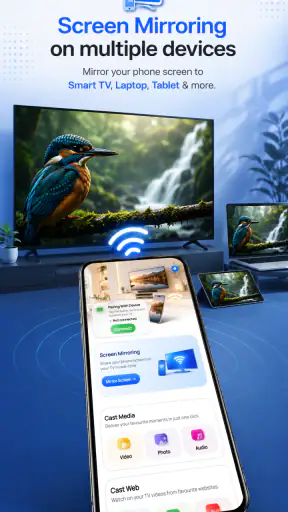
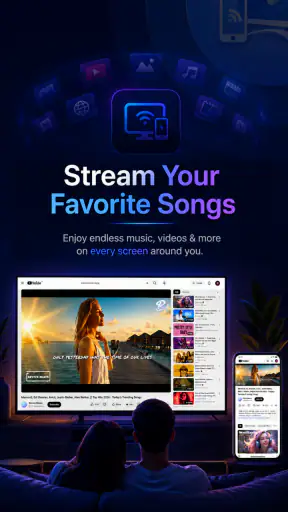
 Analisi di Mobexer
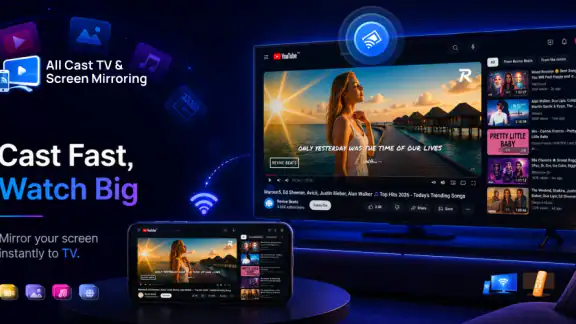
Quando voglio portare un contenuto dal telefono al televisore, cerco soprattutto una procedura comprensibile e un’app che non mi faccia perdere tempo tra menu poco chiari. All Cast TV & Screen Mirroring, sviluppata da DI Labs, nasce proprio per questo tipo di esigenza: riunisce trasmissione alla TV, duplicazione dello schermo e controllo del televisore in un’unica app gratuita per Android. Dopo averla provata, la considero una soluzione interessante per l’uso quotidiano, ma non una risposta universale a ogni problema di collegamento.
La sua posizione nella categoria degli strumenti è abbastanza chiara. Non prova a trasformare lo smartphone in un centro multimediale completo e non punta su funzioni spettacolari: il suo valore sta nel ridurre il numero di passaggi quando voglio vedere qualcosa su uno schermo più grande. È adatta a chi cerca un punto di partenza semplice, soprattutto per una serata in famiglia, una presentazione improvvisata o la necessità di gestire il televisore senza cercare subito il telecomando.
Come si comporta nell’uso reale e cosa conviene controllare
Quando provo a collegare telefono e televisore, guardo prima di tutto quanto è semplice capire il passaggio successivo: la rapidità percepita dipende spesso più da una rete ordinata e da una modalità scelta bene che dal numero di tocchi. Qui mi concentro su come valutare il comportamento durante una sessione, quando la TV o la rete mettono alla prova la connessione, e su quali controlli aiutano a ripartire senza tentativi casuali. Una prova breve e non sensibile è il modo più utile per farsi un’idea prima di condividere qualcosa di importante.
Una sola app per tre esigenze diverse
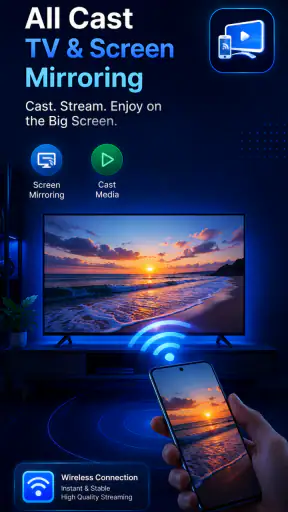
La prima cosa che ho apprezzato è la distinzione pratica tra le tre attività principali. Trasmettere significa inviare un contenuto compatibile al televisore; duplicare lo schermo significa mostrare sul televisore ciò che sto facendo sul telefono; usare il telecomando significa avere comandi essenziali a portata di mano. Sembrano funzioni vicine, ma nella vita reale risolvono situazioni diverse.
Se voglio mostrare una foto o un video a più persone, la trasmissione è generalmente il percorso più ordinato, perché posso lasciare il telefono relativamente libero. Se invece devo far vedere un’app, una pagina o una schermata che non offre una funzione di trasmissione dedicata, la duplicazione diventa più utile. Il telecomando, infine, è comodo quando il telefono è già in mano e non voglio interrompere la conversazione per cercare il dispositivo fisico.
Questa separazione evita un errore comune: pensare che la duplicazione sia sempre la scelta migliore. Non lo è. Per contenuti lunghi, la trasmissione dedicata tende a essere più pratica; per dimostrazioni rapide o schermate non supportate, il mirroring ha più senso. La scelta della modalità conta più del semplice fatto di riuscire a collegarsi.
Il primo collegamento richiede attenzione alla rete
Il passaggio più importante, prima ancora di toccare un comando nell’app, è verificare che telefono e televisore siano raggiungibili attraverso la stessa rete domestica. Quando questo requisito non è rispettato, è facile attribuire il problema all’app, mentre la causa può essere una rete ospite, un ripetitore configurato separatamente o una TV collegata a un’altra connessione.
Le ultime dalla redazione

LinkedIn, una settimana per rimettere a fuoco il proprio percorso professionale

Mapy.com: Navigazione Offline Senza Compromessi

Come PLAYit-All in One Video Player Domina l'Ecosistema Mobile

AR Drawing Sketch Paint App: Rivoluzione nell'Arte Digitale

Dragon City Mobile: Un Mondo Magico di Draghi e Strategie

Microsoft Excel su Mobile: Dominio e Sinergia nell'Ecosistema Tecnologico
Io inizierei sempre con una procedura ordinata: accendere il televisore, aprire l’app, controllare i dispositivi disponibili e solo dopo scegliere se trasmettere o duplicare. Se il televisore non appare, eviterei di ripetere rapidamente la scansione molte volte. Conviene controllare la rete del telefono, quella della TV e l’eventuale isolamento dei dispositivi attivo sul router. È un consiglio semplice, ma riduce parecchio la frustrazione.
Un altro dettaglio utile è non confondere il collegamento alla TV con l’accesso a Internet. Un televisore può avere una connessione funzionante per le sue app e, allo stesso tempo, non essere facilmente individuabile dal telefono a causa delle impostazioni della rete locale. In quel caso cambiare modalità dentro All Cast TV & Screen Mirroring non risolve necessariamente il problema.
Quando la duplicazione dello schermo è davvero conveniente
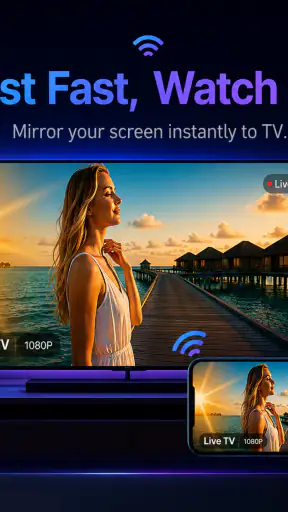
La duplicazione è la funzione che può sembrare più completa, ma va usata con un minimo di criterio. È utile per mostrare una pagina web, una fotografia, una schermata di impostazioni o una breve dimostrazione. In questi casi vedo esattamente ciò che appare sul telefono e posso guidare chi guarda senza preparare prima un file o cercare un’app compatibile sul televisore.
Però il mirroring porta sul grande schermo anche le notifiche, i cambi di schermata e le interruzioni del telefono. Prima di avviarlo, io attiverei la modalità silenziosa o almeno controllerei quali avvisi potrebbero comparire. Questa è una delle differenze più concrete rispetto alla trasmissione di un singolo contenuto: la duplicazione è più flessibile, ma espone anche più elementi personali.
Per una presentazione improvvisata, la strategia migliore è preparare il telefono prima del collegamento. Chiuderei le conversazioni private, bloccherei la rotazione se il materiale è già disposto in un certo modo e imposterei la luminosità in base alla stanza. Non sono funzioni speciali dell’app, ma sono accorgimenti che rendono l’esperienza molto più pulita e impediscono di attribuire a All Cast TV & Screen Mirroring limiti che dipendono invece dal modo in cui uso lo smartphone.
Trasmissione e duplicazione non hanno lo stesso comportamento
Nel confronto con le funzioni integrate del telefono o con il sistema già presente nella TV, l’app ha il vantaggio della concentrazione: trovo più possibilità nello stesso punto. Le soluzioni native, però, possono risultare più immediate quando il mio smartphone e il televisore appartengono allo stesso ecosistema o quando il produttore offre già un comando ben visibile.
Per questo non la sceglierei automaticamente se mi serve soltanto trasmettere un formato preciso e la TV dispone già di un metodo affidabile. La vedo più utile quando voglio una combinazione di strumenti, soprattutto se passo spesso da un contenuto alla duplicazione dello schermo e poi al controllo remoto. In altre parole, il suo vantaggio non è necessariamente fare una singola cosa meglio di ogni alternativa, ma raccogliere esigenze diverse in un flusso più semplice.
C’è anche un compromesso da accettare: più funzioni significano più possibilità di dover capire quale percorso usare. Un utente che desidera solo premere un pulsante per inviare un video potrebbe preferire la soluzione integrata del televisore. Chi invece vuole esplorare più scenari dal telefono può trovare più valore in questa app.
Il telecomando è utile soprattutto nelle piccole interruzioni
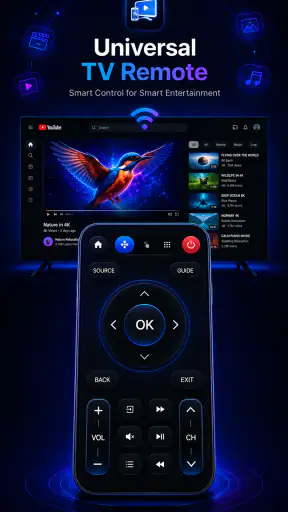
La funzione telecomando non sostituisce automaticamente ogni telecomando fisico in qualsiasi situazione. Il suo interesse pratico sta soprattutto nei momenti brevi: mettere in pausa, cambiare un comando, regolare una riproduzione o gestire il televisore mentre il dispositivo originale non è vicino. Io la considererei un aiuto di emergenza e di comodità, non il motivo unico per scegliere l’app.
Prima di affidarmi completamente a un telecomando sul telefono, verificherei che il televisore venga riconosciuto correttamente e che i comandi disponibili siano sufficienti per il mio uso. Se devo navigare a lungo nei menu, scrivere molto o gestire impostazioni avanzate, il telecomando fisico può restare più rapido. Lo smartphone è sempre a portata di mano, ma non sempre è il dispositivo più ergonomico per ogni operazione.
Il vantaggio emerge quando il telefono è già utilizzato per cercare un contenuto e voglio evitare di passare continuamente da un dispositivo all’altro. In una serata normale, questa continuità può essere più comoda di quanto sembri. Il limite è che dipendo dalla batteria del telefono e dalla stabilità del collegamento, quindi non eliminerei del tutto il telecomando tradizionale.
Attenzione ai momenti in cui possono comparire dati personali
La duplicazione dello schermo merita più cautela della semplice trasmissione di un contenuto. Se sul telefono arrivano messaggi, promemoria o notifiche, tutto ciò che compare durante il mirroring può diventare visibile sul televisore. È il tipo di rischio pratico che spesso si nota solo dopo il primo utilizzo, non durante la configurazione.
Io farei una prova in un ambiente tranquillo prima di usare la funzione davanti ad altre persone. Aprirei una schermata neutra, controllerei l’orientamento e verificherei cosa succede quando blocco o sblocco il telefono. Se devo mostrare immagini di lavoro o documenti, preparerei una cartella dedicata e chiuderei le app che non servono. Questi passaggi mi permettono di mantenere il controllo su ciò che sto condividendo.
La stessa prudenza vale quando il televisore si trova in una stanza condivisa. Un collegamento lasciato attivo può essere scomodo se altre persone usano lo schermo dopo di me. Al termine, io interromperei la trasmissione invece di limitarmi a chiudere l’app, perché chiudere una schermata sul telefono e terminare una sessione di condivisione non sono necessariamente la stessa cosa.
In materia di fiducia, mi baserei solo sui controlli che vedo direttamente nell’interfaccia e sulle richieste che compaiono durante l’uso. Non concederei accessi non indispensabili senza prima leggere la schermata. Se una richiesta non è comprensibile, preferirei fermarmi, capire quale funzione sto attivando e decidere consapevolmente. È un comportamento valido per qualsiasi strumento di trasmissione, ma qui è particolarmente importante perché l’app lavora tra telefono, rete locale e televisore.
Controlli visibili e autonomia dell’utente
Un’app di questo tipo deve lasciare all’utente la possibilità di scegliere quando iniziare e quando interrompere la condivisione. Nel mio modo di usarla, non considererei concluso il lavoro finché non ho verificato che il televisore sia tornato alla sua schermata normale. Questo piccolo controllo finale evita di lasciare una sessione attiva per distrazione.
Consiglierei anche di distinguere tra ciò che l’app propone e ciò che il televisore richiede. Una richiesta mostrata dal sistema della TV può avere un significato diverso da una richiesta dell’app sul telefono. Leggere entrambe le schermate, invece di accettare tutto automaticamente, aiuta a capire quale dispositivo sta chiedendo l’autorizzazione e per quale passaggio.
La versione attuale è la 1.3.5 e l’app è utilizzabile su Android a partire dalla versione 8.0. Questo la rende interessante anche per chi non possiede uno smartphone recente, purché il dispositivo e il televisore riescano comunque a comunicare correttamente. La compatibilità del sistema operativo, però, non garantisce da sola che ogni modello di TV o ogni configurazione di rete si comporti nello stesso modo.
Per chi è adatta e per chi sceglierei un’alternativa
La consiglierei a chi vuole provare un metodo gratuito per riunire trasmissione, mirroring e controllo del televisore senza installare strumenti separati per ogni necessità. È una buona candidata per famiglie, studenti, utenti che mostrano spesso foto e persone che vogliono una soluzione più flessibile del semplice comando integrato nel telefono.
La eviterei come scelta principale se ho bisogno di una piattaforma professionale per conferenze, di gestione avanzata di più schermi o di un controllo dettagliato sui contenuti condivisi. In questi casi, una soluzione nativa del sistema, un dispositivo dedicato o un software pensato per presentazioni può offrire un flusso più prevedibile. Non vedo un vantaggio nel complicare la configurazione solo per avere un’app in più.
È gratuita e ha una classificazione PEGI 3, quindi si presenta come uno strumento accessibile anche in contesti familiari. La sua presenza supera le centomila installazioni, un segnale di interesse concreto, ma non lo prenderei come garanzia che funzionerà allo stesso modo su ogni televisore. Il comportamento dipende sempre dalla combinazione tra Android, TV, rete e impostazioni di condivisione.
Il fatto che sia sviluppata da DI Labs è un’informazione utile per riconoscere l’app corretta quando si cerca uno strumento con questo nome. Io controllerei sempre il nome dello sviluppatore prima dell’installazione, soprattutto quando esistono applicazioni con descrizioni simili. È un’abitudine semplice che riduce il rischio di scegliere un prodotto diverso da quello che sto cercando.
Il mio modo consigliato di usarla senza complicazioni
Per una prima prova, sceglierei un contenuto non sensibile e una TV vicina al router. Terrei il telefono sbloccato, controllerei la rete e inizierei dalla trasmissione, perché è il test meno invasivo per capire se il dispositivo viene riconosciuto. Solo dopo passerei alla duplicazione, verificando con calma cosa appare sul televisore.
Se il collegamento si interrompe, non passerei subito da una modalità all’altra. Prima controllerei la distanza dal punto di accesso, eventuali cambi automatici della rete e il consumo della batteria. Poi chiuderei la sessione, riaprirei il collegamento e ripeterei la prova con un contenuto breve. Questo metodo aiuta a capire se il problema riguarda la rete, la TV o una specifica funzione.
Per una serata in famiglia, preparerei in anticipo le foto o i video da mostrare, disattiverei le notifiche e userei la trasmissione quando possibile. Terrei il mirroring per le schermate che non possono essere inviate in altro modo. Alla fine, interromperei esplicitamente la condivisione e controllerei che il televisore non stia più mostrando lo schermo del telefono.
Questa sequenza mette in evidenza il vero punto di forza dell’app: non la considero una bacchetta magica per ogni televisore, ma un raccoglitore pratico di funzioni che possono semplificare un collegamento domestico. Se la rete è ordinata e scelgo la modalità adatta, l’esperienza è più lineare. Se invece cerco compatibilità garantita con qualsiasi apparecchio o funzioni professionali, guarderei altrove.
Verdetto finale su All Cast TV & Screen Mirroring
All Cast TV & Screen Mirroring mi sembra una scelta sensata per chi vuole sperimentare gratuitamente la trasmissione alla TV, la duplicazione dello schermo e il controllo dal telefono in un unico ambiente. La apprezzo soprattutto per la varietà degli scenari: posso usarla per un contenuto semplice, per una schermata che non supporta la trasmissione o per una piccola operazione sul televisore senza cercare strumenti separati.
La mia valutazione resta prudente. Il risultato dipende molto dalla rete locale e dalla compatibilità concreta tra telefono e televisore; inoltre, il mirroring richiede attenzione perché può mostrare notifiche e informazioni che non volevo condividere. Non la sceglierei per esigenze avanzate o per sostituire definitivamente un sistema nativo già stabile.
Però, se il mio obiettivo è avere un’app gratuita e accessibile per provare più modalità di collegamento, la prenderei in considerazione. La installerei con aspettative realistiche, leggerei ogni richiesta mostrata durante la configurazione e manterrei l’abitudine di chiudere manualmente le sessioni. Usata così, può diventare uno strumento pratico per le occasioni quotidiane, senza promettere più di quanto la sua funzione possa realmente offrire.
FAQ
Che cos’è All Cast TV & Screen Mirroring e a cosa serve?
All Cast TV & Screen Mirroring è un’app pensata per trasmettere foto, video, musica e, in alcuni casi, lo schermo del dispositivo mobile su una smart TV o su altri ricevitori compatibili. Durante la prova, il suo funzionamento è risultato particolarmente utile per condividere contenuti personali su uno schermo più grande, senza dover trasferire prima i file. Le funzioni disponibili possono variare in base al telefono, alla TV e alla rete utilizzata.
Quali dispositivi e televisori sono compatibili con l’app?
La compatibilità dipende dal modello di smartphone o tablet, dal sistema operativo e dalle tecnologie supportate dal televisore. In genere, l’app può funzionare con smart TV, dispositivi Chromecast, ricevitori DLNA o altri apparecchi compatibili con il mirroring. Prima del download è consigliabile controllare che telefono e TV supportino la stessa modalità di trasmissione, perché non tutti i dispositivi offrono le medesime funzioni.
Come si collega All Cast TV & Screen Mirroring alla televisione?
Per iniziare, bisogna normalmente collegare smartphone e televisore alla stessa rete Wi-Fi, aprire l’app e consentire la ricerca dei dispositivi disponibili. Dopo aver selezionato la TV, è possibile scegliere se inviare un file multimediale oppure duplicare lo schermo, quando questa funzione è supportata. Se il dispositivo non compare, può essere utile riavviare l’app, verificare la rete e controllare che la TV sia pronta a ricevere contenuti.
È possibile trasmettere qualsiasi video o utilizzare il mirroring con tutte le app?
No, non è garantito che ogni video o applicazione possa essere trasmesso senza limitazioni. Alcuni servizi utilizzano sistemi di protezione dei contenuti che impediscono il mirroring o la riproduzione su dispositivi esterni. Inoltre, determinati formati di file e siti web potrebbero non essere riconosciuti correttamente. L’app funziona generalmente meglio con contenuti locali e con ricevitori che supportano lo stesso standard di trasmissione.
All Cast TV & Screen Mirroring è gratuita e richiede acquisti o autorizzazioni particolari?
L’app può essere scaricata gratuitamente, ma alcune funzioni potrebbero dipendere dalla versione installata, dalla presenza di pubblicità o da eventuali acquisti integrati. Durante l’utilizzo è possibile che vengano richiesti permessi per individuare dispositivi sulla rete, accedere a foto e video o mostrare contenuti sopra altre applicazioni, soprattutto per il mirroring. È consigliabile leggere con attenzione i permessi e le condizioni presenti nello store prima dell’installazione.











