

Captions: For Video Subtitles
0.0StrumentiAggiornata il 20 ottobre 2026

Screenshot
 Analisi di Mobexer
Quando guardo un video parlato senza audio, il problema non è soltanto capire le parole: devo anche seguire il ritmo, distinguere chi sta parlando e leggere senza perdere il senso della scena. È proprio in questo passaggio che Captions: For Video Subtitles prova a essere utile. L’app di AI Kids appartiene alla categoria degli strumenti e serve a creare sottotitoli AI per video con voce e sottotitoli, con un approccio pensato soprattutto per chi vuole trasformare rapidamente un filmato parlato in qualcosa di più leggibile.
La mia impressione è quella di un’app indirizzata a un bisogno molto concreto: prendere un video già registrato, far riconoscere il parlato e ottenere una versione più accessibile o più adatta alla visione sui social. Non la vedo come un editor video completo, né come un ambiente per costruire produzioni elaborate. Il suo valore sta nel ridurre il lavoro iniziale di trascrizione, cioè quel passaggio spesso noioso che porta via tempo prima ancora di occuparsi dell’aspetto del video.
È disponibile gratuitamente e ha una classificazione PEGI 3, quindi può essere presa in considerazione anche in contesti familiari o scolastici dove si cerca uno strumento semplice. La versione attuale è la 1.0.2 e funziona su dispositivi Android dalla versione 8.0 in poi. La presenza di acquisti integrati, con importi da poco più di due euro fino a quasi trecentottantacinque euro quando la fatturazione passa da Play, è però un elemento da valutare con attenzione prima di usarla con continuità.
Dal video originale al sottotitolo pronto
Prima di passare ai dettagli del flusso, partirei da una domanda pratica: chi userà il telefono e chi dovrà rivedere il filmato? Se preparo una clip per più persone, tengo l’originale separato e considero la prima trascrizione una bozza condivisibile solo dopo il mio controllo. Questo rende più semplice coordinarsi, senza confondere la rapidità dell’automazione con un’approvazione già conclusa.
Il punto di partenza: capire che cosa serve davvero
Prima di aprire l’app, conviene chiarire l’obiettivo. Se ho un breve video in cui parlo alla fotocamera, magari una spiegazione registrata al volo o una clip destinata a essere condivisa, voglio soprattutto evitare di riscrivere tutto a mano. Se invece ho bisogno di correggere ogni parola, adattare il testo a un copione preciso o gestire un montaggio complesso, il compito cambia e un editor più completo può essere una scelta migliore.
Questa distinzione è importante perché i sottotitoli automatici non sono un risultato definitivo per natura. Sono una prima stesura generata dall’audio. In pratica, l’app può togliere il peso della trascrizione iniziale, ma non elimina il controllo umano. Io considererei il riconoscimento automatico come una bozza veloce da rileggere, non come un testo da pubblicare senza guardarlo.
Il miglior punto di partenza è quindi un filmato con voce abbastanza chiara, poche sovrapposizioni sonore e un ritmo non eccessivamente concitato. Una registrazione fatta in un ambiente rumoroso, con musica alta o con più persone che parlano insieme, mette alla prova qualsiasi sistema di trascrizione. In questi casi il problema non è necessariamente l’interfaccia di Captions: è la qualità dell’audio che arriva al riconoscimento.
Le ultime dalla redazione

LinkedIn, una settimana per rimettere a fuoco il proprio percorso professionale

Mapy.com: Navigazione Offline Senza Compromessi

Come PLAYit-All in One Video Player Domina l'Ecosistema Mobile

AR Drawing Sketch Paint App: Rivoluzione nell'Arte Digitale

Dragon City Mobile: Un Mondo Magico di Draghi e Strategie

Microsoft Excel su Mobile: Dominio e Sinergia nell'Ecosistema Tecnologico
Il primo passaggio: preparare il materiale
Il flusso che immagino per l’uso quotidiano è semplice: scelgo il video, lo affido all’elaborazione dei sottotitoli e poi controllo il testo ottenuto. Il consiglio più pratico è preparare prima una copia del filmato originale. In questo modo posso confrontare la versione sottotitolata con quella di partenza senza rischiare di perdere il file intatto o di confondere le revisioni.
Per un contenuto breve, questa organizzazione fa la differenza. Io terrei anche separati i video già approvati da quelli ancora da correggere, soprattutto se lavoro con più clip nella stessa giornata. È un piccolo accorgimento, ma evita il passaggio più fastidioso del flusso: consegnare per errore una versione non riletta.
Un altro aspetto da considerare è il contesto della registrazione. Se il video contiene nomi propri, termini tecnici, parole in lingua straniera o abbreviazioni, metterei in conto una revisione più attenta. Il parlato spontaneo è pieno di elementi che una trascrizione automatica può interpretare in modo plausibile ma sbagliato. Proprio gli errori plausibili sono i più facili da lasciarsi sfuggire.
La generazione: il vantaggio sta nella prima bozza
Il punto forte dell’app, per come la valuterei nel lavoro reale, è la velocità con cui porta dal video grezzo a una base leggibile. Senza uno strumento del genere, dovrei mettere in pausa il filmato, riscrivere le frasi, tornare indietro per verificare i tempi e ripetere l’operazione per ogni segmento. Captions: For Video Subtitles concentra questo sforzo in un passaggio automatico che ha senso soprattutto quando il video è già pronto e manca soltanto il testo a schermo.
Qui emerge un primo vantaggio non immediatamente evidente: i sottotitoli non servono solo a chi non può ascoltare. Sono utili anche quando il telefono è in modalità silenziosa, quando si guarda un contenuto in un luogo pubblico o quando la pronuncia non è perfettamente comprensibile. Per questo, un video sottotitolato può funzionare meglio anche se il pubblico previsto ascolterebbe normalmente l’audio.
Io non userei però la generazione automatica come una fase completamente passiva. Appena il testo è disponibile, controllerei almeno l’inizio, i passaggi con nomi e numeri, le frasi pronunciate velocemente e la conclusione. Se il video è destinato a un pubblico, una sola parola sbagliata può cambiare il significato o dare un’impressione poco curata.
Il controllo umano: il passaggio che non va saltato
La revisione è il vero punto di consegna tra l’intelligenza artificiale e la pubblicazione. L’app può aiutarmi a ottenere una trascrizione, ma sono io a sapere se una frase è corretta, se una pausa va rispettata e se il testo è comprensibile per chi guarda. In un video didattico, per esempio, una parola tecnica trascritta male può rendere inutile una spiegazione altrimenti valida.
Il metodo che preferisco è guardare il video una prima volta con l’audio e il testo, poi una seconda volta concentrandomi soltanto sui sottotitoli. Durante il secondo passaggio noto più facilmente frasi troppo lunghe, parole che compaiono in ritardo e segmenti che richiedono una lettura troppo rapida. Questo tipo di controllo è più efficace della semplice rilettura del testo fuori dal video, perché il sottotitolo deve funzionare insieme alle immagini e alla voce.
Per risparmiare tempo, non correggerei ogni dettaglio con lo stesso livello di attenzione. Dare priorità a nomi, termini tecnici, negazioni e frasi chiave permette di ottenere un risultato affidabile senza trasformare il lavoro automatico in una trascrizione manuale completa. È un compromesso utile quando devo pubblicare molti video brevi.
Il passaggio di mano: dal creatore a chi guarda
Un video sottotitolato non è davvero finito quando il testo appare sullo schermo. Deve essere consegnato a un’altra persona, cioè allo spettatore, che non conosce il contesto della registrazione e potrebbe guardarlo senza audio. Da questo punto di vista, la leggibilità conta quanto la correttezza delle parole.
Io controllerei se il testo copre elementi importanti dell’immagine, se una frase resta visibile abbastanza a lungo e se il sottotitolo non arriva prima della voce. Anche quando l’app svolge bene il lavoro di riconoscimento, il risultato può perdere efficacia se chi legge deve inseguire le parole o se il testo nasconde il volto del relatore.
Questo è anche il motivo per cui Captions: For Video Subtitles mi sembra più adatta a un flusso essenziale che a una produzione con molte persone coinvolte. Per un singolo autore, il percorso è diretto: video, sottotitoli, revisione, condivisione. In un gruppo di lavoro, invece, serve una procedura esterna per indicare quale versione è stata corretta, chi deve approvarla e quale file può essere pubblicato.
Uno scenario concreto: la spiegazione registrata in pausa
Immagino di registrare durante la pausa pranzo una breve spiegazione per i colleghi. Il video è comprensibile, ma non tutti potranno ascoltarlo subito. Lo importerei nell’app per ottenere una prima versione con testo, poi rivedrei i nomi dei progetti e le parole specifiche del lavoro. Infine guarderei il filmato senza audio per verificare se il messaggio resta chiaro anche in quelle condizioni.
In questo scenario l’app non sostituisce la preparazione del contenuto: mi aiuta a trasformare una registrazione informale in qualcosa di più accessibile. Il tempo risparmiato è soprattutto quello della digitazione iniziale. Se il video contiene una sola idea e poche frasi, il flusso può essere molto pratico; se invece è una lezione lunga con molti concetti, preferirei spezzarla in parti più brevi e controllabili.
La stessa logica vale per un genitore che vuole aggiungere testo a un video familiare o per chi realizza brevi dimostrazioni di un prodotto. Il sottotitolo diventa una seconda porta d’ingresso al contenuto. Non migliora una spiegazione confusa, ma rende più facile seguirla quando l’audio non è disponibile o non basta.
Confronto con le alternative abituali
Rispetto alla trascrizione manuale, il vantaggio più evidente è il tempo necessario per arrivare a una bozza. Scrivere tutto da zero offre un controllo totale, ma è scomodo quando devo lavorare spesso su filmati brevi. Captions: For Video Subtitles ha più senso proprio quando il volume di lavoro è sufficiente a rendere pesante la digitazione, ma non così grande da richiedere una piattaforma professionale completa.
Rispetto alle funzioni automatiche già presenti in alcuni editor video o strumenti di pubblicazione, il suo interesse dipende dalla semplicità del percorso. Se sto già montando un video in un’app che genera sottotitoli, cambiare ambiente può aggiungere un passaggio inutile. Se invece ho un filmato pronto e cerco uno strumento focalizzato sui sottotitoli, un’app dedicata può risultare più immediata.
Gli editor completi restano preferibili quando devo lavorare su più tracce audio, grafica, transizioni, correzione del colore o un controllo preciso della timeline. Al contrario, per una persona che vuole soltanto partire da un video parlato e arrivare a una versione sottotitolata, un ambiente più ricco potrebbe essere sproporzionato e più difficile da usare.
Dove il flusso può interrompersi
La prima possibile frizione è la qualità della registrazione. Rumore, eco, musica e voci sovrapposte possono produrre una bozza che richiede molte correzioni. Se il contenuto è importante o deve essere pubblicato senza errori, non farei affidamento sul riconoscimento automatico senza riascoltare ogni segmento.
La seconda riguarda le aspettative. Il nome e la descrizione fanno pensare a uno strumento specializzato nei sottotitoli, non a un editor completo per ogni fase della produzione. Chi cerca montaggio avanzato, gestione professionale dell’audio o un controllo dettagliato su ogni elemento del video potrebbe trovarlo limitato. In quel caso sceglierei direttamente un programma più ampio, anche accettando una curva di apprendimento maggiore.
La terza è economica. L’app è gratuita da installare e provare, ma gli acquisti integrati possono arrivare a una cifra molto elevata quando la fatturazione avviene tramite Play. Prima di inserirla in un flusso frequente, controllerei con attenzione quale parte dell’esperienza resta accessibile senza pagamento e valuterei il costo in rapporto al numero di video che devo elaborare. Per un uso occasionale, una soluzione gratuita già inclusa in un altro strumento potrebbe essere più conveniente.
Infine, non la consiglierei a chi desidera sottotitoli perfetti senza alcuna revisione. L’intelligenza artificiale può accelerare il lavoro, ma non conosce automaticamente il significato che volevo dare a ogni frase. Se il video contiene informazioni legali, mediche o molto tecniche, affiderei la verifica finale a una persona competente e non soltanto a una lettura veloce.
Come userei l’app senza perdere tempo
Il mio flusso ideale sarebbe diviso in quattro controlli. Prima verifico che il file originale sia conservato. Poi genero i sottotitoli su una clip breve, così posso capire subito se la qualità del riconoscimento è adatta alla voce e all’ambiente della registrazione. Dopo correggo i punti sensibili, invece di rileggere distrattamente tutto. Alla fine guardo il risultato senza audio, perché è il test più vicino all’esperienza di chi userà davvero i sottotitoli.
Un’accortezza utile è non registrare mentre si parla troppo lontano dal microfono o mentre si cambia continuamente direzione. Anche senza modificare il contenuto, una voce più stabile rende la revisione più rapida. Per i video con più interlocutori, terrei aspettative moderate: distinguere correttamente gli scambi può richiedere un controllo molto più attento rispetto a un monologo.
Se devo consegnare il filmato a un’altra persona, aggiungerei una fase di approvazione. Manderei prima una versione da controllare e terrei quella definitiva separata. Questo evita che il destinatario corregga il testo su una copia diversa o che venga pubblicato un video ancora in lavorazione. È una procedura semplice, ma risolve una delle frizioni più comuni nei contenuti sottotitolati.
Per chi ha senso e per chi no
Consiglierei Captions: For Video Subtitles a chi produce video parlati brevi, vuole rendere i contenuti fruibili senza audio e preferisce partire da una bozza automatica invece di trascrivere tutto manualmente. Può essere utile a studenti, piccoli creator, famiglie e persone che condividono spiegazioni rapide senza voler imparare un editor complesso.
La prenderei in considerazione anche per chi pubblica con una certa regolarità ma non ha bisogno di funzioni da studio di montaggio. Il fatto che sia uno strumento specifico può essere un vantaggio: meno elementi da gestire significa, almeno in teoria, un percorso più concentrato sul risultato principale, cioè portare il parlato sullo schermo.
La eviterei invece come unica soluzione per progetti lunghi, produzioni con molte revisioni o contenuti dove la precisione assoluta viene prima della rapidità. Non è la scelta che farei per sostituire un editor professionale, né per chi non vuole controllare il testo generato. Anche il costo potenziale degli acquisti integrati merita prudenza per chi pensa di usarla ogni giorno.
Il mio giudizio dopo aver seguito tutto il percorso
Il valore di questa app sta nel collegare bene due momenti che spesso restano separati: la registrazione del video e la sua fruizione da parte di chi legge. Dal file parlato alla prima bozza sottotitolata, il percorso può essere più rapido della trascrizione manuale e più mirato rispetto a un editor pieno di funzioni che non mi servono.
Il risultato migliore arriva però quando la considero un assistente, non un revisore finale. La generazione automatica mi fa guadagnare tempo, mentre la mia attenzione serve a correggere nomi, significati, pause e leggibilità. Questo equilibrio è il punto centrale dell’esperienza: più l’audio è pulito e il video è breve, più il vantaggio è concreto; più il contenuto è complesso, più cresce il lavoro di verifica.
Nel complesso, la trovo interessante per un uso pratico e mirato. Il fatto che AI Kids la proponga come app gratuita nella categoria degli strumenti rende facile provarla su un video reale, ma la presenza di acquisti integrati significa che valuterei il percorso completo prima di adottarla come soluzione abituale. Per chi vuole aggiungere sottotitoli a contenuti parlati senza affrontare subito un software elaborato, può essere un buon punto di partenza.
La consiglierei soprattutto a chi cerca una prima bozza veloce e accetta di controllarla con attenzione. Se questo è il tuo modo di lavorare, Captions: For Video Subtitles può togliere una parte concreta della fatica. Se invece vuoi un risultato impeccabile al primo tentativo o un controllo completo sul montaggio, sceglierei un’alternativa più specializzata e userei questa app soltanto come supporto iniziale.
FAQ
Che cos’è Captions: For Video Subtitles e a cosa serve?
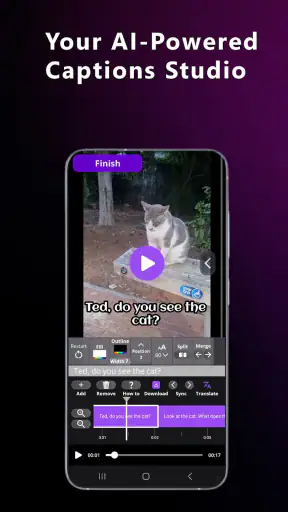
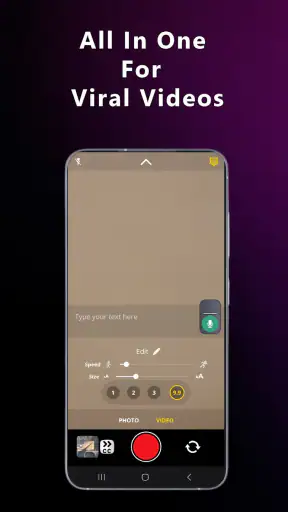
Captions: For Video Subtitles è un’app pensata per creare e modificare video con sottotitoli automatici, effetti testuali e strumenti dedicati ai contenuti per social network. Durante l’utilizzo, l’app si è dimostrata utile soprattutto per chi pubblica video parlati, vlog, tutorial o brevi clip e vuole renderli più comprensibili anche senza audio. Oltre alla trascrizione, offre funzioni di personalizzazione dell’aspetto dei sottotitoli.
I sottotitoli vengono generati automaticamente e quanto sono precisi?
Sì, l’app può riconoscere il parlato e trasformarlo automaticamente in testo, riducendo notevolmente il tempo necessario per aggiungere i sottotitoli manualmente. La precisione è generalmente buona con registrazioni chiare, una sola persona che parla e poco rumore di fondo. Tuttavia, è consigliabile rileggere sempre il risultato, perché accenti, termini tecnici, nomi propri, musica o sovrapposizioni di voci possono causare errori.
Captions: For Video Subtitles è gratuita o richiede un abbonamento?
L’app può essere scaricata e provata gratuitamente, ma alcune funzioni avanzate potrebbero essere disponibili soltanto tramite acquisti integrati o abbonamento. Le limitazioni possono riguardare strumenti di modifica, modelli, esportazione, qualità del video o rimozione del marchio dell’app. Prima di confermare un pagamento, è importante controllare nella schermata dell’offerta il prezzo, la durata dell’abbonamento e le condizioni dell’eventuale periodo di prova.
È possibile personalizzare lo stile dei sottotitoli e adattarlo ai video social?
Sì, uno dei punti di forza dell’app è la possibilità di modificare l’aspetto dei sottotitoli per renderli più leggibili e coerenti con il contenuto. In base agli strumenti disponibili, si possono scegliere caratteri, colori, dimensioni, animazioni e posizione del testo. I sottotitoli possono essere adattati a formati verticali, quadrati o orizzontali, risultando adatti a piattaforme come TikTok, Instagram, YouTube e altri social.
L’app tutela la privacy dei video e funziona senza connessione Internet?
Prima di utilizzare l’app è consigliabile verificare come vengono elaborati i video e consultare l’informativa sulla privacy, soprattutto se si registrano contenuti personali, conversazioni private o materiale di lavoro. Alcune funzioni di trascrizione e modifica possono richiedere una connessione Internet perché l’elaborazione avviene online. La disponibilità dell’uso offline può dipendere dalla versione installata, dal dispositivo e dagli strumenti utilizzati, quindi è meglio non dare per scontato che tutte le funzioni siano accessibili senza rete.











