

Cleaner – Pulizia Telefono
4,4StrumentiAggiornata il 20 ottobre 2026

Screenshot

 Analisi di Mobexer
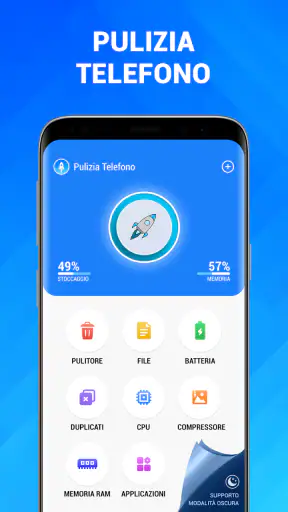
Quando il telefono inizia a mostrare avvisi di spazio insufficiente, la tentazione è installare il primo strumento di pulizia che promette di sistemare tutto in pochi tocchi. Cleaner – Pulizia Telefono, sviluppato da JonDev. Studio, punta proprio a questo momento: aiutare a individuare file spazzatura, applicazioni poco usate e possibili duplicati senza trasformare la gestione della memoria in un lavoro da esperti. Io lo considero un’app di strumenti semplice, pensata soprattutto per chi vuole capire che cosa sta occupando spazio prima di cancellare qualcosa.
La prima impressione è coerente con il suo nome breve e diretto: non cerca di diventare un centro di controllo pieno di funzioni difficili da interpretare. La sua proposta ruota attorno a tre attività concrete, cioè la pulizia dei residui, la gestione delle applicazioni e il controllo dei file duplicati. Il valore principale non è cancellare alla cieca, ma rendere più leggibile la memoria del telefono, così posso decidere con maggiore calma che cosa tenere e che cosa eliminare.
Che cosa aspettarsi prima di iniziare
Cleaner – Pulizia Telefono è un’app gratuita per Android, con classificazione PEGI 3 e compatibilità a partire da Android 7.0. È arrivata il 27 giugno 2023 e la versione attuale è la 2.4. La sua presenza sul Play Store è già ampia: supera i dieci milioni di installazioni e mantiene una media di 4,4 su oltre quattrocentomila valutazioni. Questi numeri mi fanno pensare a uno strumento rivolto a un pubblico molto largo, non a chi cerca un pannello tecnico per analizzare ogni dettaglio del sistema.
Prima di usarla, conviene avere un’aspettativa realistica. Un pulitore non può trasformare un telefono vecchio in un modello nuovo e non dovrebbe essere usato come una bacchetta magica. Può aiutare a trovare elementi dimenticati, copie ripetute e applicazioni che non apro più, ma la decisione finale resta importante. In particolare, foto, video, documenti e cartelle con nomi poco chiari meritano sempre un controllo manuale.
La differenza rispetto agli strumenti già presenti in molti telefoni Android è soprattutto nel modo di riunire queste operazioni. Le impostazioni di sistema sono spesso più affidabili per verificare lo spazio occupato dalle singole app o per svuotare una cache specifica. Qui, invece, posso partire da una panoramica più orientata alla pulizia e passare poi alla gestione. Per questo lo vedo come un complemento pratico, non come un sostituto assoluto delle funzioni native.
Chi vuole soltanto controllare lo spazio libero potrebbe non aver bisogno di installare altro. Chi invece tende a rimandare la manutenzione, accumula immagini ricevute nelle chat o scarica molte applicazioni per provarle una volta sola, può trovare più utile una schermata che porti queste categorie davanti agli occhi. La comodità dipende quindi dal problema concreto, non dal numero di funzioni elencate.
Il primo avvio senza complicazioni inutili
Dopo l’installazione, io partirei con un obiettivo molto preciso: non cercare subito di liberare il massimo spazio possibile. Il primo passo sensato è osservare come l’app organizza la scansione e quali gruppi propone. In questo modo si capisce la differenza tra un file temporaneo, un elemento duplicato e un contenuto personale che magari sembra superfluo solo perché ha un nome poco riconoscibile.
Le ultime dalla redazione

LinkedIn, una settimana per rimettere a fuoco il proprio percorso professionale

Mapy.com: Navigazione Offline Senza Compromessi

Come PLAYit-All in One Video Player Domina l'Ecosistema Mobile

AR Drawing Sketch Paint App: Rivoluzione nell'Arte Digitale

Dragon City Mobile: Un Mondo Magico di Draghi e Strategie

Microsoft Excel su Mobile: Dominio e Sinergia nell'Ecosistema Tecnologico
Durante la configurazione iniziale, la cosa più importante è leggere con attenzione ogni richiesta mostrata a schermo e concedere soltanto l’accesso necessario per l’operazione che si vuole eseguire. Non sceglierei mai una pulizia automatica senza prima aver visto l’elenco degli elementi selezionati. Il fatto che un file sia vecchio, piccolo o ripetuto non significa automaticamente che sia inutile.
Per una prima prova, suggerisco di usare Cleaner – Pulizia Telefono in un momento tranquillo, non mentre si sta per scattare una foto importante o prima di partire per un viaggio. Se l’app presenta molti risultati, è meglio procedere per categorie. Questa abitudine riduce il rischio di eliminare materiale che potrebbe servire più avanti e rende più facile capire se il risultato è davvero utile.
Un dettaglio pratico che spesso viene trascurato riguarda i backup. Prima di rimuovere immagini, video o documenti, io controllerei che le copie importanti siano già conservate dove desidero. La pulizia dei file spazzatura è generalmente meno delicata, ma la gestione dei duplicati può coinvolgere contenuti personali. Se due file hanno nomi simili, non è detto che siano identici: potrebbero avere risoluzione, data o modifiche diverse.
La prima azione che porta a un risultato concreto
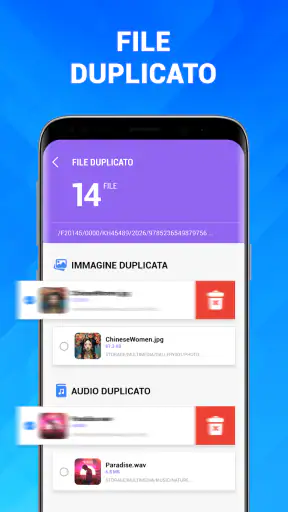
Per ottenere un primo successo senza correre rischi, inizierei dalla revisione dei file duplicati. È una funzione utile soprattutto dopo mesi di conversazioni, trasferimenti tra dispositivi o download ripetuti. Il vantaggio non sta nel selezionare tutto rapidamente, ma nel confrontare le copie proposte e conservare quella che ha più senso per me, magari quella nella cartella abituale o con la qualità migliore.
Un metodo che ho trovato più sicuro consiste nel lavorare su un gruppo ristretto. Se compaiono molte immagini simili, seleziono soltanto quelle chiaramente identiche e lascio da parte gli elementi che sembrano semplicemente somiglianti. Dopo la rimozione, controllo di nuovo la galleria e lo spazio disponibile. Questo passaggio è utile perché trasforma una scansione astratta in un risultato verificabile.
La pulizia dei residui può essere il secondo passo. Qui non guarderei solo la quantità di spazio indicata, ma anche la descrizione della categoria. Un elenco comprensibile rende l’operazione più rassicurante; un’etichetta generica, invece, merita prudenza. La regola migliore è eliminare soltanto ciò che riconosco e che non mi serve, invece di inseguire ogni megabyte possibile.
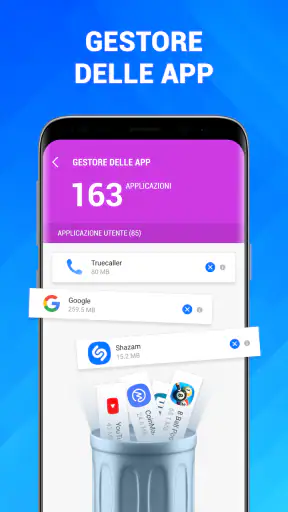
La gestione delle applicazioni è particolarmente utile per fare ordine dopo un periodo di prova. Io la userei per individuare i programmi che non apro da tempo, quindi passerei a ciascuno prima di disinstallarlo. Un’app che non uso ogni giorno potrebbe comunque contenere dati importanti, impostazioni o accessi che desidero mantenere. La rimozione dovrebbe essere l’ultimo gesto di una breve verifica, non il primo.
Immaginiamo una situazione comune: il telefono segnala poco spazio proprio mentre si vuole registrare un video. Apro lo strumento, controllo prima i duplicati evidenti, poi guardo le applicazioni che avevo installato per un’occasione e non ho più usato. Evito di toccare le cartelle personali che non riconosco, completo una piccola pulizia e verifico se ora posso registrare. Questo flusso è più lento di un pulsante “pulisci tutto”, ma è molto più controllabile.
Le confusioni più comuni durante la pulizia
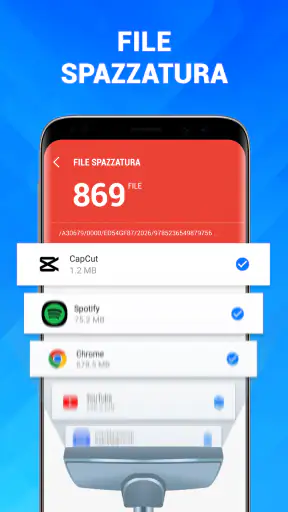
La prima confusione riguarda la parola “spazzatura”. Non tutto ciò che l’app raggruppa in una sezione di pulizia ha lo stesso peso per il telefono o per l’utente. Alcuni elementi possono essere ricreati dalle applicazioni, mentre altri possono essere file scaricati o contenuti che ho semplicemente dimenticato. Prima di confermare, osservo sempre il percorso, il tipo di file e l’applicazione collegata quando queste informazioni sono disponibili.
Un’altra fonte di esitazione sono i duplicati. Due copie con lo stesso nome non sono necessariamente equivalenti, e due immagini quasi uguali possono rappresentare momenti diversi. Per questo non userei la funzione per fare ordine in una galleria piena di ricordi senza una selezione manuale. È invece molto adatta a gruppi di file creati da trasferimenti ripetuti, dove riconoscere la copia corretta è più semplice.
La disinstallazione delle app richiede una cautela diversa. Rimuovere un’app libera spazio, ma può anche cancellare dati locali o interrompere un flusso di lavoro. Se uso un’app per autenticazione, note, viaggi o archiviazione, prima verifico di avere un metodo alternativo per recuperare le informazioni. Cleaner – Pulizia Telefono può aiutare a individuare ciò che non uso, ma non può decidere quanto sia importante per la mia vita digitale.
Non confonderei poi la pulizia con l’aumento permanente delle prestazioni. Un telefono può sembrare più ordinato dopo aver eliminato file inutili, ma la velocità dipende anche dall’età del dispositivo, dalle applicazioni attive e dallo spazio ancora disponibile. Se il problema è un’app specifica che si blocca, preferisco controllare le sue impostazioni e il sistema Android invece di fare una pulizia generale.
Vale anche la pena considerare la frequenza d’uso. Avviare continuamente una scansione senza avere nuovi file da controllare può diventare un’abitudine poco utile. Io la userei dopo periodi di download intenso, dopo aver cambiato telefono o quando la memoria inizia davvero a scarseggiare. Una manutenzione occasionale e ragionata è più sensata di una cancellazione quotidiana fatta per riflesso.
Come sfruttare meglio la gestione delle applicazioni
La sezione dedicata alle app può diventare più utile se la trasformo in una revisione personale, non in una gara a liberare spazio. Partirei dai programmi che ho installato per un singolo evento: editor provati una volta, strumenti per un viaggio già concluso o giochi che non apro più. Prima di rimuoverli, controllo se esiste un account associato e se i dati che mi interessano sono sincronizzati.
Un approccio ancora più prudente consiste nel fare una lista mentale di ciò che voglio conservare. Le app bancarie, quelle per il lavoro, gli strumenti di accesso e i programmi che uso per comunicare non dovrebbero essere giudicati soltanto dalla frequenza con cui li apro. Al contrario, un’app raramente utilizzata ma necessaria in un momento preciso può valere più di diverse applicazioni di intrattenimento.
La gestione è utile anche per capire il costo dell’accumulo. Non è sempre una singola app a occupare troppo spazio: spesso il problema nasce da molte installazioni moderate, ciascuna accompagnata da dati locali. In questo caso, rimuovere ciò che non serve e mantenere il resto può produrre un ordine più duraturo rispetto alla cancellazione casuale di file piccoli.
Quando il confronto con gli strumenti integrati cambia la scelta
Se possiedo un telefono con una buona sezione di archiviazione nelle impostazioni, quella rimane la scelta migliore per controllare con precisione quali applicazioni consumano spazio. Gli strumenti nativi hanno il vantaggio di essere già collegati al sistema e di mostrare informazioni contestualizzate. Cleaner – Pulizia Telefono diventa più interessante quando preferisco una procedura guidata che riunisca residui, applicazioni e duplicati in un percorso più semplice da seguire.
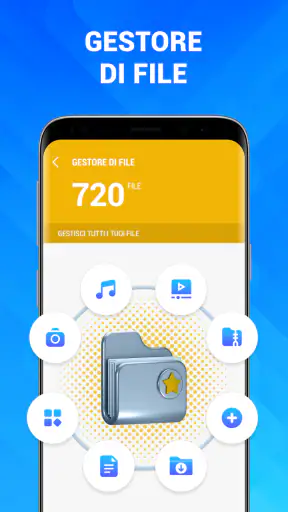
Rispetto a un file manager tradizionale, l’app può risultare più immediata per chi non vuole navigare manualmente tra cartelle. Il rovescio della medaglia è che un file manager offre spesso una visione più dettagliata e un controllo più diretto. Se devo spostare, rinominare o archiviare documenti con precisione, sceglierei lo strumento nativo o un gestore file affidabile; se devo fare una prima ricognizione, preferisco un’interfaccia orientata alla pulizia.
Non la sceglierei nemmeno se cerco funzioni avanzate per analizzare ogni processo del telefono, automatizzare regole complesse o amministrare dispositivi aziendali. La sua forza è l’accessibilità. Chi vuole soltanto una procedura chiara per liberare spazio e rivedere le applicazioni può trovarsi bene; chi desidera controllo tecnico dettagliato potrebbe percepirla come troppo semplice.
Il passo successivo dopo la prima pulizia
Dopo la prima operazione, io non ripeterei subito la scansione per cercare un risultato ancora maggiore. Controllerei invece la galleria, la cartella dei download e le applicazioni che ho deciso di mantenere. Questo controllo finale serve a verificare che i file importanti siano ancora presenti e che il telefono funzioni normalmente. È anche il momento giusto per annotare quali categorie tendevano a riempire più rapidamente la memoria.
Se il problema nasce dai duplicati, posso adottare una piccola regola: prima di scaricare di nuovo un’immagine o un documento, verifico se lo possiedo già. Se nasce dalle applicazioni, rivedo periodicamente quelle installate per uso temporaneo. Se invece sono video e foto a occupare quasi tutto, Cleaner – Pulizia Telefono può aiutarmi a individuare copie ripetute, ma la conservazione ordinata dei contenuti richiede anche una mia decisione su cosa archiviare.
La versione 2.4 rende l’app attuale all’interno della sua proposta, ma io la valuterei soprattutto in base alla chiarezza del percorso sul mio dispositivo e alla prudenza con cui mostra i risultati. Un’app di pulizia è davvero utile quando mi fa capire che cosa sto per eliminare. Se l’esperienza mi spinge a confermare senza leggere, preferisco fermarmi e usare le impostazioni di Android.
In definitiva, consiglio Cleaner – Pulizia Telefono a chi vuole un punto di partenza semplice per riordinare la memoria, soprattutto quando il problema nasce da file ripetuti, download dimenticati o applicazioni ormai inutilizzate. Il fatto che sia gratuita e adatta a un pubblico PEGI 3 la rende accessibile anche a utenti poco esperti, ma l’accessibilità non elimina la necessità di controllare le selezioni.
La mia opinione è positiva, con una condizione chiara: usarla come assistente per la revisione, non come comando automatico. Per un primo intervento concreto, partirei dai duplicati più riconoscibili, passerei alle app che non uso e lascerei per ultimi i file personali ambigui. Se desideri più ordine senza rinunciare al controllo, questa è una scelta pratica; se cerchi analisi tecniche o gestione minuziosa delle cartelle, gli strumenti integrati sono probabilmente più adatti.
FAQ
Che cos’è Cleaner – Pulizia Telefono e a cosa serve?
Cleaner – Pulizia Telefono è un’app pensata per aiutare a liberare spazio e mantenere più ordinato lo smartphone. In genere permette di individuare file temporanei, cache, elementi residui, immagini duplicate o contenuti di grandi dimensioni. Prima di eliminare qualsiasi elemento, è comunque consigliabile controllare l’elenco proposto, perché alcuni file potrebbero essere ancora utili o importanti per l’utente.
Cleaner – Pulizia Telefono è sicura da usare?
L’app può essere utile per una pulizia più semplice del dispositivo, ma va utilizzata con attenzione, soprattutto quando richiede l’accesso a foto, file, video o altre informazioni memorizzate. Durante la prova è consigliabile leggere con cura i permessi richiesti e verificare i risultati prima di confermare la cancellazione. Evita di autorizzare funzioni non necessarie e conserva sempre un backup dei dati importanti.
L’app elimina automaticamente foto, video o file personali?
Normalmente uno strumento di pulizia non dovrebbe rimuovere contenuti personali senza una conferma esplicita, ma il comportamento può dipendere dalle funzioni e dalle impostazioni disponibili nella versione installata. Prima di avviare la pulizia, controlla quali categorie sono selezionate e visualizza l’anteprima degli elementi. Presta particolare attenzione a cartelle come Download, Documenti, WhatsApp o Galleria.
Cleaner – Pulizia Telefono è gratuita o contiene acquisti e pubblicità?
La disponibilità gratuita può includere funzioni di base, mentre alcune opzioni avanzate potrebbero essere limitate da pubblicità, abbonamenti o acquisti integrati. Le condizioni possono cambiare in base al sistema operativo, alla versione dell’app e alla regione. Prima di procedere, verifica nella pagina ufficiale dello store i costi, la durata dell’eventuale abbonamento e le modalità di rinnovo automatico.
Cleaner – Pulizia Telefono migliora davvero le prestazioni e la batteria?
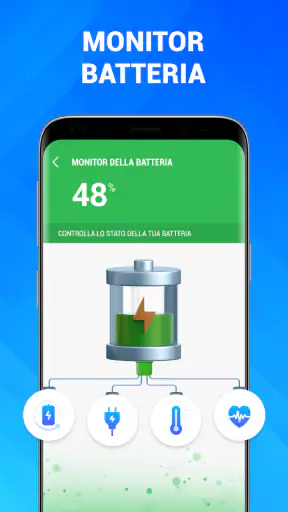
L’app può liberare spazio eliminando dati inutili e aiutare a individuare file che occupano memoria, ma non può trasformare completamente le prestazioni di uno smartphone datato. La cancellazione della cache, inoltre, potrebbe offrire benefici temporanei e alcune app potrebbero ricrearla. Per migliorare velocità e autonomia conviene anche aggiornare il sistema, rimuovere app inutilizzate e controllare i consumi in background.











