Collage Foto - Modifica Foto
4,9FotografiaAggiornata il 7 ottobre 2026
Screenshot
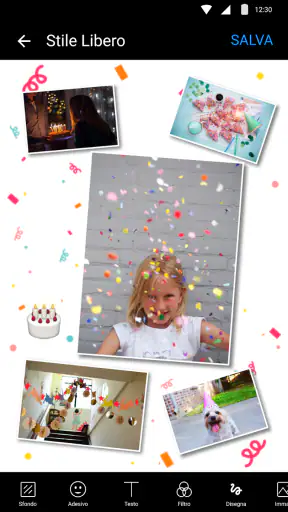
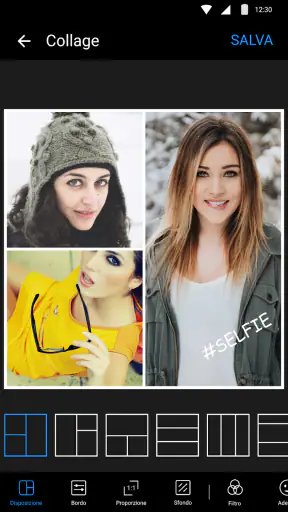

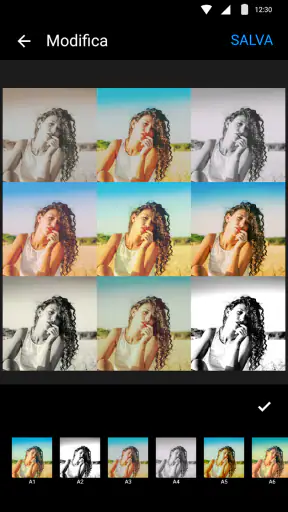
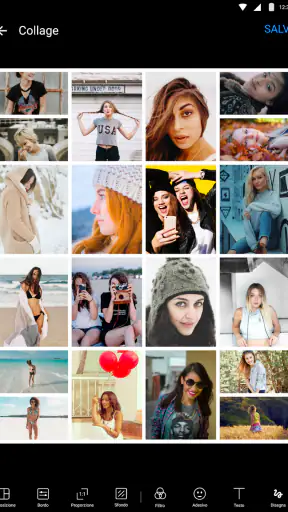

Pro
- Unisce più scatti in un’unica immagine
- ideale per raccontare un evento.
- Offre modelli pronti per creare collage senza dover partire da zero.
- Permette di personalizzare la composizione con sfondi e cornici.
- È adatta a preparare immagini da condividere sui social.
- La modifica è semplice anche per chi ha poca esperienza.
Contro
- Alcuni modelli e strumenti potrebbero essere disponibili solo a pagamento.
- La pubblicità può interrompere il flusso di modifica.
- I collage più elaborati richiedono tempo per essere personalizzati.
- Il risultato dipende dalla qualità e dalla risoluzione delle foto originali.
- Le opzioni di ritocco potrebbero essere meno complete di quelle di un editor dedicato.
 Analisi di Mobexer
Quando voglio mettere più scatti in una sola immagine, preferisco un collage che si capisca a colpo d’occhio, senza perdere tempo a ritagliare ogni foto in un’altra app. Collage Foto - Modifica Foto punta proprio su questo: trasformare una selezione di immagini in una composizione pronta da condividere, con la possibilità di intervenire anche su adesivi, testo e sfondo. Il suo punto forte non è fare tutto ciò che può fare un editor professionale, ma rendere rapido un lavoro che altrimenti richiederebbe vari passaggi.
Quando una griglia risolve davvero il problema
La trovo particolarmente sensata quando ho una manciata di foto che appartengono allo stesso momento, ma non voglio inviarle una alla volta. Una griglia raccoglie il racconto in un’unica immagine e permette a chi la riceve di cogliere subito i diversi dettagli. Per esempio, dopo una gita posso affiancare il panorama, una foto di gruppo e un particolare del posto, invece di chiedere agli amici di ricostruire la giornata scorrendo una serie di messaggi.
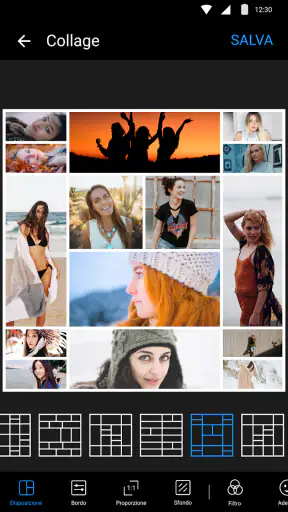
La scelta della struttura non è solo una questione estetica. Una griglia regolare dà a ogni scatto un peso simile ed è utile quando voglio mostrare una sequenza; una composizione con un riquadro più grande funziona meglio se c’è un’immagine che racconta il momento principale. Prima di scegliere, mi domando quindi quale foto dovrebbe attirare per prima l’attenzione. È un piccolo passaggio che evita di ottenere un collage ordinato ma senza un vero punto focale.
Con molte immagini simili, però, aggiungerle tutte non rende automaticamente il risultato più completo. Se ho cinque scatti quasi uguali, preferisco sceglierne uno e riservare gli altri riquadri a momenti o particolari diversi. Il collage diventa più leggibile e ciascuna foto ha una ragione per esserci. La varietà dei layout aiuta a trovare una disposizione adatta, ma la selezione resta il lavoro che incide di più sulla qualità finale.
Il collage come punto di partenza, non come semplice griglia
L’app è uno strumento di fotografia pensato soprattutto per collage e modifiche visive immediate. La scelta di oltre mille schemi è utile perché permette di passare da una composizione ordinata a una più articolata senza dover costruire da zero la disposizione delle immagini. Nella pratica, il vantaggio è avere un punto di partenza già pronto: seleziono le foto, scelgo una struttura e mi concentro su quali immagini funzionano meglio insieme.
Questa impostazione cambia il modo in cui si lavora. In un editor tradizionale spesso si parte da una tela vuota e si sistemano a mano ritagli, livelli e spazi; qui la griglia riduce quel lavoro iniziale. È una differenza concreta quando si prepara un riepilogo di una giornata, si confrontano due momenti o si vuole raccogliere una serie di dettagli in un’unica immagine. La griglia fa risparmiare tempo, ma non sostituisce il giudizio sulla composizione: se le foto hanno orientamenti o soggetti molto diversi, può servire provarne più di una prima di trovare quella equilibrata.
Le opzioni di testo e adesivi aiutano a dare un’intenzione al risultato, per esempio distinguendo le tappe di un piccolo viaggio o aggiungendo una nota a una raccolta di ricordi. Il mio consiglio è di usarli con moderazione. Se ogni riquadro ha una decorazione diversa, l’occhio salta da un elemento all’altro e le fotografie perdono centralità. Un titolo breve, pochi accenti grafici e immagini coerenti tendono a funzionare meglio di una composizione riempita con tutto ciò che l’app mette a disposizione.
Ultime notizie

Mapy.com: Navigazione Offline Senza Compromessi

Come PLAYit-All in One Video Player Domina l'Ecosistema Mobile

AR Drawing Sketch Paint App: Rivoluzione nell'Arte Digitale

Dragon City Mobile: Un Mondo Magico di Draghi e Strategie

Microsoft Excel su Mobile: Dominio e Sinergia nell'Ecosistema Tecnologico

Ottimizza i Tuoi Progetti con 3D la Progettazione della Casa
Perché la rimozione dello sfondo è la funzione da valutare
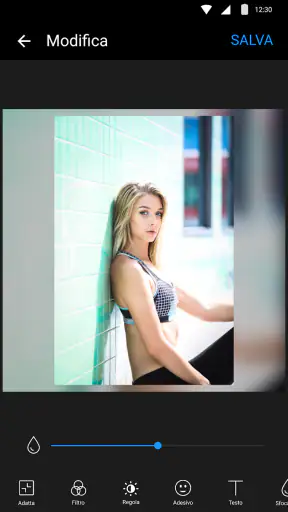
Tra le possibilità più interessanti c’è la rimozione e sostituzione dello sfondo. Non è soltanto un’aggiunta decorativa: può cambiare il ruolo di una foto dentro un collage. Un soggetto ritagliato da uno scatto affollato, per esempio, può risaltare di più accanto a immagini con uno sfondo uniforme, oppure essere inserito in una composizione più pulita senza portarsi dietro elementi che distraggono.
La funzione dà il meglio quando il soggetto è ben distinguibile dal resto dell’immagine. Se capelli, abiti o oggetti si confondono con uno sfondo simile, il ritaglio può risultare meno naturale; conviene controllare i bordi prima di considerare concluso il collage. È un passaggio che suggerisco soprattutto per immagini destinate a essere guardate da vicino: una separazione imprecisa si nota più in una composizione semplice che in una griglia molto ricca.
Un uso meno ovvio è creare una gerarchia fra le foto. Invece di dare la stessa importanza a ogni scatto, si può isolare il soggetto principale e lasciare alle altre immagini il compito di raccontare il contesto. Così il collage non diventa soltanto una raccolta di riquadri: guida lo sguardo e comunica meglio quale momento conta di più. Se invece si desidera conservare l’atmosfera originale di ogni fotografia, mantenere gli sfondi può essere la scelta più coerente.
Un flusso pratico per non perdere tempo
Per ottenere un risultato ordinato, partirei dalla selezione delle immagini e non dagli adesivi. Scegliere prima le foto evita di adattare una composizione a scatti che poi si decide di scartare. Dopo aver individuato una griglia, controllerei quali riquadri ospitano i soggetti principali e se il taglio previsto lascia spazio sufficiente ai volti o ai dettagli importanti.
Il passaggio successivo è sistemare l’equilibrio visivo. Se una foto è molto luminosa e un’altra scura, la differenza può attirare l’attenzione più del soggetto. Non serve rendere tutto identico: spesso è meglio scegliere immagini che condividono almeno un colore, un ambiente o un momento, lasciando che una variazione naturale dia carattere alla composizione. Per un collage da inviare in chat, una lettura immediata conta più di una decorazione elaborata.
Solo alla fine aggiungerei testo o adesivi. Posizionarli dopo aver definito la griglia riduce il rischio che coprano un volto o un particolare utile. Per una raccolta di foto di famiglia, una breve indicazione del luogo o dell’occasione può bastare; per un collage di prodotti o oggetti, invece, una disposizione sobria aiuta a far capire le differenze fra gli scatti. Se il messaggio non è chiaro senza decorazioni, aggiungerne altre raramente lo risolve.
La situazione quotidiana in cui mi è più utile
Immagino di voler condividere con amici alcune immagini di un pomeriggio fuori: una foto del gruppo, un dettaglio del posto e due scatti del cibo o del panorama. Invece di mandare una sequenza che richiede di scorrere più immagini, posso raccoglierle in una sola composizione. Una griglia semplice mantiene leggibili i singoli momenti; un breve testo può indicare l’occasione, mentre un adesivo ha senso solo se aggiunge qualcosa e non copre i dettagli.
In un caso del genere, la scelta delle foto è più importante del numero di elementi grafici. Se includo troppi scatti simili, il collage appare ripetitivo; se ne scelgo pochi ma diversi per funzione, racconta meglio l’esperienza. La possibilità di provare diversi layout è utile proprio qui: una composizione con riquadri simili può rendere il racconto uniforme, mentre una struttura con un’immagine più ampia può mettere in risalto il momento principale.
La sostituzione dello sfondo è invece più adatta a un collage in cui voglio far emergere un soggetto isolato, come un oggetto fotografato in casa o una persona ritratta in un ambiente visivamente disordinato. Non la userei automaticamente su ogni foto: modificare lo sfondo può rendere il risultato più pulito, ma anche meno fedele alla scena. Prima di applicarla, mi chiederei se l’ambiente racconta qualcosa che vale la pena conservare.
Il compromesso rispetto agli editor più completi
Rispetto a un editor fotografico generalista, Collage Foto mette la composizione multipla al centro e rende più diretta la strada verso una griglia pronta. È una scelta adatta a chi non vuole passare da una tela vuota o imparare un flusso basato su molti livelli. D’altra parte, chi cerca un controllo minuzioso su ogni elemento, un ritocco fotografico approfondito o un progetto con misure e allineamenti precisi potrebbe preferire un’app di editing più completa.
Rispetto ai collage essenziali che offrono poche strutture e quasi nessuna possibilità di personalizzazione, qui la varietà di layout, adesivi e testo permette di cambiare più facilmente il tono del risultato. Il rovescio della medaglia è che avere tante scelte può rallentare chi desidera soltanto affiancare rapidamente due immagini. In quel caso, una funzione di collage minimale può essere più comoda: questa app conviene soprattutto quando si vuole anche rifinire la composizione.
La rimozione dello sfondo richiede un’attenzione diversa da quella necessaria per scegliere una griglia. Un layout può essere cambiato in pochi istanti; un ritaglio convincente dipende invece dalla foto di partenza e da quanto bene si distingue il soggetto. Perciò non considererei l’app una scorciatoia garantita per trasformare qualsiasi immagine in un ritratto perfettamente isolato. È un’opzione creativa utile, con risultati che vanno valutati caso per caso.
Piccoli accorgimenti per un risultato più pulito
Quando preparo un collage da guardare sul telefono, controllo la leggibilità a dimensione ridotta, non soltanto mentre lo sto modificando. Un dettaglio che sembra chiaro ingrandito può diventare difficile da distinguere quando l’immagine viene vista in una chat. Per questo preferisco evitare troppi riquadri minuscoli e dare spazio alle fotografie che contengono volti o informazioni importanti.
Per un confronto, come mostrare un oggetto prima e dopo averlo sistemato, conviene mantenere simili inquadratura e distanza. La griglia rende immediato il raffronto, ma differenze di luce o di prospettiva possono far sembrare più grande il cambiamento di quanto sia davvero. Se non riesco a ripetere lo scatto, scelgo almeno immagini in cui il soggetto occupa una porzione comparabile del riquadro.
Un’altra scelta pratica riguarda il testo: lo aggiungo solo se chiarisce qualcosa che le immagini non comunicano già. Una data, un nome del luogo o una breve etichetta possono rendere il collage più utile da conservare; una frase lunga, invece, rischia di trasformare un’immagine da condividere in una pagina troppo densa. Prima di esportare, mi soffermo anche sui margini e sui bordi del soggetto ritagliato: sono dettagli facili da trascurare quando si lavora in fretta.
Accesso, costo e compatibilità
L’app è gratuita e le eventuali spese aggiuntive, se la fatturazione passa tramite Play, vanno da 0,99 € a 22,99 €. Per me questo rende sensato provarla prima di decidere se le funzioni disponibili bastano per l’uso abituale. Chi crea collage solo ogni tanto può limitarsi alle possibilità che trova già disponibili; chi la usa spesso dovrebbe invece controllare con attenzione quali elementi desidera utilizzare prima di effettuare acquisti.
È sviluppata da Photo Editor & Collage Maker. La versione corrente è 1.591.276 e richiede Android 9 o una versione successiva. La valutazione media è di 4,9, sulla base di circa 1,3 milioni di valutazioni; ha superato i 100 milioni di installazioni e conta circa 12 mila recensioni. È classificata PEGI 3, un’indicazione utile per chi vuole capire a grandi linee il pubblico a cui si rivolge, anche se la scelta di condividere le immagini resta naturalmente in mano a chi le crea.
Questi numeri suggeriscono una diffusione ampia, ma non sono il motivo per cui la consiglierei. La ragione più pratica è che l’app mette insieme in un unico flusso la scelta di una struttura e alcune modifiche visive utili per completarla. Il rilascio risale al 24 maggio 2017; per chi la installa ora conta soprattutto che la versione disponibile sia compatibile con il proprio dispositivo e che il modo di lavorare — collage prima di tutto — corrisponda alle proprie esigenze.
Per chi è indicata e quando sceglierei altro
La consiglierei a chi prepara spesso raccolte di foto da condividere, a chi vuole creare un’immagine commemorativa senza imparare un editor complesso e a chi apprezza poter variare la disposizione senza progettare ogni riquadro a mano. È adatta anche a chi vuole sperimentare con soggetti ritagliati e sfondi diversi, purché sia disposto a controllare il risultato invece di aspettarsi bordi sempre perfetti con qualsiasi scatto.
Può essere utile anche per piccoli lavori pratici, non solo per i ricordi: per esempio, posso raccogliere in una composizione i dettagli di un oggetto che voglio vendere o mostrare a qualcuno, così chi guarda ha subito una visione d’insieme. In questi casi sceglierei immagini con funzioni diverse — vista generale, dettaglio e particolare distintivo — e terrei le decorazioni al minimo. Il collage aiuta a organizzare le fotografie, ma non sostituisce scatti nitidi e ben illuminati.
La eviterei come strumento principale se il mio obiettivo fosse ritoccare una singola fotografia in modo approfondito, lavorare con precisione su molti livelli o preparare un progetto grafico che richieda un controllo rigoroso. In quelle situazioni un editor dedicato offre più margine e può essere meno frustrante. La eviterei anche se desiderassi soltanto una griglia essenziale da usare in un passaggio: la varietà di opzioni sarebbe superflua.
In sintesi, Collage Foto - Modifica Foto ha senso quando il collage è il risultato che voglio ottenere, non una funzione occasionale nascosta fra strumenti più specialistici. Il suo valore pratico sta nel passare da una manciata di immagini a una composizione leggibile, con la possibilità di darle un tocco personale o di isolare un soggetto. Se scelgo le foto con cura, tengo leggere le decorazioni e verifico i ritagli prima di condividere, può rendere il lavoro rapido e piacevole; se cerco controllo professionale o ritocco avanzato, preferirei affiancarla — o sostituirla — con un editor più completo.
FAQ
Che cos’è Collage Foto - Modifica Foto e a cosa serve?
Collage Foto - Modifica Foto è un’app pensata per combinare più immagini in un’unica composizione e personalizzare le fotografie prima di condividerle. In genere, un’app di questo tipo consente di scegliere un layout, regolare la disposizione delle foto e applicare modifiche decorative, come cornici o sfondi. Le funzioni disponibili possono variare in base alla versione: prima di scaricarla, controlla la descrizione e le schermate pubblicate nello store.
Come si crea un collage con l’app?
Di solito si parte selezionando le immagini dalla galleria e scegliendo poi una griglia o un modello per disporle. Una volta create le basi del collage, puoi verificare l’anteprima e intervenire su elementi come spaziatura, bordo e sfondo, se queste opzioni sono presenti nella versione installata. I nomi dei comandi e i passaggi possono cambiare: segui le istruzioni mostrate nell’app e controlla il risultato prima di salvare.
Collage Foto - Modifica Foto è gratuita?
La disponibilità gratuita e le eventuali limitazioni dipendono dalle condizioni indicate nella pagina dell’app sullo store. Alcune app per collage offrono strumenti di base senza costo, ma possono includere annunci, acquisti in-app o funzioni aggiuntive riservate a un piano a pagamento. Prima del download, leggi la sezione relativa a prezzi e acquisti; dopo l’installazione, verifica con attenzione eventuali schermate di abbonamento o richieste di pagamento.
L’app è disponibile per Android e iOS?
La compatibilità va verificata direttamente su Google Play o sull’App Store, perché può dipendere dal dispositivo, dalla versione del sistema operativo e dalla disponibilità regionale. Cerca il nome esatto “Collage Foto - Modifica Foto” nello store del tuo telefono e controlla lo sviluppatore, i requisiti tecnici e gli aggiornamenti recenti. In questo modo eviti di scaricare un’app con un nome simile ma non corrispondente a quella che stai cercando.
Quali autorizzazioni e attenzioni sulla privacy devo considerare?
Per selezionare e modificare immagini, l’app potrebbe chiedere accesso alle foto o ai file sul dispositivo; concedi soltanto i permessi necessari e, se il telefono lo consente, limita l’accesso alle immagini che vuoi usare. Leggi l’informativa sulla privacy e la sezione “Sicurezza dei dati” o equivalente nello store per capire quali informazioni vengono raccolte e come sono trattate. Le pratiche possono cambiare con gli aggiornamenti.