Diligent Icon Pack
4,9PersonalizzazioneAggiornata il 20 ottobre 2026

Screenshot
 Analisi di Mobexer
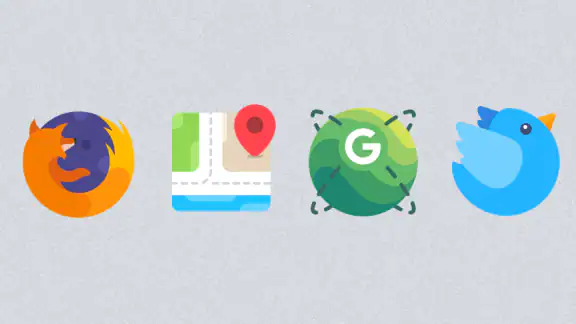
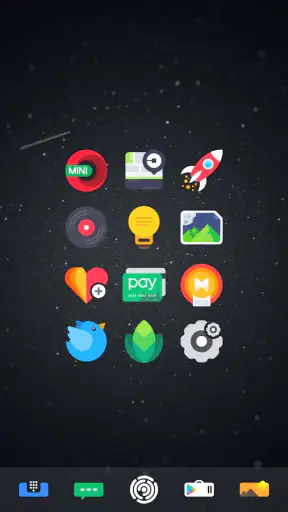
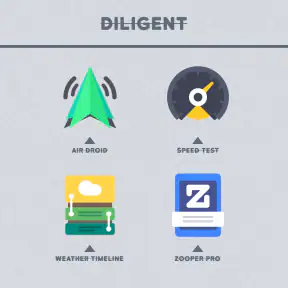
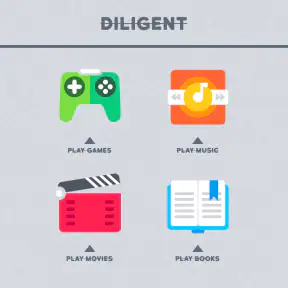
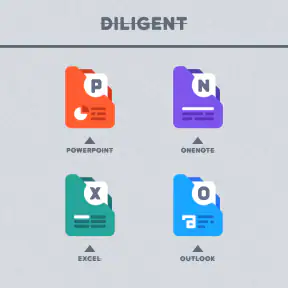
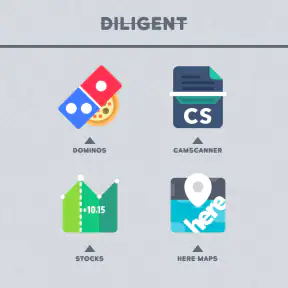
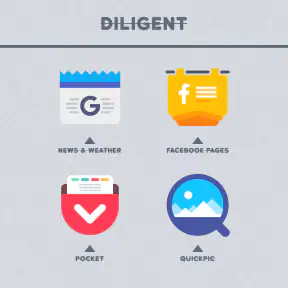
Se stai cercando un modo semplice per rendere più ordinata la schermata del tuo telefono, Diligent Icon Pack parte da un’idea precisa: sostituire le icone troppo dettagliate con forme piatte, uniformi e poco invadenti. Io l’ho trovato interessante soprattutto per chi vuole un aspetto più pulito senza cambiare completamente launcher, sfondo e disposizione delle app. Non è un’app di produttività né un tema che trasforma ogni elemento dell’interfaccia: è un pacchetto di icone per la personalizzazione, sviluppato da FLATEDGE, pensato per dare coerenza visiva alla schermata principale.
La cosa che mi ha convinto di più è la direzione estetica, non la quantità di effetti. Le icone cercano di parlare la stessa lingua grafica, con un risultato più calmo rispetto alle icone originali spesso molto colorate e diverse tra loro. La valutazione media di 4,9, costruita su oltre quattrocento valutazioni, suggerisce che questa scelta piace molto a chi desidera proprio questo tipo di look. Io, però, non lo consiglierei a occhi chiusi: prima di acquistarlo bisogna capire quanto si è disposti a modificare il proprio launcher e quanto si tollera la presenza di icone non perfettamente coordinate.
Come decidere se questo pacchetto fa al caso tuo
Il primo criterio è il gusto personale. Diligent Icon Pack funziona se per te “bello” significa essenziale, piatto e regolare. Se invece preferisci icone realistiche, con sfumature marcate, effetti tridimensionali o colori molto vivaci, il suo stile potrebbe sembrarti troppo sobrio. Io lo vedo bene su una schermata con uno sfondo semplice, magari chiaro o scuro senza troppi elementi, perché le forme rimangono leggibili senza competere con l’immagine dietro.
Il secondo criterio è il launcher. Un pacchetto di icone non si comporta come uno sfondo: per applicarlo serve un ambiente compatibile o un launcher che permetta di scegliere un set grafico. Questo è il punto pratico che molti scoprono solo dopo l’acquisto. Prima di installarlo, controllerei quindi che il launcher già presente sul telefono supporti i pacchetti di icone oppure valuterei se sono disposto a usare un’alternativa compatibile. La qualità del risultato dipende tanto dal launcher quanto dal pacchetto.
Il terzo criterio riguarda le app che usi ogni giorno. Un set grafico può essere molto coerente per le applicazioni più comuni, ma ogni telefono contiene combinazioni diverse: app bancarie, strumenti di lavoro, servizi locali, giochi e applicazioni installate da poco. Quando un’icona non viene riconosciuta, il risultato può diventare misto. Nel mio caso, la schermata appariva più curata dove il pacchetto riusciva a coprire le app principali, mentre le icone rimaste originali attiravano subito l’attenzione.
Per questo suggerisco di osservare non solo l’anteprima del pacchetto, ma il proprio uso reale. Se nella prima pagina hai soprattutto telefono, messaggi, fotocamera, calendario, posta e social molto diffusi, è più probabile ottenere un insieme convincente. Se invece la tua schermata è piena di app specialistiche o di giochi meno comuni, devi mettere in conto qualche elemento fuori stile. Non è necessariamente un difetto del prodotto: è un limite normale di qualsiasi collezione grafica rispetto alla varietà enorme delle app disponibili.
Un look piatto che non stanca facilmente
La scelta più riuscita è la semplicità. Le icone non cercano di dominare lo schermo e questo aiuta quando si passa molte volte al giorno dalla schermata principale. Dopo qualche ora, ho notato che il telefono sembrava meno rumoroso: non perché le app fossero cambiate, ma perché i simboli avevano un peso visivo più simile. È una differenza sottile, però per chi usa il telefono come strumento quotidiano può rendere l’esperienza più piacevole.
Le ultime dalla redazione

LinkedIn, una settimana per rimettere a fuoco il proprio percorso professionale

Mapy.com: Navigazione Offline Senza Compromessi

Come PLAYit-All in One Video Player Domina l'Ecosistema Mobile

AR Drawing Sketch Paint App: Rivoluzione nell'Arte Digitale

Dragon City Mobile: Un Mondo Magico di Draghi e Strategie

Microsoft Excel su Mobile: Dominio e Sinergia nell'Ecosistema Tecnologico
Un altro dettaglio utile è la possibilità di ragionare per gruppi. Io ho ottenuto il risultato migliore mettendo nella prima pagina solo le app che apro davvero spesso e lasciando il resto nel cassetto applicazioni. In questo modo le icone personalizzate diventano parte di una composizione, invece di essere sparse senza criterio su molte schermate. È un piccolo accorgimento, ma evita di giudicare il pacchetto da una home affollata e disordinata.
Il set può funzionare anche con una configurazione molto pratica, non solo decorativa. Per esempio, si può dedicare una pagina alle attività quotidiane: comunicazione, spostamenti, pagamenti e lavoro. Con icone più uniformi, individuare una categoria a colpo d’occhio diventa più naturale, soprattutto se si mantiene sempre la stessa posizione. In questo caso il vantaggio non è soltanto estetico: la personalizzazione aiuta a costruire una routine visiva.
Dove il pacchetto dà il meglio
Secondo la mia esperienza, Diligent Icon Pack dà il meglio su telefoni in cui l’interfaccia di base è già abbastanza ordinata, ma le icone predefinite sembrano appartenere a famiglie diverse. È una situazione comune: alcune applicazioni usano colori intensi, altre bordi, altre ancora simboli molto dettagliati. Sostituirle con un linguaggio più uniforme può far sembrare più curato anche un dispositivo che non ha ricevuto altre modifiche.
Lo consiglierei in particolare a chi ha appena cambiato telefono e vuole evitare di ricostruire tutto da zero. Non serve per forza cambiare sfondo, widget e disposizione: si può iniziare dalle icone e vedere se il nuovo aspetto convince. Questa gradualità è importante, perché consente di capire se il minimalismo piace davvero prima di intervenire su tutta la schermata.
Un caso concreto: immagina di usare il telefono durante una giornata di lavoro, con notifiche continue e poco tempo per cercare un’app. Se la home contiene poche icone e queste hanno forme coerenti, l’occhio si concentra più facilmente sulle posizioni che hai già memorizzato. Diligent non rende automaticamente più veloce ogni operazione, ma può ridurre la sensazione di confusione visiva. Per me questo è un beneficio più realistico rispetto alla promessa generica di “rinnovare” il telefono.
È valido anche per chi desidera un telefono dall’aspetto più discreto. Le icone molto appariscenti possono risultare piacevoli all’inizio, ma dopo un po’ diventano parte del rumore visivo quotidiano. Qui l’approccio è diverso: il pacchetto si fa notare soprattutto per la coerenza. Se vuoi che lo sfondo o i widget rimangano protagonisti, questa è una scelta equilibrata.
Le piccole frizioni da considerare
Il limite principale è la copertura non uniforme. Quando un’app non dispone dell’icona corrispondente, può rimanere quella originale oppure essere necessario intervenire manualmente, se il launcher lo consente. Questo passaggio può essere trascurabile per chi usa poche applicazioni, ma diventare fastidioso per chi installa spesso nuovi strumenti. Nel mio caso, il pacchetto rendeva meglio dopo una breve selezione della home, non quando cercavo di applicarlo indiscriminatamente a tutto.
Un secondo aspetto è la leggibilità. Le forme piatte sono ordinate, ma alcune persone riconoscono più rapidamente un’icona originale grazie a dettagli, colori o marchi molto distintivi. Dopo il cambio, può servire qualche giorno per abituarsi, soprattutto se hai sempre usato le icone standard. Io ho risolto mantenendo le app più importanti nella stessa posizione: la memoria muscolare ha compensato il cambiamento grafico.
Va considerato anche il costo iniziale. L’app è proposta a 0,99 euro, quindi la spesa è contenuta, ma non è un pacchetto gratuito da provare senza pensarci. Inoltre, la scheda indica acquisti tra 1,09 e 15,99 euro quando la fatturazione avviene tramite Play. Prima di confermare, leggerei con attenzione ciò che viene mostrato nel percorso di acquisto, soprattutto se stai cercando una personalizzazione completamente priva di costi aggiuntivi. Non trasformerei comunque questo elemento in un problema automatico: il prezzo base rimane basso, ma è giusto sapere come viene presentata l’esperienza di acquisto.
Il pacchetto richiede Android 5.0 o versioni successive, un requisito abbastanza accessibile per molti dispositivi ancora in uso. L’età indicata è PEGI 3, coerente con il fatto che si tratta di una personalizzazione grafica e non di un gioco o di un servizio rivolto a un pubblico adulto. La versione attuale è la 3.1; io controllerei comunque la compatibilità con il launcher specifico prima di aspettarmi un’applicazione immediata e completa.
Quando una soluzione diversa può essere migliore
Se vuoi personalizzare ogni singola icona, probabilmente ti troverai meglio con un editor o con un set che punta soprattutto alla modifica manuale. Diligent è più adatto a chi vuole una direzione estetica già pronta, non a chi desidera progettare un simbolo diverso per ogni applicazione. La sua forza è la coerenza; la sua debolezza è che lascia meno spazio a chi ama costruire un tema completamente personale.
Se invece cerchi un cambiamento più ampio, potresti preferire un tema completo del produttore del telefono o un launcher con molti strumenti integrati. Quelle soluzioni possono intervenire anche su menu, animazioni, widget e schermata di blocco. Diligent ha un obiettivo più ristretto: migliorare l’aspetto delle icone. Per me è un vantaggio quando non voglio stravolgere l’interfaccia, ma sarebbe insufficiente se l’obiettivo fosse una trasformazione totale.
Esistono poi pacchetti gratuiti, utili per chi vuole sperimentare senza spendere. Il confronto non va fatto solo sul prezzo: bisogna valutare quanto ti piace davvero lo stile e quanto tempo vuoi dedicare alla sistemazione della home. Un’opzione gratuita ma poco coerente può richiedere più lavoro, mentre un pacchetto a pagamento può essere preferibile se il linguaggio grafico è esattamente quello che cercavi.
Non lo sceglierei nemmeno se per te l’identità originale delle app è fondamentale. Alcuni utenti vogliono riconoscere immediatamente ogni servizio dal suo logo ufficiale; in quel caso le icone personalizzate possono sembrare un ostacolo invece di un miglioramento. Qui la domanda decisiva è semplice: preferisci riconoscere ogni app dal marchio originale oppure orientarti in una schermata più uniforme?
Installazione, adattamento e costo del cambiamento
Il passaggio più delicato non è scaricare l’app, ma inserirla nel proprio modo di usare il telefono. Dopo l’installazione, partirei dalla home principale invece di modificare tutte le pagine. Applicherei il pacchetto, controllerei le app che apro più spesso e poi sistemerei la disposizione. Se qualcosa non mi convincesse, sarebbe più facile tornare indietro senza dover ricostruire l’intera interfaccia.
Un consiglio pratico è fare una schermata mentale, o anche una breve nota personale, della disposizione originale prima di cambiare. Non perché il pacchetto sia difficile da usare, ma perché la personalizzazione può portare a spostare icone, cartelle e widget mentre si cerca il risultato migliore. Avere un riferimento rende il ritorno alla configurazione precedente meno frustrante.
Per ridurre le incoerenze, raggrupperei le app meno importanti in cartelle e terrei fuori solo quelle usate ogni giorno. Questo nasconde naturalmente una parte delle icone non adattate e rende la prima pagina più omogenea. È un metodo più efficace che cercare di ottenere una copertura perfetta su ogni schermata, cosa che spesso richiede compromessi e interventi manuali.
Un altro accorgimento è abbinare il pacchetto a uno sfondo non troppo complesso. Con fotografie ricche di dettagli, anche icone ben disegnate possono perdere chiarezza. Con uno sfondo più tranquillo, invece, la forma di ogni simbolo risalta meglio. Non serve acquistare altro per ottenere questo effetto: basta provare alcuni sfondi già disponibili sul telefono e osservare la leggibilità in condizioni diverse, anche all’aperto.
Se cambi spesso launcher o telefono, considera il cosiddetto costo di adattamento. Potresti dover ripetere la configurazione o verificare nuovamente la compatibilità. Per chi ama modificare continuamente l’interfaccia, questo non sarà un problema e potrà persino essere parte del divertimento. Per chi vuole installare una volta e dimenticarsene, una soluzione integrata nel sistema può risultare più comoda.
La mia raccomandazione finale
Diligent Icon Pack è una scelta centrata per chi vuole icone piatte e coordinate, senza trasformare il telefono in un tema vistoso o complicato. Io lo consiglierei a chi apprezza il minimalismo, usa un launcher compatibile e accetta che qualche applicazione possa rimanere con il simbolo originale. La spesa di 0,99 euro è ragionevole se il suo stile coincide con quello che cerchi, ma non la considererei un motivo sufficiente per acquistarlo se sei ancora indeciso sul look piatto.
Il progetto di FLATEDGE ha un’identità chiara e il risultato può essere molto gradevole quando la home viene organizzata con criterio. La presenza di oltre diecimila installazioni mostra che ha trovato il suo pubblico, mentre la valutazione media di 4,9 indica un’accoglienza particolarmente positiva. Io leggerei questi segnali come un invito a considerarlo seriamente, non come una garanzia che funzionerà allo stesso modo su ogni telefono.
La mia scelta dipenderebbe da tre domande: il mio launcher supporta il pacchetto, le app principali hanno un aspetto coerente e mi piace davvero una grafica discreta? Se rispondi sì, l’acquisto ha senso. Se vuoi effetti tridimensionali, personalizzazione totale o un tema che modifichi l’intera interfaccia, guarderei altrove. Il suo pregio non è fare tutto, ma fare bene una cosa precisa: rendere la schermata più uniforme senza appesantirla.
In conclusione, non lo vedo come un’app da installare per curiosità e poi dimenticare, ma come un piccolo intervento estetico capace di migliorare l’uso quotidiano quando viene inserito in una configurazione pensata. Per me è una raccomandazione positiva, con una condizione chiara: prima di pagare, verifica il tuo launcher e immagina la prima pagina con le icone piatte. Se quell’immagine ti sembra più ordinata e più vicina ai tuoi gusti, Diligent Icon Pack può essere uno dei modi più semplici per dare al telefono un aspetto più personale e tranquillo.
FAQ
Che cos’è Diligent Icon Pack e come funziona?
Diligent Icon Pack è un’applicazione di personalizzazione per Android che sostituisce le icone predefinite delle applicazioni con un set grafico coordinato. Dopo l’installazione, è possibile applicare il pacchetto direttamente dai launcher compatibili oppure scegliere manualmente le icone desiderate. L’aspetto finale dipende dal launcher utilizzato e dalle opzioni di personalizzazione disponibili sul proprio dispositivo.
Diligent Icon Pack è compatibile con tutti gli smartphone Android?
La compatibilità non è identica su ogni dispositivo, perché Diligent Icon Pack richiede generalmente un launcher che supporti pacchetti di icone di terze parti. Launcher diffusi come Nova Launcher, Lawnchair, Apex o altri compatibili possono funzionare correttamente, mentre il launcher predefinito di alcuni produttori potrebbe non consentire l’applicazione diretta. È consigliabile verificare il supporto prima del download.
È necessario installare un launcher aggiuntivo per usare Diligent Icon Pack?
Non sempre, ma in molti casi sì. Alcuni smartphone permettono di applicare pacchetti di icone dal launcher di sistema, mentre altri limitano questa funzione e richiedono un launcher alternativo. Se Diligent Icon Pack non viene riconosciuto automaticamente, l’installazione di un launcher compatibile può risolvere il problema. Le impostazioni e i passaggi possono variare in base alla marca e alla versione di Android.
Diligent Icon Pack include icone per tutte le applicazioni?
Un pacchetto di icone può coprire molte applicazioni popolari, ma non è realistico aspettarsi la disponibilità di un’icona personalizzata per ogni app installata. Per le applicazioni non supportate, il launcher potrebbe mantenere l’icona originale oppure offrire un’icona alternativa coordinata. Prima di procedere, è utile controllare la descrizione dell’app e l’eventuale elenco di compatibilità pubblicato dallo sviluppatore.
Diligent Icon Pack è gratuito e contiene pubblicità o acquisti integrati?
Le condizioni di utilizzo possono dipendere dalla versione distribuita sullo store e dagli aggiornamenti dello sviluppatore. Prima di installare Diligent Icon Pack, è quindi importante controllare la pagina ufficiale per verificare se il download è gratuito, se sono presenti acquisti integrati o se alcune funzioni richiedono un pagamento. Anche la presenza di pubblicità può variare, perciò conviene leggere attentamente le informazioni mostrate prima del download.