

DNSNet
3,4 Strumenti Aggiornata il 2 settembre 2026

Screenshot
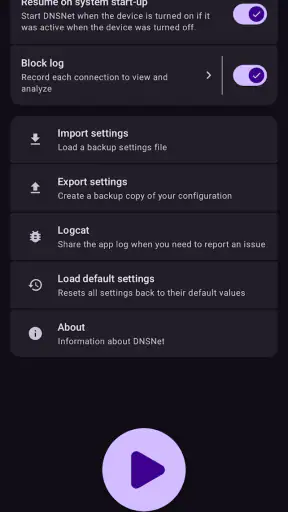
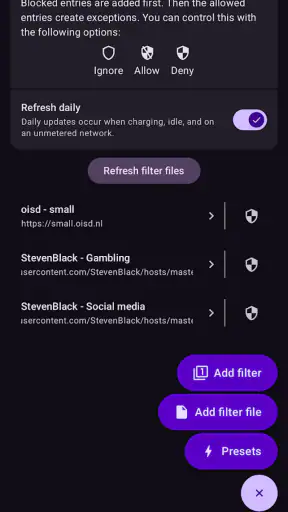
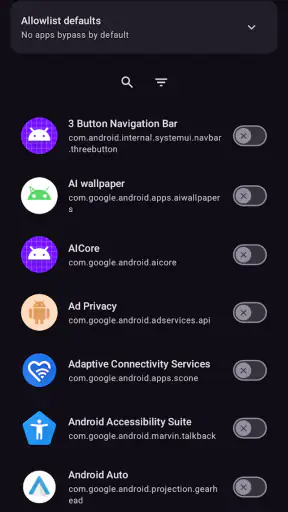
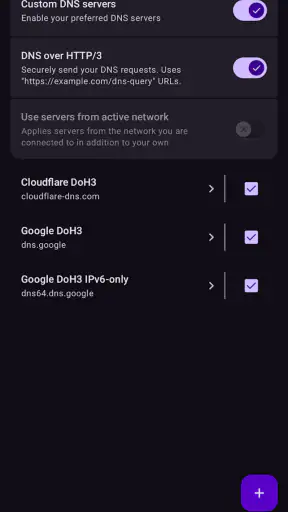
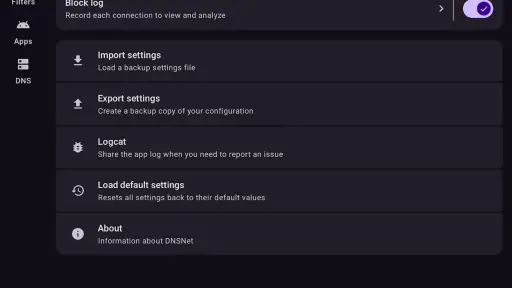
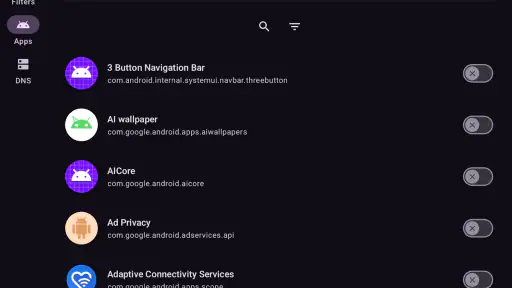
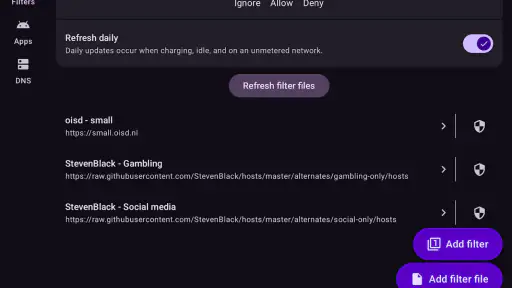
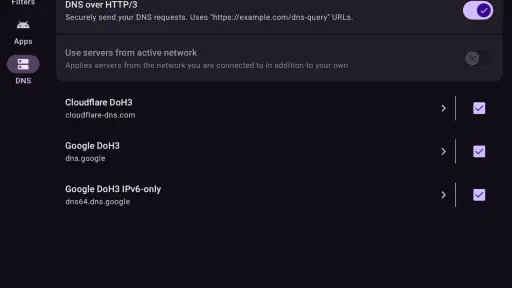
Pro
- Configura DNS alternativi senza richiedere competenze tecniche avanzate.
- Può contribuire a migliorare privacy e sicurezza durante la navigazione.
- Interfaccia semplice
- adatta anche agli utenti meno esperti.
- Consente di testare diversi server DNS per trovare quello più rapido.
- Utile per ridurre alcuni problemi di risoluzione dei siti web.
Contro
- L’efficacia dipende dalla qualità e dalla posizione dei server DNS scelti.
- Non protegge completamente il traffico come farebbe una VPN.
- Alcune funzioni potrebbero richiedere autorizzazioni di sistema.
- Un DNS lento o instabile può peggiorare la velocità di navigazione.
- La compatibilità può variare tra versioni Android e configurazioni di rete.
 Analisi di Mobexer
Quando provo un’app che interviene sulla navigazione, la prima cosa che guardo non è quanto sia ricca di funzioni, ma quanto riesca a restare discreta mentre uso il telefono. DNSNet appartiene alla categoria degli strumenti e punta a rendere la navigazione più pulita attraverso un blocco leggero di annunci e contenuti. Dopo averlo provato, la mia impressione è quella di un’app pensata per chi vuole intervenire sul traffico DNS senza trasformare il telefono in un laboratorio di configurazione.
Il suo approccio è interessante proprio perché non cerca di sostituire il browser, né di diventare un centro di controllo pieno di pannelli. L’idea è più semplice: ridurre una parte degli elementi indesiderati prima che la pagina venga caricata. Nella pratica, questo può significare meno interruzioni durante la lettura, meno distrazioni su siti affollati e una sensazione di navigazione più ordinata. Non è una soluzione magica per ogni forma di pubblicità, ma è uno strumento che può migliorare parecchio alcune sessioni quotidiane.
Come si comporta quando la connessione diventa parte dell’esperienza
La caratteristica più importante da capire è che DNSNet vive insieme alla connessione. Non è un filtro grafico che lavora soltanto dentro una singola app e non è un browser separato con un proprio modo di gestire le pagine. Il suo effetto si nota quando il telefono deve risolvere gli indirizzi dei servizi online: se la rete è stabile, il blocco può risultare quasi invisibile; se la rete cambia o risponde male, invece, la differenza si sente soprattutto nella diagnosi dei problemi.
Durante una navigazione normale, il vantaggio è la discrezione. Apro una pagina, cerco un’informazione e posso concentrarmi sul contenuto invece di inseguire finestre promozionali o elementi che rendono il caricamento più caotico. Questo è il tipo di miglioramento che non fa sempre notizia, ma che si apprezza dopo diversi giorni: meno tocchi accidentali, meno scroll interrotti e una lettura più lineare.
Il compromesso è altrettanto concreto. Un blocco DNS agisce a livello di richieste di rete, quindi non può correggere ogni elemento pubblicitario già incorporato nella pagina. Alcuni annunci possono arrivare dallo stesso dominio del contenuto principale, mentre altri dipendono da script o sistemi che non vengono fermati nello stesso modo. Per questo non lo considero un sostituto universale dei filtri integrati nei browser: è un livello diverso, con vantaggi e limiti diversi.
La configurazione iniziale merita un minimo di attenzione. Chi non ha mai usato un’app di questo tipo potrebbe aspettarsi un interruttore identico a quello del volume o del Wi-Fi, ma il comportamento dipende dal modo in cui il sistema gestisce la rete. Il mio consiglio è di attivarlo prima durante una sessione tranquilla, magari visitando pagine che uso spesso. In questo modo capisco subito se il risultato è quello che cerco e posso riconoscere eventuali incompatibilità senza trovarmi davanti a un problema urgente.
Quando il blocco aiuta davvero
DNSNet dà il meglio di sé nelle pagine con molti richiami esterni e nelle situazioni in cui l’utente vuole ridurre il rumore senza modificare ogni browser separatamente. Penso alla lettura di articoli, alla consultazione di ricette, alla ricerca di istruzioni tecniche o alla navigazione da uno smartphone condiviso con un familiare poco esperto. In questi casi, un’impostazione centralizzata può essere più comoda di una serie di estensioni da installare e mantenere.
Un caso realistico è quello di una pausa al lavoro: cerco rapidamente una procedura, apro più risultati e passo da una pagina all’altra usando la rete mobile. Se i siti sono pieni di richieste pubblicitarie, ogni caricamento può sembrare più pesante e la lettura diventa frammentata. Con un blocco DNS attivo, alcune di quelle richieste possono essere evitate, lasciando una pagina più gestibile. Non prometterei però un aumento automatico della velocità: la percezione dipende dal sito, dal segnale e dalla quantità di contenuti che vengono effettivamente filtrati.
Un altro uso concreto riguarda chi ha un piano dati limitato. Ridurre richieste non necessarie può essere utile, ma bisogna distinguere tra risparmio potenziale e risparmio garantito. Un annuncio bloccato prima del caricamento può evitare traffico, mentre un contenuto pubblicitario già incluso nella risposta principale potrebbe comportarsi diversamente. Per questo lo vedo come un aiuto alla gestione dei dati, non come un contatore di consumo né come una garanzia di risparmio.
Telefono, rete mobile e passaggio tra Wi-Fi
Il contesto mobile mette in evidenza sia la praticità sia i limiti dell’app. Quando passo dal Wi-Fi di casa alla rete cellulare, cambiano la qualità del segnale, la latenza e il modo in cui le richieste DNS raggiungono la rete. In una situazione ideale non devo pensarci, ma se una pagina smette di caricarsi o un’applicazione online si comporta in modo strano, DNSNet diventa una delle prime impostazioni che controllo.
Questa è una delle ragioni per cui non lascerei l’app attiva senza mai fare verifiche. Un filtro troppo aggressivo, o semplicemente non adatto a un determinato servizio, può impedire il caricamento di una parte della pagina. Il problema non è necessariamente grave: spesso basta disattivare temporaneamente il blocco, ricaricare e capire se la causa è quella. Tuttavia, chi vuole un’esperienza completamente automatica potrebbe trovare questa piccola procedura fastidiosa.
La differenza tra una rete affidabile e una rete instabile può anche confondere la valutazione. Se una pagina non si apre, non è detto che il filtro sia responsabile: potrebbe essere il segnale scarso, un captive portal, un cambio di rete incompleto o un server momentaneamente irraggiungibile. Prima di modificare tutto, provo a ripetere l’operazione su un’altra connessione e confronto il comportamento con DNSNet disattivato. È un controllo semplice che evita di attribuire all’app un problema generato dalla rete.
Per chi usa spesso reti pubbliche, il punto non è soltanto la comodità. Un ambiente con accesso che richiede una pagina di autenticazione può reagire diversamente quando il traffico DNS viene filtrato. In questi casi, se la schermata di accesso non compare o la connessione sembra bloccata, conviene sospendere il filtro, completare l’accesso e poi riattivarlo. È una procedura pratica da ricordare quando si viaggia, si studia fuori casa o si lavora in luoghi con Wi-Fi gestito.
Individuare un errore senza perdere tempo
La parte meno spettacolare, ma più utile, è imparare a usare l’interruttore come strumento di confronto. Quando un sito funziona male, non cerco subito impostazioni avanzate o non cambio browser: disattivo DNSNet per un momento e ricarico. Se la pagina torna normale, ho un indizio concreto; se non cambia nulla, posso concentrarmi sulla rete, sul sito o sul browser. Questo metodo riduce i tentativi casuali e rende l’app più facile da gestire anche per chi non è tecnico.
Un secondo accorgimento è osservare il tipo di problema. Se scompare soltanto un banner, il comportamento è probabilmente quello desiderato. Se invece mancano pulsanti, login, immagini essenziali o intere sezioni, il filtro potrebbe interferire con una richiesta necessaria. In quel caso non insisterei: per quel sito specifico è meglio usare un’altra configurazione o disattivare temporaneamente il blocco. Un buon filtro deve essere utile, non diventare un ostacolo alla funzione principale della pagina.
La ripresa dopo un errore è quindi più importante del blocco perfetto. DNSNet mi convince maggiormente quando lo considero reversibile: lo provo, verifico il risultato e lo sospendo se crea attrito. Chi cerca un sistema che analizzi ogni sito e proponga automaticamente eccezioni potrebbe desiderare un prodotto più ricco di controlli. Qui il valore sta nella semplicità, ma proprio la semplicità richiede che l’utente sappia quando fare un passo indietro.
Non userei l’app come unica spiegazione per ogni problema di connettività. Non serve a riparare un router, a migliorare un segnale debole o a rendere affidabile un servizio che sta avendo difficoltà. Se una videochiamata cade o un gioco online perde la connessione, il filtro può essere una variabile da escludere, non la soluzione principale. Questa distinzione evita aspettative sbagliate e rende il giudizio molto più equilibrato.
Un approccio sensato al consumo di dati
La promessa implicita di un blocco leggero è soprattutto quella di togliere richieste superflue, non di trasformare ogni pagina in una versione minimale. Nel mio uso, il beneficio è più evidente nelle sessioni di lettura e ricerca che nelle app dove il contenuto pubblicitario è strettamente integrato nel servizio. Se passo molto tempo su pagine testuali, l’interfaccia può risultare più pulita; se uso servizi fortemente dinamici, il risultato può essere meno uniforme.
Per valutare l’impatto sul piano dati, non mi affiderei soltanto alla sensazione di velocità. Controllerei il consumo complessivo del telefono in più giornate simili, mantenendo abitudini comparabili. È un metodo più onesto perché il traffico dipende anche da immagini, video, aggiornamenti automatici e applicazioni in background. DNSNet può contribuire a ridurre una parte delle richieste, ma non controlla tutto ciò che passa attraverso la connessione.
Un vantaggio pratico è che il filtro può essere lasciato attivo mentre cambio tra diverse attività, senza dover configurare manualmente ogni pagina. Il rovescio della medaglia è che un’impostazione generale non conosce il contesto personale: potrebbe filtrare qualcosa che per me è utile, oppure lasciare passare un elemento che avrei preferito evitare. Per questo, quando un sito è importante, faccio sempre una prova completa: apertura, ricerca interna, accesso all’account e caricamento delle sezioni che uso davvero.
La scelta è diversa per chi usa soprattutto app proprietarie. Molte applicazioni non mostrano contenuti come una pagina web tradizionale e possono usare richieste che non vengono influenzate nello stesso modo. Se il mio problema principale sono i banner dentro un singolo gioco o le promozioni di un servizio specifico, cercherei prima le opzioni interne dell’app. DNSNet è più interessante quando voglio un intervento trasversale sulla navigazione, non quando devo risolvere un solo caso isolato.
Compatibilità, aspettative e confronto con le alternative
Rispetto a un browser con blocco integrato, DNSNet ha il vantaggio di non legare necessariamente il filtraggio a una sola applicazione di navigazione. Questo può essere comodo se alterno browser diversi o se voglio un comportamento più generale. Un browser specializzato, però, può offrire controlli più visibili, liste personalizzate e strumenti specifici per correggere una pagina. Se per me contano le eccezioni dettagliate, l’alternativa integrata nel browser potrebbe essere più adatta.
Rispetto a un’applicazione che modifica il traffico con strumenti più complessi, DNSNet appare meno impegnativo da usare. Non devo trasformare la gestione della rete in un progetto personale, e questo è un punto a favore per chi vuole soltanto una navigazione meno affollata. D’altra parte, chi cerca statistiche approfondite, regole per singola applicazione o una gestione molto precisa dei domini potrebbe percepirlo come troppo essenziale.
La compatibilità con il sistema operativo è abbastanza ampia: l’app richiede Android 7.0 o una versione successiva. Questo la rende accessibile anche su dispositivi non recentissimi, una qualità utile se voglio alleggerire un telefono secondario o un modello ancora usato ogni giorno. L’età PEGI 3 comunica un’impostazione adatta a un pubblico generale, anche se la gestione delle impostazioni di rete resta un’attività da affrontare con calma, soprattutto su un dispositivo usato da un bambino.
DNSNet è sviluppata da Charles Lombardo e viene distribuita gratuitamente. Nel catalogo ha superato la soglia delle cinquecentomila installazioni, mentre la valutazione media è di 3,4 su cinque, basata su oltre novecento valutazioni. Questi numeri mi suggeriscono un’app che ha raggiunto un pubblico concreto, ma anche un’esperienza non identica per tutti: con gli strumenti di rete, modello del telefono, browser e tipo di connessione possono cambiare molto il risultato.
La versione attuale è la 1.3.16. Quando installo un’app che lavora vicino alla connettività, controllo sempre che il comportamento dopo un aggiornamento sia ancora quello previsto. Non perché ogni aggiornamento crei problemi, ma perché una modifica del sistema o del browser può cambiare il modo in cui il filtro viene percepito. Se una funzione importante smette di funzionare, il primo passo resta il confronto con l’app disattivata, seguito da un riavvio della connessione se necessario.
Per chi lo consiglierei e per chi sceglierei altro
Lo consiglierei a chi vuole ridurre il rumore della navigazione con un’impostazione relativamente semplice, soprattutto usando il telefono per leggere, cercare informazioni e visitare molti siti diversi. È adatto anche a chi passa spesso tra Wi-Fi e rete mobile e preferisce un filtro generale invece di configurare ogni browser. Il fatto che sia gratuito rende facile provarlo senza trasformare la scelta in un impegno economico.
Lo sceglierei meno volentieri per chi pretende che ogni pubblicità scompaia, per chi usa servizi che dipendono da molte richieste esterne o per chi ha bisogno di regole estremamente dettagliate. Anche chi non vuole mai intervenire quando un sito non funziona potrebbe preferire un browser con controlli più guidati o una soluzione più automatizzata. In questi casi, la semplicità di DNSNet può diventare una limitazione invece di un vantaggio.
La domanda più importante è se l’app renda il telefono più comodo nel mio uso reale. Per me la risposta è sì, ma soltanto se accetto di considerarla un filtro da verificare, non una protezione invisibile e infallibile. La sua forza è togliere una parte del traffico indesiderato senza chiedermi di cambiare completamente abitudini; la sua debolezza è che, quando una pagina dipende da richieste filtrate, devo riconoscere il problema e intervenire.
In definitiva, DNSNet è uno strumento concreto per chi cerca una navigazione più ordinata e vuole tenere in considerazione il consumo di rete senza affrontare configurazioni troppo elaborate. Non sostituisce un browser completo, non risolve i problemi del segnale e non garantisce che ogni annuncio venga eliminato. Se lo installo con aspettative realistiche, lo tengo sotto osservazione nei passaggi tra reti e so disattivarlo quando serve, può diventare una presenza utile e poco invasiva sul telefono.
La mia valutazione finale resta quindi positiva, ma prudente. L’app ha senso soprattutto nelle giornate fatte di ricerche rapide, pagine dense e connessioni mobili variabili, dove anche qualche richiesta evitata può rendere l’esperienza meno pesante. Se invece cerco controllo granulare, report dettagliati o gestione personalizzata per ogni servizio, guarderei altrove. Per un blocco DNS leggero, gratuito e compatibile con dispositivi Android non recentissimi, DNSNet merita una prova, purché la connettività venga considerata parte del test e non un dettaglio secondario.
FAQ
Che cos’è DNSNet e a cosa serve?
DNSNet è un’applicazione pensata per gestire e personalizzare la connessione DNS del dispositivo. In pratica, può aiutare a utilizzare server DNS alternativi rispetto a quelli predefiniti dall’operatore, con l’obiettivo di migliorare la risoluzione degli indirizzi, aumentare la privacy o applicare determinati filtri. Le funzioni disponibili possono variare in base alla versione dell’app e al dispositivo utilizzato.
DNSNet è compatibile con tutti i dispositivi Android e iOS?
La compatibilità dipende dal sistema operativo, dalla versione installata e dalle modalità con cui l’app modifica le impostazioni DNS. Prima del download è consigliabile controllare la scheda ufficiale nello store e i requisiti indicati dallo sviluppatore. Su alcuni dispositivi potrebbero essere necessarie autorizzazioni aggiuntive, mentre determinate funzioni potrebbero non essere disponibili su tutte le versioni di Android o iOS.
DNSNet migliora realmente la velocità della connessione Internet?
DNSNet può rendere più rapida la fase di ricerca degli indirizzi web quando si utilizza un server DNS efficiente e vicino alla propria posizione, ma non aumenta automaticamente la velocità della linea. Le prestazioni dipendono dall’operatore, dalla rete Wi-Fi o mobile, dalla distanza dai server DNS e dal carico del momento. I risultati, quindi, possono cambiare sensibilmente da un utente all’altro.
DNSNet protegge la privacy e blocca pubblicità o siti pericolosi?
L’app può offrire vantaggi in termini di privacy se permette di collegarsi a DNS che dichiarano di limitare il tracciamento o filtrare domini dannosi. Tuttavia, un servizio DNS non sostituisce un antivirus, una VPN o le normali precauzioni durante la navigazione. È importante leggere l’informativa sulla privacy e verificare quali dati vengono raccolti, registrati o condivisi dal servizio scelto.
DNSNet è gratuito e può causare problemi alla connessione?
La disponibilità gratuita e le eventuali funzioni premium dipendono dalla versione dell’app e dalle condizioni pubblicate nello store. Dopo l’attivazione, DNSNet potrebbe modificare il profilo DNS o creare una configurazione di rete locale; se il server selezionato è lento o non raggiungibile, alcuni siti e applicazioni potrebbero non funzionare correttamente. In caso di problemi, è possibile disattivare l’app e ripristinare le impostazioni DNS originali.











