Documento Word Office App
4,2PersonalizzazioneAggiornata il 17 ottobre 2026

Screenshot
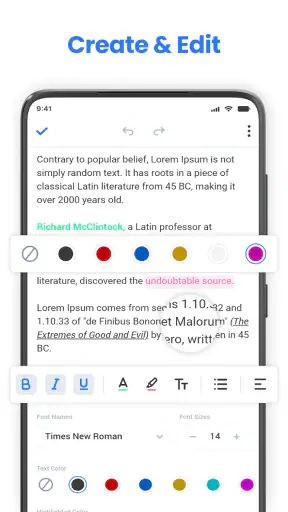
 Analisi di Mobexer
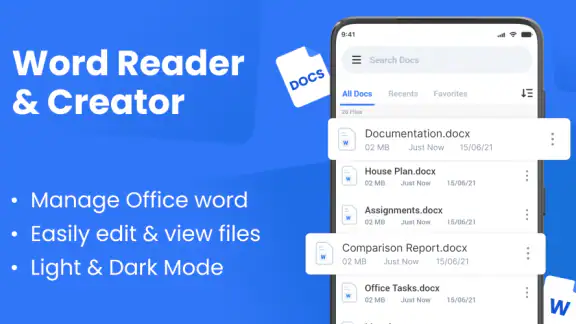
Quando mi capita di dover aprire o ritoccare un documento Word dal telefono, quello che cerco non è un ambiente pieno di strumenti da computer: voglio trovare il testo, fare la modifica necessaria e ripartire senza complicazioni. Documento Word Office App punta proprio a questo tipo di esigenza, concentrandosi sulla creazione, lettura e modifica di documenti Word e testi. Dopo averla provata, la considero soprattutto una soluzione da tenere a portata di mano per interventi rapidi, non un sostituto automatico di un programma desktop completo.
La sua utilità si capisce meglio pensando al telefono come a un posto in cui si controllano e si sistemano documenti al volo. Un file da leggere mentre si è fuori, una correzione da fare prima di inviarlo o una breve bozza da preparare sono casi in cui avere un’app dedicata può essere più pratico che cercare un computer. Il punto centrale, qui, è poter passare dalla consultazione alla modifica senza cambiare strumento.
Il valore di poter lavorare sul documento direttamente dal telefono
Quando uso un documento sul telefono, mi interessa soprattutto poter decidere in fretta se devo solo leggerlo o se serve davvero intervenire. In questa sezione guardo a come il passaggio tra consultazione e modifica può rendere più agevoli le correzioni circoscritte, senza trasformare lo schermo mobile in una scrivania completa. Da qui si capisce anche perché il modo di organizzare il lavoro conta quanto l’editor scelto.
Aprire, leggere e intervenire senza cambiare app
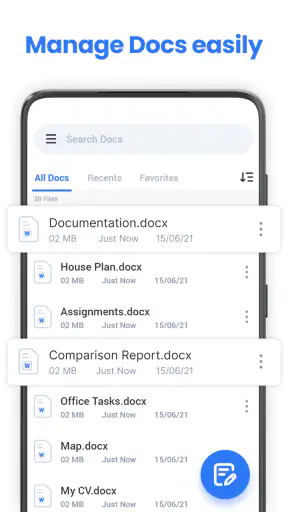
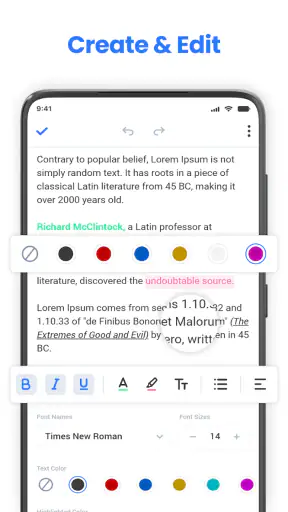
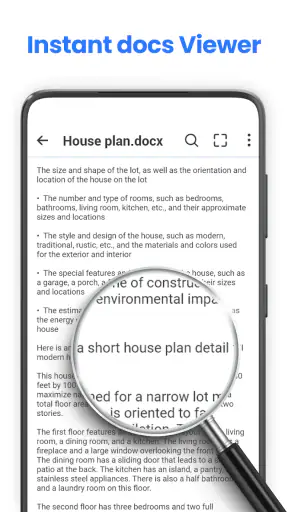
La promessa concreta di questa app è riunire tre passaggi che spesso si presentano uno dopo l’altro: creare un documento, leggerlo e modificarlo. Per me, il vantaggio non sta nel fare ogni lavoro meglio di un’app specializzata, ma nel ridurre gli attriti quando l’attività è semplice. Se devo controllare una frase e correggerla, mi interessa arrivare subito al contenuto e non dover organizzare un flusso di lavoro attorno a un’attività di pochi minuti.
Questa distinzione conta perché “modificare un documento Word” può significare molte cose. Una correzione testuale o una piccola revisione si adatta bene a uno schermo touch; impaginazioni elaborate, documenti lunghi e modifiche precise richiedono invece più spazio e controllo. Io la userei con aspettative proporzionate: ottima candidata per il lavoro leggero, da valutare con più cautela se il file è importante o complesso.
La possibilità di leggere e modificare nello stesso contesto è utile anche per evitare un errore frequente: intervenire su una bozza senza averla prima controllata per intero. Il mio consiglio è di fare prima una lettura rapida, identificare le modifiche davvero necessarie e poi passare all’editing. Sul telefono è facile concentrarsi sulla frase visibile e perdere di vista il tono o la coerenza del documento nel suo insieme.
Il flusso pratico: prima il contenuto, poi il controllo
Per una revisione breve, procederei così: apro il documento, leggo il passaggio interessato, modifico soltanto ciò che serve e rileggo il risultato prima di chiudere. È un’abitudine semplice, ma sullo schermo piccolo aiuta a non trasformare una correzione rapida in una serie di cambiamenti impulsivi. Quando il testo è destinato a un’altra persona, rileggere la versione aggiornata è più importante che cercare di fare tutto in fretta.
Le ultime dalla redazione

LinkedIn, una settimana per rimettere a fuoco il proprio percorso professionale

Mapy.com: Navigazione Offline Senza Compromessi

Come PLAYit-All in One Video Player Domina l'Ecosistema Mobile

AR Drawing Sketch Paint App: Rivoluzione nell'Arte Digitale

Dragon City Mobile: Un Mondo Magico di Draghi e Strategie

Microsoft Excel su Mobile: Dominio e Sinergia nell'Ecosistema Tecnologico
Un uso meno ovvio è la revisione “a due tempi”. Posso leggere il file quando ho un momento libero e rimandare le correzioni a quando posso prestare più attenzione. Questo evita di modificare un testo solo perché una frase sembra strana fuori contesto. Per un documento di lavoro o una comunicazione personale, anche una pausa di pochi minuti può aiutare a distinguere un errore vero da una preferenza stilistica.
Per creare un testo breve, partirei da un obiettivo molto definito: una nota, una comunicazione o una bozza da completare in seguito. Il telefono è comodo per mettere per iscritto le idee mentre sono fresche, ma non è sempre il posto migliore per rifinire struttura e formattazione. Se il documento deve essere presentato in modo curato, lo considererei una prima fase del lavoro e farei un controllo finale su uno schermo più grande.
Un caso quotidiano in cui ha senso
Immagino di ricevere un documento da controllare mentre sono in viaggio. Non ho bisogno di riscriverlo da cima a fondo: devo verificare una frase, sistemare un refuso e assicurarmi che il testo dica quello che intendo. In questo scenario, poter leggere e modificare dallo stesso dispositivo è un vantaggio concreto. Posso completare il piccolo intervento senza aspettare di tornare alla scrivania, purché il documento non richieda una revisione visiva accurata dell’impaginazione.
Un altro caso realistico è preparare una bozza prima di una riunione o di una conversazione. Scrivere qualche punto in forma di testo può essere più ordinato che affidarsi a messaggi sparsi o appunti difficili da ritrovare. Qui, però, terrei separati la raccolta delle idee e il documento definitivo: prima uso il telefono per fissare il contenuto, poi controllo che la versione finale sia chiara e completa.
Questi esempi mostrano il compromesso migliore dell’app: non serve che il telefono diventi un ufficio portatile completo. Basta che sia un posto affidabile per leggere e fare un intervento circoscritto. Se mi accorgo che sto spostando continuamente elementi o cercando di ottenere una resa grafica precisa, per me è il segnale di passare a uno strumento più adatto.
Dove si colloca rispetto alle alternative
Rispetto a un editor Word desktop, un’app mobile è naturalmente più adatta alla rapidità che alla precisione visiva. Un computer offre una tastiera fisica, una superficie ampia e più comodità quando il documento contiene molte sezioni. Documento Word Office App ha senso quando la priorità è poter lavorare dal telefono, non quando si vuole replicare ogni dettaglio di un flusso professionale da scrivania.
Rispetto alle app per prendere appunti, il suo orientamento ai documenti Word è più pertinente quando il risultato deve restare un documento di quel tipo, anziché una nota libera. D’altra parte, per annotazioni veloci senza esigenze di documento, un’app di note può richiedere meno passaggi. La scelta dipende quindi dal formato e dalla destinazione del testo: se devo produrre o intervenire su un documento Word, questa app è più centrata; se voglio solo ricordarmi un’idea, spesso mi basta qualcosa di più essenziale.
Chi usa già un altro editor mobile potrebbe chiedersi se abbia senso aggiungerne uno. Io lo farei soltanto se il suo modo di concentrare lettura e modifica si adatta meglio alle mie necessità o se voglio un’opzione dedicata ai documenti. Avere due strumenti che svolgono lo stesso compito può complicare la gestione delle versioni: prima di alternarli, conviene decidere quale sarà il punto di riferimento per il file aggiornato.
Gli attriti da considerare prima di affidarle un lavoro importante
Il limite più evidente di qualsiasi modifica da telefono è l’interazione touch. Se devo correggere poche parole, è accettabile; se devo riorganizzare molti paragrafi o controllare dettagli minuti, selezionare il testo e spostare il cursore può diventare faticoso. Anche la tastiera su schermo occupa spazio e riduce la porzione di documento visibile. Per un testo lungo, questo rende più difficile tenere sott’occhio il contesto mentre scrivo.
Perciò non userei il telefono come unico luogo di revisione per un documento con scadenza o con conseguenze importanti senza fare un controllo aggiuntivo. Non è una questione di una funzione specifica: è un limite pratico dello schermo piccolo. Prima di inviare una versione definitiva, rileggerei il file dall’inizio alla fine e, se la presentazione conta, lo verificherei anche su un dispositivo più comodo.
Un secondo compromesso riguarda la disciplina nel gestire le versioni. Quando una bozza viene ritoccata rapidamente, è facile confondere una copia aggiornata con quella precedente. Il mio accorgimento è nominare i file in modo riconoscibile e controllare quale sto per condividere, soprattutto se ho lavorato prima sul computer e poi sul telefono. Non sostituisce una funzione dell’app: è una precauzione semplice che evita di consegnare la versione sbagliata.
Anche gli acquisti integrati meritano attenzione. L’app è gratuita, ma possono essere proposte opzioni a pagamento; se la fatturazione passa da Play, gli importi vanno da circa due euro a poco meno di quarantatré. Io verificherei con calma cosa comporta un eventuale acquisto prima di confermarlo, invece di considerare ogni funzione disponibile come automaticamente inclusa nella versione gratuita.
Per chi è una scelta azzeccata, e per chi no
La consiglierei a chi riceve o prepara documenti Word e vuole soprattutto leggerli e apportare modifiche contenute senza aspettare di avere un computer. Può essere comoda anche per chi scrive bozze brevi sul telefono e preferisce conservarle come documenti, invece che disperderle tra appunti e conversazioni. Il suo valore cresce quando l’attività è definita, breve e legata a un file testuale.
La salterei se il mio lavoro consiste spesso nel curare impaginazioni, gestire documenti molto lunghi o fare revisioni che richiedono un confronto attento tra sezioni. In quelle situazioni, un editor desktop o un’app mobile che già conosco bene può essere una scelta più sensata. Non la sceglierei neppure solo per digitare promemoria: un’app di note può risultare più immediata per quel tipo di uso.
Per orientarsi, può aiutare anche il profilo generale del prodotto. È un’app di personalizzazione editoriale sviluppata da Trusted PDF Tools, con una valutazione media di 4,2 su circa 1.800 valutazioni e oltre un milione di installazioni. È gratuita da scaricare e adatta a un pubblico PEGI 3. Questi numeri suggeriscono che ha raggiunto molti utenti, ma per decidere se fa al caso mio guarderei soprattutto al tipo di documento che tratto ogni settimana e alla precisione che mi serve.
La mia valutazione dopo averla messa alla prova
Documento Word Office App mi sembra più convincente come strumento pratico per intervenire sui testi in mobilità che come centro completo per ogni esigenza documentale. La sua idea di fondo è chiara: portare creazione, lettura e modifica sul telefono e rendere possibili piccoli lavori quando il computer non è a disposizione. Per me è una differenza utile, a patto di non confondere la comodità con la necessità di fare tutto da mobile.
La versione attuale è la 1.0.28 e richiede Android 8.0 o una versione successiva. La prenderei in considerazione se voglio un’app dedicata ai documenti Word e sono disposto a svolgere sul telefono soprattutto attività snelle, con un controllo finale attento. Se invece cerco precisione di impaginazione o lavoro spesso su testi estesi, preferirei un editor desktop come strumento principale e terrei l’app, al massimo, per le correzioni urgenti.
Il mio consiglio è semplice: sceglietela per la flessibilità di leggere e ritoccare un documento quando siete lontani dalla scrivania, non per promettervi un’esperienza identica a quella di un computer. Usata con questo limite ben presente, può risolvere un problema quotidiano; usata per lavori che richiedono controllo minuzioso, rischia invece di far pesare proprio lo schermo che dovrebbe renderla comoda.
Prima di affidarle un file da condividere
Quando il documento arriva da un’altra persona, io partirei da una verifica molto concreta: distinguere ciò che devo cambiare dal resto che va lasciato intatto. Sul telefono è facile toccare il punto sbagliato o intervenire più del necessario, quindi mi segnerei prima le correzioni da fare e procederei una per volta. Questo metodo è particolarmente utile per moduli testuali, lettere brevi o comunicazioni in cui una piccola modifica può cambiare il significato.
Mi chiederei anche se il file deve essere soltanto corretto o se deve mantenere una presentazione precisa. Nel primo caso la modifica mobile può bastare; nel secondo, controllerei il risultato in seguito su uno schermo più ampio, perché una rilettura del testo non equivale a un controllo accurato di spaziatura e disposizione. È un passaggio semplice che evita di confondere un contenuto corretto con un documento pronto da consegnare.
Una scelta pratica per chi lavora a piccoli blocchi
Il vantaggio emerge soprattutto per chi divide il lavoro in momenti brevi: leggere una pagina durante una pausa, correggere un passaggio prima di una telefonata, preparare una bozza mentre si è lontani dal computer. Invece di aspettare un blocco di tempo lungo, si può affrontare una parte limitata del compito. Io eviterei però di iniziare una revisione estesa senza sapere quando potrò riprenderla: perdere il filo tra una sessione e l’altra rende più facile lasciare modifiche incomplete.
Per questo terrei un obiettivo per ogni sessione, come controllare una sezione o sistemare un singolo testo breve, e alla fine rileggerei il tratto appena modificato. Non è una funzione particolare, ma un modo intelligente di usare un editor su schermo ridotto: limita gli interventi dispersivi e rende più chiaro cosa resta da fare. Se il lavoro si allarga, passerei al computer anziché insistere sul telefono.
Che cosa aspettarsi dalla versione gratuita
Una domanda pratica è se si possa iniziare senza pagare. L’app si scarica gratuitamente, ma gli acquisti integrati indicano che alcune opzioni possono comportare una spesa; prima di confermare qualsiasi proposta, controllerei il contenuto e il costo mostrati nella schermata di acquisto. Non darei per scontato che ogni possibilità dell’app sia compresa nel download gratuito, né pagherei prima di aver capito se il mio uso quotidiano ne trae davvero beneficio.
Per chi vuole soltanto leggere e fare correzioni occasionali, la decisione sensata è provarla con un documento non delicato e valutare se il flusso è comodo. Se invece si cerca un editor principale per lavoro continuativo, conviene confrontare l’esperienza con gli strumenti già usati e considerare anche la gestione delle versioni. La gratuità iniziale rende facile iniziare, ma non elimina la necessità di scegliere con attenzione in base alle proprie abitudini.
Un criterio semplice per decidere
Io la sceglierei quando il problema ricorrente è “devo leggere o sistemare questo documento adesso, ma non ho il computer”. La eviterei come soluzione unica quando il problema è “devo produrre un file rifinito, con struttura e aspetto controllati in ogni dettaglio”. Questa distinzione aiuta più di una lunga lista di funzioni: chiarisce subito se la praticità mobile vale il compromesso sul controllo visivo.
Nel complesso, la considero una compagna utile per lavori circoscritti e una scelta meno convincente per flussi editoriali impegnativi. Il suo posto migliore è tra il documento ricevuto e il momento in cui si può fare una revisione completa: abbastanza accessibile da risolvere una necessità immediata, ma da usare con un controllo finale proporzionato all’importanza del file.
FAQ
Che cos’è Documento Word Office App e a cosa serve?
Documento Word Office App è un’applicazione per dispositivi mobili pensata per creare, aprire e modificare documenti di testo, in particolare file Word compatibili come quelli in formato DOC e DOCX. Può risultare utile per consultare un documento mentre si è in viaggio, apportare modifiche rapide o preparare testi senza usare un computer. Le funzioni disponibili possono variare in base alla versione dell’app e al dispositivo.
Documento Word Office App è compatibile con i file creati in Microsoft Word?
In genere, le app per documenti Word supportano i formati DOC e DOCX e permettono di visualizzare o modificare file provenienti da Microsoft Word. Tuttavia, la compatibilità non garantisce che ogni elemento venga riprodotto esattamente: impaginazione, caratteri speciali, tabelle, immagini e formattazioni complesse potrebbero apparire in modo diverso. Prima di condividere un documento importante, conviene controllarne l’aspetto nell’app e, se possibile, anche sul programma usato dal destinatario.
È possibile usare Documento Word Office App senza connessione a Internet?
La consultazione e la modifica di documenti già salvati sul telefono possono essere disponibili anche offline, ma alcune operazioni potrebbero richiedere una connessione. Per esempio, l’accesso a servizi cloud, il download di file, la sincronizzazione o eventuali funzioni online potrebbero non funzionare senza Internet. Se prevedi di lavorare in viaggio o in una zona senza rete, apri prima i documenti necessari e verifica che siano salvati localmente sul dispositivo.
Documento Word Office App è gratuita o include acquisti e pubblicità?
Il costo e le modalità di utilizzo possono dipendere dalla versione distribuita sullo store e dalle condizioni applicate dallo sviluppatore. Alcune applicazioni di questo tipo si scaricano gratuitamente ma possono mostrare annunci, proporre acquisti in-app o riservare determinate funzioni a un abbonamento. Prima di installarla, consulta la scheda ufficiale per controllare prezzi, acquisti integrati e limitazioni; verifica inoltre quali autorizzazioni vengono richieste durante la configurazione.
Come posso proteggere i miei documenti quando uso Documento Word Office App?
I documenti possono contenere informazioni personali o di lavoro, quindi è consigliabile scaricare l’app soltanto dallo store ufficiale e leggere l’informativa sulla privacy e le autorizzazioni richieste. Evita di caricare file riservati su servizi cloud senza averne verificato le condizioni e proteggi il telefono con un codice o un metodo di blocco affidabile. Per documenti importanti, conserva una copia di sicurezza e controlla le impostazioni di salvataggio e sincronizzazione.
Scarica