Emoji Battery: Status Bar Icon
4,9PersonalizzazioneAggiornata il 7 ottobre 2026

Screenshot
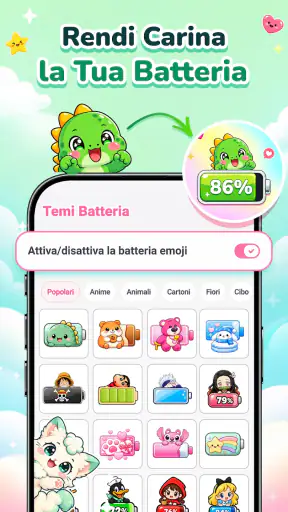

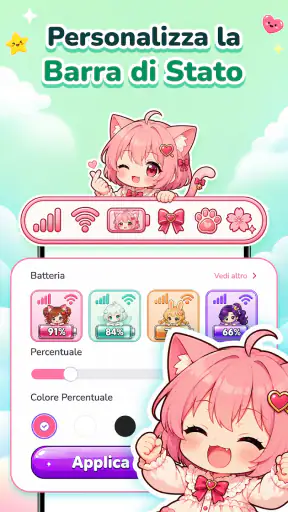
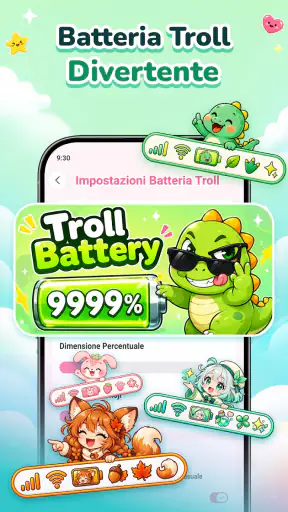
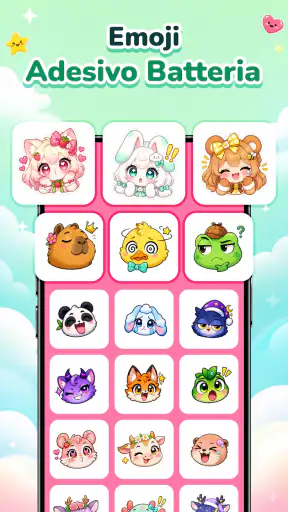
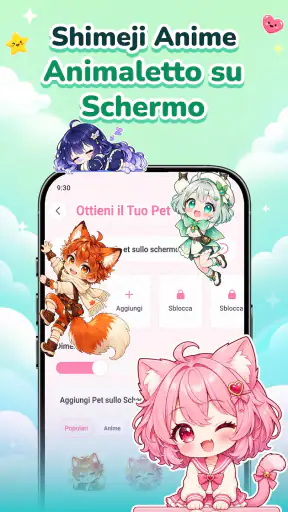
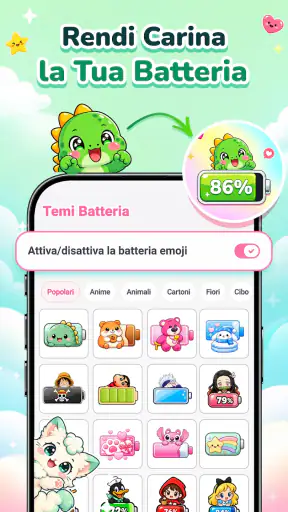

Pro
- Mostra il livello della batteria con un’icona emoji nella barra di stato.
- Permette di controllare la carica senza aprire app o impostazioni.
- Offre un modo visivo e originale per personalizzare il telefono.
- Può rendere più immediata la lettura della batteria rispetto alla sola percentuale.
- È utile per chi preferisce indicatori colorati e informali.
Contro
- La visibilità dell’icona può variare in base al modello e alla versione di Android.
- Le emoji disponibili potrebbero non corrispondere alle preferenze di tutti.
- L’icona occupa spazio nella barra di stato
- già affollata su alcuni telefoni.
- Potrebbe richiedere autorizzazioni o configurazioni aggiuntive per funzionare correttamente.
- È una funzione soprattutto estetica e non migliora la durata della batteria.
 Analisi di Mobexer
La barra di stato è una di quelle parti del telefono che consulto decine di volte senza pensarci: batteria, rete e notifiche devono restare leggibili, non diventare una distrazione. Emoji Battery: Status Bar Icon prova a renderla più personale usando icone a tema emoji, sticker e animaletti al posto del consueto indicatore della batteria. L’idea è immediata e divertente; la parte da valutare con attenzione è quanto bene questo elemento decorativo si adatti al proprio telefono e alle proprie abitudini.
Capire che cosa si sta cambiando
La prima domanda pratica è se si vuole soprattutto un tocco estetico o un controllo più rapido della carica. Sono obiettivi diversi: un’icona simpatica può rendere il telefono più personale, ma non è automaticamente più leggibile del simbolo standard. Io deciderei prima quale dei due conta di più, così la scelta del disegno non finisce per prevalere sull’utilità quotidiana.
Un caso in cui la personalizzazione può funzionare bene è un telefono condiviso in famiglia o usato spesso da un bambino: un piccolo soggetto riconoscibile può rendere l’interfaccia più familiare, senza cambiare il modo di usare le app. Se invece il dispositivo è uno strumento di lavoro e controlli la carica in fretta tra una riunione e l’altra, darei priorità a un’icona sobria e immediata. La stessa soluzione non è ugualmente adatta a tutte le routine.
Quando la personalizzazione non si vede subito
Un’app che interviene sulla barra di stato può sembrare semplice finché non si prova a usarla: la modifica potrebbe non apparire immediatamente, oppure risultare diversa da quella immaginata. In questi casi, non darei per scontato che l’app non funzioni. Prima controllerei che l’opzione scelta sia effettivamente attiva e che la schermata di personalizzazione non richieda un’ulteriore conferma. È un controllo pratico, ma evita di cambiare tema più volte quando il problema è soltanto un passaggio rimasto incompleto.
Un’altra possibile fonte di confusione è aspettarsi che l’icona sostituisca ogni indicazione di sistema relativa alla batteria. La proposta di Emoji Battery è decorativa: l’obiettivo è aggiungere un tocco visivo alla barra, non trasformare il telefono in uno strumento avanzato di diagnostica energetica. Se cerchi percentuali dettagliate, stime di autonomia o funzioni per ridurre i consumi, questa non è la categoria giusta. Qui il valore sta nell’aspetto, non nel controllo tecnico della batteria.
La compatibilità merita attenzione anche perché la barra di stato può comportarsi in modo diverso da un dispositivo all’altro. Se la grafica non compare come previsto, può essere utile riaprire l’app, ricontrollare la selezione e osservare se il risultato cambia tornando alla schermata principale. Eviterei invece di modificare molte impostazioni del telefono tutte insieme: così diventa difficile capire quale intervento abbia risolto o causato il problema.
Prima di scegliere un’icona
Io partirei da una prova sobria, scegliendo un elemento ben distinguibile e controllandolo sia su schermate chiare sia su quelle scure. Una grafica simpatica in anteprima può perdere leggibilità quando è piccola o quando lo sfondo della barra cambia. Questo è un compromesso concreto: un’icona molto elaborata può piacere da vicino, ma risultare meno immediata da interpretare con una rapida occhiata.
Ultime notizie

Mapy.com: Navigazione Offline Senza Compromessi

Come PLAYit-All in One Video Player Domina l'Ecosistema Mobile

AR Drawing Sketch Paint App: Rivoluzione nell'Arte Digitale

Dragon City Mobile: Un Mondo Magico di Draghi e Strategie

Microsoft Excel su Mobile: Dominio e Sinergia nell'Ecosistema Tecnologico

Ottimizza i Tuoi Progetti con 3D la Progettazione della Casa
Vale la pena chiedersi anche che cosa si vuole ottenere. Se l’obiettivo è dare un accento giocoso al telefono, sticker e pet sono coerenti con l’idea dell’app. Se invece vuoi riconoscere al volo quanta carica resta, sceglierei prima di tutto la chiarezza e manterrei un indicatore visivamente semplice. Personalizzare non dovrebbe rendere più lento un gesto quotidiano come controllare la batteria mentre sei fuori casa.
Un’impostazione semplice, senza rincorrere il risultato
La procedura più sensata è procedere per tentativi piccoli: selezionare un tema, verificare come appare nell’uso normale e cambiare una sola cosa alla volta. Se il risultato non è visibile, torna alle impostazioni dell’app e controlla che la scelta sia rimasta attiva; se lo è, prova a chiudere e riaprire l’app prima di intervenire altrove. Non è una garanzia universale, ma è un modo ordinato per distinguere una selezione non confermata da un comportamento del telefono.
Per chi usa spesso la modalità scura o cambia sfondo e tema del sistema, fare la prova in entrambe le condizioni è particolarmente utile. Un’icona leggibile durante il giorno potrebbe confondersi la sera, e viceversa. Il test non richiede una configurazione complicata: basta osservare la barra nelle situazioni in cui la si consulta davvero, invece di giudicare tutto da una singola schermata di anteprima.
Un accorgimento meno ovvio è non scegliere il design soltanto in base al personaggio o all’emoji preferita. La barra è uno spazio minuscolo, quindi contano anche il contrasto, la forma e la facilità con cui l’occhio distingue l’icona dalle altre indicazioni. Per chi controlla spesso il telefono di sfuggita, una soluzione meno vistosa ma più leggibile può essere una scelta migliore. Per chi considera la barra soprattutto un dettaglio estetico, invece, un soggetto più decorativo può avere senso.
Se la personalizzazione smette di apparire
Quando l’icona non si presenta come previsto dopo un cambio, proverei a ripristinare la selezione desiderata dall’app e poi a controllare nuovamente la barra. Se hai appena modificato anche il tema del telefono o altre opzioni di visualizzazione, torna temporaneamente a una configurazione semplice: questo aiuta a capire se il cambiamento coincide con il problema. Meglio evitare di attribuire subito la colpa a Emoji Battery o di reinstallarla senza aver prima verificato la scelta attiva.
Conviene inoltre distinguere una mancata personalizzazione da un normale cambiamento nell’interfaccia. Alcune schermate possono mostrare la barra in modo diverso, e la visibilità di un elemento può dipendere da ciò che il telefono sta visualizzando in quel momento. Per questo farei la verifica nella schermata principale e in più situazioni d’uso, non soltanto dentro l’app. Se il risultato resta incoerente, tornare a un aspetto essenziale è più pratico che insistere con modifiche ripetute.
Un’altra buona abitudine è ricordare quale opzione stava funzionando prima di provare alternative. Cambiare una preferenza per volta permette di tornare rapidamente al risultato precedente, invece di trovarsi con più variazioni da ricostruire. È un piccolo metodo, ma è particolarmente utile in un’app di personalizzazione: rende l’esperimento reversibile e impedisce che il desiderio di provare tante grafiche insieme si trasformi in una sessione di tentativi poco chiara.
Quando il telefono, e non l’app, spiega il risultato
Emoji Battery non controlla ogni aspetto dell’interfaccia del dispositivo. Se la barra di stato viene visualizzata diversamente in certe schermate, oppure un elemento non resta visibile in ogni situazione, il comportamento può dipendere dal sistema e dalla sua interfaccia. Invece di cercare subito una soluzione dentro l’app, controllerei se il fenomeno si ripete anche con la personalizzazione disattivata. Questo confronto aiuta a capire se il cambiamento è legato al tema scelto o al modo in cui il telefono mostra la barra.
È altrettanto importante non confondere un’icona personalizzata con un guasto della batteria. Se la carica sembra diminuire più rapidamente, un elemento grafico non è lo strumento adatto per stabilirne la causa. Per capire i consumi guarderei alle funzioni energetiche già presenti nel telefono; userei l’app soltanto per l’aspetto dell’indicatore. Questa distinzione evita aspettative sbagliate e lascia a ciascuno strumento il compito per cui è pensato.
La versione attuale è la 1.3.2 e l’app è destinata a dispositivi con Android 7.0 o successivo. Se la personalizzazione non funziona, controllare che il sistema rientri in questi requisiti è un primo passaggio concreto. Anche con un sistema compatibile, però, non mi aspetterei un’identica resa su ogni modello: la grafica si inserisce in un’interfaccia che può variare, quindi la prova sul proprio telefono resta decisiva.
Un uso quotidiano che ha senso
Immagina di prendere il telefono al mattino prima di uscire e controllare la carica mentre cerchi le chiavi. Un indicatore con un piccolo pet può rendere quel gesto un po’ più personale, ma deve restare riconoscibile in un’occhiata. In questo scenario sceglierei un’icona semplice, la terrei per qualche giorno e valuterei se continua a essere piacevole o se finisce per distrarre. È un modo realistico di decidere, perché considera sia la novità estetica sia la ripetizione del gesto.
L’app può essere adatta anche a chi sta uniformando l’aspetto del telefono attorno a un tema allegro, magari con sfondi e icone già caratterizzati. Il dettaglio sulla batteria può completare quell’insieme senza richiedere un cambiamento radicale nell’uso del dispositivo. Al contrario, se preferisci un’interfaccia minimale, consulti spesso il valore esatto della carica o vuoi avere più spazio visivo per le informazioni di sistema, probabilmente terrei l’indicatore standard.
Rispetto alle consuete opzioni di personalizzazione, che spesso si concentrano su sfondi, schermata iniziale o icone delle app, Emoji Battery punta su un dettaglio più piccolo e più ricorrente: la barra di stato. Questo la rende particolare, ma anche meno adatta a chi cerca una trasformazione completa del telefono. Non sostituisce una suite di temi e non è un’app per monitorare la salute energetica; è una scelta mirata per chi vuole intervenire proprio su quell’elemento.
Una scelta che dipende dalle priorità
Nel confronto con un launcher o un pacchetto di icone, questa soluzione è più circoscritta: non cambia l’organizzazione della schermata iniziale e non ridisegna l’aspetto di tutte le app. Proprio questa scala ridotta può essere un vantaggio se vuoi personalizzare un dettaglio senza rifare l’intera interfaccia. Se invece cerchi un risultato coordinato su tutto il telefono, partirei da strumenti di temi o personalizzazione più ampi e considererei l’indicatore della batteria solo come un’aggiunta eventuale.
La scelta è meno adatta anche a chi si affida alla barra per informazioni immediate e non vuole alcuna ambiguità visiva. In quel caso l’indicatore standard, eventualmente affiancato alle impostazioni energetiche del sistema, è la soluzione più diretta. Non vedo un motivo per sacrificare la leggibilità solo per avere un elemento originale: il vantaggio dell’app esiste soprattutto quando la grafica scelta rimane intuitiva nel proprio uso reale.
Un piccolo metodo per decidere è provare un’icona durante una giornata normale, non soltanto mentre si esplorano le opzioni. Controlla se la riconosci senza fermarti e se continua a piacerti dopo molti sguardi. Se la risposta è no, tornare all’aspetto consueto non è un fallimento: è il modo più semplice per capire che la personalizzazione non aggiunge abbastanza valore alla tua routine.
A chi la consiglierei
È una proposta sensata per chi ama aggiungere piccoli tocchi personali e preferisce un telefono meno anonimo, soprattutto se sticker e animaletti si accordano con il proprio stile. La scarica è gratuita, la classificazione PEGI 3 la rende adatta a un pubblico ampio e il requisito di Android 7.0 o successivo copre dispositivi con quel sistema operativo a partire da quella versione. La sviluppa TRUNGHIEUCOM; la sua natura resta quella di un’app di personalizzazione, non di un servizio essenziale per la gestione del telefono.
Il pubblico numeroso suggerisce che l’idea abbia trovato interesse: si parla di oltre 500 mila installazioni e di una media di 4,9 basata su circa millecinquecento valutazioni. Li considero un contesto utile, non una promessa che l’app funzionerà allo stesso modo su ogni dispositivo. La decisione migliore è verificare personalmente leggibilità e stabilità del risultato prima di adottare l’icona come parte fissa dell’interfaccia.
Il mio verdetto pratico
Per capire se fa al caso tuo, mi chiederei tre cose: voglio un segno decorativo o dati più precisi, riesco a leggere l’icona al volo e la barra del mio telefono la mostra in modo coerente? Se la risposta alle prime due è favorevole e la prova sul dispositivo va bene, l’app ha un ruolo chiaro. Se cerchi invece diagnosi della batteria, un indicatore standard o una personalizzazione completa, sceglierei gli strumenti già pensati per quelle esigenze.
Il mio giudizio è positivo, con una condizione semplice: scegliere la decorazione senza sacrificare la chiarezza. Emoji Battery: Status Bar Icon ha un’idea precisa e immediatamente comprensibile, e può rendere più personale un dettaglio che di solito passa inosservato. La consiglierei a chi vuole sperimentare con sticker o pet nella barra di stato; la eviterei se cerchi dati energetici approfonditi, un indicatore rigorosamente standard o una personalizzazione completa del sistema. Una prova graduale, osservando l’icona nell’uso reale, è il modo più affidabile per capire se quel tocco giocoso migliora davvero il telefono.
FAQ
Che cos’è Emoji Battery: Status Bar Icon e a cosa serve?
Emoji Battery: Status Bar Icon è un’app di personalizzazione pensata per mostrare il livello della batteria attraverso un’emoji o un’icona nella barra di stato. L’obiettivo è rendere l’indicatore più originale e riconoscibile rispetto al simbolo standard del telefono. Le opzioni disponibili e l’aspetto finale possono variare in base alla versione dell’app e al dispositivo, quindi è utile controllare le schermate e i dettagli pubblicati nello store prima dell’installazione.
Come si configura l’app dopo averla scaricata?
In genere, dopo l’installazione occorre aprire l’app, scegliere l’emoji o lo stile desiderato e concedere gli eventuali permessi richiesti per visualizzare l’indicatore. Su alcuni dispositivi potrebbe essere necessario attivare anche notifiche o autorizzazioni relative alla barra di stato e al funzionamento in background. I nomi dei menu cambiano a seconda della versione di Android e dell’interfaccia del produttore, perciò conviene seguire le istruzioni mostrate dall’app.
Emoji Battery: Status Bar Icon funziona su qualsiasi telefono Android?
La compatibilità dipende dalla versione di Android, dal modello del telefono e dalle personalizzazioni applicate dal produttore. Alcune interfacce possono modificare o limitare il modo in cui le app mostrano elementi nella barra di stato; di conseguenza, l’emoji potrebbe apparire diversamente, non essere sempre visibile o richiedere impostazioni aggiuntive. Prima di scaricarla, controlla i requisiti indicati nella pagina dello store e verifica le recensioni relative al tuo modello.
L’app consuma molta batteria o raccoglie dati personali?
Un’app che mostra lo stato della batteria può aggiornare il proprio indicatore nel tempo, ma il consumo effettivo dipende da come è stata realizzata e dalle impostazioni del dispositivo. Non è possibile stabilirlo in modo affidabile senza consultare le informazioni aggiornate dello store e provarla sul proprio telefono. Prima dell’installazione, controlla i permessi richiesti, l’informativa sulla privacy e le eventuali dichiarazioni dello sviluppatore riguardo alla raccolta e all’uso dei dati.
È gratuita e ci sono pubblicità o acquisti in-app?
La disponibilità gratuita, la presenza di annunci e le eventuali funzioni a pagamento possono cambiare nel tempo o variare tra versioni e paesi. Consulta la pagina ufficiale dell’app nello store per conoscere il prezzo aggiornato, gli acquisti in-app e le informazioni sugli annunci prima di procedere al download. Se alcune opzioni di personalizzazione risultano bloccate, verifica nell’app se sono previste funzionalità premium e quali condizioni si applicano.