

Epson Smart Panel
4,5StrumentiAggiornata il 17 ottobre 2026
Screenshot

 Analisi di Mobexer
La prima volta che ho usato Epson Smart Panel, il suo valore mi è sembrato molto concreto: evita di dover accendere il computer ogni volta che devo gestire una stampa o uno scanner Epson. È un’app gratuita per Android e iOS, sviluppata da Seiko Epson Corporation, pensata per mettere le operazioni quotidiane a portata di smartphone. Non sostituisce ogni possibile strumento di stampa, ma può rendere più semplice il lavoro se possiedi una periferica compatibile e vuoi controllarla senza passare da un PC.
Un pannello pratico, se hai già una Epson
Epson Smart Panel appartiene alla categoria degli strumenti: il suo scopo non è modificare documenti o archiviare file, ma fare da punto di accesso mobile per una stampante o uno scanner Epson. Questa distinzione aiuta a capire subito se fa al caso tuo. Se cerchi un editor completo, un servizio di archiviazione o un’app universale per periferiche di marche diverse, dovrai affiancarle un altro prodotto.
Per chi ha già un dispositivo Epson compatibile, invece, l’idea è comoda: aprire l’app, individuare la periferica e avviare un’attività dal telefono. Nella pratica, questa comodità conta soprattutto per le cose piccole e frequenti: ristampare un foglio, gestire un documento al volo o avviare una scansione senza trasferire prima i file al computer.
La reputazione dell’app è solida: ha una media di 4,5, sostenuta da circa 498 mila valutazioni, e ha superato i 10 milioni di installazioni. Sono segnali rassicuranti, ma non garantiscono che ogni funzione sia disponibile con qualunque modello: la compatibilità della periferica resta il primo dettaglio da controllare prima di impostare il proprio flusso di lavoro.
Che cosa aspettarsi prima di scaricarla
Conviene considerarla come un telecomando operativo e un punto di partenza, non come una soluzione magica a ogni problema di stampa. Il risultato dipende anche dalla stampante o dallo scanner che usi, dal modo in cui sono collegati e dal documento che vuoi trattare. Per una ristampa semplice, l’app può togliere passaggi; per un impaginato complesso o una modifica accurata, è più sensato preparare il file con un programma dedicato e usare Smart Panel solo per inviarlo.
È disponibile gratuitamente e ha classificazione PEGI 3, quindi è adatta anche a un pubblico molto giovane. La versione attuale è la 5.4.0, è uscita il 24 marzo 2020 e richiede Android 9 o una versione successiva. Questi riferimenti sono utili per capire se un telefono Android può installarla; su iOS, naturalmente, va verificata la compatibilità direttamente con il proprio dispositivo e con la versione dell’app disponibile.
Se non possiedi una periferica Epson, l’app perde gran parte della sua utilità: non la sceglierei come strumento generale per pilotare dispositivi di altri produttori. Se invece la stampante è già in casa o in ufficio, ha senso provarla prima di cercare alternative, perché l’integrazione con l’hardware Epson è il motivo principale per usarla.
Le ultime dalla redazione

LinkedIn, una settimana per rimettere a fuoco il proprio percorso professionale

Mapy.com: Navigazione Offline Senza Compromessi

Come PLAYit-All in One Video Player Domina l'Ecosistema Mobile

AR Drawing Sketch Paint App: Rivoluzione nell'Arte Digitale

Dragon City Mobile: Un Mondo Magico di Draghi e Strategie

Microsoft Excel su Mobile: Dominio e Sinergia nell'Ecosistema Tecnologico
Dall’installazione alla prima connessione
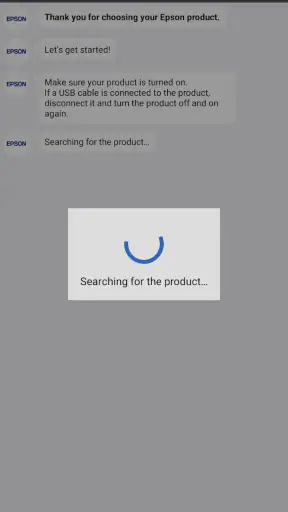
Per iniziare senza frustrazione, terrei la stampante accesa e il telefono vicino, poi seguirei la procedura guidata dell’app. Il passaggio davvero importante non è toccare velocemente tutte le opzioni, ma verificare che lo smartphone riesca a individuare la periferica corretta. Se hai più dispositivi Epson, controlla il nome o il modello selezionato prima di procedere: scegliere quello sbagliato può far sembrare guasta una funzione che in realtà sta agendo sulla macchina diversa.
Se l’app non trova subito la stampante, prima di reinstallarla controllerei che telefono e periferica possano comunicare attraverso la rete che usi in casa o in ufficio. Poi riaprirei la ricerca dopo aver verificato che la stampante sia accesa e pronta. Sono controlli semplici, ma spesso risparmiano tentativi inutili. Per una configurazione iniziale, meglio anche evitare di spostarsi tra reti diverse durante la procedura: mantenere il telefono nello stesso ambiente di connessione della periferica rende più facile capire dove si interrompe il collegamento.
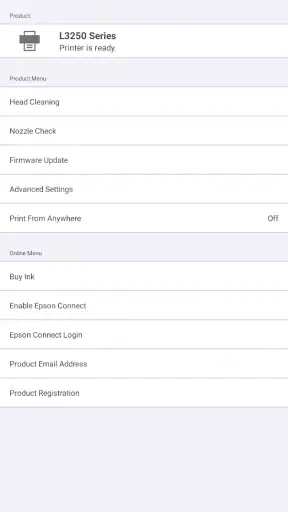
Un’altra buona abitudine è provare un’attività semplice appena terminata la configurazione, anziché dare per scontato che la connessione sia stabile perché il dispositivo compare nell’app. La presenza della periferica è solo il primo passaggio: una piccola operazione di prova conferma che l’intero percorso, dal telefono alla macchina, funziona davvero.
La prima operazione che dà un risultato concreto
Per il primo successo sceglierei un documento breve e poco importante, non il file definitivo per una riunione o una scadenza. L’obiettivo iniziale è verificare che il telefono invii il lavoro alla periferica giusta e che il risultato corrisponda a quello atteso. Una volta superato questo controllo, puoi passare ai documenti che ti servono davvero con più tranquillità.
Un caso quotidiano realistico: ti arriva un modulo via messaggio mentre sei in cucina e vuoi leggerlo su carta per compilarlo a mano. Invece di inoltrarlo al computer, puoi aprirlo sul telefono e usare il flusso di stampa disponibile nell’app, se il modello e il tipo di file lo consentono. Il vantaggio non è tanto fare qualcosa di sofisticato, quanto risparmiare quei passaggi di trasferimento che, per un singolo foglio, sembrano spesso sproporzionati.
Per una scansione, il principio è simile: il telefono diventa il punto da cui avviare il lavoro con lo scanner Epson, così il documento può entrare nel flusso digitale senza passare prima dal PC. Qui è utile pensare in anticipo a cosa farai con il risultato: inviarlo, conservarlo o rileggerlo. Un uso ordinato parte dal documento ben posizionato sullo scanner e da una verifica del risultato prima di considerare concluso il lavoro, soprattutto se si tratta di un modulo con testo piccolo o più pagine.
Piccoli accorgimenti che evitano errori
Il primo consiglio è controllare la destinazione prima di avviare una stampa. Se il telefono può raggiungere più periferiche, una rapida verifica del dispositivo selezionato è più efficace che inviare il documento e accorgersi solo dopo che è uscito dalla macchina sbagliata. È un accorgimento banale, ma diventa prezioso in un ambiente condiviso, dove una stampante domestica e una dell’ufficio possono convivere nell’elenco dei dispositivi.
Il secondo riguarda i documenti importanti: usa una stampa di prova quando non sei sicuro di come verrà interpretato il file. Smart Panel rende più diretto l’accesso alla periferica, ma non trasforma automaticamente un documento mal preparato in un risultato perfetto. Se margini, orientamento o impaginazione sono essenziali, correggili nell’applicazione che ha creato il file prima di inviarlo. Per una scansione, invece, controlla sul telefono che tutte le pagine siano leggibili prima di condividere o archiviare il documento.
Infine, separerei le attività occasionali da quelle ripetitive. Per una stampa ogni tanto, il controllo da smartphone è davvero pratico. Se devi produrre molti documenti con impostazioni rigorose, il computer può offrire un ambiente più comodo per rivedere i file e gestire il lavoro. L’app rende più accessibile la periferica, ma non elimina il vantaggio di uno schermo grande quando serve precisione.
Dove può nascere confusione
La difficoltà più comune, a mio parere, è confondere il collegamento dell’app con la compatibilità completa di ogni funzione. Anche se la periferica compare, una specifica operazione può dipendere dal modello o dal tipo di documento. Per questo, se non trovi una funzione che ti aspettavi, prima controllerei il modello selezionato e le capacità della macchina, invece di concludere subito che l’app non funzioni.
Può anche capitare di aspettarsi che Smart Panel risolva tutto ciò che riguarda il documento. Non è il suo ruolo: se il file è arrivato con un orientamento errato, ha pagine mancanti o richiede ritocchi, conviene sistemarlo nella sua app di origine. Il pannello è più utile quando il documento è già pronto e vuoi passare alla periferica, non quando devi fare un lavoro editoriale completo.
Un’altra possibile fonte di attrito è la rete. Se il telefono e la stampante non si trovano o il collegamento si interrompe, ripetere più volte lo stesso comando non chiarisce la causa. Verifica con calma che la periferica sia disponibile, che il telefono stia usando la rete prevista e che non sia stato selezionato un altro dispositivo. Se il problema riguarda la connessione stessa, la procedura di configurazione e le istruzioni del modello specifico sono un riferimento più adatto di tentativi casuali dentro l’app.
Un uso meno ovvio: preparare il lavoro prima di averne bisogno
Un modo utile di adottarla è non aspettare una scadenza per capire come si comporta. Quando hai un momento libero, prova con un foglio non importante e osserva il percorso completo: dove trovi il documento, quale periferica appare selezionata e come controlli il risultato. Così, quando arriva davvero un modulo da stampare o una pagina da acquisire, non devi imparare l’interfaccia mentre hai fretta. È una piccola prova che rende più affidabile la scorciatoia, senza trasformare l’app in una procedura complicata.
Per i documenti multipagina, poi, la scansione merita un controllo in più rispetto al singolo foglio. Prima di considerare finito il lavoro, scorrerei il risultato sul telefono e verificherei che le pagine siano nell’ordine giusto e leggibili, soprattutto ai bordi. Se una pagina è storta o un carattere è poco visibile, è più semplice rifare subito l’acquisizione che scoprire il problema dopo aver inviato il file a qualcuno. Questo passaggio non aggiunge funzioni: migliora il modo in cui si usa lo scanner che hai già.
In una casa condivisa, infine, conviene concordare quale periferica usare e lasciare chiaro il nome con cui la riconoscete. Non è un dettaglio tecnico dell’app, ma riduce una confusione molto concreta: un’altra persona può aver selezionato o usato una macchina diversa poco prima. Un rapido controllo prima di inviare il documento evita stampe dimenticate in un’altra stanza e aiuta a mantenere ordinato il flusso quotidiano.
Quando preferire un’alternativa
Rispetto alle funzioni di stampa integrate nel telefono, Smart Panel ha senso quando vuoi gestire una periferica Epson e sfruttare un accesso pensato per quell’ecosistema. La stampa di sistema può bastare per un invio occasionale e rapido; l’app dedicata diventa più interessante se vuoi anche raggiungere lo scanner o avere un’interfaccia orientata alle attività Epson. Non la installerei soltanto per duplicare una funzione che già usi senza problemi, a meno che tu non abbia bisogno proprio di quel controllo aggiuntivo.
Rispetto all’uso del computer, il vantaggio è evidente per il documento singolo e per chi si trova già con lo smartphone in mano. Il computer resta preferibile se devi rivedere molti file, organizzare una lavorazione complessa o controllare con precisione un layout. E rispetto alle applicazioni di altri produttori, qui la scelta è semplice: se possiedi una stampante di un’altra marca, cerca prima la soluzione consigliata dal relativo produttore invece di aspettarti che questa app la gestisca.
È quindi una scelta meno adatta a chi non stampa né scansiona, a chi usa solo periferiche non Epson o a chi vuole un’app di modifica documenti. Anche chi lavora con file delicati e procedure di archiviazione particolari dovrebbe valutare il proprio flusso prima di affidarsi al telefono: l’app facilita l’accesso alla macchina, ma la gestione e la conservazione dei documenti restano decisioni dell’utente.
Il passo successivo, dopo la prova
Dopo la prima stampa o scansione riuscita, userei Smart Panel per individuare il mio percorso abituale: quale periferica scelgo, da dove apro i documenti e in quale momento mi conviene passare al computer. Avere chiaro questo percorso trasforma l’app da semplice tentativo a scorciatoia concreta. Se la usi spesso, è anche utile ricordare quale stampante selezioni di solito, così riduci gli errori quando lavori in un ambiente con più dispositivi.
Una domanda pratica è se abbia senso tenerla installata anche quando la si usa di rado. Io la lascerei sul telefono se la periferica Epson è un punto fermo della casa o se capita di dover acquisire documenti senza accendere il computer: in quei momenti il vantaggio è immediato. Se invece stampi una volta ogni tanto e il comando di sistema del telefono copre già tutto quello che ti serve, puoi evitare di aggiungere un passaggio che non useresti. La scelta dipende dal flusso reale, non dal numero di funzioni che si pensa di dover sfruttare.
Per chi è alle prime armi, il percorso più rassicurante resta semplice: controllare la compatibilità della macchina, completare la connessione senza cambiare rete a metà, provare un’operazione piccola e verificare il risultato. Se qualcosa non va, conviene isolare il problema: prima la periferica selezionata, poi la disponibilità della rete, infine il documento stesso. Cambiare una cosa alla volta è più utile che ripetere lo stesso comando o rifare l’installazione senza sapere dove si è bloccato il passaggio.
Il mio giudizio è positivo, con una condizione precisa: Smart Panel è più utile quando possiedi già una periferica Epson compatibile e vuoi gestirla senza passare dal PC. Mi piace per le operazioni quotidiane e per la possibilità di avviare anche lavori legati allo scanner dallo smartphone; la considero meno adatta come soluzione universale o come sostituto di strumenti di modifica e gestione dei documenti. Se il tuo primo obiettivo è stampare un foglio o avviare una scansione con meno passaggi, partirei da una prova semplice e verificherei subito che la macchina selezionata sia quella giusta.
FAQ
Che cos’è Epson Smart Panel e a cosa serve?
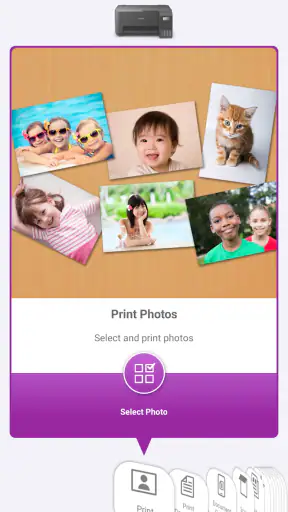
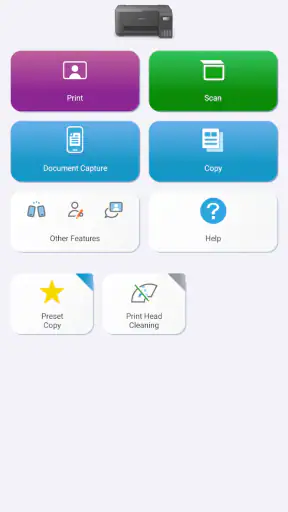
Epson Smart Panel è l’app ufficiale di Epson pensata per gestire stampanti e scanner compatibili da smartphone o tablet. Consente di avviare stampe, acquisire documenti, controllare alcune impostazioni e seguire lo stato del dispositivo da un’unica interfaccia. Le funzioni disponibili possono variare in base al modello Epson, al sistema operativo e alla connessione utilizzata; prima di scaricarla, conviene quindi verificare che la propria stampante o il proprio scanner siano supportati.
Quali stampanti e scanner sono compatibili con Epson Smart Panel?
La compatibilità non è identica per tutti i prodotti Epson: l’app funziona con determinati modelli di stampanti e scanner, mentre dispositivi più datati o non supportati potrebbero non comparire durante la configurazione. Il modo più sicuro per controllare è cercare il modello esatto nella documentazione ufficiale Epson o nell’elenco di compatibilità aggiornato. Anche le funzioni, come scansione, manutenzione o gestione delle impostazioni, possono dipendere dal dispositivo e dal paese.
Come si collega Epson Smart Panel alla stampante?
In genere, il telefono e la stampante devono essere collegati alla stessa rete Wi-Fi; l’app può guidare l’utente nella ricerca del dispositivo e nella configurazione iniziale. A seconda del modello, potrebbero essere disponibili anche procedure di collegamento alternative indicate sul display o nella guida della stampante. Se il dispositivo non viene rilevato, controlla che sia acceso, che la rete sia corretta e che il telefono disponga delle autorizzazioni richieste. I passaggi precisi possono cambiare da un modello all’altro.
È possibile stampare e scansionare documenti direttamente dal telefono?
Sì, sui dispositivi compatibili Epson Smart Panel permette di avviare varie operazioni dal telefono, tra cui la stampa di contenuti e la scansione di documenti o immagini. Le opzioni offerte possono includere la scelta di impostazioni come formato e qualità, ma non tutti i modelli supportano le stesse funzioni. Per risultati migliori, verifica che l’originale sia posizionato correttamente, che la stampante sia pronta e che il dispositivo mobile sia connesso alla rete prevista.
Epson Smart Panel è gratuita e quali autorizzazioni può richiedere?
L’app Epson Smart Panel è generalmente scaricabile gratuitamente dagli store ufficiali, ma l’uso richiede un dispositivo Epson compatibile e, per molte funzioni, una connessione alla rete. Durante la configurazione può chiedere autorizzazioni necessarie per individuare i dispositivi, accedere ai contenuti da stampare o salvare le scansioni; le richieste dipendono dal sistema operativo e dalle funzioni utilizzate. Per tutelare i propri dati, è preferibile scaricarla solo da Google Play o App Store e consultare l’informativa sulla privacy di Epson.
Scarica










