

Firma Digitale: Fill & Sign
4,4StrumentiAggiornata il 20 ottobre 2026

Screenshot

 Analisi di Mobexer
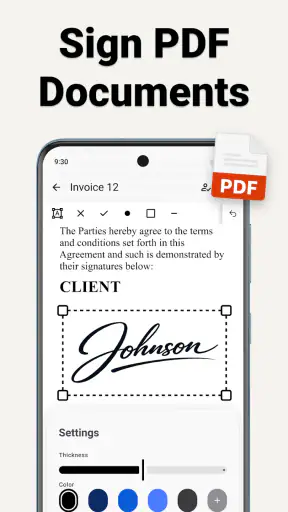
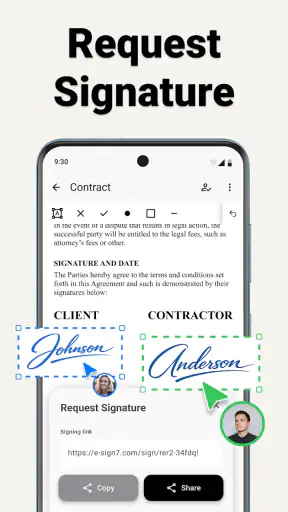
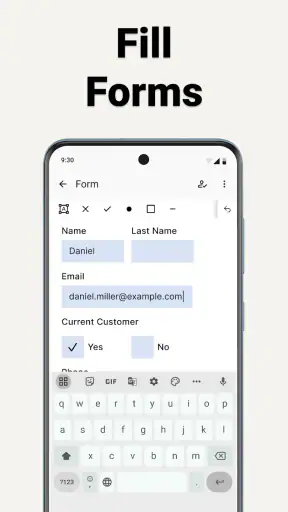
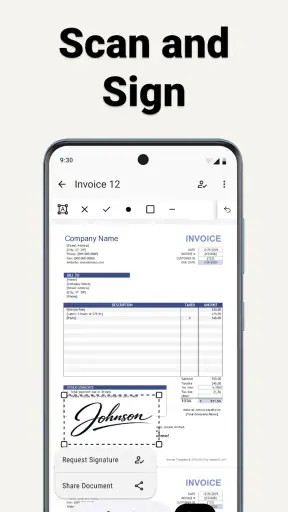
Firmare un PDF all’ultimo minuto sembra un’operazione banale, finché non ci si trova davanti a un documento ricevuto sul telefono, una casella da compilare e la necessità di rimandarlo subito. In quel momento, passare da un’app all’altra, stampare, firmare a penna, fotografare e controllare che il risultato sia leggibile diventa una perdita di tempo sproporzionata. Firma Digitale: Fill & Sign nasce per togliere proprio questo passaggio intermedio: aprire il documento, inserire i dati necessari e apporre una firma direttamente dallo smartphone.
L’ho provata come strumento pratico per moduli e documenti PDF, non come soluzione destinata a sostituire ogni forma di firma professionale. La differenza è importante: per una liberatoria, un modulo amministrativo o un documento da restituire rapidamente può essere comoda; per pratiche che richiedono una firma digitale qualificata o un’identità verificata secondo procedure specifiche, bisogna invece usare il sistema richiesto dall’ente o dal destinatario. Il suo valore sta soprattutto nella rapidità con cui gestisce una firma elettronica semplice e la compilazione del file.
Quando il PDF smette di essere un ostacolo
Il problema ricorrente non è soltanto disegnare una firma sullo schermo. Spesso il vero fastidio è coordinare tutte le operazioni attorno al documento: trovare il file nella posta o nella memoria del dispositivo, capire dove scrivere, aggiungere la firma senza coprire il testo e infine salvare una copia che si possa inviare senza confusione. Su uno smartphone, ogni piccolo errore costringe a ricominciare.
Questa app appartiene alla categoria degli strumenti per la produttività e si concentra su un compito molto preciso: compilare e firmare documenti PDF. Il riepilogo del negozio la presenta anche come strumento per creare elementi elettronici, ma nell’uso quotidiano la parte più interessante resta il flusso di compilazione e firma. Non è un editor PDF completo nel senso tradizionale, né vuole diventare un archivio documentale complesso. È più simile a un banco di lavoro rapido da aprire quando arriva un file che richiede un intervento immediato.
La prima impressione è quella di un’app pensata per chi non vuole imparare un programma elaborato. Il suo pubblico naturale comprende studenti, lavoratori autonomi, genitori che devono restituire moduli, inquilini, clienti e chiunque riceva documenti da compilare quando non ha una stampante a disposizione. Il fatto che sia gratuita rende semplice provarla senza dover decidere subito se vale un acquisto, anche se alcune funzioni possono rientrare negli acquisti integrati.
Il progetto è sviluppato da Team2swift e, sul negozio, raccoglie una media di 4,4 su oltre cinquecento valutazioni. È presente con più di cinquantamila installazioni, un segnale sufficiente per considerarla una soluzione già scelta da una comunità concreta, pur senza confonderla con gli strumenti più diffusi e completi dell’ecosistema PDF.
Il primo utilizzo: preparare un flusso semplice
Il modo migliore per iniziare non è aprire subito un documento importante. Io consiglierei di usare prima un PDF di prova, anche una pagina vuota o un modulo già compilato, per capire come vengono selezionati i campi e come si posiziona la firma. Questo piccolo test evita il problema più comune: scoprire solo alla fine che la firma è troppo grande, inclinata o collocata qualche millimetro fuori dalla riga prevista.
Le ultime dalla redazione

LinkedIn, una settimana per rimettere a fuoco il proprio percorso professionale

Mapy.com: Navigazione Offline Senza Compromessi

Come PLAYit-All in One Video Player Domina l'Ecosistema Mobile

AR Drawing Sketch Paint App: Rivoluzione nell'Arte Digitale

Dragon City Mobile: Un Mondo Magico di Draghi e Strategie

Microsoft Excel su Mobile: Dominio e Sinergia nell'Ecosistema Tecnologico
Il passaggio decisivo è importare il documento senza perdere la versione originale. Conviene mantenere il file ricevuto intatto e lavorare su una copia, soprattutto se il PDF contiene più pagine o istruzioni che vanno consultate durante la compilazione. In questo modo si può tornare indietro senza dover chiedere nuovamente il documento al mittente.
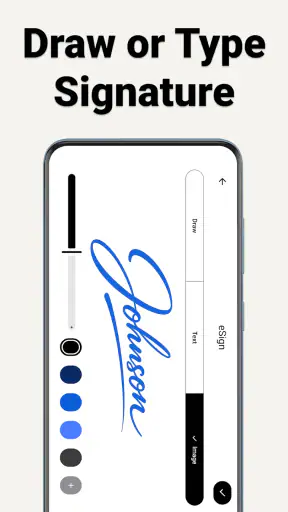
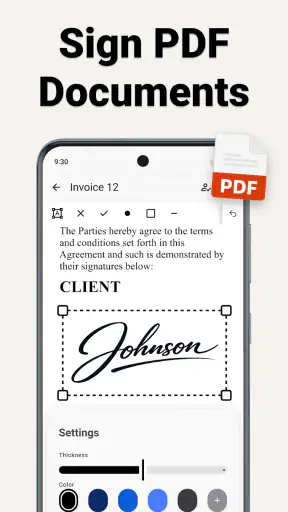
Per la firma, suggerisco di usare un tratto lento e leggibile invece di cercare una riproduzione perfetta della firma cartacea. Sul display piccolo, una firma troppo elaborata può diventare un segno indistinto. È utile anche lasciare un po’ di spazio attorno al campo prima di confermare, perché una firma che sembra corretta durante l’inserimento può risultare sproporzionata una volta visualizzata sulla pagina.
La preparazione più utile riguarda i dati ripetitivi. Se un modulo chiede nome, indirizzo, recapito e altre informazioni, è meglio raccogliere prima tutto in una nota temporanea, così da non alternare continuamente tra il PDF e altre applicazioni. Questo non è un trucco spettacolare, ma riduce gli errori di battitura e rende l’intera procedura più veloce, soprattutto quando il documento contiene molti campi.
Un altro accorgimento concreto è controllare il PDF pagina per pagina prima di salvarlo. Nei moduli lunghi, è facile compilare la prima pagina e dimenticare una casella nell’ultima. La firma può essere visibile, ma il documento restare incompleto. Una revisione finale concentrata su date, caselle obbligatorie e pagine con spazi vuoti vale più di una seconda firma apposta in fretta.
Scenari quotidiani in cui fa davvero risparmiare tempo
Immagino una situazione molto comune: ricevo via posta elettronica un modulo per una visita, un’attività scolastica o una pratica condominiale mentre sono fuori casa. Non ho una stampante e non voglio aspettare la sera. Apro il file, compilo le informazioni richieste, inserisco la firma e preparo il documento da restituire. In questo scenario il vantaggio non è avere più strumenti, ma evitare cinque passaggi separati.
Per un lavoratore autonomo, l’app può essere utile quando un cliente invia un documento breve da approvare. Si può compilare la parte anagrafica, firmare e rispedire il PDF senza trasformare una richiesta di pochi minuti in una procedura da computer. La convenienza aumenta quando si lavora spesso dal telefono o quando il portatile non è a portata di mano.
È adatta anche a chi gestisce documenti durante gli spostamenti. Un modulo di consegna, una dichiarazione o una ricevuta possono arrivare in un momento scomodo, e la possibilità di completare il file dal dispositivo riduce l’attesa. Non la sceglierei però come unico strumento per un ufficio che deve organizzare centinaia di documenti, applicare firme con requisiti legali rigorosi o mantenere un controllo avanzato sulle versioni.
Un uso meno evidente riguarda la preparazione di modelli personali. Chi compila spesso lo stesso tipo di documento può creare una routine: conservare un modello non compilato, aprirlo quando serve, aggiungere i dati specifici e salvare il risultato con un nome riconoscibile. La parte importante è non sovrascrivere il modello vuoto. Una convenzione semplice, come includere destinatario e data nel nome del file, evita di inviare per errore una versione precedente.
Può essere utile anche per controllare rapidamente un documento prima di stamparlo. Si possono inserire annotazioni o dati mancanti, verificare l’aspetto generale e decidere solo dopo se serve una copia cartacea. In questo senso l’app non elimina la carta in ogni situazione, ma impedisce di stamparla inutilmente per poi accorgersi che mancava una firma o un numero.
Il vantaggio concreto rispetto alle alternative abituali
L’alternativa più semplice è stampare il PDF, firmarlo e scansionarlo o fotografarlo. Questo metodo ha un vantaggio: la firma fisica è immediata e non richiede di imparare un’interfaccia. Però introduce problemi pratici: la foto può avere ombre, il foglio può essere inclinato e il file finale può risultare pesante o poco professionale. Con un’app dedicata, il documento resta digitale dall’inizio alla fine.
Un’altra strada è usare un visualizzatore PDF generico. Molti lettori consentono di aggiungere annotazioni, ma non tutti rendono chiaro il flusso per compilare campi e posizionare una firma. Qui la specializzazione è il punto di forza: invece di cercare una funzione nascosta tra strumenti di disegno e commento, si entra con l’idea precisa di completare un modulo.
Rispetto a una suite PDF completa, questa soluzione può risultare più accessibile per un’operazione occasionale. Le suite più ricche sono preferibili quando servono conversioni, gestione avanzata delle pagine, OCR, revisione collaborativa o firme con procedure professionali. Il rovescio della medaglia è che un’app più focalizzata può lasciare scoperti proprio quei compiti avanzati. La scelta dipende dalla frequenza e dalla complessità, non soltanto dal fatto che entrambe lavorino con PDF.
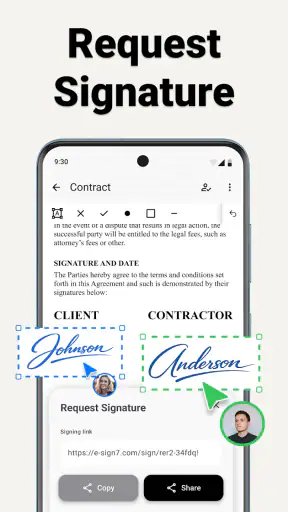
Per chi usa già un servizio cloud o un’app per la firma elettronica, il confronto va fatto sul flusso completo. Se il lavoro consiste nel ricevere documenti da più persone, tracciare lo stato delle firme e conservare una cronologia, un servizio specializzato resta più adatto. Se invece devo solo completare un file e restituirlo, la semplicità di questo strumento può essere un vantaggio reale.
Dove riduce la frizione e dove bisogna prestare attenzione
La frizione diminuisce soprattutto nel passaggio tra documento ricevuto e documento pronto per l’invio. Non devo ricostruire il modulo su carta, né fotografarlo dopo la firma. Anche la possibilità di lavorare dal telefono è importante per chi non ha un computer sempre disponibile. Il risultato è un percorso più lineare, con meno occasioni di perdere pagine o creare copie inutili.
La parte che richiede più attenzione è la precisione visiva. Su uno schermo piccolo, selezionare il punto esatto può essere meno comodo che usare un mouse. Nei moduli con righe strette o campi molto vicini, bisogna ingrandire la pagina e controllare il posizionamento. Una firma valida nel gesto non è necessariamente una firma ben presentata nel documento finale.
La seconda cautela riguarda il significato della firma. L’app permette di firmare un PDF, ma non bisogna interpretare automaticamente questa azione come una firma digitale qualificata. Se un’azienda, una banca o un ente richiede una procedura specifica, con certificato, identità verificata o piattaforma indicata, è quella procedura a fare fede. Per documenti informali o per moduli che accettano una firma elettronica semplice può essere pratica; per gli atti più delicati bisogna verificare prima le istruzioni del destinatario.
Il modello gratuito è un buon invito alla prova, ma gli acquisti integrati indicati per la fatturazione tramite Play vanno da 6,49 euro a 41,99 euro. Prima di affidarle un flusso abituale, controllerei quali strumenti sono utilizzabili senza pagamento e quali invece richiedono un acquisto. Questa verifica è particolarmente importante se si cerca un’app da usare raramente: per una sola firma occasionale, il costo di una funzione aggiuntiva può cambiare la convenienza rispetto a un’alternativa già disponibile.
Il requisito minimo è Android 8.1, quindi non è pensata per dispositivi molto datati al di sotto di quella versione. La versione attuale è la 1.2.4. Per l’utente questo significa soprattutto controllare la compatibilità prima dell’installazione, evitando di scoprire il problema proprio quando arriva un documento urgente.
Chi dovrebbe sceglierla e chi farebbe meglio a evitarla
La consiglierei a chi firma o compila PDF solo ogni tanto e vuole una procedura più ordinata della stampa e della scansione. È una buona candidata per studenti, famiglie, freelance e utenti che ricevono moduli sul telefono. Anche chi non si sente esperto di tecnologia può apprezzare un’app costruita attorno a un compito concreto, senza dover imparare un editor professionale.
La prenderei in considerazione anche per un uso ricorrente ma leggero: pochi documenti al mese, con campi semplici e una firma inserita manualmente. In questo caso il risparmio di tempo si accumula, perché ogni documento evita il giro stampante-scanner-fotocamera. La procedura diventa ancora più rapida se si mantiene una cartella ordinata con modelli vuoti e copie già inviate.
Non la sceglierei per chi ha bisogno di una firma legalmente qualificata, di certificati, di flussi con più firmatari o di una gestione aziendale centralizzata. Non è nemmeno la scelta ideale per chi modifica quotidianamente PDF complessi, deve estrarre testo da scansioni o lavora su documenti molto lunghi con esigenze editoriali. In quei casi, una suite PDF completa o una piattaforma di firma dedicata offre più controllo, anche se richiede più tempo per essere configurata.
La eviterei inoltre come soluzione improvvisata per dati estremamente sensibili se non ho prima valutato con attenzione il flusso che intendo usare. Un documento firmato può contenere informazioni personali, fiscali o sanitarie: prima di caricarlo o condividerlo, conviene capire dove viene salvato e come si intende conservarlo. L’app risolve il gesto della firma, non sostituisce una buona organizzazione dei documenti.
La mia valutazione dopo l’uso
Il punto forte di Firma Digitale: Fill & Sign è la sua utilità senza pretese: prende una situazione fastidiosa e la rende più breve. Non la considero un laboratorio completo per ogni esigenza legata ai PDF, ma come strumento per compilare e firmare rapidamente svolge un compito chiaro. Il tempo risparmiato arriva soprattutto dall’eliminazione della stampa, della scansione e dei passaggi tra applicazioni.
La mia raccomandazione è quindi condizionata ma positiva. Se ti serve firmare moduli comuni dal telefono, vuoi evitare la carta e accetti di controllare con attenzione il documento prima dell’invio, vale la pena provarla. Se invece il documento ha valore elevato o richiede una forma di firma regolamentata, userei una piattaforma indicata dal destinatario, anche se meno immediata.
La valutazione PEGI 3 riflette un’app adatta a un pubblico generale, e il prezzo di base gratuito rende il primo test semplice. Io inizierei con un documento non urgente, verificherei il posizionamento della firma, controllerei il file esportato e solo dopo la userei per una pratica reale. Con questa cautela, può diventare un piccolo strumento quotidiano capace di togliere molta frizione proprio nei momenti in cui una stampante non c’è e il documento non può aspettare.
FAQ
Che cos’è Firma Digitale: Fill & Sign e a cosa serve?
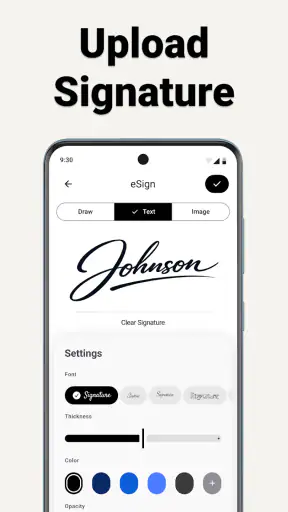
Firma Digitale: Fill & Sign è un’app pensata per compilare, firmare e gestire documenti digitali direttamente da smartphone o tablet. Può essere utile per inserire testo nei moduli, aggiungere una firma disegnata o salvata, completare campi e condividere rapidamente il file. Prima del download, è importante verificare se supporta il formato del documento che utilizzi più spesso e se le funzioni disponibili sono sufficienti per le tue esigenze.
La firma inserita con l’app ha valore legale come una firma digitale qualificata?
Non necessariamente. Una firma apposta graficamente su un PDF tramite un’app di compilazione e firma non equivale automaticamente a una firma digitale qualificata o a una firma elettronica qualificata riconosciuta dalla normativa. Il valore legale dipende dal tipo di firma utilizzata, dal Paese, dal documento e dal servizio adottato. Per contratti o pratiche ufficiali, controlla sempre i requisiti dell’ente destinatario prima di inviare il file.
Quali documenti e formati posso compilare o firmare?
L’app è principalmente pensata per lavorare con documenti PDF e moduli digitali, ma le possibilità effettive possono dipendere dalla versione installata e dagli aggiornamenti disponibili. Prima di affidarti all’app per un documento importante, verifica se consente di aggiungere testo, segni, date, immagini e firme nei punti desiderati. È inoltre consigliabile controllare l’aspetto del PDF finale, perché alcuni moduli possono avere campi o impaginazioni non completamente compatibili.
I miei documenti e le firme vengono conservati in modo sicuro?
La sicurezza dipende dalle modalità con cui l’app elabora e salva i file, dalle autorizzazioni richieste e dagli eventuali servizi online collegati. Prima di utilizzarla, leggi l’informativa sulla privacy e controlla se i documenti vengono elaborati localmente o caricati su server. Evita di condividere file riservati tramite canali non protetti, utilizza il blocco del dispositivo e cancella le copie non necessarie dopo aver completato la procedura.
Firma Digitale: Fill & Sign è gratuita o include acquisti e limitazioni?
L’app può essere scaricata gratuitamente, ma alcune funzioni potrebbero essere disponibili soltanto tramite acquisti integrati, abbonamento o versione premium. Le limitazioni possono riguardare strumenti avanzati, rimozione della pubblicità, numero di documenti gestibili, esportazione o condivisione. Prima di procedere, consulta la scheda ufficiale su Google Play o App Store per conoscere prezzi, rinnovi automatici, periodo di prova e condizioni applicate al tuo dispositivo.











