FlipaClip: crea animazioni 2D
4,4Arte e designAggiornata il 7 ottobre 2026

Screenshot
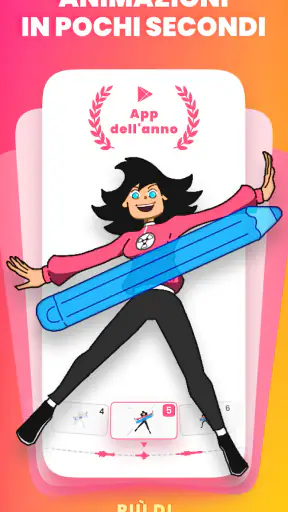
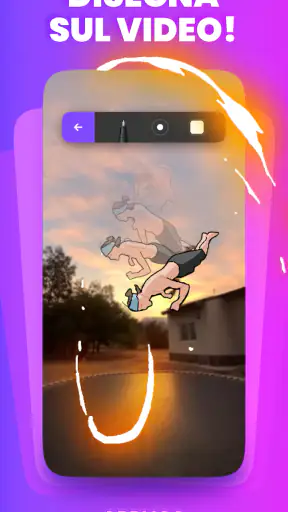
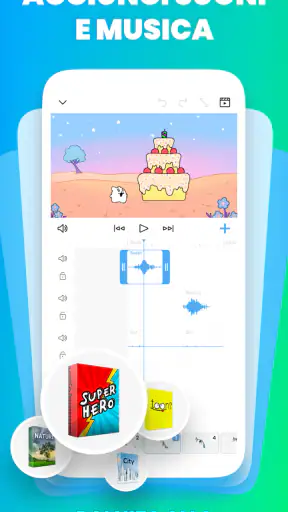
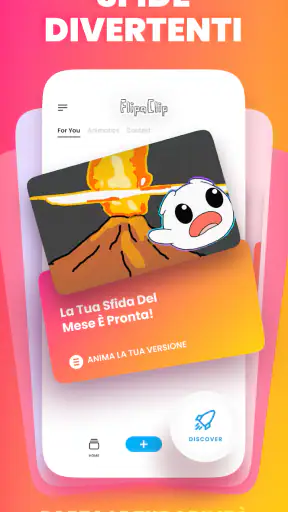
Pro
- Interfaccia intuitiva
- adatta anche a chi crea animazioni per la prima volta.
- La timeline con livelli facilita l’organizzazione delle scene e dei disegni.
- Supporta diversi formati di esportazione per condividere le animazioni.
- Include strumenti utili come onion skin e controllo della frequenza dei fotogrammi.
- È possibile creare animazioni anche senza una connessione Internet.
Contro
- Alcuni strumenti e contenuti sono disponibili solo con acquisti o abbonamento.
- Progetti complessi possono risultare impegnativi da gestire su schermi piccoli.
- Disegnare con precisione è più difficile senza uno stilo compatibile.
- L’esportazione di animazioni lunghe può richiedere tempo e spazio sul dispositivo.
- La versione gratuita può includere pubblicità e limitazioni di utilizzo.
 Analisi di Mobexer
Se vuoi provare a dare movimento a un disegno senza trasformare il telefono in uno studio complicato, FlipaClip è una scelta convincente: mette al centro l’animazione fotogramma per fotogramma e rende il primo esperimento abbastanza immediato. In pratica, disegni una posa, crei quella successiva e osservi come cambia la scena quando i passaggi vengono riprodotti in sequenza. Il suo pregio principale è aiutarti a capire l’animazione facendola, non soltanto a decorare immagini statiche.
Disegnare un fotogramma alla volta
Un flusso di lavoro che insegna il movimento
La struttura a fotogrammi è adatta sia a uno scarabocchio animato sia a un piccolo progetto più curato. Puoi partire da un’idea semplice, come una pallina che rimbalza, e aggiungere variazioni successive finché il movimento non risulta leggibile. Questa pratica fa emergere un aspetto che spesso sfugge quando si disegna soltanto: una figura non deve essere perfetta in ogni posa, ma deve cambiare abbastanza da suggerire un’azione.
Per me è qui che FlipaClip dà il meglio: trasforma l’animazione in una serie di decisioni visive gestibili. Invece di dover progettare subito una scena intera, puoi concentrarti sul fotogramma che stai creando e confrontarlo con quelli vicini. È un modo concreto per allenare il ritmo, le anticipazioni e la continuità, anche senza conoscere termini tecnici o avere già esperienza con software professionali.
Un accorgimento utile è non aggiungere dettagli troppo presto. Se il personaggio si sposta in modo irregolare, una texture più elaborata non risolve il problema: conviene prima controllare le pose principali e la distanza tra un passaggio e l’altro. Una volta che la sagoma si muove in modo comprensibile, rifinire il disegno diventa più sensato e si rischia meno di investire tempo in una sequenza che non funziona.
Il controllo del risultato conta più della singola tavola
Una pagina disegnata può sembrare riuscita da sola e risultare confusa appena viene animata. Per questo il lavoro fotogramma per fotogramma invita a rivedere spesso la sequenza, non soltanto a giudicare ogni immagine isolatamente. È un’abitudine preziosa per chi impara: permette di notare salti, cambi di dimensione involontari e pose che non comunicano bene l’intenzione.
Un workflow pratico consiste nel disegnare prima le pose essenziali, riprodurre la sequenza e solo dopo inserire i passaggi intermedi necessari. Se un gesto appare troppo brusco, aggiungere qualche variazione può renderlo più fluido; se invece perde energia, ridurre i passaggi o accentuare le pose può essere una scelta migliore. Non è una formula automatica, ma questo tipo di revisione rende l’app utile anche come esercizio, oltre che come strumento per creare un risultato da condividere.
Perché piace a chi comincia
La soglia d’ingresso è uno dei punti forti. Non serve presentarsi con una sceneggiatura, una tavoletta o un personaggio già definito: si può iniziare con pochi tratti e capire subito il principio della sequenza animata. La scheda dell’app la colloca nell’area di arte e design, e questo rispecchia bene il suo uso più naturale: creare immagini in movimento con un approccio da disegno, anziché montare principalmente filmati già registrati.
La popolarità è notevole: la valutazione media è di 4,4, accompagnata da circa 798 mila valutazioni e più di 50 milioni di installazioni. Sono segnali di una base ampia, ma non li prenderei come garanzia che l’interfaccia o il metodo vadano bene a tutti. La cosa davvero importante, prima di iniziare un progetto lungo, è capire se ti trovi bene a costruire l’azione una posa alla volta.
Una limitazione concreta: il lavoro può diventare laborioso
La stessa tecnica che dà controllo richiede pazienza. Una sequenza più lunga significa gestire più immagini e mantenere coerenti forme, proporzioni e posizione del soggetto. Su uno schermo piccolo, inoltre, disegnare con precisione può essere meno comodo che lavorare su un dispositivo pensato per l’illustrazione. Per un’animazione breve o stilizzata questo compromesso è accettabile; per scene estese, dettagliate e sottoposte a revisioni frequenti può diventare un freno.
Il mio consiglio è tenere ogni prova circoscritta: un gesto, un’espressione o un oggetto in movimento. Se inizi tentando un episodio ricco di personaggi e fondali, la quantità di disegno rischia di scoraggiarti prima che tu possa valutare davvero il risultato. Un esercizio corto, invece, ti fa capire rapidamente se il ritmo funziona e ti lascia spazio per correggere senza dover rifare un progetto enorme.
Conta anche la destinazione del lavoro. Se il tuo obiettivo principale è assemblare clip, applicare transizioni o montare un video basato su riprese, un editor video tradizionale è più adatto: organizza il materiale attorno a filmati esistenti, mentre qui il nucleo è il disegno animato. Allo stesso modo, chi cerca il controllo tecnico di un flusso professionale per produzioni complesse potrebbe preferire strumenti desktop specializzati. FlipaClip ha più senso quando la semplicità di iniziare e la creazione manuale sono parte del divertimento.
Il momento giusto per usarla
Immagina una pausa pomeridiana in cui vuoi mandare a un amico una piccola animazione invece di un disegno fermo. Puoi abbozzare un personaggio che saluta, provare la sequenza e correggere la posa che rende il gesto poco chiaro. È un progetto abbastanza breve da stare in una sessione informale, ma abbastanza concreto da insegnarti qualcosa sul movimento. Anche chi disegna per hobby può usarla per provare espressioni, effetti semplici o variazioni di un personaggio senza impegnarsi subito in un fumetto completo.
È inoltre adatta a chi vuole imparare osservando il processo: una camminata o un salto obbligano a chiedersi quali siano le pose che definiscono davvero l’azione. Invece di cercare una scorciatoia, si costruisce un’intuizione visiva attraverso tentativi e riproduzioni. Per un insegnante o un genitore può essere un punto di partenza creativo, ma la fascia d’età PEGI 3 non significa che ogni progetto sia automaticamente semplice o che l’app sostituisca la supervisione adulta nell’uso del dispositivo.
Costi e accessibilità da considerare
L’app è gratuita, quindi puoi iniziare a esplorare l’animazione senza un acquisto iniziale. Sono presenti acquisti in-app, con importi da circa 3,09 a 43,99 euro quando la fatturazione passa da Play. Prima di spendere, io proverei a realizzare una sequenza breve: così puoi valutare se il lavoro a fotogrammi ti piace abbastanza da giustificare eventuali acquisti, invece di pagare sulla base di un’idea ancora astratta.
Visual Blasters LLC è lo sviluppatore. L’app è disponibile dalla primavera del 2012 e la versione attuale è la 5.0.1; richiede Android 7.0 o una versione successiva. Questi dettagli aiutano a capire se il dispositivo rientra nei requisiti, ma per decidere se fa al caso tuo guarderei soprattutto alla comodità di disegnare sullo schermo e al tipo di risultato che vuoi ottenere. Il nome è associato all’animazione 2D disegnata a mano, non a un sistema per creare scene tridimensionali.
Il confronto con le alternative
Rispetto alle normali app di disegno, il vantaggio è evidente quando vuoi vedere una figura muoversi: il progetto non si ferma a una tela singola, ma diventa una sequenza da valutare nel tempo. Un’app di illustrazione può offrire un ambiente più adatto a rifinire un’immagine statica; qui, invece, è più importante che il personaggio resti riconoscibile da un fotogramma all’altro. Se il tuo obiettivo è un poster o un’illustrazione dettagliata, sceglierei lo strumento che ti fa lavorare meglio sulla singola immagine.
Rispetto a un editor video, la differenza non è soltanto nell’aspetto del risultato, ma nel modo di produrlo. In FlipaClip disegni il movimento; in un editor orientato al montaggio organizzi soprattutto riprese e contenuti già disponibili. Non c’è un vincitore assoluto: per una sigla disegnata, un piccolo loop o una prova di animazione, la prima impostazione è più diretta. Per riunire filmati, audio e tagli in una presentazione, la seconda è normalmente più pratica.
Un progetto piccolo, ma con una direzione precisa
Per non perdersi tra tentativi, trovo utile decidere prima che cosa deve capire chi guarda. Per esempio, se l’obiettivo è un personaggio che esita prima di aprire una porta, bastano poche pose ben scelte: avvicinarsi, fermarsi, voltarsi e allungare la mano. Questa mini-struttura impedisce di aggiungere gesti solo perché si ha spazio per disegnare e rende più facile capire quale passaggio non sta comunicando. È un modo semplice per trasformare una prova casuale in una scena con un’intenzione.
Un’altra scelta pratica riguarda il livello di finitura. In un’animazione breve, mantenere il tratto semplice può essere una decisione stilistica, non un ripiego: riduce il tempo speso a rincorrere piccoli dettagli e mette in primo piano il gesto. Se ogni posa viene decorata in modo diverso, invece, lo spettatore può concentrarsi sulle variazioni del disegno anziché sull’azione. Io partirei quindi da una silhouette leggibile e aggiungerei particolari soltanto quando non rendono più difficile mantenere la coerenza.
Prima di impegnarti in una sequenza lunga, vale anche la pena verificare come ti trovi a rivederla sul dispositivo che usi davvero. Il comfort non dipende solo dalla precisione del dito o dello stilo, ma dal fatto che tu riesca a controllare il lavoro senza interrompere continuamente il ragionamento. Se disegni meglio su uno schermo più grande, puoi riservare le prove sul telefono alle idee rapide e lasciare la rifinitura a un ambiente più comodo, invece di forzare ogni fase nello stesso modo.
Che cosa aspettarsi da una prova riuscita
La prima animazione non deve dimostrare che sai disegnare bene; dovrebbe aiutarti a capire se sai osservare un cambiamento. Una palla che rimbalza, per esempio, può avere una forma molto essenziale e risultare convincente se l’altezza e la compressione suggeriscono il peso. Se invece ogni fotogramma cambia poco ma senza una logica, la riproduzione sembrerà tremolante. Questo contrasto è istruttivo: la semplicità del soggetto rende visibili gli errori di ritmo senza mascherarli con decorazioni.
Se ti chiedi se sia adatta anche senza esperienza, la mia risposta è sì, purché tu accetti di imparare per tentativi. Non serve conoscere in anticipo le regole dell’animazione, ma un po’ di pazienza aiuta più della capacità di fare un disegno impeccabile. Chi ha già familiarità con il disegno può concentrarsi sulla continuità del personaggio; chi parte da zero può scegliere forme geometriche o gesti facili da leggere. In entrambi i casi, conviene fissare un obiettivo piccolo e giudicare il risultato in movimento.
Per lavori da condividere, penserei anche alla leggibilità su uno schermo ridotto: un gesto ampio e una figura chiara spesso funzionano meglio di dettagli minuti. Non è necessario trasformare ogni prova in un prodotto rifinito; un breve ciclo d’azione può essere utile anche solo per conservare un’idea o mostrare a qualcuno una variante del personaggio. Questa flessibilità la rende interessante per il tempo libero, mentre chi deve rispettare scadenze o produrre una scena articolata può sentire più forte il costo manuale di ogni revisione.
A chi la consiglierei, e chi dovrebbe scegliere altro
La consiglierei a chi è curioso dell’animazione 2D, ai disegnatori che vogliono vedere i propri personaggi prendere vita e a chi preferisce imparare sperimentando invece di partire da strumenti professionali pieni di controlli. È anche una buona scelta per progetti brevi, personali e visivamente semplici, dove il gesto fatto a mano è più importante della velocità di produzione.
La salterei se disegnare sul telefono ti risulta scomodo, se hai bisogno soprattutto di montare video o se vuoi produrre scene lunghe con un flusso di lavoro tecnico e molto articolato. In quei casi una soluzione diversa può risparmiare tempo e frustrazione. Anche chi vuole animare senza disegnare ogni posa potrebbe trovare più adatti strumenti basati su altri metodi: il punto di forza di questa app coincide con il suo impegno richiesto.
Il verdetto
FlipaClip merita una prova se vuoi capire davvero come nasce un’animazione disegnata, non soltanto applicare un effetto a un’immagine. La sua idea centrale è chiara, il formato a fotogrammi incoraggia a osservare il movimento e i progetti brevi sono un modo gratificante per iniziare. La fatica di mantenere coerenza tra le pose resta reale, soprattutto quando la sequenza cresce, e non la consiglierei come sostituto universale di un’app di disegno o di montaggio.
Io partirei con un esercizio minuscolo: una palla che rimbalza, una mano che saluta o un’espressione che cambia. Se il piacere di sistemare ogni posa supera la fatica, avrai trovato uno strumento adatto a sviluppare idee e abilità. Se invece vuoi un risultato elaborato con poco disegno manuale, meglio orientarti altrove. È proprio questa distinzione a rendere il consiglio onesto: un’app accessibile e creativa, ma più appagante per chi è disposto a costruire il movimento un fotogramma alla volta.
Articoli correlati a FlipaClip: crea animazioni 2D
Mapy.com: Navigazione Offline Senza Compromessi
Mapy.com rivoluziona la navigazione offline con mappe dettagliate e GPS, ideale per chi viaggia in zone con scarsa connessione.
Come PLAYit-All in One Video Player Domina l'Ecosistema Mobile
Scopri come PLAYit-All in One Video Player sfrutta l'ecosistema mobile per dominare il mercato degli strumenti video, creando abitudini e influenzando il comportamento degli utenti.
AR Drawing Sketch Paint App: Rivoluzione nell'Arte Digitale
Un'immersione nel mondo dell'arte digitale con AR Drawing Sketch Paint App, esplorando come cambia il nostro rapporto con l'espressione creativa.
Dragon City Mobile: Un Mondo Magico di Draghi e Strategie
Dragon City Mobile ridefinisce il gioco di simulazione, intrecciando strategia e creatività in un mondo di draghi che affascina e intrattiene.
FAQ
Che cos’è FlipaClip e a chi è adatto?
FlipaClip è un’app per creare animazioni 2D disegnando una sequenza di fotogrammi, un po’ come realizzare un flipbook digitale. È pensata sia per chi vuole sperimentare per la prima volta con il disegno animato, sia per chi ha già esperienza e desidera preparare brevi scene o animatics. Gli strumenti sono accessibili, ma ottenere movimenti fluidi richiede pazienza: spesso è necessario disegnare e ritoccare molti fotogrammi.
Come si crea un’animazione con FlipaClip?
Dopo aver creato un progetto, si impostano parametri come dimensioni della tela e frequenza dei fotogrammi, quindi si disegna la prima immagine e si aggiungono le successive sulla timeline. È possibile usare livelli e funzioni di supporto per mantenere coerenti le pose, rivedere l’animazione e correggere i disegni. Il flusso è facile da comprendere, ma conviene salvare spesso e provare la riproduzione per individuare in anticipo salti o movimenti poco naturali.
FlipaClip è gratuita o alcune funzioni richiedono un acquisto?
L’app si può scaricare e usare per iniziare a creare, ma disponibilità di strumenti, contenuti e opzioni può variare in base alla versione, al dispositivo e al piano proposto. Alcune funzioni o risorse potrebbero richiedere acquisti in-app o un abbonamento, mentre possono essere presenti annunci. Prima di procedere, è utile controllare la scheda dello store e le schermate di acquisto aggiornate, così da verificare prezzi, rinnovi e condizioni applicabili nel proprio Paese.
È possibile aggiungere audio ed esportare le animazioni?
FlipaClip include strumenti per lavorare con l’audio e sincronizzare i disegni con una traccia, una possibilità utile per dialoghi, effetti sonori o musica. Al termine si può esportare il progetto in un formato video o immagine supportato dall’app, ma opzioni e qualità disponibili possono dipendere dalla versione e dalle impostazioni scelte. Prima di iniziare un lavoro importante, controlla le opzioni di esportazione e prova a salvare un breve progetto per assicurarti che il risultato sia compatibile con la piattaforma desiderata.
Quali dispositivi servono e si può usare FlipaClip senza connessione?
FlipaClip è disponibile per dispositivi mobili Android e iOS compatibili; requisiti e funzionalità possono cambiare con gli aggiornamenti, quindi è consigliabile consultare la pagina dell’app nello store del proprio dispositivo. Il disegno e la creazione di progetti possono essere utilizzabili anche senza una connessione costante, ma download, annunci, acquisti e alcune risorse online richiedono Internet. Un dispositivo con schermo ampio e, se supportata, una penna digitale può rendere più comodi i lavori dettagliati.