Gallery - Photo, Video & Home
4,0FotografiaAggiornata il 7 ottobre 2026

Screenshot
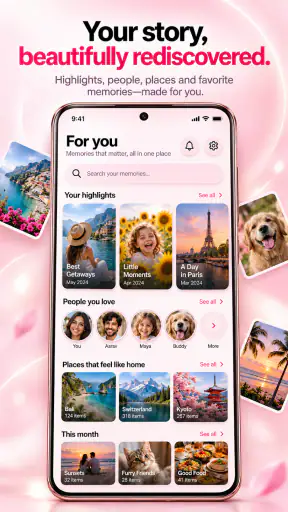
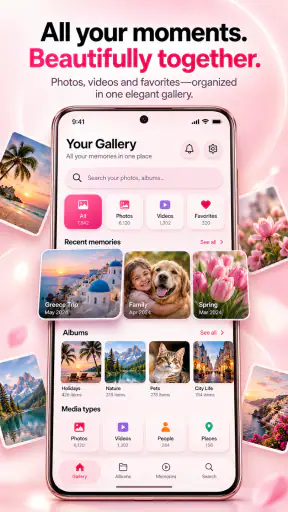
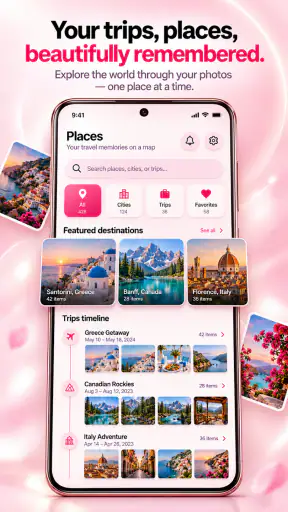
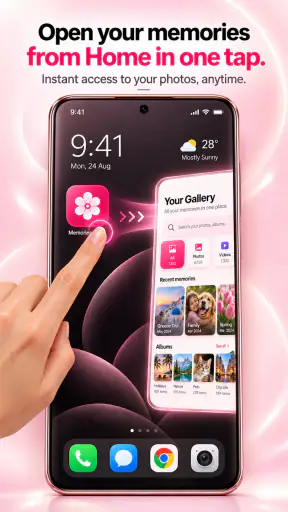
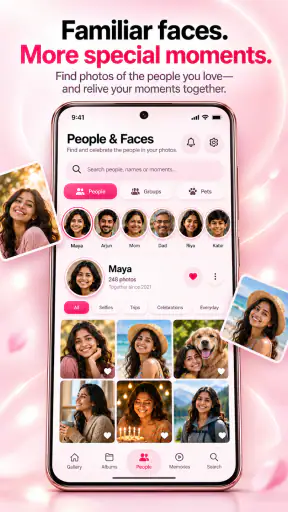
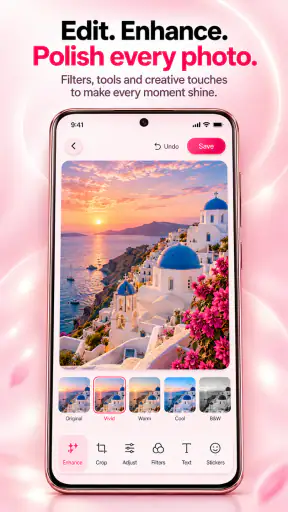

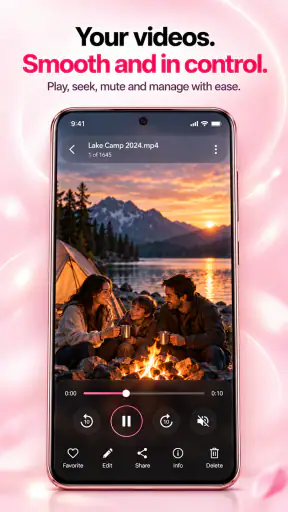
Pro
- Interfaccia semplice
- adatta anche a chi cerca una galleria essenziale.
- Consente di organizzare foto e video in album per ritrovarli più facilmente.
- Include strumenti per visualizzare e gestire contenuti multimediali sul dispositivo.
- La navigazione tra raccolte e file è immediata e intuitiva.
- Utile come alternativa all’app galleria preinstallata sul telefono.
Contro
- Le funzioni disponibili possono variare in base al dispositivo e alla versione dell’app.
- La presenza di annunci può rendere la navigazione meno piacevole.
- Non sostituisce un servizio cloud per il backup automatico dei contenuti.
- La gestione di raccolte molto ampie potrebbe risultare meno fluida su telefoni datati.
- È necessario verificare i permessi richiesti prima di concedere accesso a foto e video.
 Analisi di Mobexer
Quando apro una galleria fotografica, di solito voglio fare una cosa semplice: trovare uno scatto senza scorrere all’infinito, controllare un video o dare una sistemata veloce a un’immagine. Gallery - Photo, Video & Home punta proprio a questo uso quotidiano, mettendo insieme la consultazione e l’organizzazione dei contenuti multimediali con strumenti di modifica. La mia impressione è quella di un’app da valutare soprattutto per quanto si adatta alle abitudini personali: una raccolta ordinata può far risparmiare tempo, mentre una galleria troppo diversa da quella già usata rischia di aggiungere un passaggio invece di semplificare.
Prima di affidarle la raccolta, guardo le scelte visibili
Quando provo una galleria nuova, non parto dall’idea che debba sostituire subito quella del telefono. La considero piuttosto un ambiente da esaminare con calma: osservo come presenta le richieste di accesso, se capisco quali file sto aprendo e se i comandi che uso più spesso sono facili da individuare. È un criterio concreto per decidere se vale la pena tenerla, senza confondere una schermata ordinata con una garanzia sulla gestione dei dati.
Questa cautela è particolarmente utile se sul dispositivo convivono foto personali, immagini di lavoro e documenti fotografati. Prima di concedere un’autorizzazione ampia, mi chiederei se ho davvero bisogno che l’app veda l’intera raccolta oppure se, per una prova iniziale, posso selezionare soltanto alcuni contenuti quando Android lo consente. Così posso valutare la navigazione senza cominciare dai file che preferisco trattare con maggiore riservatezza.
Una galleria pratica, con la fiducia da valutare con attenzione
L’app appartiene alla categoria fotografia ed è sviluppata da Thebes Ads PTE LTD. La versione attuale è la 22.0 e la compatibilità parte da Android 7.0. È gratuita da scaricare, ha una valutazione media di 4,0 su 685 recensioni e supera le 500 mila installazioni: sono segnali di una diffusione concreta, ma non bastano da soli per capire come si comporterà sul proprio telefono o se risponde alle proprie aspettative.
Per me, la fiducia in una galleria dipende meno dalle promesse generiche e più da quello che vedo mentre la uso: quali scelte mi vengono presentate, quali controlli sono effettivamente disponibili e quanto è chiaro il percorso quando voglio intervenire sui miei contenuti. Foto e video possono includere momenti personali, documenti fotografati e immagini di altre persone. Perciò è sensato fermarsi un momento prima di concedere accessi o usare funzioni che coinvolgono file privati, senza dare per scontato che tutte le app gestiscano i dati allo stesso modo.
Il vantaggio di raccogliere più attività nello stesso posto
Il punto interessante è la combinazione di attività: oltre a esplorare una raccolta, si possono considerare l’organizzazione e la modifica dei media nell’ambito della stessa app. Nella pratica, questo può tornare comodo quando voglio individuare una foto e poi fare un intervento essenziale senza cambiare continuamente strumento. Non significa però che ogni esigenza avanzata di ritocco o archiviazione sia automaticamente coperta: per lavori accurati o per una gestione molto specifica, un’app dedicata può essere più adatta.
Il riferimento alla funzione “Home” nel nome e alla galleria da usare a casa suggerisce un orientamento anche alla consultazione domestica, ma non lo tratterei come garanzia di un particolare sistema di condivisione o sincronizzazione. Se cerco una semplice app per sfogliare le immagini sul telefono, il criterio più utile è verificare subito come si presenta la mia raccolta e quanto velocemente riesco a raggiungere ciò che mi serve. Se invece mi interessa soprattutto mostrare foto su un altro schermo o sincronizzarle tra dispositivi, sceglierei soltanto dopo aver controllato che il mio metodo preferito sia davvero supportato.
Ultime notizie

Mapy.com: Navigazione Offline Senza Compromessi

Come PLAYit-All in One Video Player Domina l'Ecosistema Mobile

AR Drawing Sketch Paint App: Rivoluzione nell'Arte Digitale

Dragon City Mobile: Un Mondo Magico di Draghi e Strategie

Microsoft Excel su Mobile: Dominio e Sinergia nell'Ecosistema Tecnologico

Ottimizza i Tuoi Progetti con 3D la Progettazione della Casa
Permessi e scelte da controllare prima di iniziare
Una galleria ha bisogno di poter lavorare con immagini e video perché queste siano consultabili o modificabili. Quando Android mostra una richiesta di accesso, io la leggo invece di confermare in automatico: controllo a quali contenuti si riferisce e se il sistema offre una scelta più circoscritta. Le opzioni disponibili possono dipendere dalla versione di Android e dal dispositivo, quindi conviene seguire ciò che appare sul proprio schermo, senza presumere che ogni telefono presenti gli stessi controlli.
Un buon piccolo test iniziale è aprire l’app senza partire subito da un’intera raccolta di contenuti delicati. Guardo quali schermate compaiono, quali richieste vengono proposte e se riesco a orientarmi prima di procedere. Se il sistema permette di selezionare soltanto alcune foto, questa può essere una scelta più prudente quando voglio provare l’esperienza senza rendere disponibili tutti i miei media. Se invece concedo un accesso ampio, lo faccio perché mi serve per il modo in cui intendo usare la galleria, non soltanto per liberarmi della finestra di richiesta.
Questo approccio è utile soprattutto con immagini di lavoro, scansioni o foto che preferisco non mischiare alla raccolta personale. Prima di importare, modificare o gestire file di questo tipo, mi chiederei se il flusso che l’app offre corrisponde davvero alle mie necessità e se sono a mio agio con le richieste che visualizzo. La prudenza non richiede di rinunciare a ogni funzione: significa scegliere consapevolmente quali contenuti mettere a disposizione e rivedere la decisione se l’uso cambia.
Come mi comporterei con foto private e modifiche
Per una giornata normale, immagino di voler ritrovare una foto di famiglia, rivedere un breve video e preparare un’immagine da inviare a un amico. Una galleria che concentra consultazione e ritocco può rendere il passaggio più lineare. Prima di modificare lo scatto che considero importante, però, controllerei che l’originale resti distinguibile o che il salvataggio avvenga nel modo che mi aspetto. È un’abitudine utile con qualsiasi editor: evitare di sovrascrivere o perdere la versione iniziale conta più di avere molti effetti a disposizione.
Un altro caso realistico è cercare una ricevuta fotografata tra centinaia di immagini. Qui il beneficio non dipende solo dall’apertura rapida della galleria, ma da quanto l’organizzazione aiuta davvero a separare i contenuti e ritrovare quello giusto. Se non individuo un metodo chiaro per tenere distinta una scansione da una foto personale, preferirei affidarmi a una cartella o a uno strumento che conosco già, piuttosto che lasciare file importanti in un insieme difficile da consultare.
Per i media sensibili, mi regolerei in modo ancora più conservativo. Non darei per scontato che una funzione di galleria equivalga a un archivio protetto, né userei l’app come sostituto di una soluzione che ho scelto apposta per custodire contenuti riservati. Se il telefono viene usato anche da familiari o amici, prima di lasciarlo in mano a qualcuno controllerei cosa resta visibile nell’interfaccia e chiuderei o limiterei l’accesso secondo gli strumenti effettivamente presenti sul dispositivo.
Un piccolo flusso di prova prima di spostare le abitudini
Per capire se questa galleria mi fa risparmiare tempo, farei una prova breve ma mirata invece di trasferire subito tutte le mie abitudini. Sceglierei una manciata di immagini non sensibili, proverei a ritrovare una foto recente e una più vecchia, quindi aprirei un video e farei una modifica semplice a una copia. Questo esercizio rivela subito se la navigazione è intuitiva e se il percorso tra visualizzazione e modifica è abbastanza diretto per il mio uso.
Se il telefono contiene molti file, conviene anche osservare come cambia la consultazione tra una raccolta piccola e una più affollata. Una schermata piacevole con poche immagini non dice necessariamente quanto sarà semplice recuperare uno scatto quando ci sono anni di foto. Per questo, dopo il test iniziale, proverei a cercare contenuti di periodi diversi e a tornare alla schermata principale: capire se mi oriento senza dover ricordare una sequenza complicata è un buon indicatore pratico.
Non farei invece una pulizia massiccia della raccolta durante la prima sessione. Eliminare o spostare file mentre sto ancora imparando dove si trovano i comandi aumenta il rischio di errori e rende più difficile capire se un problema dipende dall’app o dalla mia fretta. Prima familiarizzerei con le schermate e con il comportamento dei salvataggi; solo dopo valuterei se usarla come punto di partenza per riordinare davvero le immagini.
Confronto con la galleria già presente sul telefono
La prima alternativa da confrontare è spesso l’app fotografica preinstallata. Quella ha il vantaggio pratico di essere già parte delle abitudini del telefono e può risultare sufficiente per aprire, condividere e rivedere immagini. Gallery - Photo, Video & Home ha senso se desidero provare un’esperienza diversa e apprezzo l’idea di affiancare organizzazione e modifiche in un’unica galleria. Non la installerei soltanto perché una schermata iniziale promette più ordine: la terrei solo se, dopo averla provata, mi fa trovare i contenuti con meno fatica.
Rispetto a un editor fotografico specializzato, l’approccio di una galleria è più adatto a interventi integrati nella consultazione quotidiana che a un flusso di lavoro elaborato. Se devo correggere una foto con precisione o preparare immagini per un progetto, preferisco un editor che conosco e che mi offre i controlli necessari. Se, al contrario, voglio soprattutto sfogliare e fare qualche modifica occasionale, avere un percorso più compatto può essere più comodo che saltare tra applicazioni.
La scelta cambia anche se la priorità è il backup. Una galleria sul dispositivo e un servizio di archiviazione online non sono la stessa cosa: se il mio obiettivo principale è mantenere una copia accessibile anche dopo aver cambiato telefono, sceglierei un servizio pensato esplicitamente per quel compito e verificherei le sue impostazioni. In questo caso non confonderei la comodità di consultare i file con la certezza di averli salvati altrove.
Gratuita da provare, ma attenzione alle condizioni d’acquisto
L’app è gratuita, con acquisti in-app; la cifra indicata per la fatturazione tramite Play è 10,99 €. Prima di confermare qualsiasi acquisto, controllerei la schermata di pagamento e le condizioni mostrate in quel momento, così da capire che cosa sto autorizzando. Per chi vuole solo una galleria essenziale, è ragionevole iniziare dalle funzioni utilizzabili senza pagare e decidere in seguito se un’eventuale opzione a pagamento ha un valore reale nel proprio uso.
La classificazione PEGI 3 la rende adatta a un pubblico ampio sul piano della fascia d’età, ma non è una valutazione della riservatezza dei contenuti né un’indicazione su come impostare l’accesso ai media. Se il telefono è condiviso con bambini, la supervisione e le protezioni disponibili sul dispositivo restano importanti: un’etichetta d’età non sostituisce le scelte pratiche su cosa può essere aperto o modificato.
Per mantenere il controllo, ogni tanto rivedrei le autorizzazioni dell’app dalle impostazioni di Android e valuterei se corrispondono ancora al mio uso. Se ho installato la galleria solo per consultare alcune immagini e poi non la utilizzo più, posso considerare di ridurne l’accesso o disinstallarla. Questo è un modo semplice per non lasciare attivi strumenti che non mi servono, senza fare supposizioni su pratiche o funzioni che non ho verificato direttamente.
A chi la consiglierei, e quando sceglierei altro
La consiglierei a chi vuole provare una galleria fotografica gratuita che riunisca la consultazione dei media e un po’ di organizzazione, e a chi è disposto a verificare personalmente permessi e schermate prima di affidarle la propria raccolta. Può essere utile anche a chi desidera confrontare un’app alternativa con quella preinstallata, mantenendo per qualche giorno entrambe e valutando quale rende più immediato trovare foto e video.
La eviterei come scelta automatica se la mia priorità assoluta è la gestione specialistica, la protezione di file riservati o un sistema di backup su cui faccio affidamento. In quei casi cercherei prima un’app progettata per quel compito e controllerei con attenzione le opzioni disponibili. Anche chi è soddisfatto della galleria di sistema potrebbe non ricavare abbastanza vantaggio dal cambio: aggiungere un’app ha senso solo quando risolve un problema concreto, non per il semplice gusto di accumulare strumenti.
Il mio giudizio dopo averne valutato l’uso
Con una media di 4,0, 685 valutazioni e oltre 500 mila installazioni, Gallery - Photo, Video & Home ha trovato un pubblico, ma questi numeri non decidono al posto mio. La versione 22.0 e il supporto da Android 7.0 offrono riferimenti utili per capire la compatibilità, mentre l’esperienza quotidiana dipenderà soprattutto da come l’app si comporta con la mia raccolta e dalle scelte che vedo sul telefono.
Il mio consiglio è di provarla con un obiettivo semplice: trovare più facilmente i media o fare modifiche occasionali senza cambiare app. All’inizio controllerei i permessi, proverei con file non delicati e verificherei il risultato di una modifica prima di lavorare su un’immagine importante. La consiglierei come alternativa da testare con calma, non come custode da scegliere a occhi chiusi per tutte le proprie foto. Se l’interfaccia si adatta alle tue abitudini e le richieste ti sembrano proporzionate a ciò che vuoi fare, può diventare una galleria comoda; se cerchi soprattutto privacy specializzata, backup o strumenti di ritocco avanzati, sceglierei un’app dedicata a quella priorità.
Come deciderei se tenerla dopo la prova
Dopo qualche giorno, farei una valutazione molto pratica: quante volte ho aperto l’app perché quella preinstallata non mi bastava, e quante volte sono tornato comunque alla galleria abituale? Se il nuovo strumento mi aiuta a recuperare immagini senza esitazioni e le modifiche semplici non interrompono il mio flusso, allora ha trovato un posto utile sul telefono. Se invece mi ritrovo a cercare gli stessi comandi o a duplicare i passaggi, la familiarità dell’app di sistema può valere più delle funzioni aggiuntive.
Mi chiederei anche se mi serve davvero una sola app per tutto. Accorpare consultazione e ritocchi è comodo per chi lavora su immagini in modo occasionale, ma non è un vantaggio automatico: alcune persone preferiscono tenere la visualizzazione semplice e aprire un editor soltanto quando serve. La risposta dipende dal tipo di interventi che faccio, non dal numero di strumenti in un menu. Per un ritaglio o una correzione al volo può bastare un flusso integrato; per un lavoro attento, separare i compiti offre spesso maggiore controllo.
In definitiva, Gallery - Photo, Video & Home mi sembra più adatta a chi vuole provare una diversa organizzazione quotidiana, senza aspettarsi che una galleria risolva anche le esigenze di sicurezza o conservazione a lungo termine. La installerei per confrontarla con ciò che uso già, controllerei con cura le richieste e la terrei solo se rende davvero più semplice consultare e ritoccare i miei media. È questo test concreto, più di una promessa generale o di un dato di popolarità, che può dire se fa al caso tuo.
FAQ
Che cos’è Gallery - Photo, Video & Home e a cosa serve?
Gallery - Photo, Video & Home è un’app pensata per raccogliere e consultare foto e video salvati sul dispositivo. Può offrire strumenti per sfogliare i contenuti, organizzarli in album e impostare immagini per la schermata Home, a seconda delle funzioni disponibili nella versione installata. Prima di scaricarla, controlla la descrizione dello store e le schermate dell’app: nome e funzionalità possono variare tra versioni o dispositivi.
L’app funziona senza connessione a Internet?
La consultazione di foto e video già presenti sul telefono, così come molte operazioni di organizzazione locale, in genere non richiede una connessione Internet. Tuttavia, alcune funzioni potrebbero dipendere dalla rete, per esempio contenuti promozionali, aggiornamenti o eventuali servizi online. Se vuoi usare la galleria offline, verifica quali autorizzazioni richiede e prova le funzioni principali senza connessione dopo l’installazione.
Quali autorizzazioni può richiedere Gallery - Photo, Video & Home?
Per mostrare i contenuti salvati sul dispositivo, un’app galleria può chiedere accesso a foto e video; per modificare immagini, creare album o impostare uno sfondo, potrebbe servire anche l’autorizzazione a salvare modifiche o accedere a determinate impostazioni. Le richieste precise dipendono dal sistema operativo e dalla versione dell’app. Concedi soltanto i permessi necessari e consulta l’informativa sulla privacy prima di consentire accessi non indispensabili.
Gallery - Photo, Video & Home permette di nascondere o proteggere le foto?
Non è possibile dare per scontato che l’app includa una cartella privata, un blocco con PIN o altre funzioni di protezione: le opzioni possono cambiare in base alla versione e alle informazioni pubblicate nello store. Se la riservatezza è importante, cerca nella descrizione riferimenti espliciti a foto nascoste, cassaforte o protezione tramite password. Per contenuti sensibili, non affidarti a una funzione non verificata e valuta anche gli strumenti di sicurezza integrati nel telefono.
Gallery - Photo, Video & Home è gratuita e su quali dispositivi si può installare?
La disponibilità e il costo dipendono dallo store, dal Paese e dal dispositivo: l’app potrebbe essere gratuita, includere pubblicità o offrire acquisti in-app. Controlla la scheda ufficiale per conoscere eventuali costi, requisiti minimi e compatibilità con la versione di Android o iOS in uso. Prima del download, verifica anche il nome dello sviluppatore e le recensioni recenti, così da distinguere l’app corretta da eventuali applicazioni con nomi simili.