GeminiMan WearOS Manager
4,8PersonalizzazioneAggiornata il 20 ottobre 2026
Screenshot
 Analisi di Mobexer
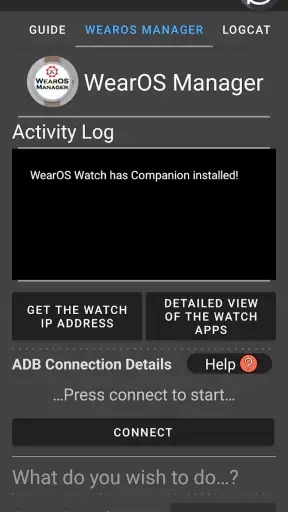
Gestire un dispositivo Wear OS dal telefono può sembrare semplice finché non serve fare qualcosa di meno comune: controllare i log, eseguire un comando, salvare una configurazione o intervenire su un’app installata sull’orologio. È proprio in questi momenti che GeminiMan WearOS Manager mostra la sua ragione d’essere. Io lo vedo come uno strumento tecnico per chi vuole usare il collegamento Wi-Fi e ADB senza passare continuamente dal computer.
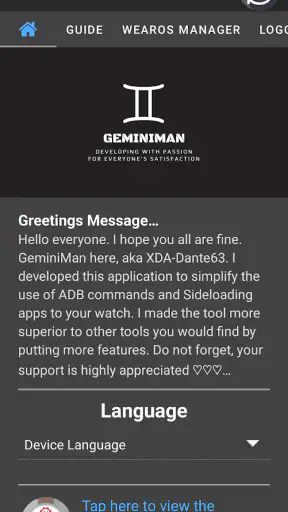
L’app appartiene alla categoria della personalizzazione, ma non è il tipo di prodotto pensato per cambiare soltanto quadranti o colori. Sviluppata da GeminiMan, punta piuttosto a dare più controllo sul proprio smartwatch Wear OS. La promessa è interessante: avere dal telefono una piccola console per app, Logcat, backup e comandi shell. Dopo averla provata, la considero una soluzione utile soprattutto per utenti curiosi, sviluppatori e appassionati che vogliono capire meglio cosa succede sul proprio orologio.
Quando la connessione Wi-Fi diventa davvero utile
Il cuore dell’esperienza è il collegamento tramite Wi-Fi ADB. Questo cambia il modo in cui si affrontano alcune operazioni sullo smartwatch: invece di collegare l’orologio a un computer e aprire strumenti separati, posso lavorare dal telefono, che spesso è già il dispositivo che ho in mano. Non è una funzione pensata per l’uso casuale di ogni giorno, ma diventa molto comoda quando devo verificare un comportamento o fare una modifica mirata.
La parte importante è capire che la comodità dipende dalla rete. Se telefono e orologio non riescono a comunicare correttamente, l’app non può fare magie: il collegamento deve essere disponibile e configurato nel modo giusto. Per chi è abituato a usare ADB, il concetto è familiare; per chi non lo ha mai incontrato, invece, il primo avvio può richiedere un po’ di pazienza e attenzione.
Io consiglio di affrontare la configurazione senza fretta. Prima di lanciare comandi o operazioni sui dati, conviene verificare che il dispositivo mostrato sia davvero il proprio orologio. È un passaggio banale, ma su strumenti di questo tipo la prudenza conta più della velocità. Un’interfaccia che mette a disposizione funzioni avanzate merita di essere usata con un minimo di metodo.
Il vantaggio rispetto alle alternative abituali è soprattutto pratico. Il computer resta più adatto quando devo lavorare a lungo, confrontare molti log o usare procedure complesse. GeminiMan WearOS Manager, invece, è più agile per un controllo rapido dal divano, durante una prova o quando non voglio portarmi dietro un portatile. Il suo punto forte non è sostituire ogni strumento ADB, ma ridurre la distanza tra un problema e la prima verifica.
Un pannello tecnico direttamente dal telefono
La gestione delle applicazioni è una delle aree in cui l’app può risultare più concreta. Avere una visione delle app presenti sul sistema aiuta a orientarsi quando lo spazio è limitato, quando un’app si comporta male o quando voglio capire cosa è effettivamente installato sul Wear OS. Non la userei per fare pulizia alla cieca: rimuovere o modificare elementi di sistema senza sapere a cosa servono può creare più problemi di quanti ne risolva.
Le ultime dalla redazione

LinkedIn, una settimana per rimettere a fuoco il proprio percorso professionale

Mapy.com: Navigazione Offline Senza Compromessi

Come PLAYit-All in One Video Player Domina l'Ecosistema Mobile

AR Drawing Sketch Paint App: Rivoluzione nell'Arte Digitale

Dragon City Mobile: Un Mondo Magico di Draghi e Strategie

Microsoft Excel su Mobile: Dominio e Sinergia nell'Ecosistema Tecnologico
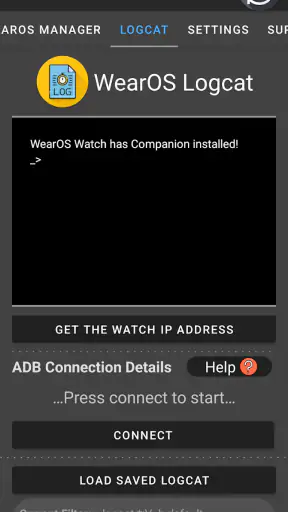
La funzione Logcat è invece interessante per la diagnosi. I messaggi possono sembrare incomprensibili a chi non ha familiarità con Android, ma anche per un utente non tecnico hanno un valore: permettono di raccogliere indizi prima di chiedere aiuto o segnalare un malfunzionamento. Per uno sviluppatore che sta testando un’app sullo smartwatch, il registro dal telefono può rendere più rapido il controllo di un errore che altrimenti resterebbe nascosto.
Qui emerge una differenza importante rispetto alle normali app di personalizzazione. Un gestore di quadranti o di temi offre un risultato visibile immediatamente; questo strumento lavora più in profondità e richiede un obiettivo preciso. Se cerchi un’esperienza decorativa, probabilmente ti sembrerà eccessivo. Se invece vuoi capire perché un’app si chiude, controllare un processo o raccogliere informazioni tecniche, il suo approccio è molto più sensato.
Comandi shell e backup: utili, ma da usare con criterio
La presenza dei comandi shell amplia parecchio le possibilità, ma aumenta anche la responsabilità dell’utente. Un comando può essere utile per controllare il sistema o automatizzare un’azione, però non è il genere di funzione che consiglierei di esplorare casualmente copiando istruzioni trovate online. Prima di eseguire qualcosa, bisogna sapere che cosa modifica, quali dati coinvolge e se può essere annullato.
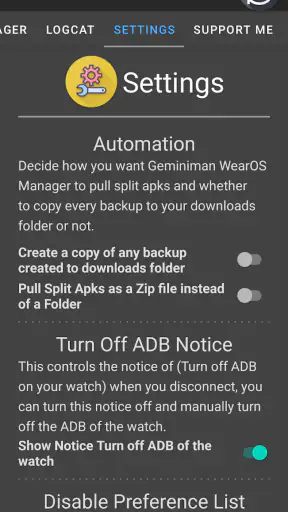
Il backup è un’altra funzione che va interpretata nel modo corretto. Non lo considero un lasciapassare per sperimentare senza pensieri, ma una rete di sicurezza da preparare prima di interventi ragionati. Il mio metodo sarebbe semplice: fare una copia prima di cambiare configurazioni, conservare una descrizione di ciò che è stato modificato e non sovrascrivere subito l’unico salvataggio disponibile.
Questo è uno degli aspetti meno evidenti dell’app: il suo valore cresce quando viene inserita in un flusso ordinato. Prima osservare, poi salvare, quindi modificare e infine controllare il risultato. Usata così, non è soltanto una raccolta di pulsanti tecnici; diventa un piccolo ambiente di manutenzione per il proprio Wear OS.
Uso in mobilità, problemi di collegamento e gestione dei dati
Quando uso l’orologio fuori casa, considero il telefono un punto di controllo pratico, ma non presumo che ogni rete permetta di lavorare senza intoppi. In questa sezione mi concentro su come preparare una verifica breve, distinguere un problema di collegamento da uno del dispositivo e trattare con attenzione i dati diagnostici; poi passo ai limiti che possono interrompere il flusso.
In quali contesti mobili la userei davvero
Il caso d’uso più realistico per me è questo: sto provando un’app sullo smartwatch e noto che una funzione non risponde come dovrebbe. Ho il telefono con me, ma non il computer. Con il collegamento Wi-Fi disponibile, posso aprire il gestore, controllare le informazioni accessibili, osservare il Logcat e raccogliere elementi utili per capire se il problema riguarda l’app, il sistema o la comunicazione tra dispositivi.
Un altro scenario riguarda i test sul campo. Chi sviluppa o configura applicazioni per Wear OS può voler controllare un comportamento mentre cammina, viaggia o si trova lontano dalla scrivania. In questi casi, la possibilità di usare il telefono come centro di controllo è più comoda di una procedura basata sempre sul computer. Non significa che ogni attività diventi adatta allo smartphone, ma le verifiche brevi guadagnano immediatezza.
Lo userei anche prima di una modifica importante. Se noto che l’orologio ha accumulato applicazioni che non riconosco bene, posso prima esaminare la situazione e decidere con calma. Questo approccio è migliore del cancellare elementi solo perché il nome sembra poco familiare. La gestione da mobile favorisce interventi rapidi, ma proprio per questo può spingere a fare clic troppo velocemente.
Per chi viaggia spesso, il limite principale è la dipendenza dalla configurazione di rete del momento. Una rete domestica affidabile e un ambiente controllato sono più semplici da gestire rispetto a reti pubbliche o isolate. In un hotel, in aeroporto o su una rete con restrizioni, non darei per scontato che il collegamento funzioni senza interventi. L’app è più adatta a un contesto preparato che a un uso improvvisato ovunque.
Che cosa succede quando la connessione non collabora
La prima cosa da fare in caso di errore è evitare di attribuire subito la colpa all’app. Controllerei che telefono e orologio siano sulla rete prevista, che il dispositivo corretto sia selezionato e che il collegamento ADB sia ancora attivo. Anche un passaggio di rete, una riconnessione o un cambio di ambiente può interrompere una sessione che sembrava funzionare pochi minuti prima.
Se una schermata non restituisce risultati, preferisco ripartire da un’operazione semplice invece di lanciare subito comandi più complessi. Un controllo di base permette di capire se il problema riguarda l’accesso generale o soltanto una funzione specifica. È un metodo più lento, ma riduce il rischio di interpretare un errore di comunicazione come un guasto del sistema.
La procedura di recupero più sensata è altrettanto prudente: chiudere l’operazione, ristabilire il collegamento e verificare nuovamente il dispositivo prima di riprovare. Se stavo modificando qualcosa, non ripeterei il comando alla cieca. Prima cercherei di capire se l’azione è stata eseguita parzialmente. Con strumenti che includono shell e backup, la capacità di recuperare non dipende soltanto dall’app, ma anche dalle abitudini dell’utente.
Questa frizione è reale e va messa in conto. Non considero GeminiMan WearOS Manager un’app “installa e dimentica”. Richiede una minima comprensione di ADB e un atteggiamento più attento rispetto a una normale utility. In cambio offre un livello di accesso che le app più semplici non possono dare. È un compromesso onesto, ma non adatto a tutti.
Un approccio responsabile a log, backup e rete
Quando si lavora con i log, eviterei di lasciarli aperti inutilmente. Oltre a consumare attenzione e collegamento, un registro molto ricco può rendere difficile trovare l’evento importante. Meglio riprodurre il problema, osservare il periodo interessato e poi fermarsi. Questo rende l’analisi più leggibile e aiuta a non confondere messaggi normali con errori reali.
Per i backup, terrei una copia prima di ogni modifica significativa e annoterei il motivo dell’intervento. È un consiglio semplice, ma particolarmente utile su uno smartwatch, dove lo spazio e le modalità di gestione possono essere meno comodi rispetto a un telefono. Un backup ha valore soltanto se so quando è stato creato e che cosa contiene.
La rete merita attenzione anche dal punto di vista della privacy. Non userei funzioni tecniche su una rete che non considero affidabile, soprattutto se sto trasferendo informazioni di diagnostica o lavorando con dati personali. Non serve diventare esperti di sicurezza per adottare una regola pratica: per le operazioni delicate, preferire un ambiente conosciuto e interrompere il collegamento quando ho finito.
In questo senso, l’app non dovrebbe essere trattata come un telecomando sempre attivo. La userei quando ho un compito preciso, controllerei ciò che sto facendo e chiuderei la sessione al termine. Questo riduce sia la confusione sia la possibilità di lasciare una configurazione tecnica aperta più a lungo del necessario.
Versione, costi e pubblico a cui è destinata
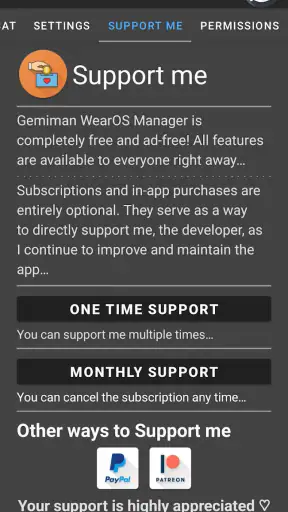
GeminiMan WearOS Manager è un’app gratuita nella sua base, con acquisti compresi tra 0,99 euro e 5,99 euro quando la fatturazione passa da Google Play. Questo la rende facile da provare senza un investimento iniziale, ma conviene verificare con attenzione quali funzioni o comodità siano legate agli acquisti prima di impostarla come strumento principale.
La versione corrente è la 6.0.6 e il requisito minimo indicato è Android 9. Per la maggior parte dei telefoni ancora utilizzati, non è una barriera particolarmente severa; resta comunque importante controllare il sistema del proprio dispositivo prima di organizzare una procedura di gestione. Il fatto che sia classificata PEGI 3 descrive l’accessibilità anagrafica, non la semplicità tecnica: un’app adatta a un pubblico ampio può comunque contenere funzioni che richiedono cautela.
La sua diffusione è già significativa, con oltre centomila installazioni e una media di 4,8 basata su circa 2.600 valutazioni. Io leggerei questi numeri come un segnale di interesse, non come una garanzia che l’esperienza sia identica per ogni combinazione di telefono, rete e smartwatch. Il conteggio delle recensioni pubblicate è di 25, quindi darei più peso alla compatibilità concreta e al mio livello di familiarità con gli strumenti tecnici.
Per un utente che vuole soltanto cambiare il quadrante, controllare notifiche o sincronizzare le impostazioni comuni, sceglierei prima le funzioni ufficiali del telefono e dell’orologio. Sono più immediate e comportano meno rischi. Per chi invece vuole Logcat, backup e accesso ai comandi dal mobile, questa proposta ha un’identità molto più precisa rispetto alle alternative generiche.
Il mio giudizio sulla connettività
La connessione Wi-Fi è contemporaneamente il motivo principale per installare l’app e la sua maggiore fonte di attrito. Quando funziona, il telefono diventa un punto di controllo sorprendentemente pratico per attività che normalmente assocerei al computer. Quando la rete è instabile o l’utente non ha chiaro come funziona ADB, la stessa caratteristica può trasformare una procedura breve in una sequenza di tentativi.
Io la consiglierei a chi vuole fare manutenzione consapevole, testare applicazioni Wear OS o avere un accesso più diretto ai dati tecnici del proprio dispositivo. La eviterei, almeno all’inizio, per chi cerca un’esperienza completamente automatica o non vuole occuparsi di collegamenti, log e comandi. Non è un difetto che debba essere nascosto: è semplicemente la conseguenza del tipo di controllo che offre.
Il mio consiglio pratico è iniziare da una sola funzione, documentare ogni modifica e usare il backup prima di interventi non reversibili. In questo modo si capisce rapidamente se il flusso dal telefono è davvero più comodo del computer personale. Per me, il risultato è positivo: non sostituisce tutti gli strumenti tradizionali, ma colma bene lo spazio tra la gestione quotidiana di Wear OS e la diagnostica più avanzata.
In conclusione, GeminiMan WearOS Manager è una scelta mirata, non un’app universale per ogni proprietario di smartwatch. La sua forza sta nel portare app, Logcat, backup e shell in un contesto mobile, facendo dipendere l’esperienza dalla qualità della connessione e dalla precisione con cui si lavora. Se questo è il tipo di controllo che stai cercando, può diventare un compagno utile; se vuoi soltanto personalizzare l’aspetto dell’orologio, probabilmente esistono alternative più semplici e più adatte alle tue esigenze.
FAQ
Che cos’è GeminiMan WearOS Manager e a cosa serve?
GeminiMan WearOS Manager è uno strumento pensato per gestire più comodamente smartwatch e dispositivi basati su Wear OS. L’app può aiutare a organizzare impostazioni, applicazioni e alcune funzioni del dispositivo direttamente dallo smartphone. Prima del download è importante verificare che il proprio orologio utilizzi una versione compatibile di Wear OS e che le funzioni disponibili corrispondano al modello posseduto.
GeminiMan WearOS Manager è compatibile con tutti gli smartwatch Wear OS?
No, la compatibilità non è necessariamente identica per tutti gli smartwatch Wear OS. Alcune funzioni possono dipendere dal modello dell’orologio, dalla versione del sistema operativo, dal produttore e dal telefono collegato. Prima di installare l’app conviene controllare la descrizione ufficiale, i requisiti indicati dallo sviluppatore e le recensioni degli utenti con un dispositivo simile al proprio.
È necessario concedere permessi particolari per utilizzare l’app?
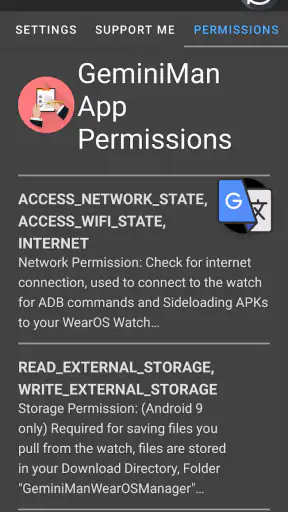
Per funzionare correttamente, GeminiMan WearOS Manager potrebbe richiedere autorizzazioni relative alla connessione Bluetooth, alla comunicazione con il dispositivo Wear OS, alle notifiche o all’accesso ai dati delle applicazioni installate. È consigliabile leggere con attenzione ogni richiesta e concedere soltanto i permessi realmente necessari. Alcune funzioni potrebbero non essere disponibili se determinate autorizzazioni vengono rifiutate.
GeminiMan WearOS Manager è gratuita o include acquisti e limitazioni?
La disponibilità gratuita dell’app non significa necessariamente che tutte le funzioni siano prive di limitazioni. A seconda della versione pubblicata, potrebbero essere presenti acquisti integrati, opzioni premium, pubblicità oppure strumenti avanzati accessibili solo dopo un pagamento. Prima del download è utile consultare la pagina ufficiale dello store, dove vengono normalmente indicati prezzo, abbonamenti e condizioni applicabili.
L’app può modificare o danneggiare il mio smartwatch?
GeminiMan WearOS Manager è progettata per assistere nella gestione di dispositivi Wear OS, ma alcune operazioni avanzate possono influire sulle impostazioni o sul comportamento dello smartwatch. Per sicurezza, è consigliabile effettuare un backup quando possibile, mantenere aggiornati telefono e orologio e seguire attentamente le istruzioni visualizzate. Evitate modifiche sperimentali se non conoscete il loro effetto.