

Google Authenticator
4,0StrumentiAggiornata il 20 ottobre 2026

Screenshot

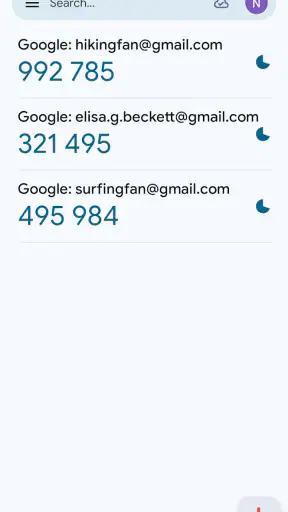
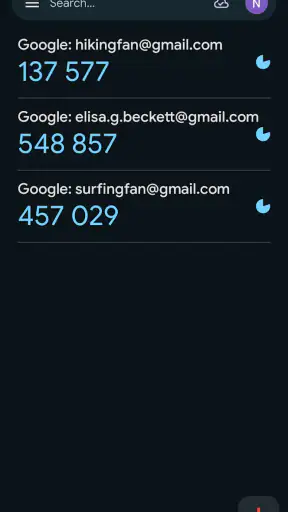
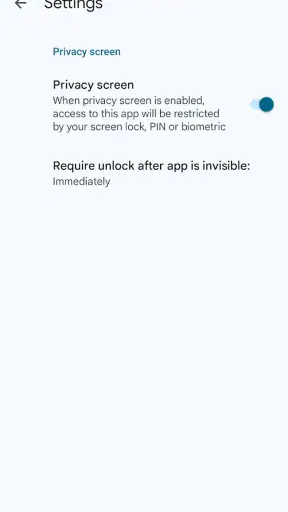
 Analisi di Mobexer
In casa capita spesso di usare dispositivi vicini, scambiarsi una mano davanti allo schermo o aiutare qualcuno ad accedere a un servizio. In queste situazioni ho trovato utile distinguere subito i codici personali da quelli che servono davvero a un’altra persona: Google Authenticator genera codici per gli account configurati sul telefono, ma non è uno strumento per condividere credenziali o gestire profili familiari. Questa distinzione è semplice, ma evita equivoci proprio quando si ha fretta.
Il telefono condiviso non equivale a un account condiviso
Se in famiglia un tablet o un telefono passa di mano, conviene ricordare che chi può aprire l’app potrebbe vedere i codici presenti. Perciò io eviterei di inserire sullo stesso dispositivo i token di persone diverse senza averne discusso prima: il codice temporaneo è una parte della procedura di accesso, non un elemento neutro da prestare come un caricatore. Quando un account è intestato a un’altra persona, è meglio che sia quella persona a decidere dove conservare il relativo codice e chi può consultarlo.
Questo pesa soprattutto per gli account che controllano altri servizi, come l’indirizzo email usato per reimpostare password. In uno scenario pratico, un familiare potrebbe chiedermi aiuto per accedere mentre ha il telefono scarico. La soluzione più ordinata non è copiare stabilmente il suo codice sul mio dispositivo: è concordare prima un metodo di recupero adatto, conservare i codici di emergenza offerti dal servizio in un posto sicuro e lasciare al titolare dell’account la responsabilità delle proprie credenziali.
Configurare con calma, account per account
Il momento migliore per aggiungere un account è quando si ha accesso sia al servizio sia alle sue istruzioni di sicurezza. Io procederei uno alla volta: attiverei la verifica in due passaggi nel sito o nell’app del servizio, inquadrerei il QR oppure inserirei la chiave manualmente, poi proverei il codice prima di chiudere la schermata di configurazione. Questo controllo evita di scoprire più tardi che il token è stato associato al profilo sbagliato o che si è trascritto male un carattere.
Un dettaglio pratico spesso trascurato è annotare quale voce corrisponde a quale account, specialmente se si hanno più accessi con nomi simili. Prima di confermare un codice, verifico il nome mostrato nell’app e quello del servizio aperto: è un piccolo controllo che riduce gli errori quando si alternano account personali, di lavoro e di casa. Se sto configurando il telefono di un’altra persona, lascio che sia lei a scansionare il QR o a inserire il codice, invece di conservare io la chiave di configurazione.
Coordinarsi senza trasformare l’app in un archivio comune
Authenticator torna comodo quando la stessa persona accede ai propri servizi da più dispositivi, ma la gestione va pensata prima di cambiare telefono o delegare l’accesso. Le opzioni di recupero dipendono dal servizio protetto: per alcuni si possono usare codici di emergenza o una procedura alternativa, mentre altri richiedono passaggi diversi. Io controllo queste possibilità durante l’attivazione, non dopo un guasto, e conservo le informazioni di recupero separatamente dal dispositivo che genera i codici.
Per una coppia o una famiglia che deve condividere un account legittimamente, la questione non è soltanto ottenere il codice: è stabilire chi può accedere, chi aggiorna i metodi di recupero e cosa fare quando una persona cambia telefono. Se più persone devono amministrare credenziali, un gestore di password con funzioni di condivisione può essere più adatto per coordinare le password; per il secondo fattore, invece, seguite le possibilità previste dal servizio e concordate un responsabile. Non darei per scontato che duplicare il token su vari telefoni sia sempre consentito o sicuro.
Le ultime dalla redazione

LinkedIn, una settimana per rimettere a fuoco il proprio percorso professionale

Mapy.com: Navigazione Offline Senza Compromessi

Come PLAYit-All in One Video Player Domina l'Ecosistema Mobile

AR Drawing Sketch Paint App: Rivoluzione nell'Arte Digitale

Dragon City Mobile: Un Mondo Magico di Draghi e Strategie

Microsoft Excel su Mobile: Dominio e Sinergia nell'Ecosistema Tecnologico
Età, fiducia e responsabilità
La classificazione PEGI 3 indica che l’app è adatta a un pubblico molto ampio, ma questo non significa che ogni bambino debba occuparsi da solo dei codici di accesso. Nella mia valutazione, il punto è la maturità necessaria per custodire un secondo fattore e capire che non va inviato in chat o letto ad alta voce a chiunque lo chieda. Un adulto può accompagnare un ragazzo nell’attivazione, spiegando che i codici scadono rapidamente ma restano sensibili mentre sono validi.
È altrettanto importante non confondere il supporto con il controllo: aiutare un genitore o un figlio a configurare l’app non implica che si debba conoscere ogni codice o conservare tutte le chiavi. Se una persona non si sente a proprio agio con la procedura, può essere preferibile che un familiare fidato la accompagni mentre mantiene in mano il proprio dispositivo e decide cosa condividere. La sicurezza domestica dipende anche da queste abitudini, non soltanto dalla presenza di un codice temporaneo.
Un tuffo in Google Authenticator
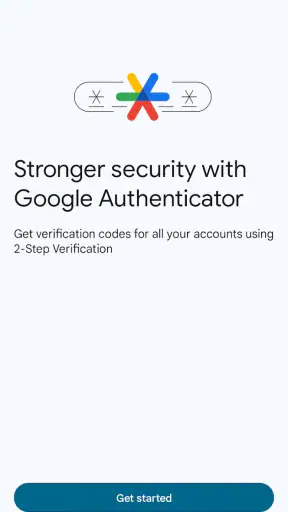
Google Authenticator è un'app che si occupa di generare codici a due fattori per proteggere i tuoi account online. Quando parliamo di autenticazione a due fattori (2FA), è come avere un secondo lucchetto sulla porta di casa. Non basta solo la chiave (la tua password), ma serve anche un secondo elemento per aprire.
Installazione e configurazione
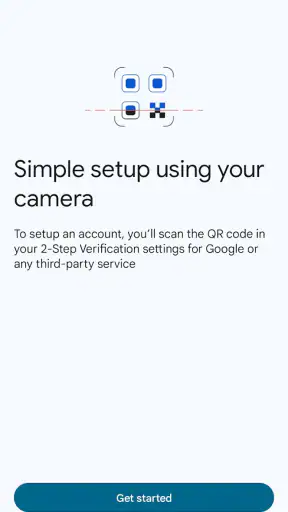
Installare Google Authenticator è un gioco da ragazzi. Basta scaricarlo dal Google Play Store o dall'App Store di Apple. Una volta installata, l'app è pronta a partire. La configurazione è piuttosto semplice: basta scansionare un codice QR fornito dal servizio che vuoi proteggere e sei a posto. In alternativa, puoi inserire manualmente una chiave di configurazione.
Uso quotidiano
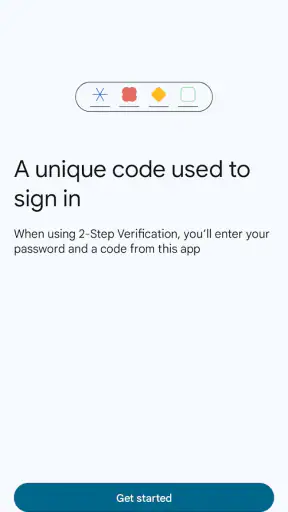
Una volta configurato, l'uso quotidiano di Google Authenticator diventa davvero intuitivo. Ogni volta che accedi a un servizio protetto, ti verrà chiesto un codice a sei cifre generato dall'app. Questo codice cambia ogni 30 secondi, quindi anche se qualcuno dovesse scoprirlo, non potrebbe mai utilizzarlo per molto tempo. È un po' come avere un assistente personale di sicurezza tascabile.
Nel catalogo delle app di strumenti, la proposta di Google LLC punta sulla funzione essenziale: mostrare codici temporanei, senza trasformare l’accesso in una procedura complicata. È gratuita e ha una valutazione media di 4,0, con circa 662 mila valutazioni e 2,5 mila recensioni; supera i 100 milioni di installazioni. Sono segnali di diffusione, non una garanzia che sia la scelta ideale per ogni abitudine o per ogni account.
Perché scegliere Google Authenticator?
Una delle cose che adoro di Google Authenticator è la sua semplicità. Non hai bisogno di essere un esperto di tecnologia per usarla. Inoltre, è un'app molto leggera che non occupa molto spazio sul tuo dispositivo. E la parte migliore? È completamente gratuita!
Inoltre, Google Authenticator funziona offline. Questo significa che anche se sei su un volo o in un'area senza copertura, puoi comunque accedere ai tuoi servizi protetti. È davvero rassicurante sapere che la tua sicurezza non dipende dalla connessione internet.
Quando preferisco un’alternativa
Il confronto più utile non è con un’altra app dal nome simile, ma con gli altri modi di ricevere il secondo fattore. Rispetto a un codice inviato via SMS, un generatore sul telefono non dipende dalla copertura cellulare quando devo accedere e non mi costringe ad aspettare un messaggio. D’altra parte, se perdo il dispositivo e non ho preparato il recupero, il vantaggio dell’accesso offline diventa un problema concreto. Chi preferisce un metodo che non richieda di aprire un’app può valutare le passkey o le chiavi di sicurezza, quando il servizio le supporta; non sono però sostituti universali per tutti gli account.
Per chi ha già un gestore di password che genera codici, tenere tutto nello stesso posto può essere più comodo, ma concentra password e secondo fattore nello stesso strumento. Io sceglierei in base al rischio e alle proprie abitudini: separare i codici può aggiungere un passaggio, ma mantiene distinti i due elementi; riunirli rende l’accesso più rapido e il recupero potenzialmente più semplice da gestire. Se l’obiettivo è solo ricevere codici senza dipendere dalla rete, questa app resta una scelta diretta; se invece servono procedure di squadra o condivisione organizzata, guarderei altrove.
Friction quotidiane da prevenire
Un codice temporaneo può scadere mentre sto passando da una schermata all’altra. Quando succede, non serve insistere con una cifra ormai superata: aspetto il codice successivo e lo inserisco subito. Nei servizi che offrono una casella per ricordare il dispositivo, la uso soltanto sui dispositivi personali e affidabili; su un computer condiviso preferisco non lasciare una sessione persistente. La comodità di ridurre le richieste future va bilanciata con il rischio di lasciare un accesso aperto a chi usa quel dispositivo dopo di me.
Un altro accorgimento è non avviare la configurazione mentre si è di fretta o si sta per uscire. Se il servizio mostra codici di recupero, li salvo prima di chiudere la procedura e controllo che siano leggibili, ma non li metto in una nota non protetta accanto alla password. In viaggio, l’app può generare il codice senza connessione; l’accesso al servizio, naturalmente, può comunque richiedere internet. Distinguere queste due cose evita di aspettarsi che il funzionamento offline risolva ogni problema di rete.
Una nota sui backup
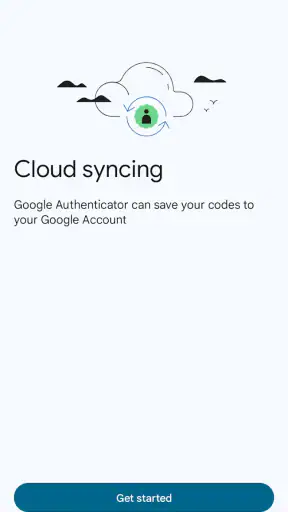
Un aspetto da tenere a mente è che Google Authenticator non offre un backup cloud. Questo significa che se perdi il telefono, perdi anche l'accesso ai codici 2FA. È importante avere un sistema di backup, come l'uso di codici di recupero forniti dai servizi o la sincronizzazione con un altro dispositivo.
Prima di sostituire il telefono, quindi, verifico per ciascun account quale procedura di trasferimento o recupero mette a disposizione il servizio e non cancello il vecchio dispositivo finché non ho provato l’accesso dal nuovo. Per un account essenziale, come quello di posta principale, faccio una prova completa: accedo, controllo che il secondo fattore funzioni e conservo i metodi di emergenza in un luogo distinto. È un lavoro un po’ noioso, ma molto meno stressante che affrontarlo dopo aver perso il telefono.
Per chi è adatta e per chi no
La consiglierei a chi vuole aggiungere un secondo passaggio ai propri accessi, usa servizi compatibili con codici temporanei e preferisce una soluzione semplice, pronta anche senza rete. È adatta anche a chi gestisce diversi account personali e vuole tenere i codici raccolti in un’unica app, purché sappia riconoscere ogni voce e abbia già pensato al recupero.
La eviterei come unica strategia per chi tende a cambiare telefono senza preparazione, non conserva i codici di recupero o deve condividere l’accesso in modo strutturato con più persone. In questi casi il problema non è la generazione del codice, ma la continuità: un gestore con condivisione o un metodo di autenticazione diverso, se supportato dal servizio, può adattarsi meglio. Anche per un account usato da più membri della casa, prima chiarirei titolarità e responsabilità invece di trattare l’app come un portachiavi comune.
Google Authenticator è disponibile gratuitamente ed è classificata PEGI 3: l’età indicata è ampia, ma non sostituisce il giudizio di un adulto quando un minore gestisce account importanti. È stata pubblicata il 21 marzo 2012, e la sua idea centrale resta facile da capire: aggiungere un codice temporaneo alla password. Per me il suo valore dipende soprattutto da due buone abitudini, proteggere il telefono e pianificare il recupero prima di averne bisogno.
In conclusione, Google Authenticator è una soluzione pratica e sicura per chiunque voglia proteggere i propri account online. Con la crescente minaccia di attacchi informatici, avere un'app come questa è più che una comodità; è una necessità. Se non l'hai ancora provata, ti consiglio vivamente di farlo. La tua sicurezza personale ti ringrazierà.
FAQ
Cos'è Google Authenticator e a cosa serve?
Google Authenticator è un'app mobile che fornisce un secondo livello di protezione per i tuoi account online. Genera codici di verifica temporanei che devi inserire oltre alla tua password per accedere ai tuoi account. È uno strumento essenziale per migliorare la sicurezza dei tuoi dati personali.
Come si configura Google Authenticator?
Per configurare Google Authenticator, devi innanzitutto scaricare l'app sul tuo dispositivo Android o iOS. Successivamente, vai nelle impostazioni di sicurezza del tuo account online e seleziona l'opzione per l'autenticazione a due fattori. Scansiona il codice QR fornito utilizzando l'app per iniziare a ricevere i codici di verifica.
Google Authenticator funziona senza connessione internet?
Sì, Google Authenticator funziona senza una connessione internet. L'app genera i codici di verifica in modo indipendente grazie a un algoritmo basato sul tempo. Questo significa che puoi ricevere i codici di accesso anche quando sei offline o in aree con segnale debole.
Cosa succede se perdo il mio telefono con Google Authenticator installato?
Se perdi il tuo telefono, è importante avere un piano di ripristino. Alcuni servizi offrono codici di backup che puoi utilizzare. In alternativa, dovresti contattare il supporto del servizio per cui hai configurato l'autenticazione a due fattori per ricevere assistenza nel recupero dell'accesso.
Posso trasferire Google Authenticator su un nuovo dispositivo?
Sì, puoi trasferire Google Authenticator su un nuovo dispositivo. Devi prima disattivare l'autenticazione a due fattori sul vecchio dispositivo e riconfigurarla sul nuovo. Alcuni servizi offrono anche la possibilità di esportare le impostazioni direttamente tra dispositivi tramite l'app.











