

HeliumGeek for Helium Hotspots
4,5StrumentiAggiornata il 20 ottobre 2026

Screenshot
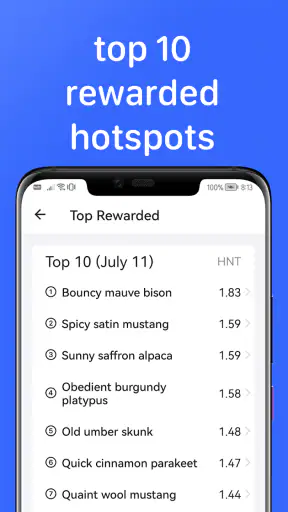
 Analisi di Mobexer
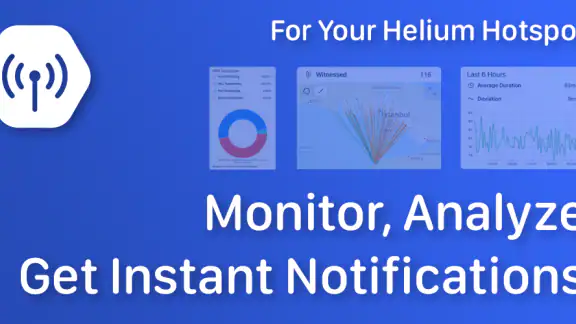
Quando uso un hotspot Helium, la parte più delicata non è soltanto sapere se sta lavorando: è capire rapidamente se il problema dipende dalla rete, dall’alimentazione o dalla connessione tra il dispositivo e il servizio. HeliumGeek per Helium Hotspots nasce proprio per rendere più leggibile questo controllo dal telefono. È un’app gratuita della categoria Strumenti, sviluppata da Helium Geek, pensata per monitorare l’hotspot e ricevere notifiche senza dover controllare continuamente l’apparecchio.
Dopo averla provata, la considero soprattutto uno strumento di controllo quotidiano, non un pannello tecnico completo per amministrare ogni aspetto della rete. Il suo valore emerge quando voglio una risposta veloce: l’hotspot è raggiungibile? Sta comunicando? C’è qualcosa che merita attenzione? L’esperienza è semplice, ma dipende naturalmente dalla disponibilità della connessione usata dal telefono e dal corretto accesso alle informazioni dell’hotspot.
Controllare un hotspot quando la rete diventa parte del problema
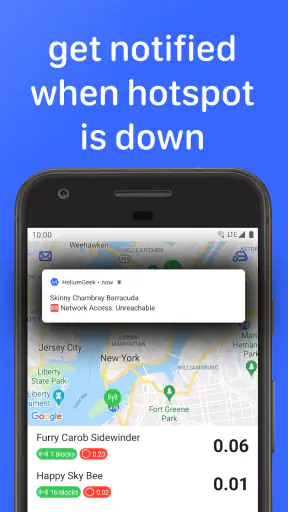
Il primo scenario realistico è quello di chi tiene un hotspot in casa, magari in una stanza dove non passa spesso. In condizioni normali non ho bisogno di aprire continuamente l’app: il dispositivo resta al suo posto e il controllo manuale sarebbe scomodo. Una notifica può invece farmi sapere che è il momento di verificare la situazione, evitando di accorgermi del problema solo dopo molto tempo.
Qui la connessione influenza direttamente l’esperienza. Se il telefono non riesce a comunicare con il servizio o se la rete dell’hotspot ha un’interruzione, l’app non può trasformare magicamente un dato non raggiungibile in una diagnosi certa. Per questo interpreto le notifiche come segnali da controllare, non come una spiegazione completa della causa. È una distinzione importante: l’app riduce il tempo necessario per accorgersi di qualcosa, ma non sostituisce sempre la verifica del router, dei cavi o dell’alimentazione.
Nel mio utilizzo, il vantaggio più concreto è la distanza. Non devo essere davanti all’hotspot per iniziare il controllo. Posso usare il telefono in un’altra stanza o mentre sono fuori casa, purché la connessione mobile o Wi-Fi permetta all’app di recuperare le informazioni. Questa comodità cambia il modo in cui seguo un dispositivo che altrimenti tenderei a dimenticare.
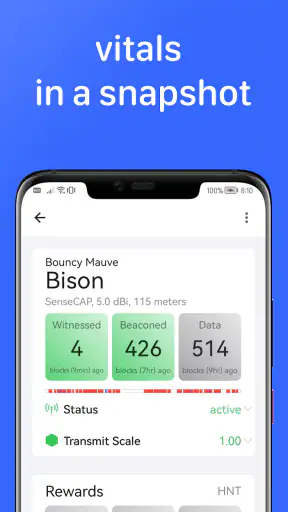
La schermata di monitoraggio ha senso soprattutto per una verifica rapida. Non la vedo come uno strumento destinato a chi vuole analizzare ogni dettaglio tecnico della rete Helium o costruire una diagnosi approfondita. Per quel tipo di lavoro servono comunque familiarità con la configurazione dell’hotspot e con la rete domestica. HeliumGeek mi dà un punto di partenza più pratico, non una soluzione universale a ogni inconveniente.
Le notifiche sono utili solo se diventano azioni concrete
Una notifica ha valore quando mi porta a fare qualcosa di preciso. Se ricevo un avviso, il mio controllo segue una sequenza semplice: apro l’app, verifico lo stato mostrato, controllo se il telefono è online e poi guardo l’hotspot fisicamente solo se il problema sembra persistente. Questo approccio evita di riavviare apparecchiature senza motivo.
Le ultime dalla redazione

LinkedIn, una settimana per rimettere a fuoco il proprio percorso professionale

Mapy.com: Navigazione Offline Senza Compromessi

Come PLAYit-All in One Video Player Domina l'Ecosistema Mobile

AR Drawing Sketch Paint App: Rivoluzione nell'Arte Digitale

Dragon City Mobile: Un Mondo Magico di Draghi e Strategie

Microsoft Excel su Mobile: Dominio e Sinergia nell'Ecosistema Tecnologico
Un aspetto meno evidente è che il monitoraggio può aiutare a separare due tipi di attenzione. Da una parte c’è il controllo periodico, utile quando voglio sapere se tutto procede regolarmente. Dall’altra c’è la risposta a un evento, quando una notifica mi spinge a verificare una possibile interruzione. Confondere queste due funzioni porta a controllare troppo spesso oppure a ignorare avvisi importanti.
Io consiglierei di non trattare ogni avviso come un’emergenza immediata. Una connessione instabile può produrre un momento di mancata comunicazione senza indicare necessariamente un guasto permanente. Al contrario, se il problema si ripete e coincide con un comportamento anomalo dell’hotspot, la notifica diventa un indizio utile per intervenire. Il punto forte è accorciare il tempo tra il problema e la consapevolezza del problema, non eliminare ogni passaggio di verifica.
Usarlo dal telefono: pratico, ma non completamente indipendente dalla rete
La natura mobile dell’app è il motivo principale per cui la preferisco a un controllo fatto soltanto dal computer. Posso dare un’occhiata mentre sono in viaggio, durante una pausa o prima di rientrare a casa. Per chi gestisce l’hotspot in un’abitazione vuota per molte ore, questo controllo a distanza è più utile di una pagina che richiede di essere aperta davanti al dispositivo.
Il vantaggio, però, non significa che il telefono possa funzionare come un telecomando sempre disponibile in qualsiasi condizione. Se non ho accesso a una connessione funzionante, la consultazione può diventare poco utile. Anche una rete mobile con segnale debole o una rete Wi-Fi che richiede nuovamente l’autenticazione può interrompere il flusso. Prima di concludere che l’hotspot sia offline, controllo quindi se il telefono riesce a usare normalmente altri servizi.
Questa è una delle situazioni in cui HeliumGeek è più adatto a chi vuole sorvegliare che a chi deve configurare. Se sto installando un dispositivo per la prima volta, risolvendo un problema di rete o modificando impostazioni del router, l’app non dovrebbe essere l’unico strumento sul quale fare affidamento. La sua utilità cresce dopo la configurazione iniziale, quando il bisogno principale è sapere se l’hotspot continua a essere raggiungibile.
La compatibilità parte da Android 6.0, un requisito accessibile anche per dispositivi non recenti. L’app è indicata come PEGI 3, un dettaglio coerente con uno strumento tecnico privo di contenuti problematici. La versione corrente è la 3.2: nel mio giudizio questo la rende interessante per chi cerca un’app dedicata invece di affidarsi soltanto a controlli generici del sistema operativo.
Un esempio quotidiano: l’hotspot in una casa dove non sono presente
Immagino di avere l’hotspot in casa e di uscire per una giornata intera. Prima di andare via controllo che il dispositivo sia alimentato e che la rete domestica funzioni. Durante la giornata, una notifica mi fa sapere che qualcosa richiede attenzione. Non posso risolvere tutto dall’app, ma posso almeno capire se vale la pena chiedere a qualcuno di controllare la stanza oppure aspettare di rientrare.
Se il telefono naviga senza difficoltà e HeliumGeek continua a mostrare un problema, considero più probabile che il controllo riguardi davvero l’hotspot o la sua connessione. Se invece anche altre app faticano a collegarsi, non attribuisco subito la colpa al dispositivo. Questo piccolo confronto è un uso avanzato ma molto semplice: prima verifico la connessione del telefono, poi interpreto lo stato dell’hotspot.
In un altro caso, posso usare l’app dopo un riavvio del router. Attendo che la rete torni disponibile, apro il monitoraggio e controllo se l’hotspot viene nuovamente rilevato. Questo è più ordinato che riavviare anche l’hotspot alla cieca. Se il dispositivo torna visibile, ho evitato un intervento inutile; se non torna, ho una base migliore per cercare la causa.
Quando qualcosa va storto: distinguere l’avviso dalla soluzione
La gestione dei problemi è la parte in cui mantengo le aspettative più realistiche. Un’app di monitoraggio può segnalare una condizione, ma non sempre può correggerla. Se l’hotspot perde alimentazione, un avviso sul telefono non può riaccenderlo. Se il router blocca la comunicazione, l’app può aiutarmi a notare il risultato, ma non sostituisce l’accesso al router.
Il mio metodo di recupero parte dall’osservazione del contesto. Controllo se l’avviso è isolato o se continua a comparire, verifico la connessione del telefono e, quando posso, guardo fisicamente l’hotspot. Solo dopo valuto un riavvio. Questo ordine è utile perché evita di cancellare indizi che potrebbero spiegare l’interruzione.
La debolezza principale, quindi, non è necessariamente nell’idea dell’app, ma nel rischio di aspettarsi una diagnosi dettagliata da un’interfaccia pensata per il monitoraggio. Chi vuole grafici approfonditi, registri tecnici o strumenti di rete molto specifici potrebbe trovarla essenziale. In quel caso, affiancherei HeliumGeek agli strumenti del router e alle procedure dedicate all’hotspot, invece di usarla come sostituto.
Un’altra attenzione riguarda le notifiche. Se ne ricevo troppe, potrei iniziare a ignorarle; se non ne ricevo affatto, potrei pensare che tutto sia perfetto anche quando il telefono non riesce a raggiungere il servizio. Per questo controllo occasionalmente lo stato manualmente, soprattutto dopo cambiamenti alla rete domestica, spostamenti del router o periodi in cui il telefono ha avuto problemi di connessione.
Consumo di dati e attenzione alle connessioni mobili
Per un’app di questo tipo, il consumo percepito dipende soprattutto dalla frequenza con cui la apro e dal modo in cui recupera gli aggiornamenti. Non la considero un’app da lasciare necessariamente sotto osservazione continua sullo schermo. Il comportamento più ragionevole è usarla per controlli mirati e lasciare che le notifiche segnalino ciò che merita un’occhiata.
Quando sono sotto rete mobile, preferisco aprirla solo se ho una ragione concreta: un avviso, un controllo prima di rientrare o una verifica dopo un’interruzione. Questo non significa che ogni consultazione sia pesante, ma è una buona abitudine per evitare attività non necessarie quando il traffico dati è limitato. In Wi-Fi, invece, la uso con maggiore tranquillità, soprattutto quando sono vicino alla rete domestica associata all’hotspot.
Il risparmio più importante è organizzativo. Non devo aggiornare manualmente una pagina ogni pochi minuti per sapere se il dispositivo è ancora raggiungibile. Posso controllare in momenti precisi e reagire soltanto quando c’è un motivo. Questo riduce anche il consumo di attenzione, che per me è più fastidioso del consumo di dati: sorvegliare continuamente un dispositivo rende l’esperienza inutilmente ansiosa.
Se il telefono passa spesso da Wi-Fi a rete mobile, interpreto con cautela eventuali ritardi nelle notifiche. Una connessione che cambia rete può influire sul momento in cui vedo un avviso. Per questo non uso un singolo ritardo come prova di un guasto. Aspetto una situazione più chiara e confronto lo stato dell’app con quello della connessione del telefono.
Confronto con i controlli tradizionali
Rispetto al controllo manuale direttamente davanti all’hotspot, HeliumGeek vince sulla comodità e sulla distanza. Non devo ricordarmi di entrare ogni volta in un pannello o raggiungere fisicamente il dispositivo. Rispetto agli strumenti generici di monitoraggio della rete domestica, è più focalizzato sull’ambiente Helium Hotspots: non pretende di mostrarmi tutto ciò che accade nella rete di casa, ma concentra l’attenzione sull’hotspot.
Il confronto cambia se cerco una diagnostica completa. Il router può mostrare informazioni sulla connessione domestica che l’app non sostituisce, mentre gli strumenti tecnici del sistema possono aiutare a capire problemi di indirizzamento, segnale o accesso. In quel caso preferisco usare ogni strumento per il proprio compito: HeliumGeek per sapere che qualcosa merita controllo, il router per analizzare la rete e l’hotspot per la verifica fisica.
Per chi possiede un solo dispositivo e lo controlla sempre di persona, il vantaggio può sembrare ridotto. Per chi invece vuole una sorveglianza più comoda o gestisce un hotspot collocato in un luogo non facilmente accessibile, la differenza è più evidente. Non la sceglierei perché offre una quantità enorme di funzioni, ma perché porta il controllo essenziale in un posto che consulto già: il telefono.
Costi, pubblico adatto e piccoli compromessi
L’app è gratuita, quindi posso provarla senza affrontare un acquisto iniziale. Sono presenti acquisti integrati che vanno da 2,39 euro fino a 84,99 euro quando la fatturazione avviene tramite Google Play. Per me questo rende importante controllare con attenzione cosa viene proposto prima di confermare un pagamento, soprattutto se cerco soltanto il monitoraggio di base.
La distribuzione supera le 50 mila installazioni e la valutazione media è di 4,5 su circa 3.800 giudizi. Sono segnali incoraggianti per un’app di nicchia, ma non li considero una garanzia che si adatti a ogni configurazione. Il mio consiglio è valutarla in base al proprio bisogno: notifiche e controllo remoto da una parte, diagnostica completa e amministrazione tecnica dall’altra.
La consiglierei a chi possiede un Helium Hotspot, vuole sapere più rapidamente quando qualcosa cambia e usa già il telefono come principale strumento di controllo. È adatta anche a chi desidera ridurre le visite fisiche al dispositivo, purché accetti che la connessione resti una componente essenziale dell’esperienza.
La eviterei come unica scelta se non ho un hotspot compatibile, se cerco un monitoraggio generale di tutti i dispositivi di casa oppure se mi serve una procedura guidata per risolvere problemi complessi di rete. In questi casi, un’app generica per la rete o gli strumenti del router possono essere più appropriati. HeliumGeek ha un obiettivo preciso e funziona meglio quando non le si chiede di fare altro.
Il mio giudizio sulla connettività
HeliumGeek per Helium Hotspots mi sembra una soluzione concreta per trasformare il controllo di un hotspot da attività manuale a controllo più comodo dal telefono. La sua utilità si sente soprattutto quando il dispositivo è lontano, quando non voglio controllarlo di continuo o quando desidero ricevere un segnale prima di accorgermi fisicamente di un’interruzione.
La connessione, però, non è un dettaglio secondario: è il filo che unisce telefono, servizio e hotspot. Se quel filo si interrompe, l’app può aiutarmi a riconoscere un’anomalia, ma non sempre a stabilirne l’origine. Per questo la uso come sentinella, non come tecnico automatico. Il risultato migliore arriva quando abbino le notifiche a una verifica ragionata della rete domestica e dell’alimentazione.
Nel complesso, la considero una buona scelta per chi vuole un monitoraggio mirato e accessibile, soprattutto perché è gratuita e compatibile con versioni Android non recentissime. La mia raccomandazione è positiva per il proprietario di un Helium Hotspot che cerca consapevolezza e rapidità, con una riserva chiara: chi pretende analisi di rete approfondite o recupero completamente automatico dovrebbe affiancarla ad altri strumenti. Il suo valore non sta nel sostituire ogni controllo, ma nel farmi sapere prima dove vale la pena guardare.
FAQ
Che cos’è HeliumGeek per Helium Hotspots?
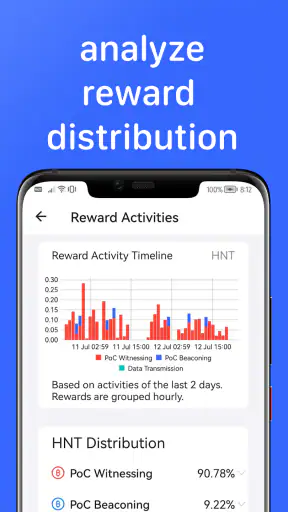
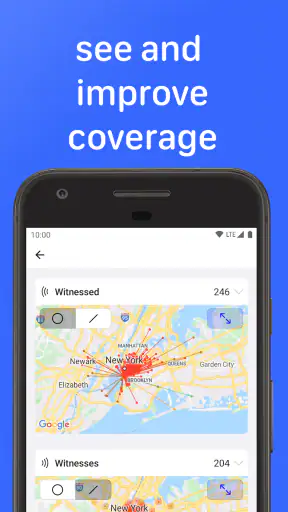
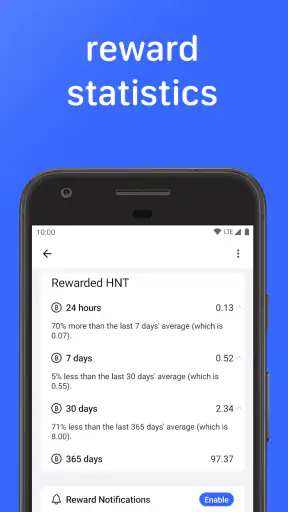
HeliumGeek è un’app pensata per chi gestisce hotspot della rete Helium e vuole controllarne più facilmente lo stato e le prestazioni. L’app raccoglie informazioni come attività del dispositivo, posizione, ricompense, dati della blockchain e possibili problemi di connettività. È particolarmente utile per avere una panoramica rapida senza dover consultare continuamente strumenti web diversi.
Quali informazioni posso controllare con HeliumGeek?
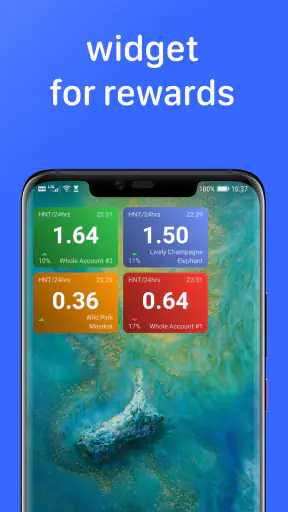
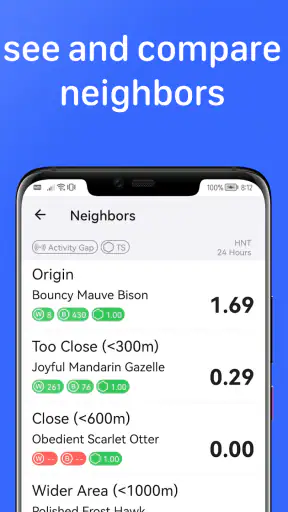
Dopo aver configurato l’app, è possibile consultare diversi dati relativi agli hotspot Helium, tra cui attività recente, ricompense, beacon, witness, posizione e stato di sincronizzazione, quando disponibili. Le informazioni mostrate dipendono dalla rete e dai servizi utilizzati dall’app, quindi possono verificarsi ritardi o differenze rispetto ai dati aggiornati direttamente sulla blockchain.
HeliumGeek è compatibile con tutti gli hotspot Helium?
La compatibilità può dipendere dalla versione della rete Helium, dal produttore dell’hotspot e dagli strumenti supportati dall’app. In generale, HeliumGeek è progettata per monitorare hotspot appartenenti all’ecosistema Helium, ma alcune funzioni potrebbero non essere disponibili per ogni modello o potrebbero cambiare dopo aggiornamenti della rete. Prima del download conviene verificare la compatibilità indicata nello store.
È necessario collegare il wallet o fornire le chiavi private?
Per consultare le informazioni pubbliche di un hotspot, normalmente è sufficiente inserire o cercare il relativo indirizzo, nome o identificativo, senza condividere le chiavi private del wallet. Non bisogna mai fornire seed phrase, password o chiavi private all’interno di app di monitoraggio. Se una funzione richiede l’accesso al wallet, è importante controllare con attenzione i permessi e utilizzare esclusivamente metodi ufficiali e sicuri.
HeliumGeek mostra ricompense e dati in tempo reale?
HeliumGeek può visualizzare ricompense, attività e altri dati con aggiornamenti periodici, ma non è garantito che ogni informazione sia completamente in tempo reale. I tempi dipendono dalla blockchain, dai server dell’app, dalla connessione internet e dall’elaborazione dei dati. Per questo motivo, piccoli ritardi o valori temporaneamente incompleti sono normali e non indicano necessariamente un problema dell’hotspot.











