

IntelliClean Launcher
4,4StrumentiAggiornata il 17 ottobre 2026

Screenshot
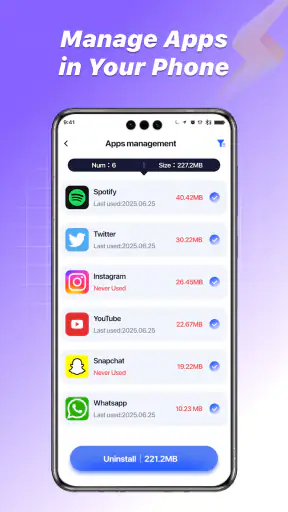
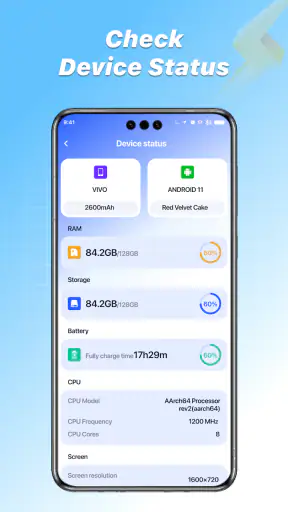
 Analisi di Mobexer
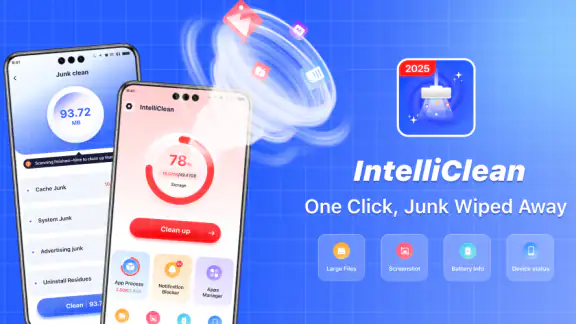
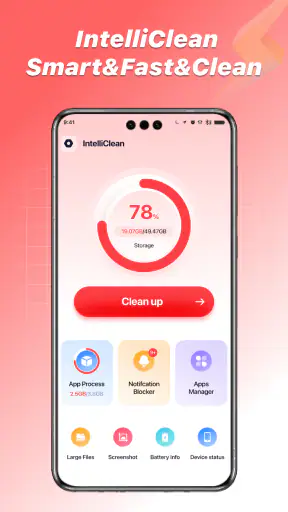
Quando la schermata iniziale del telefono diventa un insieme di icone difficili da trovare e il dispositivo sembra rallentare, viene naturale cercare un’app che riordini tutto con pochi tocchi. IntelliClean Launcher unisce la funzione di launcher, che modifica l’aspetto e l’organizzazione della home, a strumenti di pulizia pensati per una gestione rapida. L’idea mi sembra sensata soprattutto per chi vuole un’interfaccia più ordinata senza mettersi a configurare ogni dettaglio a mano.
La cosa da tenere a mente, però, è che un launcher non può trasformare da solo un telefono datato in un modello più veloce, né ogni operazione di pulizia produce un miglioramento visibile. Per me il valore di questa app sta prima di tutto nel rendere più semplice l’uso quotidiano della schermata iniziale; la pulizia con un tocco è un’aggiunta comoda, ma va considerata con aspettative realistiche.
Una home più gestibile, senza troppe complicazioni
IntelliClean Launcher è un’app gratuita di strumenti realizzata da Rachidsoft. La sua versione attuale è la 1.00.26 e può essere installata su dispositivi Android dalla versione 7.0 in poi. Ha una valutazione media di 4,4, raccolta da circa 28 mila valutazioni, e ha superato il milione di installazioni: sono segnali di interesse, ma non sostituiscono la prova sul proprio telefono, perché l’esperienza di un launcher dipende anche dal dispositivo e dalle abitudini di chi lo usa.
La proposta combina due attività che spesso si affrontano separatamente: organizzare la home e avviare una pulizia del dispositivo con un solo tocco. In pratica, può risultare utile a chi desidera un punto di partenza più ordinato, non soltanto a chi cerca un’app per eliminare file inutili. La classificazione PEGI 3 indica un pubblico adatto a tutte le età; nell’uso concreto, comunque, ha più senso valutarla in base a quanto si desidera cambiare l’interfaccia Android.
Un launcher diventa parte del telefono: si usa per raggiungere app e funzioni, spesso decine di volte al giorno. Per questo considero importante che una soluzione del genere non costringa a imparare un sistema complicato. Qui l’impostazione punta alla rapidità: chi vuole provare una schermata iniziale diversa può farlo insieme a una funzione di pulizia, invece di passare subito fra più strumenti indipendenti.
Il vantaggio pratico è nella routine
Immagina di sbloccare il telefono prima di uscire, cercare l’app dei trasporti fra molte icone e accorgerti che la home è diventata difficile da leggere. Un launcher può aiutare a ripensare quella schermata, mentre il comando di pulizia offre un’azione rapida da provare quando vuoi fare manutenzione. Il beneficio più credibile non è “più potenza” in senso assoluto: è ridurre un po’ di disordine e rendere la routine più lineare.
Un buon modo per capire se ti è utile è partire da un cambiamento piccolo. Organizza la schermata secondo le app che apri davvero, poi usa il telefono normalmente per qualche giorno. Se trovi più in fretta ciò che cerchi, la modifica ha già un valore concreto. Non serve riempire la home di scorciatoie o intervenire su tutto in una volta: cambiare poche cose rende anche più facile tornare alla disposizione precedente se non ti convince.
Le ultime dalla redazione

LinkedIn, una settimana per rimettere a fuoco il proprio percorso professionale

Mapy.com: Navigazione Offline Senza Compromessi

Come PLAYit-All in One Video Player Domina l'Ecosistema Mobile

AR Drawing Sketch Paint App: Rivoluzione nell'Arte Digitale

Dragon City Mobile: Un Mondo Magico di Draghi e Strategie

Microsoft Excel su Mobile: Dominio e Sinergia nell'Ecosistema Tecnologico
Il comando di pulizia va invece interpretato come uno strumento di manutenzione, non come una promessa di risolvere ogni problema. Se il telefono è lento perché la memoria è quasi piena, perché un’app si comporta male o perché il dispositivo è semplicemente datato, un tocco non necessariamente risolve la causa. In questi casi conviene individuare il problema specifico e usare gli strumenti di gestione già presenti sul telefono, anziché ripetere operazioni di pulizia aspettandosi un risultato garantito.
Come si distingue dalle alternative più comuni
Rispetto a un launcher concentrato soltanto sull’aspetto, IntelliClean Launcher ha una seconda funzione che può attirare chi desidera raccogliere home e manutenzione rapida nello stesso punto. Rispetto a un’app dedicata solo alla pulizia, permette anche di intervenire sull’esperienza quotidiana della schermata iniziale. Questa combinazione è il suo tratto più riconoscibile, ma non significa che sostituisca ogni alternativa: chi vuole soprattutto personalizzare con precisione può preferire un launcher specializzato, mentre chi cerca una diagnosi dettagliata della memoria dovrebbe orientarsi verso gli strumenti specifici del dispositivo.
Per fare un confronto corretto, chiediti quale fastidio vuoi eliminare. Se perdi tempo a trovare le icone, la parte da valutare è il launcher. Se lo spazio disponibile è il problema principale, controlla prima la memoria e le app che occupano più spazio. Se vuoi soltanto una schermata diversa ma non ti interessa la pulizia, una soluzione focalizzata sulla personalizzazione potrebbe essere più adatta. L’app ha più senso quando queste esigenze si sovrappongono, non quando ci si aspetta che una singola funzione affronti qualsiasi difficoltà del telefono.
Versione attuale e continuità per chi la usa già
La versione disponibile è la 1.00.26, mentre la data di rilascio indicata è il 16 settembre 2025. Questi riferimenti aiutano a capire quale release si sta considerando, ma da soli non raccontano una storia di aggiornamenti: non è corretto dedurre da un numero di versione quali funzioni siano cambiate o quanto sia migliorata l’app nel tempo. La valutazione va quindi concentrata su ciò che la versione attuale offre nell’uso quotidiano: una schermata iniziale gestibile e un accesso semplice alla pulizia.
Se la usi già, il consiglio pratico è osservare la home e la routine, non inseguire una revisione solo perché cambia il numero della versione. Ti è più facile raggiungere le app importanti? Il launcher si integra con il modo in cui sblocchi e usi il telefono? La pulizia è un passaggio che ti serve davvero, oppure resta un comando che tocchi senza notare differenze? Sono domande più utili per decidere se tenerla rispetto all’idea generica che una nuova release debba per forza cambiare l’esperienza.
Se stai arrivando da un altro launcher, considera anche il costo in attenzione del passaggio: potresti dover abituarti a una nuova disposizione e ricostruire le tue abitudini. Prima di modificare ogni parte della home, prova un’organizzazione semplice e verifica se ti trovi bene. In questo modo capisci con più chiarezza se è la combinazione proposta da IntelliClean Launcher a funzionare per te o se preferisci tornare a un’interfaccia più familiare.
I limiti da valutare prima di cambiare
Il primo possibile attrito è proprio la scelta di affidare la schermata iniziale a un launcher diverso. Per alcune persone è un vantaggio, per altre è una fonte di confusione: se hai già una home organizzata e non vuoi cambiare il modo in cui raggiungi le app, il beneficio potrebbe essere modesto. Un’app che promette ordine non è automaticamente la scelta migliore quando la disposizione attuale ti va già bene.
Il secondo limite riguarda le aspettative sulla pulizia. È facile associare la parola a un telefono sensibilmente più rapido, ma non darei per scontato un risultato simile. La pulizia con un tocco è più interessante come scorciatoia che come soluzione universale: se un’app continua a bloccarsi o lo spazio resta insufficiente, serve affrontare quel problema in modo mirato. Ripetere la stessa operazione senza capire che cosa sta succedendo rischia soltanto di aggiungere un passaggio alla routine.
C’è poi una questione di preferenze personali. Chi ama decidere ogni dettaglio dell’aspetto della home potrebbe desiderare più controllo di quello che cerca un utente interessato soprattutto alla semplicità. Al contrario, chi non vuole alcun cambiamento visibile potrebbe trovare superfluo installare un launcher. Non considererei questi aspetti difetti assoluti: sono motivi per scegliere l’app solo se la sua combinazione di funzioni risponde davvero a un’esigenza presente.
Per chi la consiglio e cosa osservare nel tempo
La consiglio a chi vuole riordinare la schermata iniziale e preferisce avere anche un comando di pulizia a portata di mano, senza dover cercare subito strumenti separati. Può essere una prova ragionevole se la home è affollata o se desideri un modo più semplice per raggiungere le app di tutti i giorni. La disponibilità gratuita abbassa la barriera per provarla, ma il criterio decisivo resta sempre la comodità: se il nuovo launcher ti rallenta o ti disorienta, non devi tenerlo solo perché offre più di una funzione.
La salterei se sei soddisfatto del launcher attuale, se vuoi soprattutto una pulizia approfondita dello spazio oppure se ti aspetti che una singola azione corregga problemi di prestazioni di qualunque origine. In quei casi, un launcher più orientato alla personalizzazione o gli strumenti di gestione del sistema possono essere una scelta più centrata. Per un telefono condiviso con altre persone, inoltre, conviene mantenere una home comprensibile e facile da usare per tutti, invece di organizzare le icone soltanto secondo le preferenze di chi installa l’app.
Per capire se la scelta funziona anche fuori dal momento dell’installazione, farei una prova in una giornata normale, non mentre sto cercando di sistemare tutto in fretta. Al mattino, metterei in una posizione facile da raggiungere solo le app che uso davvero per partire: messaggi, calendario o trasporti, per esempio. Poi controllerei se riesco ad aprirle senza cercare e se la nuova disposizione resta intuitiva anche quando ho poco tempo. È un test semplice, ma distingue un ordine piacevole da un ordine che, nella pratica, mi fa compiere più passaggi.
Per la pulizia, invece, eviterei di usarla come riflesso automatico ogni volta che noto un rallentamento. Prima annoterei quale problema sto cercando di risolvere: spazio insufficiente, un’app specifica che risponde male o una sensazione generale di lentezza. Se il problema riguarda una sola app, intervenire proprio su quella è più sensato che ripetere una pulizia generica. Questo piccolo metodo evita di confondere una manutenzione rapida con una diagnosi e rende più chiaro se il comando integrato mi è davvero utile.
Un altro aspetto pratico è la familiarità di chi prende in mano il telefono. Se lo presti spesso a un familiare o lo condividi, una home nuova può spostare icone che quella persona cerca d’istinto. In questo caso manterrei visibili e coerenti le app essenziali, evitando di cambiare tutta la disposizione insieme. La possibilità di organizzare meglio il proprio accesso non vale molto se rende più difficile l’uso per chi dipende dalla stessa schermata.
Quale prova fare prima di decidere
Prima di sostituire stabilmente la schermata che usi, sceglierei un criterio concreto: trovare più rapidamente le app abituali, ridurre il numero di icone che ti distraggono oppure avere la pulizia a portata di mano quando serve. Non serve valutare tutto contemporaneamente. Se, dopo alcuni giorni d’uso normale, il criterio scelto non migliora, probabilmente la combinazione di funzioni non risolve il tuo problema principale. È un modo più affidabile per decidere che basarsi soltanto sulla prima impressione visiva.
Chi arriva da un launcher molto personalizzato dovrebbe fare una prova particolarmente graduale. Prima di ricreare ogni dettaglio, chiediti quali elementi ti servono davvero e quali sono soltanto diventati abitudine. Se l’obiettivo è trovare meglio le app, una disposizione essenziale può bastare; se invece il piacere sta nel controllare a fondo l’aspetto, una soluzione più specializzata potrebbe continuare a essere preferibile. Il compromesso qui è fra semplicità e possibilità di intervento, non fra una scelta giusta e una sbagliata per tutti.
La valutazione media è un indizio utile per sapere che l’app ha attirato molti utenti, ma non dice se il suo modo di organizzare la home coinciderà con il tuo. Anche le installazioni non garantiscono che ogni telefono reagisca allo stesso modo: abitudini, dimensioni dello schermo e configurazione personale cambiano l’esperienza. Io userei quei numeri come contesto, poi darei più peso a una prova diretta e alla sensazione di riuscire a usare il dispositivo con meno attrito.
Il consiglio più utile è valutare separatamente le due promesse: usa la home per capire se l’organizzazione ti fa risparmiare tempo e considera la pulizia un aiuto occasionale, non una garanzia di velocità. Così eviti di attribuire all’app risultati che dipendono da altri fattori e puoi decidere sulla base di un miglioramento concreto della tua giornata.
In definitiva, IntelliClean Launcher mi sembra una scelta sensata per chi cerca un launcher accessibile con una funzione di pulizia integrata, soprattutto se il disordine della home è il problema che sente più spesso. La combinazione è pratica, ma va apprezzata per ciò che può fare: rendere più ordinato l’accesso alle app e offrire una manutenzione rapida, non sostituire ogni strumento del telefono. Se dopo averla provata trovi subito le app che ti servono e la pulizia entra in una routine davvero utile, ha senso tenerla; se cerchi controlli specialistici o non vuoi cambiare interfaccia, un’alternativa più mirata sarà probabilmente migliore.
FAQ
Che cos’è IntelliClean Launcher e a cosa serve?
IntelliClean Launcher è un’app pensata per sostituire o affiancare la schermata iniziale standard di Android, organizzando app e scorciatoie in un’interfaccia alternativa. Prima di installarla, verifica la descrizione e le schermate disponibili nella pagina ufficiale: funzionalità, aspetto e compatibilità possono variare in base alla versione. Non va inoltre confusa con un’app di pulizia del telefono: un launcher gestisce soprattutto la schermata Home e il modo in cui accedi alle app.
IntelliClean Launcher è compatibile con il mio dispositivo Android?
La compatibilità dipende dalla versione di Android richiesta dall’app e dalle caratteristiche del dispositivo. Prima del download, controlla nella pagina di Google Play i requisiti aggiornati, la data dell’ultimo aggiornamento e le eventuali limitazioni indicate dallo sviluppatore. Se usi un telefono con una versione di Android meno recente, alcune funzioni potrebbero non essere disponibili oppure l’installazione potrebbe non essere consentita. Le informazioni sulla compatibilità con iOS non vanno date per scontate: i launcher di questo tipo sono normalmente destinati ad Android.
IntelliClean Launcher può velocizzare o liberare spazio sul telefono?
Un launcher può rendere più ordinato l’accesso alle app, ma non equivale a uno strumento di pulizia del sistema. Installarlo, di per sé, non garantisce un aumento della velocità né libera automaticamente memoria o spazio di archiviazione; anzi, aggiunge un’app al dispositivo e può utilizzare risorse mentre è attivo. Per valutare eventuali promesse di ottimizzazione, leggi con attenzione la descrizione ufficiale e le recensioni recenti, senza considerare garantiti risultati che dipendono dal modello e dalle condizioni del telefono.
Quali autorizzazioni e dati potrebbe richiedere IntelliClean Launcher?
Le autorizzazioni richieste possono dipendere dalle funzioni disponibili e dalla versione installata. Prima di concederle, controlla la sezione Sicurezza dei dati su Google Play e leggi le informative sulla privacy dello sviluppatore. Un launcher può aver bisogno di interagire con la schermata Home o di mostrare le app installate, ma richieste aggiuntive meritano attenzione e vanno valutate in relazione a una funzione concreta. Puoi modificare molte autorizzazioni dalle impostazioni di Android, tenendo presente che alcune funzioni potrebbero smettere di funzionare.
Come si imposta IntelliClean Launcher come schermata Home predefinita e come si torna indietro?
Dopo l’installazione, Android potrebbe chiederti quale app usare come schermata Home: seleziona IntelliClean Launcher e scegli se usarlo una sola volta o sempre, a seconda dell’opzione mostrata. Se la richiesta non compare, cerca nelle impostazioni del telefono la sezione dedicata alle app predefinite o alla schermata Home; il percorso cambia secondo produttore e versione di Android. Per tornare al launcher precedente, selezionalo nello stesso menu. Prima di disinstallare IntelliClean Launcher, assicurati di aver ripristinato una schermata Home funzionante.
Scarica










