Ivy Sidebar
4,2 Personalizzazione Aggiornata il 2 settembre 2026

Screenshot
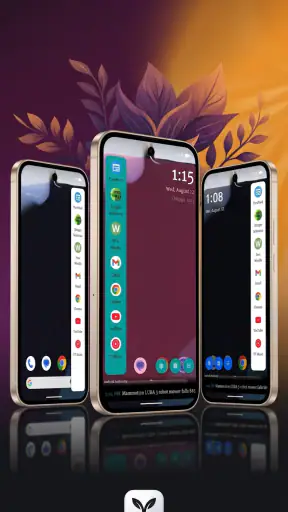

Pro
- Accesso rapido alle app da qualsiasi schermata
- Ampia personalizzazione di colori
- icone e dimensioni
- Gestisce scorciatoie
- contatti e strumenti utili
- Funziona bene anche su dispositivi meno recenti
- Consente di organizzare le app in categorie laterali
Contro
- Richiede permessi di accessibilità potenzialmente invasivi
- Può aumentare leggermente il consumo della batteria
- La configurazione iniziale richiede un po’ di tempo
- Alcune funzioni avanzate potrebbero essere a pagamento
- La barra laterale può comparire accidentalmente durante i gesti
 Analisi di Mobexer
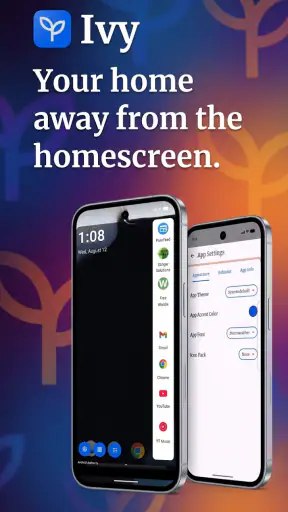
La prima cosa che ho notato usando Ivy Sidebar è che non prova a sostituire la schermata principale del telefono: la rende meno importante. L’idea centrale è avere un pannello laterale sempre pronto, richiamabile dal bordo dello schermo, da cui raggiungere più rapidamente le app che uso davvero. È una differenza piccola sulla carta, ma nell’uso quotidiano cambia il gesto con cui apro un’app: invece di tornare alla home, cercare l’icona o scorrere tra le pagine, parto direttamente dal bordo.
Questa app di personalizzazione per Android è sviluppata da Stinger Solutions e si presenta con un approccio molto pratico. Non è un launcher completo, non ridisegna tutto il telefono e non pretende di diventare il centro di ogni attività. Il suo valore sta proprio nella specializzazione: aggiungere un accesso laterale alle applicazioni, lasciando il resto dell’interfaccia quasi com’è. Dopo averla provata, la considero interessante soprattutto per chi apre spesso le stesse app e vuole ridurre i passaggi ripetitivi.
Il pannello laterale che riduce il ritorno alla schermata principale
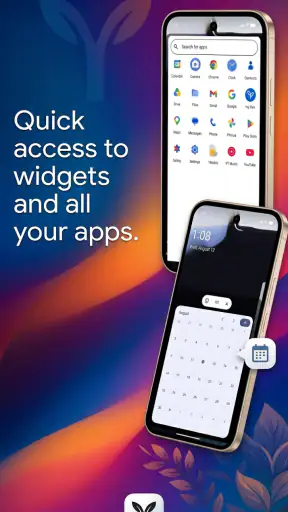
La capacità più importante è il richiamo del pannello laterale sopra le altre schermate. In pratica, posso trovarmi dentro una conversazione, in una pagina web o nelle impostazioni e passare rapidamente all’elenco delle app disponibili senza interrompere il flusso per tornare alla homescreen. Non sembra una rivoluzione, ma è uno di quei cambiamenti che si apprezzano dopo qualche giorno, quando il gesto diventa automatico.
Il punto forte non è soltanto la velocità. Il pannello crea una zona di accesso coerente, indipendente dalla pagina in cui mi trovo. Con un launcher tradizionale, la posizione delle icone dipende dalla disposizione della home; con Ivy Sidebar, il punto di partenza resta il bordo. Questo rende l’accesso più prevedibile, soprattutto quando ho molte pagine, cartelle o widget e non voglio ricordare dove ho sistemato un’app.
Ho trovato utile anche il fatto che questa impostazione non richieda di cambiare completamente abitudini. Posso continuare a usare il launcher del telefono, i widget e le cartelle già presenti. La barra laterale si aggiunge al modo normale di usare Android, invece di obbligarmi a ricostruire l’intera schermata principale. È una personalizzazione mirata, non una sostituzione totale dell’interfaccia.
Come si usa durante una giornata normale
Immagino una situazione molto comune: sto leggendo un messaggio e devo aprire il calendario per controllare un appuntamento. Con il metodo classico torno alla home, cerco l’icona e poi rientro nella conversazione. Con il pannello laterale richiamo l’elenco, scelgo il calendario e lascio la conversazione in secondo piano. Per tornare indietro uso il normale sistema di navigazione del telefono. Il vantaggio non è tanto il singolo secondo risparmiato, quanto il minor numero di decisioni da prendere.
Lo stesso schema funziona quando passo spesso tra due o tre strumenti: browser e app di messaggistica, note e posta, musica e mappe. In questi casi la barra laterale diventa una specie di scorciatoia universale. Non devo riempire la homescreen di icone solo perché voglio trovarle subito, e non devo affidarmi sempre alla ricerca delle applicazioni.
Per ottenere un risultato ordinato, io partirei inserendo soltanto le app usate ogni giorno. Se si aggiunge tutto ciò che è installato, il pannello perde il suo vantaggio e diventa un altro elenco da scorrere. La selezione ridotta è più efficace: poche app essenziali, riconoscibili a colpo d’occhio, con quelle occasionali lasciate alla ricerca o alla schermata principale.
Un accorgimento utile è dedicare il pannello alle app che apro da contesti diversi. Un’app usata una volta alla settimana, ma che devo raggiungere mentre sono dentro altre schermate, può meritare più spazio di un’app quotidiana già fissata in basso nella home. Questa è una scelta personale, ma fa emergere il vero criterio: Ivy Sidebar rende meglio quando raccoglie le destinazioni trasversali, non quando copia semplicemente tutte le icone del launcher.
Un caso d’uso in cui la differenza si sente davvero
Il caso migliore, secondo me, è quello di chi lavora o studia passando continuamente tra applicazioni diverse. Penso a una persona che riceve una richiesta in chat, apre una nota per annotare un dettaglio, controlla un documento nel browser e poi torna alla chat. La barra laterale offre un punto di passaggio costante per questi cambi, senza costringere a riorganizzare ogni volta la schermata principale.
È utile anche su telefoni con una home già affollata. Quando widget, cartelle e pagine sono numerosi, la schermata principale può diventare più lenta da consultare mentalmente, anche se il telefono non ha problemi di prestazioni. Un pannello laterale dedicato alle app ricorrenti alleggerisce quella confusione. Non libera spazio fisico in senso tecnico, ma evita di usare la home come unico archivio di accessi rapidi.
In viaggio può essere comodo per tenere a portata di mano mappe, traduzione, fotocamera e app di trasporto senza modificare il layout abituale. In questo scenario apprezzo soprattutto la continuità: la stessa scorciatoia resta disponibile mentre passo da una schermata all’altra. Naturalmente il beneficio dipende da quanto spesso si cambia app; chi usa quasi sempre una sola applicazione probabilmente noterà poco la differenza.
Configurazione e comportamento da aspettarsi
La configurazione iniziale richiede un minimo di attenzione perché il pannello deve essere richiamabile senza diventare un ostacolo. Io sceglierei una posizione del bordo che non interferisca con i gesti di navigazione e con i controlli laterali delle app. Se la zona di attivazione è troppo vicina a un comando che uso spesso, il rischio è aprire il pannello per errore oppure rendere meno naturale il gesto originale.
Questo è uno dei compromessi tipici delle barre laterali: per essere sempre disponibili devono occupare, almeno idealmente, una piccola area di interazione. La soluzione migliore non è cercare una posizione perfetta in assoluto, ma provarne una e verificare se entra in conflitto con le app che uso maggiormente. Una configurazione comoda per il browser potrebbe non esserlo per un gioco o per un’app di disegno.
La versione attuale è la 3.0.0 e l’app è utilizzabile su dispositivi con Android 8.0 o versioni successive. Questo la rende accessibile anche a chi non usa uno smartphone recente, pur restando importante controllare che l’esperienza del proprio modello sia compatibile con le modifiche all’interfaccia e con i gesti di sistema. Su Android, infatti, il comportamento del bordo può variare in base al produttore e alla modalità di navigazione scelta.
Un altro punto da considerare è il rapporto con la rotazione dello schermo. Se uso spesso il telefono in orizzontale, una barra pensata soprattutto per la posizione verticale può risultare meno naturale o richiedere un periodo di adattamento. Per chi gioca molto, guarda video a schermo intero o usa applicazioni con controlli sui bordi, suggerisco di valutare attentamente quanto il richiamo laterale sia realmente utile rispetto al rischio di tocchi involontari.
Il confronto con launcher, cartelle e ricerca delle app
Rispetto a un launcher alternativo, Ivy Sidebar è più semplice e anche più limitato. Un launcher può cambiare griglia, icone, pagine, gesti e organizzazione generale; qui il focus è l’accesso laterale. Se voglio trasformare l’aspetto del telefono, organizzare molte schermate o controllare ogni dettaglio della home, sceglierei una soluzione più completa. Se invece mi interessa soltanto raggiungere rapidamente alcune app, un launcher intero può essere eccessivo.
Le cartelle della homescreen restano una buona alternativa per chi preferisce un’organizzazione stabile e visibile. Sono immediate quando apro il telefono dalla home, ma perdono comodità quando mi trovo già dentro un’altra applicazione. Il pannello laterale colma proprio questo passaggio. Non sostituisce le cartelle: le completa per chi cambia spesso contesto.
Anche la ricerca delle app ha un vantaggio: non richiede di mantenere un elenco laterale e può trovare applicazioni che uso raramente. Però implica scrivere, aspettare il risultato e selezionare l’elemento corretto. Per le app ricorrenti, una scorciatoia visiva è più naturale. Per quelle occasionali, la ricerca può rimanere più efficiente. La scelta migliore, nella mia esperienza, è usare entrambi i metodi invece di pretendere che il pannello contenga tutto.
I compromessi da valutare prima di installarla
Il primo limite è che il vantaggio dipende molto dalla memoria muscolare. Nei primi utilizzi bisogna ricordarsi di richiamare il bordo invece di tornare automaticamente alla home. Se sono già abituato a un launcher con gesti rapidi, potrei percepire Ivy Sidebar come un passaggio aggiuntivo anziché come una scorciatoia. L’app dà il meglio quando il mio problema è proprio il continuo ritorno alla schermata principale.
Il secondo riguarda l’affollamento. Aggiungere un pannello non significa automaticamente semplificare il telefono. Se inserisco troppe app, creo una seconda home laterale, con lo stesso problema di scelta eccessiva. La mia raccomandazione è trattarlo come un cassetto rapido: solo strumenti che apro spesso da altre app, non un catalogo completo.
Ci può essere anche un periodo di adattamento con i gesti di Android. Su alcuni telefoni il bordo è già associato alla navigazione o a funzioni del produttore. In questi casi la comodità dipende da come si combinano le due interazioni. Chi usa pulsanti di navigazione può trovare il comportamento più semplice; chi usa molti gesti dovrebbe fare qualche prova prima di affidarsi completamente alla barra.
L’app è gratuita, mentre è indicato un acquisto interno di 5,49 € se la fatturazione avviene tramite Play. Io valuterei l’eventuale spesa soltanto dopo aver verificato che il pannello risolva un problema quotidiano concreto. Per un accesso occasionale, la versione gratuita può essere sufficiente; per chi apre continuamente le stesse app e considera il gesto laterale parte del proprio flusso, l’eventuale sblocco può avere più senso. Non pagherei, invece, aspettandomi le funzioni profonde di un launcher completo.
Il limite più importante, quindi, non è una mancanza tecnica specifica, ma la proporzione tra bisogno e strumento. Ivy Sidebar è specializzata. Questa specializzazione la rende pulita per un certo tipo di utente, ma poco interessante per chi cerca temi, pacchetti di icone, personalizzazioni estetiche estese o una gestione completa della schermata principale.
Per chi la consiglierei e per chi la lascerei perdere
La consiglierei a chi usa molte app durante la giornata e passa spesso da una all’altra. È particolarmente adatta a chi non vuole cambiare launcher, ma sente che la home è diventata un passaggio obbligato e ripetitivo. Anche chi tiene una schermata principale molto minimalista può apprezzarla, perché permette di mantenere poche icone visibili senza sacrificare l’accesso alle app più importanti.
Può essere una buona scelta anche per chi ha già provato launcher ricchi di funzioni e li ha trovati troppo impegnativi. Qui l’idea è più circoscritta: aggiungere un punto di accesso laterale e organizzarlo in base alle proprie abitudini. Non serve trasformare il telefono per capire se funziona; basta osservare quante volte, in una giornata, si torna alla home soltanto per aprire un’altra app.
La eviterei per chi usa quasi sempre una sola app, per chi preferisce un’interfaccia completamente immutabile o per chi ha già un sistema di gesti integrato che considera indispensabile. Non la sceglierei nemmeno come prima soluzione per personalizzare l’aspetto del dispositivo: in quel caso un launcher dedicato offre un controllo più ampio. Chi gioca spesso a schermo intero dovrebbe inoltre verificare che il bordo non interferisca con i comandi prima di adottarla stabilmente.
Il fatto che abbia raggiunto oltre centomila installazioni e una media di 4,2 su circa novecentoquaranta valutazioni suggerisce che l’idea ha trovato il suo pubblico, ma non cambia la natura molto personale dell’esperienza. Una barra laterale può diventare indispensabile per una persona e quasi invisibile per un’altra. La categoria della personalizzazione comprende strumenti molto diversi: qui il beneficio è funzionale, non principalmente estetico.
La mia conclusione dopo averne valutato l’uso quotidiano
Ivy Sidebar mi convince quando la considero per quello che è: una scorciatoia laterale per ridurre il ricorso alla homescreen. Il suo effetto reale si vede nei passaggi ripetuti tra applicazioni, non nella prima apertura. Dopo aver scelto con attenzione quali app inserire e dove posizionare il richiamo, il telefono può risultare più diretto senza dover cambiare launcher o ricostruire tutte le pagine.
È un’app gratuita, con classificazione PEGI 3, adatta a chi cerca una personalizzazione semplice e orientata all’uso pratico. La proverei soprattutto se mi accorgessi di tornare continuamente alla home per aprire sempre gli stessi strumenti. Prima di considerare qualsiasi acquisto interno, farei qualche giorno di test con un elenco ristretto e controllerei che il gesto non interferisca con la navigazione o con le app a schermo intero.
Il mio giudizio finale è positivo, ma mirato: non la vedo come una soluzione universale né come un sostituto dei launcher completi. La vedo come un piccolo strato di accesso rapido che può togliere attrito a una routine piena di cambi di app. Se questo è il problema che voglio risolvere, Ivy Sidebar ha una proposta chiara e concreta; se cerco soprattutto un nuovo look, una gestione avanzata della home o molte funzioni estetiche, sceglierei un’alternativa più ampia.
FAQ
Che cos’è Ivy Sidebar e a cosa serve?
Ivy Sidebar è un’applicazione per Android pensata per offrire un pannello laterale personalizzabile dal quale accedere rapidamente ad applicazioni, contatti, collegamenti e altre funzioni del dispositivo. Dopo l’installazione, il pannello può essere richiamato dal bordo dello schermo, evitando di dover tornare continuamente alla schermata principale o aprire il menu delle app.
Ivy Sidebar funziona su tutti gli smartphone Android?
L’app è progettata principalmente per dispositivi Android, ma la compatibilità può variare in base alla versione del sistema operativo, al produttore e all’interfaccia utilizzata. Su alcuni modelli potrebbe essere necessario concedere permessi aggiuntivi, come la visualizzazione sopra le altre applicazioni o l’accesso ai servizi di accessibilità, affinché il pannello laterale rimanga sempre disponibile.
Quali autorizzazioni richiede Ivy Sidebar?
Per funzionare correttamente, Ivy Sidebar può richiedere autorizzazioni legate alla visualizzazione in sovrapposizione, alle notifiche o all’accessibilità, a seconda delle funzioni attivate. Questi permessi servono a mostrare il pannello sopra le altre app e a consentire l’interazione rapida. Prima di concederli, è consigliabile leggere attentamente le spiegazioni mostrate dall’app e verificare le impostazioni sulla privacy.
È possibile personalizzare l’aspetto e il comportamento della barra laterale?
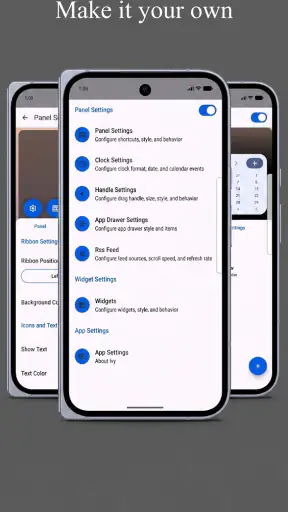
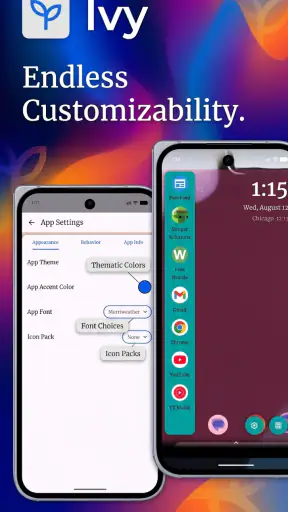
Sì, uno dei punti di forza di Ivy Sidebar è la possibilità di adattare il pannello alle proprie abitudini. In genere è possibile modificare la posizione del bordo di attivazione, la dimensione dell’area sensibile, la trasparenza, i colori e gli elementi visualizzati. Le opzioni disponibili possono dipendere dalla versione installata e dal dispositivo, quindi alcune funzioni potrebbero richiedere una configurazione manuale.
Ivy Sidebar consuma molta batteria o rallenta il telefono?
Ivy Sidebar resta attiva in background per rilevare il gesto sul bordo dello schermo, quindi può avere un consumo energetico minimo, variabile secondo il modello di smartphone e le impostazioni scelte. Durante la prova, il consumo normalmente non risulta significativo, ma animazioni, aggiornamenti frequenti e servizi aggiuntivi possono incidere maggiormente. Se noti rallentamenti o consumo anomalo, prova a ridurre gli effetti e controlla le ottimizzazioni della batteria.