

Lettore PDF e Visualizzatore
4,0StrumentiAggiornata il 20 ottobre 2026
Screenshot
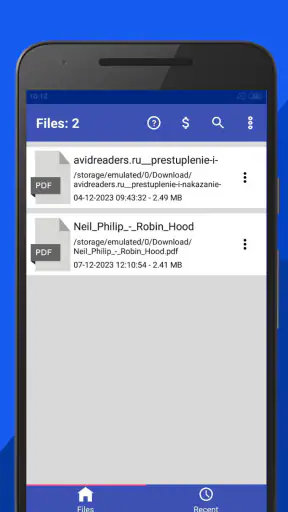
 Analisi di Mobexer
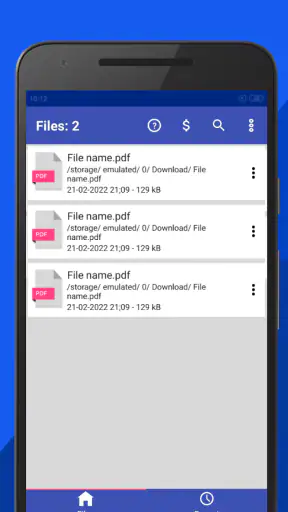
Quando devo aprire un PDF al volo, non cerco necessariamente uno strumento pieno di funzioni: voglio leggere senza perdere tempo, ritrovare una pagina e capire subito dove sono. È con questo criterio che ho provato Lettore PDF e Visualizzatore, un’app gratuita della categoria strumenti sviluppata da Android Tools (ru). La sua impostazione è abbastanza diretta: leggere documenti PDF ed ebook, cercare parole, usare segnalibri, aggiungere annotazioni e passare alla modalità notte.
La cosa che mi ha convinto di più è l’approccio pratico. Non sembra pensata per sostituire un editor professionale o un sistema completo di gestione documentale, ma per rendere più semplice la consultazione quotidiana. La valutazione media è di 4,0 su un bacino di circa 30 mila valutazioni, mentre le installazioni superano i 5 milioni: sono segnali utili per capire che si tratta di un lettore già scelto da molte persone, pur senza trasformare questi numeri in una garanzia automatica.
Leggere e orientarsi senza affaticarsi
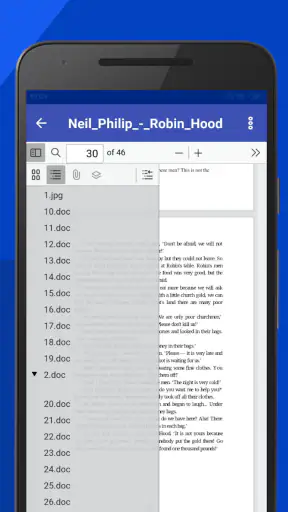
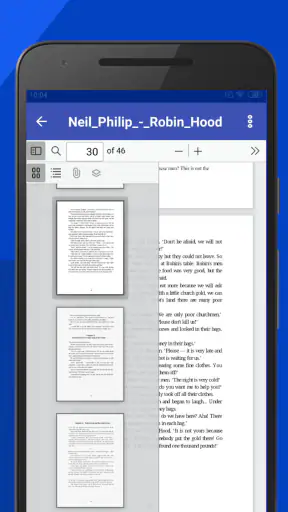
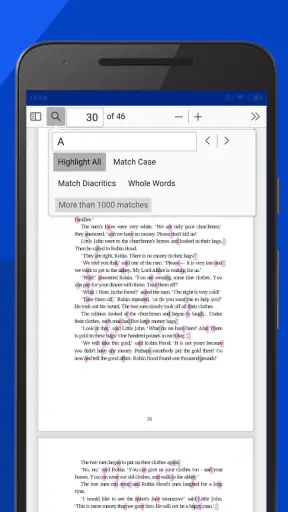
La lettura di un PDF può diventare scomoda quando il documento è lungo, le pagine sono dense o bisogna passare spesso da una sezione all’altra. Qui la ricerca interna è una funzione più importante di quanto sembri. Invece di scorrere decine di pagine per trovare una parola o un argomento, posso cercarlo direttamente e arrivare al punto pertinente. Per manuali, dispense, ricevute e documenti di lavoro, questo cambia parecchio l’esperienza.
Io la userei soprattutto quando ho bisogno di consultare un contenuto, non di modificarne la struttura. Per esempio, se ricevo un regolamento in PDF e devo verificare una clausola, la ricerca è più utile di una navigazione pagina per pagina. Lo stesso vale per un ebook tecnico: posso cercare il nome di una funzione, un termine o una sezione e poi continuare la lettura da lì.
I segnalibri hanno un valore concreto per chi interrompe spesso la lettura. Non servono solo nei libri: possono aiutare a conservare il punto di un contratto, una tabella importante o una pagina da mostrare in seguito. Il mio consiglio è usarli in modo intenzionale, creando pochi riferimenti riconoscibili invece di accumularne troppi. Un segnalibro chiamato mentalmente “pagina da controllare” è utile solo se, quando torno al documento, capisco subito perché l’avevo salvato.
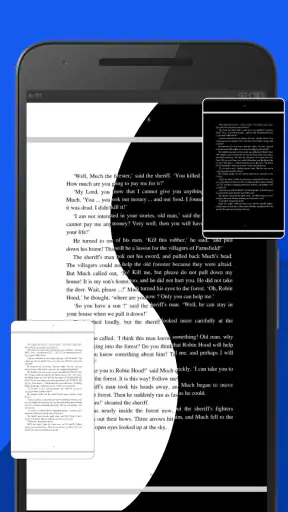
La modalità notte è un’altra scelta interessante per la leggibilità in ambienti poco illuminati. La preferisco quando leggo dal telefono la sera, perché una schermata molto luminosa può risultare fastidiosa. Non la considero però una soluzione universale: per alcuni PDF con grafici, scansioni o colori importanti, una visualizzazione scura può rendere meno immediati certi dettagli. In quei casi conviene tornare alla modalità normale e valutare il documento pagina per pagina.
Per chi ha difficoltà a distinguere testi piccoli o contrasti poco marcati, la qualità dell’esperienza dipende anche dal PDF di partenza. Un documento creato bene resta più facile da leggere; una scansione sfocata o una pagina fotografata rimane problematica anche dentro un buon visualizzatore. Questa è una distinzione importante: l’app può aiutare nella consultazione, ma non può correggere completamente un file progettato male.
Le ultime dalla redazione

LinkedIn, una settimana per rimettere a fuoco il proprio percorso professionale

Mapy.com: Navigazione Offline Senza Compromessi

Come PLAYit-All in One Video Player Domina l'Ecosistema Mobile

AR Drawing Sketch Paint App: Rivoluzione nell'Arte Digitale

Dragon City Mobile: Un Mondo Magico di Draghi e Strategie

Microsoft Excel su Mobile: Dominio e Sinergia nell'Ecosistema Tecnologico
Annotazioni utili, ma con un confine preciso
Le annotazioni rendono l’app più adatta allo studio e al lavoro rispetto a un semplice visualizzatore. Posso evidenziare un passaggio, lasciare un appunto o segnare una parte da rivedere. Il vantaggio non è soltanto scrivere sul documento: è trasformare una lettura passiva in una consultazione con riferimenti personali.
In una situazione quotidiana, immagino di ricevere un PDF con istruzioni per una pratica. Durante la prima lettura posso segnare i documenti richiesti, annotare un dubbio e aggiungere un riferimento alla pagina che contiene una scadenza. Quando riprendo il file più tardi, non devo ricominciare da capo. Questo flusso è più efficace del metodo improvvisato fatto di screenshot, note separate e messaggi inviati a me stesso.
Il compromesso è che un lettore PDF non va confuso con un programma di impaginazione. Se il mio obiettivo è riscrivere intere pagine, cambiare la grafica, compilare moduli complessi o collaborare con altre persone sullo stesso documento, sceglierei uno strumento più specializzato. Qui le annotazioni hanno senso come supporto alla lettura, non come sostituzione di un editor completo.
Un uso meno ovvio riguarda la preparazione di una conversazione. Prima di una visita, di una riunione o di un colloquio posso segnare nel PDF le domande da fare e i punti da chiarire. In questo modo il documento diventa una traccia personale. È un piccolo vantaggio, ma per me è uno dei motivi per cui le annotazioni sono più interessanti di quanto lasci intendere una descrizione breve.
Controlli e comfort per diverse esigenze
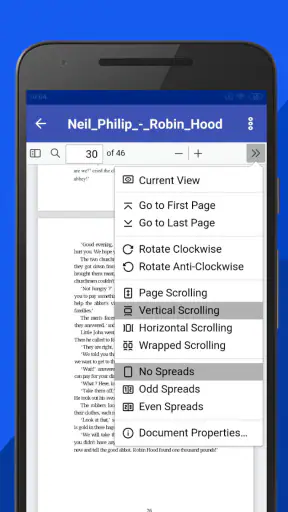
Dal punto di vista motorio, il valore principale sta nel ridurre la necessità di gesti ripetitivi. La ricerca evita di scorrere a lungo; i segnalibri riducono il numero di passaggi per tornare a un punto; le annotazioni permettono di lasciare un riferimento direttamente sulla pagina. Per chi usa il telefono con una sola mano o fa fatica a mantenere precisione nei tocchi, questo tipo di organizzazione può essere più importante di una lunga lista di strumenti avanzati.
Non tutti, però, vivono la navigazione nello stesso modo. Un lettore PDF è più comodo quando i controlli sono comprensibili e il documento non richiede movimenti continui. Se sto consultando una pagina molto affollata, devo comunque ingrandire, spostarmi e ridurre la visuale. Questo può diventare stancante per chi ha una mobilità limitata, tremori o difficoltà nel fare gesti precisi sullo schermo.
Per la sensibilità alla luce, la modalità notte è il punto più evidente. La userei in treno durante un viaggio serale, in una stanza poco illuminata o prima di dormire, sempre controllando che il contrasto resti sufficiente. Al contrario, in pieno giorno o sotto una luce forte potrei preferire la visualizzazione chiara, perché rende più immediata la lettura di pagine bianche e documenti con elementi grafici.
Per chi si affatica facilmente, consiglio un metodo semplice: aprire il documento, trovare subito le sezioni importanti con la ricerca e creare segnalibri soltanto nei punti che serviranno davvero. Questo evita di scorrere senza una meta e riduce il tempo passato a cercare. È un modo di usare l’app che non dipende da funzioni spettacolari, ma sfrutta bene quelle già presenti.
Chi ha bisogno di ascoltare il testo invece di leggerlo dovrebbe valutare con attenzione il proprio flusso di lavoro. Un lettore PDF può essere comodo per la consultazione visiva, ma la lettura assistita dipende anche dal sistema operativo, dal tipo di documento e da come il PDF è stato creato. Per testi lunghi e accesso principalmente vocale, un’app dedicata alla sintesi vocale o un ebook progettato per quel tipo di fruizione può essere una scelta più adatta.
Quando funziona bene anche fuori casa
La portabilità è uno dei suoi punti pratici. Sul telefono posso tenere a portata di mano un manuale, una ricevuta, un biglietto o un documento di studio senza dover aprire un computer. La modalità notte aiuta in alcuni ambienti, mentre la ricerca è preziosa quando ho poco tempo e devo trovare un’informazione precisa.
Un caso realistico è quello di una persona che deve seguire una procedura mentre si trova in un ufficio o in un negozio. Invece di stampare tutto il documento, può aprire il PDF, cercare il termine rilevante e usare un’annotazione per ricordare il passaggio da completare. Non è una soluzione magica per ogni situazione: se lo schermo del telefono è piccolo o la pagina è una scansione, la lettura può richiedere più pazienza.
Per gli studenti, la combinazione di ricerca, segnalibri e annotazioni crea un flusso abbastanza naturale. Io dividerei il lavoro in tre momenti: prima cerco i concetti principali, poi salvo le pagine che dovrò riprendere e infine aggiungo note brevi, non riassunti interminabili. Così il file resta consultabile. Se invece devo scrivere molte pagine di appunti o confrontare più documenti affiancati, preferirei un tablet o un’app di studio più completa.
Il requisito minimo è Android 8.0, quindi l’app è pensata per dispositivi non recentissimi ma ancora compatibili con questa versione del sistema. Questo può essere un vantaggio per chi usa un telefono che non vuole sostituire soltanto per leggere PDF. La versione attuale è 1.23.169, dettaglio utile da controllare quando si verificano compatibilità e comportamento sul proprio dispositivo.
Il fatto che sia gratuita rende facile provarla senza un impegno iniziale. Esistono acquisti in-app da 1,09 € fino a 114,99 € quando la fatturazione avviene tramite Play, quindi prima di acquistare qualsiasi opzione conviene leggere con attenzione la schermata relativa all’acquisto e capire quale funzione si sta attivando. Per un uso occasionale, inizierei senza spendere e valuterei se il flusso di lettura risolve davvero il mio problema.
Dove restano gli ostacoli
Il primo limite è legato alla natura stessa dell’app: è un visualizzatore e lettore, non un ambiente completo per lavorare sui documenti. Se devo modificare il testo originale, riorganizzare pagine, gestire firme o fare revisioni professionali articolate, cercherei un prodotto specifico. Usarlo oltre il suo scopo può creare frustrazione, soprattutto se mi aspetto gli stessi strumenti di una suite da ufficio.
Un secondo ostacolo riguarda i PDF non nativi. Molti documenti sono scansioni composte da immagini: in questi casi la ricerca può essere meno utile o non comportarsi come su un testo digitale, perché il contenuto non è necessariamente riconosciuto come testo. Non considero questo un difetto esclusivo dell’app, ma è una differenza che l’utente deve conoscere prima di affidarle un archivio di documenti scansionati.
Le annotazioni richiedono inoltre disciplina. Se segno troppe frasi, il documento diventa visivamente confuso; se aggiungo note senza un criterio, ritrovare le informazioni può essere quasi difficile quanto prima. Per me funziona meglio usare un colore o un tipo di nota per le domande e un altro per le informazioni già verificate, sempre senza esagerare.
Rispetto a un browser con visualizzatore integrato, questa soluzione è più adatta quando ho già file salvati e voglio consultarli con strumenti dedicati. Il browser resta più comodo per aprire rapidamente un allegato o leggere una pagina online. Rispetto a un’app di produttività completa, invece, questo lettore è più semplice da usare per la sola lettura, ma offre meno possibilità per creare, convertire o modificare documenti.
Chi ha bisogno di un’esperienza fortemente personalizzata dovrebbe fare una prova concreta con i propri file. Non basta aprire un PDF breve: conviene testare un documento lungo, una scansione, una pagina con tabelle e un file da annotare. È il modo più rapido per capire se la ricerca, la leggibilità e i controlli sono adatti alle proprie capacità visive e motorie.
Il mio giudizio per un uso inclusivo
Considero Lettore PDF e Visualizzatore una scelta sensata per chi vuole un accesso semplice a PDF ed ebook, soprattutto quando ricerca, segnalibri, annotazioni e modalità notte possono ridurre la fatica quotidiana. Mi piace perché non obbliga a trasformare ogni lettura in un progetto: apro il documento, trovo il punto che mi serve e salvo ciò che voglio ricordare.
Lo consiglierei a studenti, pendolari, persone che gestiscono molti documenti sul telefono e utenti che preferiscono un’app gratuita per la consultazione. È adatto anche a chi cerca un modo più ordinato di leggere in condizioni variabili, come poca luce o poco tempo a disposizione. La classificazione PEGI 3 indica un’app destinata a un pubblico molto ampio, coerente con un’attività di lettura e consultazione.
Non la sceglierei come strumento principale per chi lavora ogni giorno sulla modifica avanzata dei PDF, per chi deve collaborare su documenti complessi o per chi dipende soprattutto da funzioni di accesso vocale e trasformazione automatica delle scansioni. In questi casi una soluzione più specializzata può offrire un percorso meno macchinoso.
La mia conclusione è positiva, ma concreta: il suo punto di forza è rendere più gestibile la lettura, non fare tutto al posto di un editor professionale. Se questa distinzione rispecchia ciò che cerco, l’app merita una prova. La installerei soprattutto per costruire un archivio consultabile di documenti, usare la ricerca invece dello scorrimento casuale e sfruttare la modalità notte quando l’ambiente lo richiede. È un’app semplice, con strumenti che diventano davvero utili quando vengono inseriti in un metodo di lettura personale.
Android Tools (ru) la propone come applicazione gratuita per strumenti e consultazione, disponibile per dispositivi con Android 8.0 o versioni successive. Dopo averla usata, la vedo come una scelta equilibrata per chi vuole iniziare senza costi e capire rapidamente se il proprio modo di leggere beneficia di un’interfaccia dedicata. La prova migliore non consiste nel contare le funzioni, ma nell’aprire i PDF che uso davvero e verificare se riesco a leggerli, ritrovarli e annotarli con meno ostacoli.
FAQ
Che cos’è Lettore PDF e Visualizzatore e a cosa serve?
Lettore PDF e Visualizzatore è un’app pensata per aprire, leggere e gestire documenti PDF direttamente dallo smartphone o dal tablet. Durante la prova si è dimostrata utile per consultare manuali, ricevute, libri digitali e documenti di lavoro senza dover installare programmi complessi. In base alla versione disponibile, può includere anche funzioni come ricerca nel testo, zoom, condivisione e organizzazione dei file.
L’app Lettore PDF e Visualizzatore è gratuita oppure richiede un abbonamento?
L’app può essere scaricata gratuitamente, ma alcune funzioni avanzate potrebbero essere disponibili soltanto tramite acquisti integrati o abbonamento. Prima dell’installazione è consigliabile controllare la scheda ufficiale sull’App Store o su Google Play, verificando eventuali limitazioni della versione gratuita, presenza di pubblicità e costi dei piani premium. In questo modo si evitano sorprese dopo il download.
Quali formati di documento supporta Lettore PDF e Visualizzatore?
Il formato principale supportato è il PDF, che può essere aperto dalla memoria del dispositivo, da un allegato email o da altre applicazioni compatibili. A seconda dell’edizione e del sistema operativo, l’app potrebbe gestire anche immagini o documenti importati tramite il menu di condivisione. È comunque opportuno verificare i formati indicati nella pagina ufficiale, soprattutto se si devono aprire file protetti o particolarmente pesanti.
È possibile utilizzare Lettore PDF e Visualizzatore senza connessione Internet?
Sì, normalmente i documenti già salvati sul dispositivo possono essere letti anche offline, una caratteristica comoda durante i viaggi o in luoghi con poca copertura. La connessione potrebbe però essere necessaria per scaricare nuovi file da servizi online, sincronizzare documenti, visualizzare annunci oppure accedere a funzioni premium. Per maggiore sicurezza, conviene aprire e scaricare i PDF necessari prima di restare senza rete.
Lettore PDF e Visualizzatore è sicuro per leggere e gestire documenti personali?
L’app è progettata per visualizzare documenti, ma il livello di privacy dipende dalle autorizzazioni richieste, dalla gestione dei file e dalle eventuali funzioni online incluse. Durante l’installazione è consigliabile controllare quali permessi vengono domandati e concedere soltanto quelli indispensabili. Per documenti riservati, è meglio evitare caricamenti su servizi non necessari, mantenere l’app aggiornata e consultare sempre l’informativa sulla privacy dello sviluppatore.











