Liquid Lock Screen: KaLock
3,1PersonalizzazioneAggiornata il 7 ottobre 2026
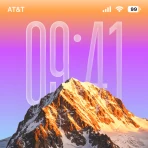
Screenshot
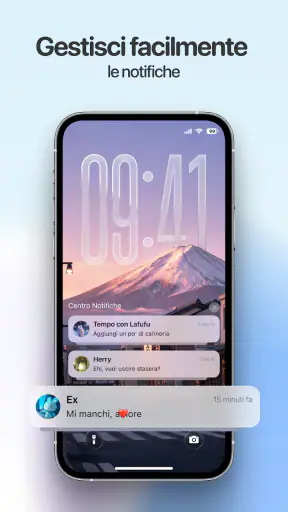
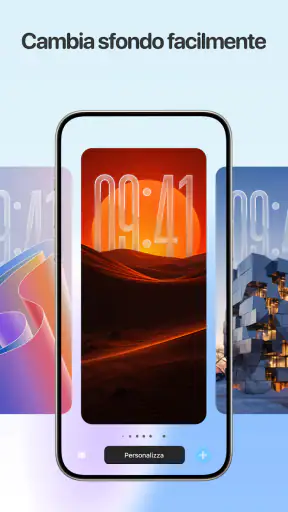
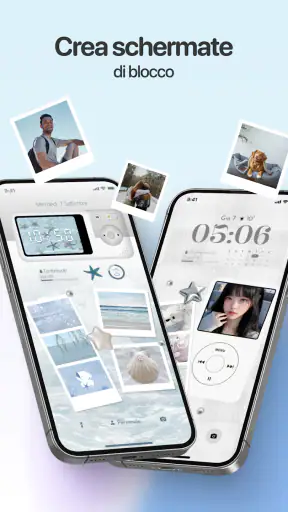
Pro
- Offre un effet visivo originale che distingue la schermata di blocco.
- L’animazione liquida rende più piacevole lo sblocco del telefono.
- Consente di personalizzare l’aspetto della schermata senza cambiare launcher.
- Può dare un tocco decorativo al dispositivo senza modificare le app installate.
- È adatta a chi cerca una schermata di blocco più scenografica.
Contro
- Gli effetti animati possono aumentare il consumo della batteria.
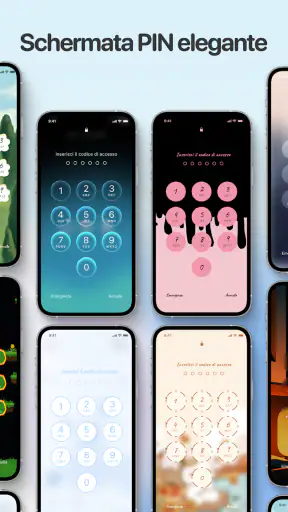
- La schermata aggiuntiva potrebbe interferire con il metodo di sblocco abituale.
- Le animazioni potrebbero risultare meno fluide sui dispositivi meno recenti.
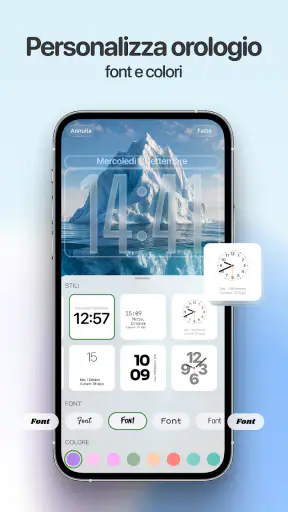
- Le opzioni di personalizzazione potrebbero non soddisfare chi cerca controlli avanzati.
- La presenza di pubblicità o acquisti in-app può variare in base alla versione.
 Analisi di Mobexer
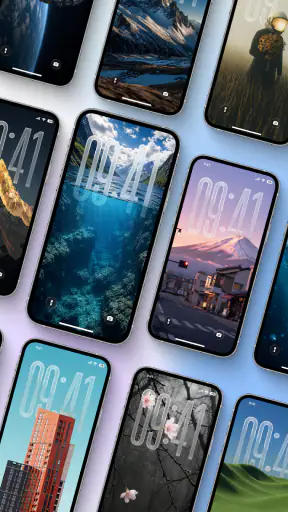
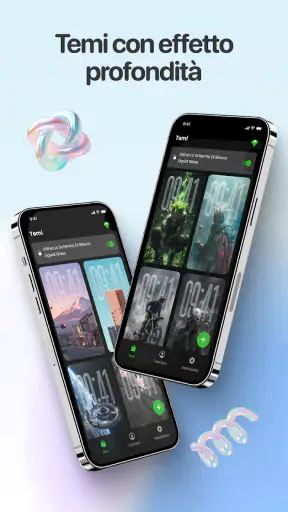
La schermata di blocco è una di quelle parti del telefono che guardo decine di volte al giorno, ma spesso la lascio com’è per mesi. Liquid Lock Screen: KaLock punta proprio a rendere più personale quel passaggio, con temi, sfondi dall’effetto di profondità e widget decorativi. Dopo averlo provato, lo vedo soprattutto come uno strumento per chi ama curare l’aspetto del dispositivo e vuole dare coerenza alla schermata di blocco, senza trasformare ogni cambio di sfondo in un progetto complicato.
Un flusso semplice per cambiare volto alla schermata
Il modo più sensato di avvicinarsi a Liquid Lock Screen: KaLock è partire da una sola modifica: scegliere un tema o uno sfondo e valutare come appare nell’uso quotidiano. L’effetto di profondità può dare più rilievo all’immagine, mentre i widget aggiungono un elemento visivo che aiuta a distinguere la schermata da quella predefinita. Il risultato dipende però molto dalla foto scelta: un’immagine già ricca di dettagli può diventare affollata quando si sovrappongono altri elementi.
Io procederei con uno sfondo leggibile, lasciando spazio libero nella zona in cui compaiono orario e informazioni del telefono. È un accorgimento semplice, ma evita che la personalizzazione ostacoli ciò che serve davvero vedere al primo sguardo. Se l’immagine è molto contrastata o contiene un soggetto vicino al centro, conviene provarne una più pulita prima di aggiungere altri elementi. In questo tipo di app, una schermata ordinata spesso fa più effetto di una piena di decorazioni.
La proposta è adatta a chi vuole intervenire sull’aspetto della schermata di blocco senza dover cambiare launcher o ripensare l’intera interfaccia. La userei, per esempio, per abbinare un tema al colore della custodia o per dare un tono diverso al telefono dopo un cambio di stagione. Non la considererei invece una soluzione per chi cerca una personalizzazione profonda di ogni schermata del sistema: il suo interesse è concentrato sul lock screen.
Prima lo sfondo, poi i dettagli
Un’abitudine utile è provare lo sfondo da solo e controllare la schermata in condizioni diverse: con una notifica presente, con luminosità ridotta e quando si guarda il telefono rapidamente. Un’immagine che sembra perfetta nella selezione può perdere chiarezza una volta che testo e icone si sovrappongono. Solo dopo aver verificato la leggibilità aggiungerei un widget o un effetto più evidente.
Questa sequenza aiuta anche a capire quale parte della personalizzazione sta davvero migliorando il risultato. Se il tema è già incisivo, altri ornamenti possono distrarre; se invece lo sfondo è sobrio, un elemento decorativo può dargli carattere. Il vantaggio non è soltanto estetico: fare un cambiamento per volta rende più facile tornare indietro quando una scelta non funziona bene sul proprio schermo.
Impostazioni da controllare e abitudini che fanno risparmiare tempo
Prima di adottare una configurazione, controllerei le opzioni che riguardano l’aspetto e l’applicazione dello sfondo, senza dare per scontato che ogni tema si comporti allo stesso modo su tutti i dispositivi. La compatibilità può dipendere dalla versione di Android e dal modo in cui il sistema gestisce la schermata di blocco. L’app richiede Android 7.0 o successivo; chi usa un telefono più datato dovrebbe verificare la compatibilità nel negozio prima di impostare la propria routine.
Un buon metodo è preparare una combinazione “di tutti i giorni” e cambiarla solo quando c’è un motivo: una foto nuova, un tema stagionale o il desiderio di rendere il display più leggibile. Continuare a modificare lo sfondo per inseguire ogni novità può far perdere tempo e rendere meno riconoscibile la schermata. Se invece si trova un’immagine che funziona bene con l’orologio e con gli avvisi, conservarla come riferimento permette di confrontare rapidamente eventuali alternative.
Per una giornata intensa, sceglierei uno sfondo semplice e terrei i widget al minimo: quando si controlla il telefono al volo, la priorità è distinguere subito le informazioni essenziali. Nel fine settimana, o quando si usa il dispositivo soprattutto per foto e musica, si può preferire una composizione più espressiva. Questo piccolo cambio di criterio è più pratico che cercare un’unica schermata perfetta per ogni contesto.
Scorciatoie basate sulle proprie routine
Non serve conoscere funzioni nascoste per rendere il processo più rapido. Si può decidere in anticipo quale tipo di immagine usare per lavoro e quale per il tempo libero, tenendo entrambe in una cartella facilmente raggiungibile nel telefono. Quando si vuole cambiare, la scelta è già fatta e si riduce il rischio di passare troppo tempo a scorrere immagini senza arrivare a una configurazione soddisfacente.
Un’altra accortezza è annotare mentalmente cosa rende efficace una schermata: soggetto spostato verso un lato, fondo poco affollato, colori che non confondono il testo. Non è una funzione dell’app, ma un criterio ripetibile che aiuta a selezionare immagini adatte all’effetto di profondità. In questo modo si impara a riconoscere in anticipo le foto che probabilmente funzioneranno, invece di installarle e poi eliminarle una per una.
Se si condivide il telefono con familiari o lo si usa spesso per mostrare foto, una schermata curata può anche diventare una scelta personale immediatamente riconoscibile. In quel caso, però, preferirei un tema sobrio: l’immagine resta visibile senza attirare più attenzione delle notifiche. Chi invece cerca soprattutto un look vistoso può osare di più, accettando che un risultato molto decorativo sia meno pratico quando si deve leggere rapidamente lo schermo.
Quando l’effetto visivo incontra i limiti
L’effetto di profondità è la parte che può rendere più speciale uno sfondo, ma non tutte le immagini si prestano allo stesso modo. Un soggetto con contorni chiari e uno sfondo relativamente semplice tende a offrire una composizione più leggibile rispetto a una foto piena di elementi sovrapposti. Se l’effetto sembra confuso, cambiare immagine è spesso una soluzione migliore che aggiungere altri dettagli per compensare.
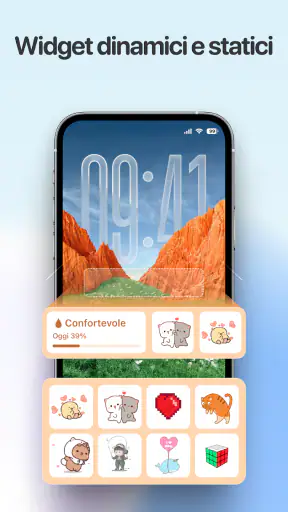
Anche i widget vanno valutati per il loro impatto visivo, non soltanto per la presenza. Una schermata di blocco è uno spazio ristretto; più elementi si accumulano, più diventa difficile capire dove guardare. Chi vuole soprattutto consultare informazioni in modo funzionale potrebbe trovarsi meglio con le opzioni standard del telefono, che sono più integrate nel sistema e non richiedono di inseguire un tema particolare.
La personalizzazione può inoltre variare nella resa da un dispositivo all’altro. Dimensioni dello schermo, ritaglio dell’immagine e interfaccia del sistema influenzano il risultato finale, quindi una composizione che appare equilibrata su un telefono potrebbe non esserlo su un altro. Prima di investire tempo nel perfezionare un tema, farei una prova reale sulla schermata bloccata, invece di giudicarlo soltanto dall’anteprima.
A chi conviene e quali alternative considerare
L’app è sviluppata da 3D Viet Ha e si colloca nell’ambito della personalizzazione. La versione attuale è la 0.1.17 e il progetto ha superato il milione di installazioni, ma la valutazione media è di 3,1 su circa ottomila valutazioni, un quadro che suggerisce aspettative da tenere sotto controllo. La userei per rinnovare l’aspetto del lock screen, non come promessa di controllo totale sull’interfaccia o di un’esperienza identica su ogni smartphone.
Il download è gratuito, con acquisti in-app che, se la fatturazione avviene tramite Play, vanno da 1,09 € a 31,99 €. La classificazione PEGI 3 la rende adatta a un pubblico ampio. Per chi desidera soltanto cambiare una foto ogni tanto, gli strumenti già presenti nel telefono possono bastare e risultare più immediati. Per chi invece apprezza temi, sfondi con profondità e widget decorativi nello stesso contesto, questa app offre un motivo concreto per provare una configurazione più personale.
La scelta migliore dipende da cosa si vuole ottenere. Se il criterio principale è la praticità, partirei dalle impostazioni native: sono la strada più diretta per mantenere una schermata pulita e coerente con il sistema. Se conta di più l’impatto visivo, proverei KaLock con un’immagine adatta e pochi elementi aggiuntivi. In entrambi i casi, non confonderei la quantità di opzioni con la qualità del risultato: una schermata semplice, leggibile e piacevole da guardare è spesso la personalizzazione che dura più a lungo.
Il mio giudizio dopo averne valutato l’uso
Liquid Lock Screen: KaLock ha senso per chi considera la schermata di blocco una parte importante dello stile del telefono e vuole sperimentare con temi, immagini a effetto e widget. La sua forza è offrire un campo di gioco visivo abbastanza immediato; il limite è che il risultato richiede un po’ di selezione e dipende dalla compatibilità con il dispositivo e dalla qualità della composizione scelta.
La consiglierei a chi ama cambiare look con criterio e non ha problemi a fare qualche prova prima di trovare l’equilibrio giusto. La salterei se preferisci lasciare tutto com’è, se vuoi intervenire su ogni aspetto del sistema o se la tua priorità è avere sempre la massima essenzialità. Per me il modo migliore di usarla è costruire una configurazione leggibile, conservarne lo stile e cambiare solo quando una nuova immagine migliora davvero la schermata, non per il semplice gusto di aggiungere un altro effetto.
Articoli correlati a Liquid Lock Screen: KaLock
Mapy.com: Navigazione Offline Senza Compromessi
Mapy.com rivoluziona la navigazione offline con mappe dettagliate e GPS, ideale per chi viaggia in zone con scarsa connessione.
Come PLAYit-All in One Video Player Domina l'Ecosistema Mobile
Scopri come PLAYit-All in One Video Player sfrutta l'ecosistema mobile per dominare il mercato degli strumenti video, creando abitudini e influenzando il comportamento degli utenti.
AR Drawing Sketch Paint App: Rivoluzione nell'Arte Digitale
Un'immersione nel mondo dell'arte digitale con AR Drawing Sketch Paint App, esplorando come cambia il nostro rapporto con l'espressione creativa.
Dragon City Mobile: Un Mondo Magico di Draghi e Strategie
Dragon City Mobile ridefinisce il gioco di simulazione, intrecciando strategia e creatività in un mondo di draghi che affascina e intrattiene.
FAQ
Che cos’è Liquid Lock Screen: KaLock e come funziona?
Liquid Lock Screen: KaLock è un’app di personalizzazione pensata per modificare l’aspetto della schermata di blocco con un effetto visivo liquido. In base alle opzioni disponibili sul dispositivo e alla versione dell’app, può offrire sfondi o animazioni a tema e impostazioni per adattarne la visualizzazione. Prima di installarla, controlla la descrizione sullo store: funzionalità e compatibilità possono variare e l’app potrebbe non sostituire tutti gli elementi della schermata di blocco originale.
Liquid Lock Screen: KaLock è compatibile con tutti i telefoni Android?
La compatibilità dipende dalla versione di Android, dal modello del telefono e dalle personalizzazioni del produttore. Le funzioni che modificano o si sovrappongono alla schermata di blocco possono comportarsi diversamente, oppure essere limitate, su alcuni dispositivi. Verifica la versione minima richiesta e i requisiti indicati nella pagina ufficiale dell’app prima del download. Se una funzione non appare o non si attiva, controlla anche le autorizzazioni e le impostazioni di blocco del sistema.
L’app richiede autorizzazioni o può raccogliere dati personali?
Le autorizzazioni richieste possono dipendere dalle funzioni abilitate e dalla versione dell’app; per esempio, alcune opzioni di visualizzazione potrebbero necessitare di accesso per comparire sopra altre schermate. Non è possibile dedurre dalla sola descrizione quali dati vengano raccolti: consulta la sezione Sicurezza dei dati sullo store e l’informativa sulla privacy dello sviluppatore. Concedi solo i permessi necessari e revocali dalle impostazioni di Android se non desideri più usare la relativa funzione.
Liquid Lock Screen: KaLock è gratuita o include acquisti e pubblicità?
Prezzo, annunci e acquisti integrati possono cambiare nel tempo e in base al Paese o alla versione distribuita. Prima di procedere, controlla la pagina dell’app sul Google Play Store: lì sono indicati eventuali costi, acquisti in-app e presenza di pubblicità. Se alcune personalizzazioni risultano bloccate, potrebbero richiedere un acquisto oppure non essere disponibili nella versione installata. Scaricare l’app dallo store ufficiale aiuta inoltre a verificare le condizioni aggiornate.
Come si imposta Liquid Lock Screen: KaLock e cosa fare se non si vede l’effetto?
Dopo l’installazione, apri l’app, scegli una delle opzioni disponibili e segui le istruzioni mostrate per applicarla alla schermata di blocco. Se l’effetto non compare, verifica che sia stato selezionato come sfondo o elemento attivo, controlla eventuali permessi richiesti e riavvia il dispositivo. Le impostazioni del produttore, il risparmio energetico o un’altra app di blocco possono interferire. In caso di problemi persistenti, consulta l’assistenza dello sviluppatore e rimuovi l’app se non funziona come previsto.