

Luminar: editor di foto
4,4FotografiaAggiornata il 17 ottobre 2026

Screenshot
 Analisi di Mobexer
Quando scelgo un editor fotografico, per me contano soprattutto tre cose: quanto rapidamente arrivo a un risultato gradevole, quanto controllo conservo sulle modifiche e se il flusso di lavoro si adatta al tipo di immagini che scatto. Luminar punta a rendere accessibile l’editing assistito dall’IA, ma non è automaticamente la scelta migliore per ogni foto o per ogni fotografo. Lo considero soprattutto quando voglio migliorare un’immagine senza passare subito a regolazioni minuziose.
La differenza rispetto a un’app dedicata principalmente a filtri rapidi è l’ambizione di offrire strumenti di ritocco più evoluti, pur mantenendo un approccio semplice. Questo può essere utile se, per esempio, torno da una passeggiata con molte foto e voglio sistemarne alcune da condividere, senza trasformare ogni scatto in un progetto lungo. Il vantaggio è la rapidità; il compromesso è che un risultato automatico va sempre controllato, perché una scelta efficace su una foto può apparire artificiale su un’altra.
Per chi ha senso provarlo
Lo consiglierei a chi ama fotografare con lo smartphone e desidera più possibilità di un filtro applicato alla cieca, ma non vuole iniziare da subito con un programma professionale complesso. Anche chi ha già esperienza può trovarlo pratico per interventi veloci, purché consideri l’IA un punto di partenza e non un sostituto del proprio giudizio. Se invece cerchi un controllo rigoroso su ogni passaggio, oppure un’app essenziale per ritagliare e correggere la luminosità al volo, un editor più leggero potrebbe risultare più diretto.
Un caso quotidiano in cui lo vedo utile è una foto di viaggio scattata con una luce poco interessante: posso provare una correzione automatica, poi ridurne l’effetto se il cielo o i colori sembrano troppo spinti. Il consiglio pratico è confrontare spesso l’immagine modificata con l’originale e fermarsi quando il ritocco migliora il soggetto senza attirare l’attenzione su di sé. In particolare, sulle foto di persone o di luoghi familiari, la naturalezza conta spesso più dell’effetto spettacolare.
Una Prima Impressione sull'Interfaccia
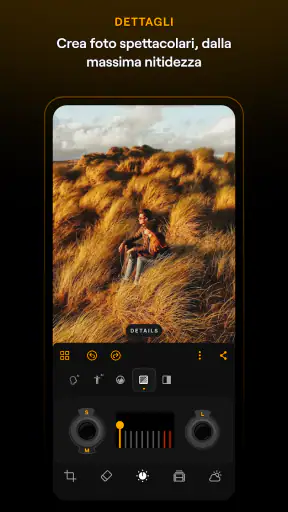
Appena apri Luminar, rimani colpito dalla sua interfaccia pulita e intuitiva. È evidente che i progettisti abbiano dedicato molta attenzione alla facilità d'uso, rendendo l'app accessibile sia ai principianti che ai fotografi più esperti. Le funzioni principali sono facilmente raggiungibili, il che è un grande vantaggio quando hai bisogno di modificare velocemente una foto.
La facilità di accesso, però, non elimina la necessità di scegliere con cura. Io partirei da una copia o da una foto che posso modificare senza fretta, così posso provare gli strumenti e capire quali effetti sono davvero adatti al mio stile. Un flusso semplice non significa che tutte le immagini abbiano bisogno dello stesso trattamento: uno scatto controluce, un ritratto e un paesaggio possono richiedere interventi molto diversi.
Strumenti di Modifica Avanzati
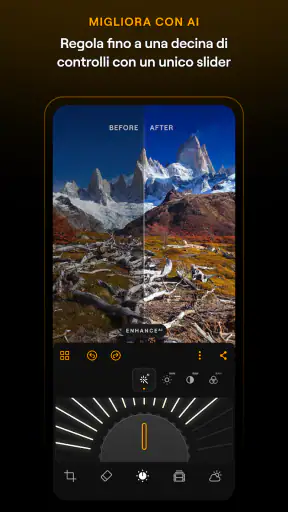
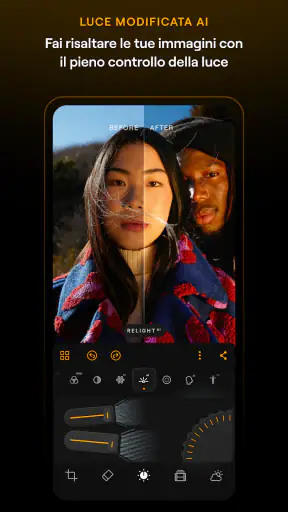
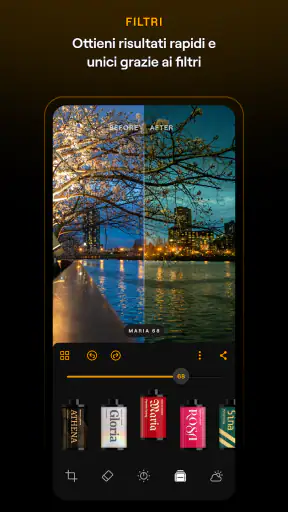
Passiamo al cuore pulsante dell'app: i suoi strumenti di modifica. Luminar offre una vasta gamma di opzioni per migliorare i tuoi scatti. Tra i miei preferiti ci sono i filtri AI che permettono di apportare modifiche con un solo clic. È come avere un assistente fotografico personale sempre a portata di mano!
Le ultime dalla redazione

LinkedIn, una settimana per rimettere a fuoco il proprio percorso professionale

Mapy.com: Navigazione Offline Senza Compromessi

Come PLAYit-All in One Video Player Domina l'Ecosistema Mobile

AR Drawing Sketch Paint App: Rivoluzione nell'Arte Digitale

Dragon City Mobile: Un Mondo Magico di Draghi e Strategie

Microsoft Excel su Mobile: Dominio e Sinergia nell'Ecosistema Tecnologico
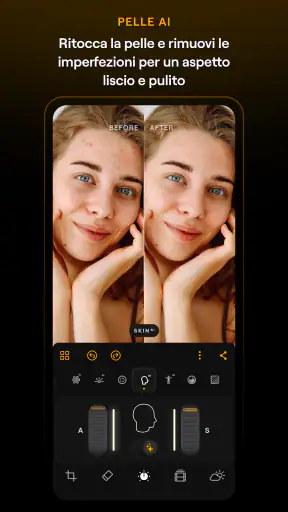
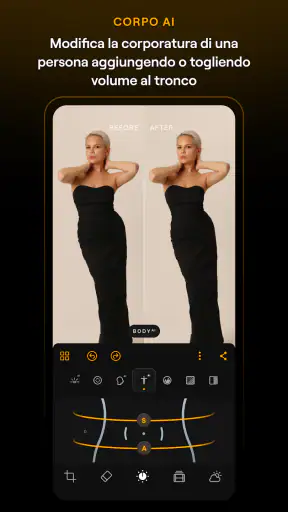
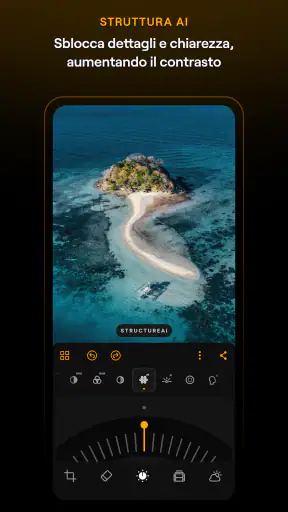
Il modo più sensato di usare questi interventi automatici è considerarli una bozza: prima valuto l’immagine nel suo insieme, poi controllo se il risultato conserva dettagli e colori credibili. È un passaggio piccolo, ma evita che una regolazione apparentemente riuscita renda la foto troppo levigata o vistosamente elaborata. Se sto preparando immagini da pubblicare insieme, cerco anche di mantenere una resa coerente fra gli scatti, invece di accettare impostazioni diverse solo perché ciascuna, presa da sola, sembra gradevole.
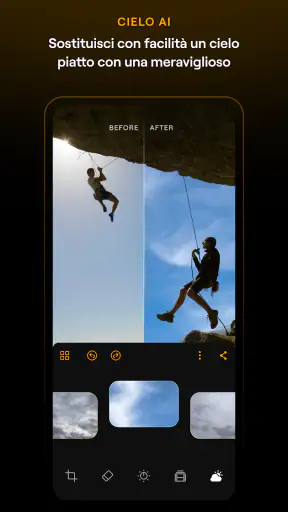
La funzione "Sky Replacement" è particolarmente impressionante. Con pochi tocchi, puoi sostituire un cielo grigio con uno spettacolare tramonto o un cielo stellato. È perfetto per quei giorni in cui il tempo non collabora con le tue esigenze fotografiche.
Proprio perché l’effetto può cambiare molto l’atmosfera, lo userei con moderazione nelle immagini destinate a raccontare un luogo reale. Per una composizione creativa può essere divertente; per un ricordo di viaggio, invece, preferisco chiedermi se la nuova luce sembra compatibile con il resto della scena. Il cielo sostituito attira facilmente lo sguardo, quindi conviene controllare anche i bordi degli oggetti e l’equilibrio generale, non soltanto il cielo in sé.
Facilità d'Uso e Prestazioni
Nonostante le sue potenti funzionalità, Luminar riesce a mantenere un equilibrio tra complessità e semplicità. Grazie ai tutorial integrati, anche i neofiti possono padroneggiare rapidamente le tecniche di modifica avanzate. Inoltre, l'app è ben ottimizzata: le modifiche vengono applicate rapidamente, senza rallentamenti o crash.
Per chi è alle prime armi, i tutorial sono un buon punto di partenza, ma imparare qualche criterio visivo resta più utile che accumulare effetti: verificare la luminosità del soggetto, non esagerare con i colori e lasciare respirare i dettagli aiuta a ottenere risultati più personali. Se un ritocco richiede molti tentativi, può essere più efficace tornare all’originale e scegliere un intervento più semplice, invece di sommare correzioni per salvare una scelta iniziale poco adatta.
L’app è sviluppata da Skylum Software ed è un’app di fotografia gratuita da installare. La valutazione media è di 4,4, con circa 11 mila valutazioni, e ha superato il milione di installazioni: sono segnali di interesse, non una garanzia che il suo stile piaccia a tutti. È pensata per un pubblico ampio, con classificazione PEGI 3. La versione attuale è la 3.3 e richiede Android 11 o una versione successiva, un dettaglio da controllare prima di scaricarla su un telefono meno recente.
Il download è gratuito, ma sono disponibili acquisti in-app da 1,19 € a 139,99 € se la fatturazione avviene tramite Play. Per me, questo rende importante capire il proprio uso prima di spendere: se voglio solo migliorare occasionalmente qualche scatto, posso iniziare senza impegno; se penso di usarla spesso, conviene verificare con attenzione cosa offre ciascuna opzione a pagamento e se risponde davvero alle mie esigenze. Non darei per scontato che serva acquistare qualcosa solo perché una funzione avanzata sembra interessante.
Compatibilità e Accessibilità
Un altro punto a favore è la compatibilità con una vasta gamma di formati di file. Che tu stia lavorando con JPEG, PNG o RAW, Luminar è in grado di gestirli tutti senza problemi. Questo lo rende un'opzione versatile per qualsiasi progetto fotografico.
Se alterni formati diversi, può essere comodo avere un solo editor per immagini già pronte da condividere e scatti che vuoi lavorare con maggiore attenzione. Per un archivio importante, però, io farei prima una prova su poche foto: così capisco come si inserisce nel mio modo di conservare e ritoccare gli originali, senza convertire in fretta un’intera raccolta. Questa cautela è particolarmente utile quando voglio mantenere una versione intatta accanto a quella modificata.
Quando preferire un’alternativa
Rispetto alle app di filtri e ritocco rapido, Luminar ha più senso quando voglio intervenire sull’aspetto complessivo dello scatto e sperimentare strumenti assistiti dall’IA. Le app più essenziali restano invece più comode per un ritaglio, una correzione veloce o un’immagine da inviare subito. Per chi lavora con un flusso professionale molto preciso, un editor desktop specializzato può essere più adatto, soprattutto se il controllo dettagliato e la gestione di un grande archivio sono prioritari.
La scelta dipende anche da quanto mi piace modificare. Se voglio decidere manualmente ogni parametro, un automatismo può sembrare invadente; se preferisco vedere subito una proposta e rifinirla, diventa un aiuto. Nessuna categoria è migliore in assoluto: l’alternativa giusta è quella che riduce il lavoro che non mi interessa fare, senza togliere quello che considero importante.
Chi passa da un’altra app non deve necessariamente cambiare tutto il proprio metodo. Io inizierei con una piccola selezione di immagini, confronterei i risultati e terrei l’editor abituale per le operazioni che svolge meglio. Questo approccio evita di spostare l’intero archivio prima di sapere se l’interfaccia e il tipo di ritocco si adattano davvero alle mie abitudini.
Qualche Considerazione Finale
In sintesi, Luminar è una scelta eccellente per chiunque desideri migliorare le proprie foto senza investire in costosi software professionali. Con le sue funzionalità avanzate e un'interfaccia user-friendly, è l'app perfetta per portare il tuo editing fotografico al livello successivo.
La mia raccomandazione è più mirata: la proverei se mi interessano strumenti creativi e un percorso accessibile per ritoccare le immagini, soprattutto se non voglio cominciare da regolazioni tecniche complesse. La eviterei come unica soluzione se cerco un editor minimalista, se non apprezzo l’elaborazione automatica o se ho bisogno di un controllo specialistico costante. In questi casi, un’app più semplice o un programma professionale può essere una scelta più coerente.
Se sei interessato a dare una marcia in più alle tue immagini, ti consiglio caldamente di scaricare Luminar e provarlo di persona. Ti sorprenderà quanto possa essere facile trasformare una foto ordinaria in qualcosa di straordinario!
FAQ
Quali sono le caratteristiche principali di Luminar?
Luminar offre una vasta gamma di strumenti per l'editing fotografico, tra cui la correzione automatica delle immagini, filtri creativi, e strumenti avanzati per il ritocco. È noto per la sua interfaccia intuitiva e la capacità di migliorare le foto con pochi clic, rendendolo adatto sia ai principianti che ai professionisti.
Luminar è adatto ai principianti?
Sì, Luminar è progettato per essere user-friendly, con un'interfaccia semplice e strumenti di intelligenza artificiale che facilitano l'editing automatico delle immagini. Anche i principianti possono ottenere risultati professionali senza troppi sforzi grazie alle sue funzionalità intuitive.
Quali formati di file supporta Luminar?
Luminar supporta una vasta gamma di formati di file, tra cui JPEG, PNG, TIFF e i formati RAW delle fotocamere più popolari. Questo rende l'app versatile per diversi tipi di fotografi, consentendo un'ampia compatibilità con varie fotocamere e dispositivi.
Luminar offre acquisti in-app o abbonamenti?
Luminar può richiedere acquisti in-app per sbloccare funzionalità avanzate o effetti aggiuntivi. È importante controllare la descrizione dell'app nello store per comprendere le opzioni di acquisto disponibili, che possono includere abbonamenti o pacchetti di miglioramento.
Qual è la compatibilità di Luminar con i dispositivi mobili?
Luminar è compatibile sia con dispositivi Android che iOS, ma è consigliabile verificare i requisiti di sistema specifici sullo store per assicurarsi che il proprio dispositivo supporti tutte le funzionalità dell'app. Alcune funzionalità avanzate potrebbero richiedere hardware più recente.
Scarica










