

Mosaico+ Sfocatura Foto
4,6FotografiaAggiornata il 17 ottobre 2026

Screenshot

 Analisi di Mobexer
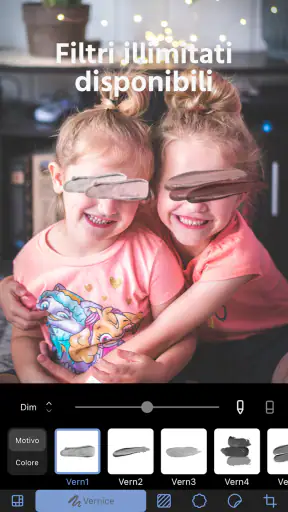
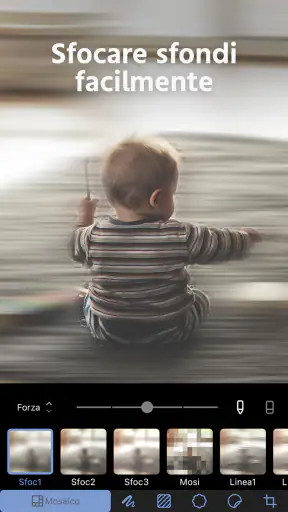
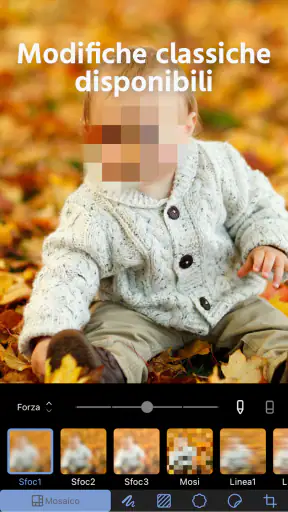
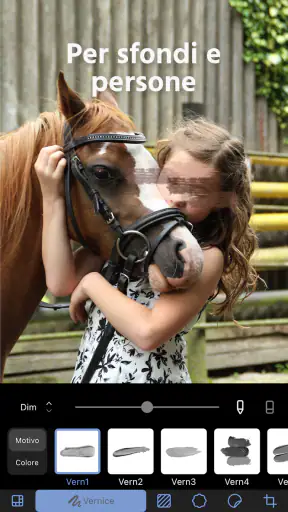
Quando devo condividere una foto ma preferisco nascondere un volto, una targa o un dettaglio sullo sfondo, voglio poter intervenire senza aprire un editor complesso. Mosaico+ Sfocatura Foto è pensata proprio per questo tipo di ritocco: un’app di fotografia di Stellaxia che mette al centro sfocatura, mosaico e pixelizzazione. Nella mia valutazione, il suo pregio è la concretezza: aiuta a preparare un’immagine per la condivisione, ma non sostituisce un programma completo di fotoritocco.
Prima di modificare: capire cosa va protetto
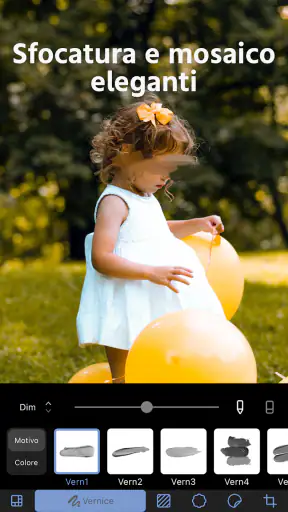
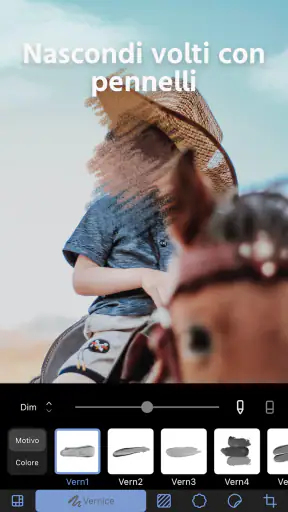
Un caso concreto è la foto scattata al parco durante una gita: il soggetto è mio figlio, ma sullo sfondo compare un altro bambino. Prima di pubblicarla, voglio rendere irriconoscibile quel volto senza cancellare la scena o coprire dettagli utili. È proprio qui che un intervento locale può essere più adatto di un filtro applicato all’intera immagine, purché io controlli la zona trattata con attenzione.
Mi chiederei anche quale sia il rischio reale della condivisione. Nascondere un volto per rendere una foto più discreta è diverso dal coprire un codice o un’informazione personale. Nel secondo caso non basta che il dettaglio sembri poco leggibile sul mio schermo: devo controllare la copia che invierò e valutare se sia più prudente ritagliare l’immagine o non condividerla affatto.
Dal problema alla foto da condividere
Il punto di partenza è spesso una foto già pronta, non un progetto da costruire da zero. Magari ho scattato un’immagine in strada e voglio pubblicarla senza rendere riconoscibile una persona sullo sfondo; oppure devo oscurare un numero visibile in uno screenshot. In questi casi, un’app dedicata è più immediata di un editor con decine di strumenti che non mi servono.
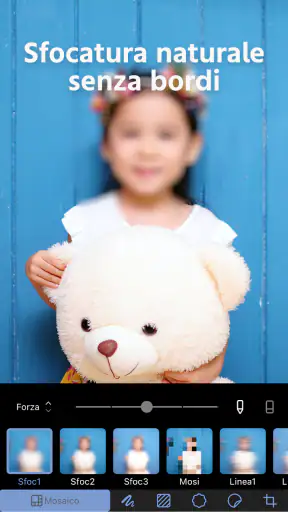
Il nome Mosaico+ Sfocatura Foto chiarisce l’approccio: invece di modificare luce, colore o composizione, l’app si concentra sull’occultamento visivo. Mosaico e pixelizzazione possono rendere un particolare meno leggibile con un effetto evidente; la sfocatura, invece, tende a integrarsi meglio quando si vuole mantenere un aspetto più morbido. La scelta non è solo estetica: se il dettaglio è sensibile, conta quanto risulta davvero irriconoscibile dopo il ritocco.
Per questo la considero utile soprattutto per interventi circoscritti. Prima di iniziare, conviene decidere che cosa va coperto e che cosa deve restare intatto: una zona troppo ampia può rovinare il soggetto, mentre un’area troppo piccola rischia di lasciare visibile una parte del dettaglio. È una piccola accortezza che fa la differenza quando l’immagine deve essere pubblicata o inoltrata.
Un ritocco mirato, non un editor universale
Rispetto ai normali editor fotografici, che spesso affiancano filtri, correzioni e strumenti di composizione, qui l’interesse è più ristretto e pratico. Questo può essere un vantaggio se voglio risolvere un’esigenza precisa senza perdermi in regolazioni estranee; è un limite se mi aspetto di migliorare anche colori, esposizione o inquadratura nello stesso passaggio.
Le ultime dalla redazione

LinkedIn, una settimana per rimettere a fuoco il proprio percorso professionale

Mapy.com: Navigazione Offline Senza Compromessi

Come PLAYit-All in One Video Player Domina l'Ecosistema Mobile

AR Drawing Sketch Paint App: Rivoluzione nell'Arte Digitale

Dragon City Mobile: Un Mondo Magico di Draghi e Strategie

Microsoft Excel su Mobile: Dominio e Sinergia nell'Ecosistema Tecnologico
La userei, per esempio, prima di condividere una foto di famiglia in cui compare un estraneo, oppure per preparare un’immagine di un documento dimostrativo coprendo i dati che non servono a chi la riceve. Per un volto, la sfocatura può risultare meno vistosa; per un’informazione che deve essere chiaramente esclusa dalla vista, un mosaico marcato comunica meglio che quella parte è stata intenzionalmente nascosta. In entrambi i casi, riguarderei l’immagine completa prima di considerarla pronta.
Durante la modifica: precisione prima dell’effetto
Il valore di uno strumento di questo tipo dipende soprattutto da quanto è facile applicare l’effetto alla zona giusta. Quando lavoro su un volto vicino ad altri elementi, o su una targa circondata da dettagli importanti, non basta ottenere una macchia gradevole: devo evitare di coprire troppo e controllare che il contorno non lasci scoperte parti riconoscibili. È qui che un ritocco semplice richiede comunque attenzione.
Un consiglio pratico è partire dalla porzione più importante e poi valutare il risultato a immagine intera. Un effetto che sembra sufficiente guardando da vicino può apparire diverso quando la foto viene ridotta nello schermo di un telefono o inserita in una chat. Viceversa, un intervento molto esteso che pare prudente durante la modifica può diventare un elemento dominante una volta vista l’immagine nel suo insieme.
Per gli screenshot, procederei in modo diverso rispetto ai ritratti. Un dato scritto può restare leggibile se si copre solo una parte della parola o della riga, quindi è sensato includere l’intero elemento e verificare che non rimangano informazioni ai margini. Con le foto, invece, una selezione troppo generosa può togliere contesto e rendere poco naturale la scena. Questa distinzione aiuta a scegliere l’estensione del ritocco in base al contenuto, non solo all’effetto preferito.
Non userei comunque una semplice sfocatura come garanzia assoluta per proteggere informazioni particolarmente delicate: il risultato va controllato con attenzione, soprattutto se il dettaglio potrebbe essere ricostruito o dedotto dal contesto. Per una condivisione quotidiana, l’app può semplificare il lavoro; per materiali che richiedono una gestione rigorosa della riservatezza, sceglierei un flusso di lavoro più controllato e verificherei con cura la copia finale prima di inviarla.
Rifinire senza perdere il filo
Il ritocco raramente è perfetto al primo tentativo. Può servire ridurre l’area coperta, cambiare tipo di effetto o rivedere il risultato con un’inquadratura diversa. In questa fase la cosa più utile è non giudicare la modifica soltanto dal dettaglio isolato: controllo anche se l’intervento attira troppo l’attenzione e se l’immagine continua a raccontare ciò che volevo mostrare.
Per una foto destinata a un post, ad esempio, coprire un elemento sullo sfondo non dovrebbe distrarre dal soggetto principale. Per un’immagine informativa, invece, è preferibile che l’occultamento sia netto e comprensibile, anche a costo di risultare meno elegante. La stessa funzione, quindi, può richiedere una scelta diversa a seconda del pubblico e dell’uso previsto.
Un accorgimento utile è preparare prima una piccola lista mentale delle aree da controllare, invece di fermarsi al dettaglio che ha attirato l’attenzione. In una foto di gruppo possono comparire volti sullo sfondo, targhe o badge; in uno screenshot, nomi e notifiche ai margini. La revisione dell’intera immagine riduce il rischio di concentrarsi su una sola zona e dimenticare un elemento altrettanto rivelatore.
Se sto preparando più immagini per la stessa pubblicazione, manterrei una regola visiva coerente: per esempio, usare un occultamento evidente quando è importante segnalare che una parte è stata rimossa, e un intervento meno appariscente quando conta preservare l’atmosfera della foto. Non è necessario che ogni immagine abbia lo stesso trattamento, ma una scelta intenzionale evita che il ritocco sembri casuale o contraddica il tono del contenuto.
Qui emerge il compromesso rispetto a un editor più completo: uno strumento specializzato può rendere più diretto il compito principale, ma non è la scelta giusta quando il ritocco richiede anche interventi complessi o una composizione elaborata. Se devo correggere una foto in molti modi, preferisco un’app fotografica più ampia; se devo oscurare un particolare e passare oltre, una soluzione focalizzata è più adatta.
Dalla modifica alla consegna
Prima di condividere una foto modificata, controllo che il risultato sia coerente con la destinazione. Un’immagine inviata in una conversazione privata può essere valutata soprattutto per la leggibilità; una pubblicata sui social deve anche mantenere un aspetto equilibrato; uno screenshot esplicativo deve lasciare chiaro il contenuto utile senza rivelare quello che volevo nascondere. Questo controllo finale è parte del lavoro, non un dettaglio da sbrigare in automatico.
Per organizzare un flusso semplice, terrei l’originale separato dalla copia ritoccata finché non ho verificato la versione da consegnare. Così posso ripartire dalla foto pulita se ho coperto un’area sbagliata o se, in seguito, mi serve un ritaglio diverso. È una cautela particolarmente utile quando la stessa immagine viene preparata per più contesti: una versione per una chat e una per una pubblicazione potrebbero richiedere interventi differenti.
Per capire se l’esportazione è davvero pronta, la riguarderei nell’app o nel contesto in cui verrà ricevuta, non soltanto durante il ritocco. La compressione o la riduzione di dimensione operata da una piattaforma può cambiare la percezione dell’effetto; un’area apparentemente coperta può risultare meno convincente una volta ridimensionata. Per un’immagine importante, è meglio controllare la copia effettivamente destinata all’invio e non affidarsi alla memoria di come appariva mentre la modificavo.
Se la foto deve essere consegnata a un collega o inserita in una presentazione, conviene anche chiarire quale versione è quella pronta all’uso, evitando di confondere l’originale con quella modificata. È un passaggio organizzativo semplice, ma riduce gli errori quando si lavora con più copie. L’app può occuparsi del ritocco localizzato; la scelta e la verifica del file finale restano responsabilità di chi lo condivide.
Non la sceglierei per un progetto in cui il passaggio finale comprende impaginazione, ritocco del colore e preparazione di più varianti: in quel caso, cambiare continuamente app può complicare il lavoro. Per un’immagine singola da rendere più sicura o semplicemente meno esposta nei dettagli, invece, la specializzazione ha senso. La considero uno strumento da tenere a portata di mano, non il centro di un flusso creativo completo.
Costi, disponibilità e a chi la consiglierei
L’app è gratuita, ha una valutazione media di 4,6 su circa 3.500 valutazioni e supera il milione di installazioni. È classificata PEGI 3; la versione attuale è 1.0.9 e richiede Android 9 o successivo. Sono presenti acquisti in-app, con importi compresi tra 2,29 € e 32,99 € se la fatturazione avviene tramite Play. Prima di affidarle un uso frequente, valuterei se la versione gratuita copre davvero il mio modo di lavorare e se gli eventuali acquisti hanno senso per le mie esigenze.
La consiglierei a chi condivide spesso foto o screenshot e vuole uno strumento concentrato su dettagli da nascondere. Può essere pratica per genitori, utenti che pubblicano immagini di eventi o persone che inviano schermate per chiedere aiuto senza esporre dati non pertinenti. La sconsiglierei a chi cerca un editor tuttofare, lavora su ritocchi artistici elaborati o ha bisogno di trattare immagini sensibili senza un controllo scrupoloso del risultato.
Quando conviene scegliere un’alternativa
Se devo solo rendere meno riconoscibile un dettaglio prima di inviare una foto, questa app ha più senso di un editor generalista che mi obbliga a cercare la funzione tra molte opzioni. Se invece voglio rimuovere un oggetto, correggere la luce e poi aggiungere testo, preferisco fare tutto in un editor completo, così non devo passare da un’app all’altra e ricontrollare più copie. Per schermate con dati importanti, un ritaglio stretto può essere una scelta migliore del mosaico quando tutto ciò che sta fuori dall’informazione utile è superfluo.
Mi chiederei anche quanto spesso svolgo questo lavoro. Chi modifica un’immagine ogni tanto può apprezzare un’app focalizzata, mentre chi prepara contenuti in serie potrebbe preferire un flusso integrato nel proprio editor abituale. La comodità non dipende solo dal numero di strumenti: conta anche quanto facilmente riesco a ritrovare il file corretto e a ripetere un risultato coerente senza aggiungere passaggi inutili.
Il mio verdetto da creator
Mosaico+ Sfocatura Foto ha una funzione ben delimitata e, per questo, può rendere più comodo un passaggio che altrimenti si perde tra gli strumenti di un editor generico. Il suo valore sta nel risolvere un problema concreto prima della condivisione, non nel trasformare ogni foto in un progetto di editing. Mi piace l’idea di poter scegliere fra un occultamento più evidente e uno più discreto, ma la qualità del risultato dipende sempre dalla precisione con cui individuo l’area e ricontrollo l’immagine finale.
In definitiva, la installerei se mi capitasse spesso di dover proteggere un volto, una targa o una porzione di screenshot senza dedicare tempo a un programma completo. Se invece modifico le foto in modo articolato, preferisco un editor più versatile e uso uno strumento dedicato solo quando serve. Per l’uso quotidiano, il consiglio è semplice: scegli l’effetto in base a ciò che devi nascondere, verifica l’immagine nel formato in cui la condividerai e conserva l’originale finché non sei sicuro del risultato.
FAQ
Che cos’è Mosaico+ Sfocatura Foto e a cosa serve?
Mosaico+ Sfocatura Foto è un’app dedicata alla modifica delle immagini, pensata per applicare effetti di sfocatura e mosaico alle foto. Può essere utile per mettere in risalto un soggetto, creare un effetto estetico o nascondere parti sensibili dell’immagine, come volti e dettagli personali. Prima di scaricarla, considera che strumenti e risultati disponibili possono variare in base alla versione e al dispositivo.
Come si sfocano o si coprono parti specifiche di una foto?
In genere, si sceglie un’immagine dalla galleria e si interviene sull’area da modificare usando gli strumenti di sfocatura o mosaico. La precisione dipende dai controlli disponibili nell’app: può essere possibile regolare dimensione e intensità del pennello e correggere il risultato passando nuovamente sulla zona interessata. Per ottenere un effetto pulito, conviene ingrandire la foto e controllare i bordi prima di salvare.
Mosaico+ Sfocatura Foto è gratuita? Include acquisti o pubblicità?
La disponibilità gratuita, gli annunci e le eventuali funzioni a pagamento possono cambiare secondo la versione dell’app, il sistema operativo e il Paese. Prima dell’installazione, controlla la scheda ufficiale nello store: lì puoi verificare se sono indicati acquisti in-app, abbonamenti o pubblicità. Se una funzione essenziale risulta bloccata o richiede un pagamento, valuta le condizioni e il costo prima di iniziare a modificare le tue immagini.
Le foto modificate vengono caricate online o restano sul dispositivo?
Non è possibile dedurre il trattamento dei dati dal solo nome dell’app: dipende dalle autorizzazioni richieste e dalle pratiche indicate dallo sviluppatore. Prima di selezionare immagini private, consulta l’informativa sulla privacy e la sezione relativa alla raccolta dei dati nella pagina dello store. Concedi soltanto i permessi necessari e verifica dove vengono salvate le modifiche, soprattutto se lavori con foto personali o contenuti che non vuoi condividere.
Come si salva e si condivide una foto dopo la modifica?
Dopo aver applicato il mosaico o la sfocatura, cerca nell’app l’opzione per salvare, esportare o condividere l’immagine. La risoluzione finale e la posizione del file possono dipendere dalle impostazioni e dalla versione installata; controlla quindi la foto risultante nella galleria prima di inviarla. Se stai oscurando informazioni riservate, riapri il file esportato e assicurati che il dettaglio sia davvero illeggibile anche dopo un ingrandimento.
Scarica










