Nova Icon Pack
5,0 Personalizzazione Aggiornato 30 agosto 2026
Screenshot
Pro
- Ampia scelta di icone dal design moderno e coerente.
- Include sfondi coordinati per personalizzare ulteriormente la schermata.
- Le icone alternative permettono di modificare facilmente lo stile.
- Supporta diversi launcher Android compatibili con i pacchetti di icone.
- Gli aggiornamenti possono aggiungere nuove icone per app recenti.
Contro
- Non è compatibile con tutti i launcher o con ogni dispositivo Android.
- Alcune app potrebbero non avere un’icona dedicata.
- La versione completa può richiedere un acquisto aggiuntivo.
- L’installazione manuale delle icone può risultare poco intuitiva.
- La qualità visiva dipende dalla risoluzione e dal display dello smartphone.
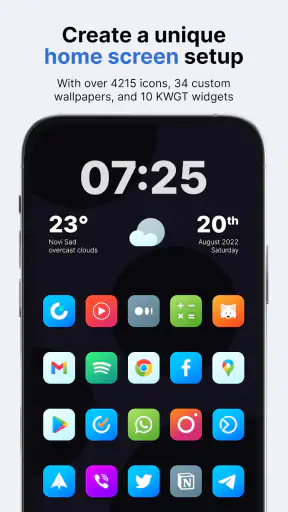
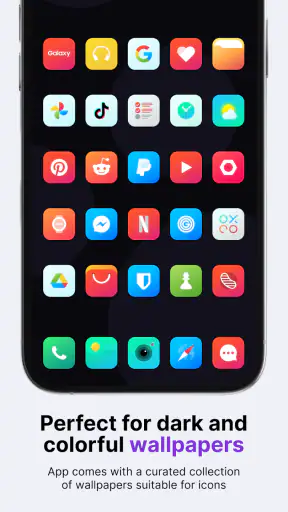
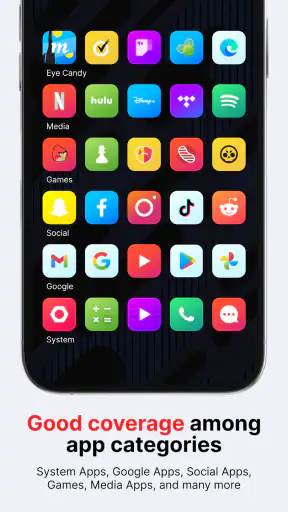
Se ti piace cambiare l’aspetto del telefono senza installare un tema completo, Nova Icon Pack è il tipo di app che può dare un risultato evidente con un intervento molto semplice. Io l’ho provata come soluzione di personalizzazione su Android e la sua idea è chiara: sostituire le icone standard con un set colorato, costruito con forme quadrate dagli angoli arrotondati. Non trasforma ogni parte dell’interfaccia, ma interviene proprio su quel dettaglio che si nota ogni volta che si apre la schermata principale.
Il pacchetto è sviluppato da One4Studio e appartiene alla categoria della personalizzazione. La valutazione media è di 5,0, con oltre trecento valutazioni, mentre le installazioni superano quota diecimila. Sono numeri che suggeriscono una buona accoglienza, anche se io preferisco giudicare un icon pack da aspetti più pratici: quanto è facile applicarlo, come si comporta con il launcher che uso e cosa succede alle app che non ricevono un’icona dedicata.
Il punto in cui ci si blocca più spesso
La prima cosa da capire è che un icon pack non funziona sempre come un’app autonoma. Dopo l’installazione, non necessariamente vedrai cambiare subito la schermata iniziale. Il pacchetto deve essere riconosciuto dal launcher, cioè dall’app che gestisce la home, il cassetto delle applicazioni e le scorciatoie. Questa è la fonte principale di confusione: si apre il pacchetto, si cerca un grande pulsante per applicarlo e, se non compare o non produce effetti, si pensa che qualcosa non vada.
Nel mio caso, il modo più ordinato di procedere è partire dalle impostazioni del launcher. Di solito bisogna cercare una voce dedicata alle icone, all’aspetto o ai pacchetti di icone, quindi selezionare Nova Icon Pack dall’elenco disponibile. Il nome “Nova” può trarre in inganno: non significa che sia obbligatorio usare Nova Launcher. Il pacchetto è pensato per l’ambiente Android e la compatibilità concreta dipende dal launcher installato e dalle sue opzioni.
Questo dettaglio è importante soprattutto sugli smartphone che usano un launcher proprietario molto chiuso. Alcuni permettono di cambiare solo la forma delle icone, altri accettano pacchetti esterni, altri ancora limitano la personalizzazione alla schermata di blocco o ai temi del produttore. Perciò, prima di attribuire il problema all’app, controllerei se il launcher offre davvero una sezione per i pacchetti di icone.
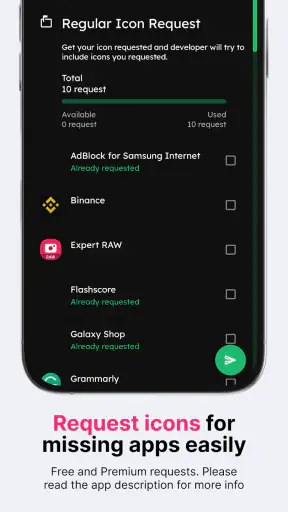
Un’altra difficoltà riguarda le icone che restano invariate. Un set grafico non può sempre sostituire automaticamente ogni applicazione presente sul telefono. Le app più conosciute possono avere un’icona coordinata, mentre quelle meno diffuse possono mantenere il simbolo originale oppure ricevere un adattamento generico. Questo non è necessariamente un difetto di Nova Icon Pack: è il normale limite di un pacchetto che deve riconoscere il nome delle app installate.
La differenza visiva si apprezza di più quando la home è abbastanza pulita. Se hai molte cartelle, widget grandi e scorciatoie distribuite su più pagine, il nuovo stile può risultare meno evidente. Io consiglio di applicarlo partendo dalla schermata principale che usi di più, osservando se le forme arrotondate e i colori rendono più uniforme la griglia oppure se alcune icone spiccano troppo rispetto alle altre.
Controlli da fare prima di giudicare il risultato
Il primo controllo riguarda il sistema operativo. L’app richiede Android 8.0 o una versione successiva, quindi su un dispositivo più vecchio non è una scelta adatta. Sugli smartphone compatibili, invece, conviene verificare che il launcher sia aggiornato e che non sia attiva una modalità che blocca le modifiche alla home. A volte una schermata iniziale protetta impedisce di sostituire le icone anche quando il pacchetto è stato installato correttamente.
Il secondo controllo è la selezione del pacchetto nel posto giusto. Non cercherei l’opzione nelle impostazioni generali di Android, perché spesso si trova dentro il launcher. Se usi un launcher alternativo, apri le sue preferenze e cerca le impostazioni grafiche. Se usi quello del produttore, guarda nelle sezioni dedicate a tema, home o icone. Il percorso cambia, ma il principio resta lo stesso: l’app fornisce lo stile, mentre il launcher decide come applicarlo.
Il terzo controllo riguarda la cache visiva della schermata principale. Dopo aver scelto il pacchetto, può essere necessario tornare alla home, aprire il cassetto delle app o riavviare il launcher perché tutte le icone vengano ridisegnate. Non farei subito disinstallazioni e reinstallazioni: prima chiuderei la schermata delle impostazioni, attenderei qualche secondo e controllerei anche una seconda pagina della home.
È utile verificare anche la posizione delle app. Se una scorciatoia è stata creata prima dell’applicazione del pacchetto, il launcher potrebbe trattarla in modo diverso rispetto all’icona presente nel cassetto. In questo caso, rimuovere solo la scorciatoia dalla home e ricrearla dal cassetto può risolvere il disallineamento. È un passaggio poco intuitivo, ma evita di toccare l’installazione dell’app originale.
Nova Icon Pack è un’app a pagamento, con un prezzo indicato di 2,37 €. Per me questo cambia il modo in cui valutarla: non la sceglierei se vuoi semplicemente provare per pochi minuti stili diversi senza spendere nulla. La prenderei invece in considerazione se desideri un aspetto preciso e pensi di mantenere la personalizzazione per un periodo lungo. Sono inoltre indicate possibili transazioni tramite Play comprese tra 1,69 € e 54,99 €; prima di confermare qualsiasi operazione controllerei sempre con attenzione la schermata di acquisto.
Il limite minimo di età è PEGI 3, quindi il contenuto è adatto a un pubblico molto ampio. In pratica, però, la decisione di acquisto dipende più dalla compatibilità del launcher e dal gusto personale che dall’età. Un utente giovane può apprezzare i colori, mentre chi cerca un’interfaccia discreta potrebbe preferire icone monocromatiche o più vicine allo stile originale del telefono.
Come recuperare una home che non si aggiorna
Quando il cambio non appare, io seguirei una procedura graduale. Prima aprirei le impostazioni del launcher e riselezionerei il pacchetto. Poi controllerei una cartella e il cassetto delle app, perché il comportamento può essere diverso tra la home e l’elenco completo. Infine, riavvierei il telefono soltanto se il launcher continua a mostrare il vecchio stile ovunque. Sono verifiche semplici, ma aiutano a capire se il problema è nella selezione o nel ridisegno dell’interfaccia.
Se alcune icone cambiano e altre no, non ripeterei l’intera procedura. Questo risultato indica spesso che il pacchetto è stato applicato, ma non tutte le app hanno una corrispondenza grafica. In quel caso, la soluzione più pratica è accettare una home mista oppure ridurre il contrasto usando cartelle per le app meno uniformi. Una cartella con poche applicazioni rende meno evidente la differenza tra icone personalizzate e originali.
Un metodo che ho trovato utile è organizzare la home per funzione invece che per singola app. Mettere insieme comunicazione, lavoro, lettura e strumenti riduce il numero di icone visibili e fa risaltare meglio il linguaggio grafico del pacchetto. È un piccolo cambiamento, ma permette di giudicare lo stile senza confonderlo con il disordine della schermata. Inoltre, se un’app non viene riconosciuta, la sua icona resta meno esposta.
Un altro aspetto da considerare è la dimensione delle icone. Se il launcher consente di regolarla, non la imposterei subito al massimo: le forme quadrate arrotondate hanno bisogno di spazio sufficiente per distinguersi, ma icone troppo grandi possono rendere la home affollata. Una griglia più ariosa può valorizzare i colori, mentre una griglia molto densa può far sembrare tutto più compatto e meno leggibile.
Se dopo la selezione una singola app mostra ancora l’icona precedente, controllerei anche se sulla home è presente una scorciatoia personalizzata, non il collegamento normale dell’app. Alcuni launcher distinguono tra icona dell’app e scorciatoia di una funzione interna. In quel caso il pacchetto può modificare l’app principale, ma non necessariamente ogni scorciatoia creata manualmente.
Quando il problema non dipende dal pacchetto
È facile pensare che un’app di personalizzazione sia responsabile di ogni cambiamento della home, ma il launcher resta il componente decisivo. Se le icone tornano allo stile precedente dopo un aggiornamento del sistema o dopo il cambio del launcher predefinito, controllerei prima quelle impostazioni. Il pacchetto potrebbe essere ancora installato, ma non più selezionato come risorsa grafica attiva.
Lo stesso vale quando il telefono passa automaticamente a un tema del produttore. Alcune interfacce sovrascrivono l’aspetto delle icone quando si applica un tema completo. In una situazione simile, cambiare più volte il pacchetto non serve: bisogna prima capire quale sistema sta controllando l’aspetto della home. Io terrei un solo tema attivo e verificherei se il launcher permette di usare icone esterne insieme a quel tema.
La versione attuale indicata per l’app è 7.3.6. Se il comportamento è diverso da quello atteso, controllerei di avere l’ultima versione disponibile sul dispositivo e che il sistema rispetti il requisito minimo. Non installerei file provenienti da fonti sconosciute per correggere un problema estetico: per un icon pack, la strada più prudente è usare il normale canale di distribuzione e le impostazioni del launcher.
Nel quotidiano, il caso più realistico è questo: installi il pacchetto prima di una giornata di lavoro, applichi lo stile e noti che la home è più ordinata, ma l’app aziendale e quella del trasporto pubblico mantengono il simbolo originale. Io non lo considererei un fallimento. Metterei quelle due app in una cartella dedicata, lascerei in vista le icone coordinate e valuterei se il risultato complessivo è abbastanza uniforme. In questo modo il pacchetto migliora l’ambiente senza costringerti a cambiare le app che usi davvero.
Per chi usa il telefono per lavoro, c’è anche un compromesso interessante: mantenere una prima pagina molto essenziale con le app quotidiane e spostare il resto nel cassetto. Così il cambiamento grafico resta visibile senza sacrificare la rapidità di accesso. Per chi invece usa molti widget o una home piena di scorciatoie, il vantaggio estetico sarà più contenuto e potrebbe non giustificare il costo.
Confronto con le alternative più comuni
Rispetto a un tema completo del produttore, questo pacchetto è più mirato. Non devi necessariamente cambiare sfondi, menu o colori dell’intero sistema: puoi intervenire soprattutto sulle icone. È una scelta migliore se ti piace l’interfaccia attuale ma trovi le icone originali poco coerenti. Il tema completo resta preferibile se vuoi una trasformazione uniforme che includa più elementi dell’esperienza visiva.
Rispetto alle icone singole scaricate una per una, un pacchetto coordinato è più veloce da gestire. Non devi scegliere ogni simbolo manualmente e puoi ottenere una direzione grafica comune. D’altra parte, le icone singole offrono più controllo: se vuoi personalizzare solo tre app o creare una composizione molto particolare, un icon pack può risultare più vincolante.
Rispetto alle soluzioni gratuite, il prezzo di Nova Icon Pack è il principale elemento da pesare. Io lo vedo sensato per chi apprezza davvero questo stile colorato e arrotondato, non per chi cambia look ogni settimana. Un’alternativa gratuita può essere sufficiente per testare il concetto, mentre qui paghi soprattutto la comodità di avere un insieme già pensato come collezione visiva.
Non lo consiglierei nemmeno a chi vuole icone estremamente realistiche, lineari o quasi invisibili. La sua identità è più adatta a una home vivace, con forme riconoscibili e un aspetto morbido. Se il tuo obiettivo è imitare perfettamente lo stile nativo di Android o di iOS, probabilmente cercheresti un pacchetto con un linguaggio diverso.
Il riferimento a iOS presente nella presentazione va letto come ispirazione estetica, non come trasformazione completa del sistema Apple. L’app è destinata ad Android e lavora sul livello delle icone tramite un launcher compatibile. Non aspettarti quindi di ottenere tutte le funzioni o l’organizzazione di iOS: il suo contributo è soprattutto visivo.
Il mio giudizio dopo averlo usato
La cosa che apprezzo di più è la semplicità dell’idea. Le icone quadrate con angoli arrotondati danno alla home una direzione precisa senza obbligarmi a cambiare ogni elemento del telefono. Se il launcher supporta bene i pacchetti esterni, l’installazione può diventare una modifica rapida e reversibile. Questo lo rende interessante per chi vuole rinfrescare il dispositivo senza imparare procedure complicate.
La parte meno convincente è la dipendenza dal launcher. Un icon pack non ha lo stesso controllo di un tema integrato, quindi l’esperienza può variare molto da un telefono all’altro. Anche la copertura delle app può lasciare qualche icona originale in mezzo alle altre. Per me sono limiti accettabili, ma solo se sai già che il tuo launcher consente la personalizzazione e se non pretendi una uniformità assoluta.
Prima dell’acquisto, farei due verifiche concrete: controllerei il supporto ai pacchetti di icone nelle impostazioni della home e penserei a quante app vuoi davvero vedere sulla schermata principale. Se la risposta è “poche”, il pacchetto ha più possibilità di dare un risultato pulito. Se invece hai molte applicazioni specialistiche e vuoi che siano tutte coordinate, potresti rimanere deluso dalle icone non sostituite.
In conclusione, considero Nova Icon Pack una scelta valida per chi cerca una personalizzazione colorata, ordinata e abbastanza immediata, soprattutto su un dispositivo Android compatibile con launcher alternativi o con un sistema aperto ai pacchetti esterni. Il suo vero punto di forza è migliorare l’identità della home senza trasformare tutto il telefono. One4Studio propone un’app adatta a un pubblico generale, con classificazione PEGI 3 e una presenza già apprezzata dagli utenti.
Io la consiglierei a chi ha già in mente questo stile e vuole mantenerlo, non a chi sta solo facendo esperimenti casuali. Se il launcher è compatibile, il costo può essere ragionevole per una personalizzazione che userai ogni giorno. Se invece il tuo telefono blocca i pacchetti esterni, oppure preferisci icone minimaliste e perfettamente identiche a quelle di sistema, sceglierei un’altra strada. In quel caso il problema non è la qualità del pacchetto, ma il fatto che non corrisponde al modo in cui vuoi usare e vedere il tuo smartphone.
FAQ
Che cos’è Nova Icon Pack e con quali dispositivi è compatibile?
Nova Icon Pack è un pacchetto di icone pensato per personalizzare l’aspetto della schermata Home e del drawer delle applicazioni su dispositivi Android. Non è un launcher completo: per applicare le icone è generalmente necessario utilizzare un launcher compatibile, come Nova Launcher, Lawnchair o altri launcher che supportano i pacchetti di icone. La compatibilità può variare in base al modello dello smartphone e alla versione di Android installata.
Come si installano e si applicano le icone di Nova Icon Pack?
Dopo aver scaricato Nova Icon Pack dal Google Play Store, è necessario aprire il launcher compatibile e cercare la sezione dedicata all’aspetto, al tema o alle icone. Da qui si seleziona il pacchetto installato e si conferma l’applicazione. In alternativa, alcune versioni includono una dashboard interna con collegamenti rapidi alle impostazioni dei launcher supportati. I nomi dei menu possono cambiare a seconda del launcher utilizzato.
Nova Icon Pack modifica tutte le icone delle applicazioni?
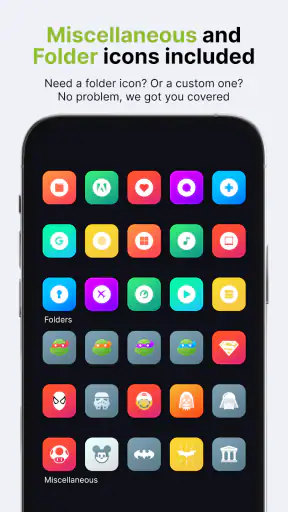
Il pacchetto può modificare automaticamente molte delle icone più conosciute, ma non necessariamente tutte. La copertura dipende dal numero di applicazioni supportate dagli sviluppatori e dalla presenza di icone personalizzate incluse nel pacchetto. Per le app non compatibili, il launcher potrebbe mostrare l’icona originale oppure consentire di scegliere manualmente un’icona alternativa. Prima del download è consigliabile controllare la descrizione e gli aggiornamenti recenti.
È possibile personalizzare singolarmente le icone e usare Nova Icon Pack con altri launcher?
Sì, nella maggior parte dei casi è possibile personalizzare le singole icone direttamente dalle opzioni del launcher, scegliendo un’icona contenuta nel pacchetto e assegnandola a una specifica applicazione o collegamento. Nova Icon Pack può funzionare anche con launcher diversi da Nova Launcher, purché supportino i pacchetti di icone Android. Tuttavia, alcune funzioni, come l’applicazione automatica o la modifica delle cartelle, possono dipendere dal launcher.
Nova Icon Pack è gratuito e contiene pubblicità o acquisti aggiuntivi?
La disponibilità gratuita, la presenza di annunci e le eventuali funzioni premium dipendono dalla versione pubblicata sul Google Play Store. Alcuni pacchetti di icone possono essere scaricati gratuitamente ma includere acquisti opzionali, mentre altri richiedono un pagamento iniziale. È importante verificare la scheda ufficiale dell’app prima dell’installazione, prestando attenzione a prezzo, acquisti integrati, pubblicità, autorizzazioni richieste e frequenza degli aggiornamenti.