
Open Camera
3,9FotografiaAggiornata il 23 novembre 2026
Screenshot
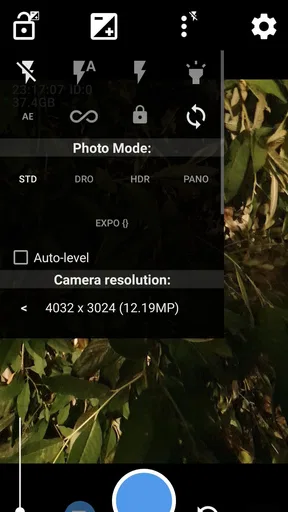
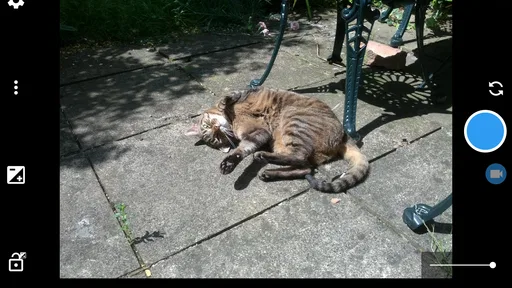
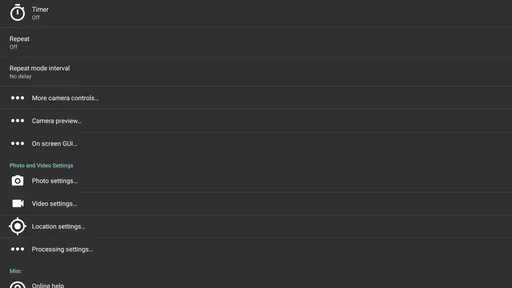
 Analisi a cura di Mobexer
Quando apro un’app fotocamera diversa da quella già presente sul telefono, voglio capire in fretta se mi aiuta davvero a scattare meglio o se aggiunge soltanto menu. Open Camera è un’app gratuita di fotografia per Android, sviluppata da Mark Harman, che punta soprattutto a offrire più controllo sullo scatto. La sua valutazione media è di 3,9, basata su circa 287 mila valutazioni, e ha superato i 100 milioni di installazioni: numeri che la rendono una scelta conosciuta, ma non significano che sia la soluzione ideale per ogni telefono o abitudine.
Per chi la apre per la prima volta, il punto rassicurante è che non serve impostare tutto prima di fare una foto. Puoi partire con le opzioni essenziali, scattare una scena familiare e poi esplorare con calma i controlli che ti interessano. Io la vedo come una fotocamera alternativa da imparare per gradi: utile quando l’app standard ti sembra troppo limitata, meno adatta se desideri un’interfaccia curata che decida quasi tutto al posto tuo.
Cosa aspettarsi da una fotocamera più regolabile
Il vantaggio principale non è che ogni immagine diventi automaticamente migliore, ma che puoi intervenire su aspetti che spesso l’app predefinita gestisce da sola. In base al dispositivo, trovi regolazioni come esposizione, bilanciamento del bianco e messa a fuoco manuale. Sono strumenti concreti quando la fotocamera continua a mettere a fuoco il soggetto sbagliato o quando la luce della scena confonde l’esposizione automatica. Se invece vuoi soltanto puntare e scattare, l’app del telefono potrebbe già essere più immediata.
La disponibilità di una funzione non garantisce che ogni modello Android la gestisca nello stesso modo: i controlli dipendono anche dalle capacità del telefono. Per questo, prima di costruirti un flusso di lavoro basato su una regolazione specifica, conviene provarla nella tua situazione. La versione attuale è la 1.56.2 e l’app è indicata per dispositivi con Android 6.0 o successivo; il suo contenuto è classificato PEGI 3.
La prima configurazione, senza complicarsi la giornata
Al primo avvio, il mio consiglio è di non inseguire subito ogni icona e ogni menu. Inquadra qualcosa di semplice, come una tazza sul tavolo vicino a una finestra, e fai uno scatto con le impostazioni iniziali. Così avrai un riferimento reale: se la foto è già soddisfacente, puoi continuare a usare l’app senza modifiche; se il soggetto è sfocato o troppo chiaro, cambia una sola impostazione per volta e confronta il risultato.
Questo piccolo metodo evita una confusione comune: cambiare esposizione, fuoco e bilanciamento insieme, poi non sapere quale intervento abbia aiutato. Per una scena ferma, prova a regolare la messa a fuoco manuale con pazienza; per una luce difficile, intervieni sull’esposizione prima di rifare lo scatto. Se le regolazioni manuali non sono disponibili o non producono l’effetto atteso sul tuo dispositivo, torna alla modalità automatica invece di perdere tempo: la compatibilità pratica varia da telefono a telefono.
Il primo scatto riuscito e qualche uso concreto
Una volta ottenuta una foto nitida, prova la funzione che risponde a un’esigenza precisa, non tutte in una volta. Per esempio, la messa a fuoco manuale può essere comoda fotografando un oggetto vicino attraverso una vetrina, dove l’automatismo rischia di scegliere il riflesso. Il controllo dell’esposizione può aiutare a conservare più leggibili i dettagli di una finestra luminosa sullo sfondo, anche se serve qualche tentativo per trovare un equilibrio naturale.
Le ultime dalla redazione
 Vehicle Masters
: meno creatività, più precisione al volante
Meno libertà creativa dei giochi di costruzione e decorazione, ma più precisione e soddisfazione al volante: ecco per chi Vehicle Masters è la scelta giusta.
 Temple Run 2
, una comunità che corre ai margini della partita
Sfide, record e consigli trasformano una corsa solitaria in un piccolo rito condiviso. Il legame tra giocatori, però, resta leggero e dipende da ciò che il gioco mette davvero in circolo.
 Uber - Viaggia in Italia
Uber in Italia: la comodità della corsa, il potere di decidere
Un’app efficace trasforma la ricerca di un’auto in pochi tocchi. Ma dietro la comodità di Uber si gioca una partita più ampia su abitudini, distribuzione e controllo.

 Hungry Shark Evolution
: si riparte in fretta, ma i salvataggi lasciano dubbi
Tra tuffi rapidi, progressi da proteggere e interruzioni inevitabili, il gioco convince soprattutto quando si riparte. Ma non ogni dubbio trova una risposta chiara.
 Weather - By Xiaomi
Weather di Xiaomi, il meteo quotidiano senza fronzoli
La scelta della settimana è un’app meteo sobria e rapida, capace di trasformare le previsioni in informazioni utili senza chiedere più attenzione del necessario.

 PayPal
 cambia passo: pagare è facile, capire dove va il denaro conta di più
PayPal resta familiare, ma la sua app racconta un cambiamento più ampio: oggi pagare conta quanto capire subito dove va il denaro e come gestirlo.
Leggi anche
ZEDGE per personalizzare il telefono: scelta rapida, catalogo dispersivo
Una scelta rapida per cambiare look e suoni al telefono, ma catalogo, pubblicità e limiti del dispositivo contano più di quanto sembri.
BeautyPlus alla prova: si possono recuperare i ritocchi interrotti?
Filtri e strumenti di bellezza convincono quando tutto fila liscio. La vera prova è capire che cosa succede a una modifica interrotta, a un tocco sbagliato o a una rete assente.
Granny trasforma ogni rumore in un allarme, ma spiega poco le sue regole
La fuga funziona perché ogni gesto è leggibile e ogni errore ha un costo. Ma i controlli essenziali e la ripresa dopo una cattura non sono sempre altrettanto chiari.
Adobe Scan digitalizza la carta con precisione, ma non sempre in fretta
Una ricevuta storta o un contratto di fretta bastano a capire la promessa di Adobe Scan: acquisire, correggere e cercare nei documenti. Il risultato è spesso ottimo, non sempre immediato.
Per un ritratto, il rilevamento del volto può rendere più semplice mantenere l’attenzione sulla persona. Non lo considererei però una garanzia di risultato perfetto: luce, distanza e comportamento della fotocamera del dispositivo restano importanti. Anche la registrazione video ad alta risoluzione con stabilizzazione può essere utile per una breve ripresa a mano libera, ma farei una prova prima di affidarle un momento che non puoi ripetere, soprattutto se il telefono è datato o se le condizioni di ripresa sono movimentate.
Quando il formato RAW ha senso, e quando no
La possibilità di scattare in RAW è interessante se ti piace modificare le immagini in seguito e vuoi partire da un file più adatto alla post-produzione. Un uso sensato è fotografare una scena statica con luce complessa, conservare lo scatto e confrontarlo con la versione elaborata dopo aver regolato toni e colori. Non è una scorciatoia per correggere ogni errore: una messa a fuoco sbagliata o un soggetto mosso non si recuperano semplicemente scegliendo un formato diverso.
Se condividi quasi tutto subito in chat o sui social e non fai modifiche successive, il RAW potrebbe aggiungere passaggi senza offrirti un vantaggio proporzionato. Per le foto di tutti i giorni, puoi restare su un formato più pratico e riservare questa opzione alle immagini che vuoi lavorare con cura. È un compromesso utile da conoscere prima di attivarla per abitudine.
Dove si distingue dalle alternative abituali
Rispetto alla fotocamera integrata, questa app punta maggiormente sui controlli e sulle possibilità di personalizzazione. L’app del produttore, invece, può essere più comoda per l’uso rapido e può presentare in modo più diretto le funzioni pensate apposta per quel modello. Se la fotocamera preinstallata offre già un buon risultato e non senti il bisogno di regolare lo scatto, cambiare app potrebbe non migliorare la tua esperienza.
Le app fotografiche dedicate alla modifica delle immagini lavorano spesso soprattutto dopo lo scatto; qui l’interesse è intervenire durante la cattura. Questa differenza conta: se il tuo obiettivo è aggiungere filtri, ritoccare un viso o preparare una composizione da condividere, potresti preferire uno strumento di editing. Se invece vuoi decidere come viene registrata la scena, i controlli manuali sono il motivo più convincente per provarla.
Limiti pratici da tenere presenti
Una maggiore scelta comporta anche più possibilità di fare una regolazione poco adatta. Un’esposizione modificata per una scena può risultare sbagliata nella successiva, e la messa a fuoco manuale richiede attenzione che non sempre hai quando vuoi cogliere un momento al volo. Per una foto spontanea di un animale o di un bambino in movimento, l’automatismo e l’accesso immediato della fotocamera standard possono essere preferibili.
Non darei per scontato che ogni opzione visibile offra la stessa esperienza su tutti i telefoni Android. Se un controllo non compare, non produce cambiamenti evidenti o rende lo scatto meno affidabile, verifica prima con una scena semplice e torna a un’impostazione automatica quando serve. Anche l’interfaccia, pur accessibile, può sembrare densa a chi desidera pochi pulsanti: all’inizio è meglio imparare soltanto le funzioni che risolvono un problema concreto.
Per chi la consiglierei
La consiglierei a chi vuole capire meglio esposizione e messa a fuoco senza passare subito a un’app professionale più complessa, e a chi fotografa oggetti, paesaggi o scene ferme con un po’ di tempo per fare prove. Può essere una buona scelta anche per chi registra video occasionali e vuole verificare se le opzioni disponibili sul proprio dispositivo gli risultano utili. Il fatto che sia gratuita abbassa la barriera per sperimentare, soprattutto se la fotocamera predefinita non offre i controlli che cerchi.
La salterei, almeno come fotocamera principale, se scatti sempre di fretta, vuoi un’interfaccia essenziale o ti aspetti che l’app migliori da sola la qualità dell’hardware. Non la sceglierei neppure solo per il RAW, se non hai intenzione di gestire e modificare quei file. In questi casi, l’app già installata sul telefono può essere la scelta più semplice e affidabile per le tue abitudini.
Un percorso semplice per continuare
Dopo i primi scatti, scegli una sola situazione ricorrente da migliorare: per esempio, fotografie di documenti, dettagli ravvicinati o soggetti davanti a una finestra. Fai due prove cambiando un controllo per volta, poi conserva l’impostazione che ti dà un risultato più coerente. Questo approccio trasforma i menu in uno strumento pratico invece di un esercizio di esplorazione senza obiettivo.
Open Camera è quindi più interessante quando desideri partecipare alle decisioni dello scatto che quando cerchi semplicemente un nuovo pulsante per fotografare. La versione 1.56.2 arriva dopo il debutto del 17 ottobre 2013, ma per decidere se fa al caso tuo conta soprattutto una prova concreta sul tuo Android: confronta una scena che conosci con la fotocamera abituale e valuta se i controlli aggiuntivi ti sono davvero utili.
Controlli utili, senza obbligo di usarli tutti
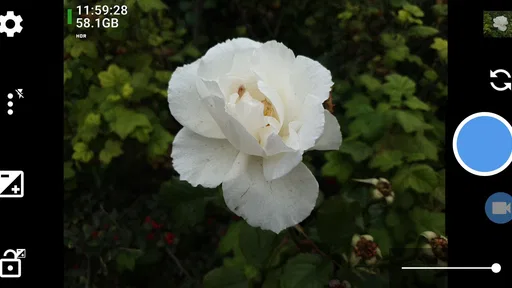
La prima cosa che ho notato di Open Camera è la sua interfaccia semplice ma altamente personalizzabile. Anche se non hai molta esperienza con le app di fotografia, riuscirai a navigare facilmente tra le sue opzioni. Puoi personalizzare i controlli manuali, il che è fantastico se vuoi avere il pieno controllo delle tue foto. Non ti preoccupare se non sei un esperto: l'app è progettata per essere user-friendly anche per i principianti.
Funzionalità avanzate per la fotografia
Un aspetto che mi ha colpito è la vasta gamma di funzionalità avanzate. Puoi regolare l'esposizione, il bilanciamento del bianco e persino la messa a fuoco manuale. Inoltre, l'app offre la possibilità di scattare in formato RAW, il che è un enorme vantaggio per chi ama la post-produzione. Se ami i dettagli, apprezzerai sicuramente queste opzioni.
Un'altra chicca è la funzione di rilevamento del volto, che ti aiuterà a ottenere ritratti perfetti. E se ti piace sperimentare con i video, sarai felice di sapere che l'app supporta la registrazione video in alta risoluzione con stabilizzazione dell'immagine.
Compatibilità e prestazioni
Una delle preoccupazioni che potresti avere riguarda la compatibilità con il tuo dispositivo. Beh, lascia che ti dica che Open Camera è altamente compatibile con la maggior parte dei dispositivi Android. Non ho notato alcun problema di prestazioni durante il test, anche quando ho attivato più funzionalità contemporaneamente. L'app sembra essere ben ottimizzata, garantendo un'esperienza fluida anche su dispositivi meno recenti.
Inoltre, è un'app open source, il che significa che la comunità può contribuire al suo sviluppo e miglioramento continuo. Questo è un grande punto a favore, perché garantisce aggiornamenti costanti e nuove funzionalità nel tempo.
Considerazioni finali
In conclusione, se stai cercando un'app di fotografia che ti offra un'ampia gamma di funzionalità avanzate senza compromettere la semplicità d'uso, Open Camera è sicuramente una scelta da considerare. Mi è piaciuto molto sperimentare con le sue numerose opzioni, e penso che piacerà anche a te. Puoi scaricarla facilmente dal tuo store di fiducia e iniziare subito a scattare foto fantastiche!
Non importa se sei un principiante o un fotografo esperto, questa app ha qualcosa da offrire a tutti. Provala e fammi sapere cosa ne pensi!
Pro e contro
Pro
- Interfaccia utente intuitiva e facile da usare.
- Ampia gamma di impostazioni personalizzabili.
- Supporto per foto RAW di alta qualità.
- Applicazione leggera e veloce da eseguire.
- Gratuita e senza pubblicità intrusive.
Contro
- Mancanza di alcune funzionalità avanzate.
- Interfaccia grafica poco moderna.
- Richiede tempo per padroneggiare tutte le opzioni.
- Compatibilità limitata con alcuni dispositivi.
- Supporto limitato per l'editing post-scatto.
FAQ
Quali sono le principali funzionalità di Open Camera?
Open Camera offre una vasta gamma di funzionalità, tra cui il controllo manuale di ISO, esposizione e bilanciamento del bianco. Supporta anche la registrazione video ad alta definizione, la modalità HDR e la possibilità di scattare foto in formato RAW. È ideale per utenti che desiderano un controllo avanzato sulle loro fotografie.
Open Camera è compatibile con tutti i dispositivi Android?
Open Camera è compatibile con la maggior parte dei dispositivi Android, ma alcune funzionalità avanzate potrebbero non essere disponibili su tutti i telefoni a causa delle limitazioni hardware. È consigliabile controllare la versione del sistema operativo e le specifiche del dispositivo per garantire la compatibilità.
L'app è gratuita o ci sono acquisti in-app?
Open Camera è completamente gratuita e non include acquisti in-app. È un'app open source, quindi non ci sono costi nascosti o abbonamenti. Gli utenti possono godere di tutte le funzionalità offerte senza necessità di pagare nulla, rendendola una scelta eccellente per gli appassionati di fotografia.
Quanto è facile da usare Open Camera per un principiante?
Open Camera è progettata per essere user-friendly, ma le sue numerose opzioni possono risultare inizialmente complesse per i principianti. Tuttavia, l'interfaccia intuitiva e le impostazioni predefinite permettono di iniziare a scattare foto rapidamente, mentre gli utenti avanzati possono esplorare ulteriormente le opzioni disponibili.
Open Camera richiede permessi speciali sul dispositivo?
Sì, Open Camera richiede l'accesso alla fotocamera, al microfono per la registrazione audio e alla memoria per salvare foto e video. Questi permessi sono necessari per garantire il pieno funzionamento dell'app. Gli utenti dovrebbero consentire questi permessi per sfruttare al massimo tutte le funzionalità offerte.