

PDF Utility
4,5 Strumenti Aggiornata il 2 settembre 2026
Screenshot
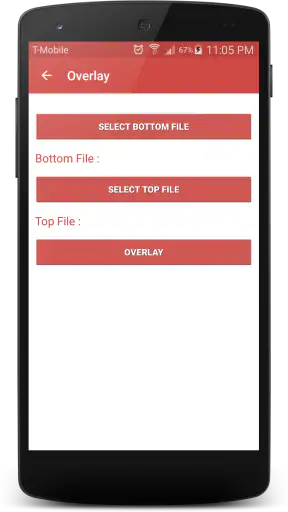
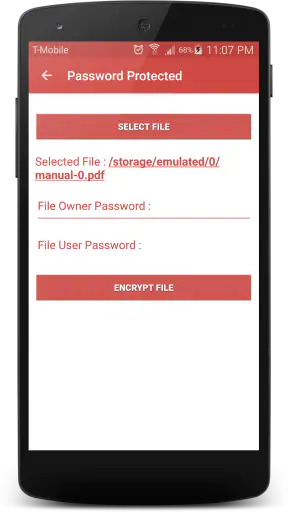
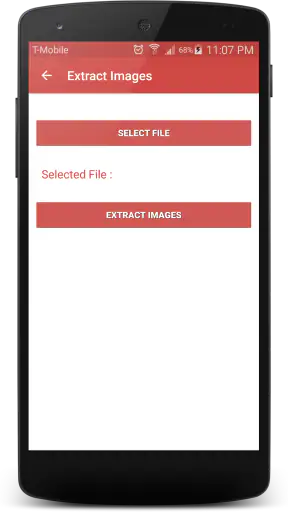
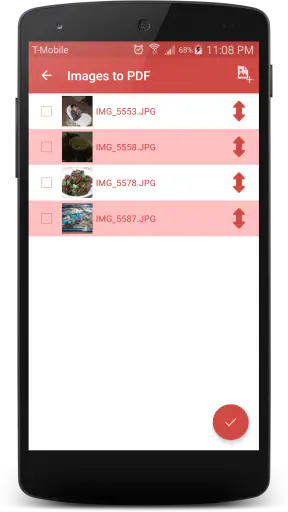
Pro
- Unisce più strumenti PDF in un’unica app
- evitando di installare soluzioni separate.
- L’interfaccia è semplice e adatta anche a chi ha poca esperienza con i PDF.
- Permette di gestire rapidamente i documenti direttamente dallo smartphone.
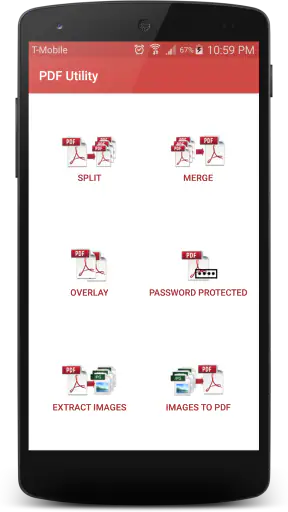
- Supporta operazioni pratiche come unione
- divisione e conversione dei file.
- Utile per modificare o organizzare documenti anche quando si è lontani dal computer.
Contro
- Alcune funzioni potrebbero richiedere acquisti o avere limitazioni nella versione gratuita.
- I file PDF molto grandi possono richiedere più tempo per essere elaborati.
- La compatibilità può variare in base al formato o alla struttura del documento.
- Le funzioni avanzate risultano meno complete rispetto ai software desktop professionali.
- L’elaborazione di documenti riservati richiede attenzione alle impostazioni di privacy.
 Analisi di Mobexer
Quando devo sistemare un PDF al volo, preferisco avere uno strumento concentrato su un compito preciso invece di aprire un editor enorme pieno di funzioni che non userò mai. PDF Utility, sviluppata da Hiren Gohil, parte proprio da questa idea: un’app per Android dedicata alle operazioni quotidiane sui documenti PDF, con un approccio più pratico che scenografico. Dopo averla provata, la considero una soluzione interessante per chi lavora spesso con file salvati sul telefono e vuole intervenire senza passare ogni volta dal computer.
La mia impressione generale è positiva, ma non la definirei una scelta universale. Il suo valore dipende soprattutto dal modo in cui gestisci i documenti: se devi unire, separare o riordinare file in situazioni concrete, può diventare un piccolo strumento di lavoro molto utile; se invece cerchi un ambiente completo per modificare il testo dentro le pagine, compilare moduli complessi o collaborare online, è meglio orientarsi verso un’app più ampia.
Un coltellino svizzero per i PDF sul telefono
La prima cosa che apprezzo è la sua identità chiara. Non cerca di essere un lettore di documenti, un servizio cloud, uno scanner e un editor grafico allo stesso tempo. È un’app della categoria strumenti pensata per eseguire diverse operazioni sui PDF, e questa specializzazione si sente nell’uso quotidiano. Quando apro l’app, il mio obiettivo è quasi sempre già definito: lavorare su uno o più file e ottenere una nuova versione pronta da condividere o archiviare.
Questo rende PDF Utility particolarmente adatta a chi usa lo smartphone come una postazione secondaria. Penso a uno studente che deve dividere un capitolo da un manuale, a un professionista che deve accorpare allegati prima di inviarli, oppure a una persona che riceve documenti tramite messaggistica e vuole sistemarli senza accendere il computer. In questi casi, l’app riduce il numero di passaggi e soprattutto evita di cercare ogni volta un servizio web adatto.
Il progetto arriva da Hiren Gohil e ha una storia piuttosto lunga: è stato pubblicato il 12 luglio 2010. La versione attuale è la 6.5 e richiede Android 7.0 o una versione successiva. Sono elementi importanti per chi usa un dispositivo non recente, perché il requisito del sistema operativo resta abbastanza accessibile, mentre la numerazione del prodotto suggerisce un’app mantenuta attraverso diverse fasi di sviluppo.
Nel mio caso, il vantaggio più concreto non è una singola funzione spettacolare, ma la possibilità di tenere nello stesso posto le operazioni che normalmente distribuisco tra più strumenti. Un lettore PDF può visualizzare bene i file, un gestore documentale può organizzarli, un servizio online può unirli, ma passare dall’uno all’altro rende il flusso più lento e aumenta il rischio di salvare una copia nel posto sbagliato.
Le operazioni che hanno più senso nella vita reale
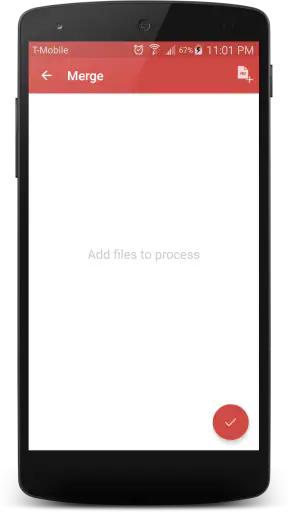
Il modo migliore per valutare un’app del genere non è chiedersi quante voci contiene il menu, ma osservare quanto bene risolve i piccoli problemi ricorrenti. Un esempio realistico è la preparazione di una pratica: ho un modulo, una copia di un documento e una ricevuta, tutti in PDF separati. Invece di inviarli come allegati distinti e lasciare al destinatario il compito di ricostruire l’ordine, posso riunirli in un unico file e controllare il risultato prima della condivisione.
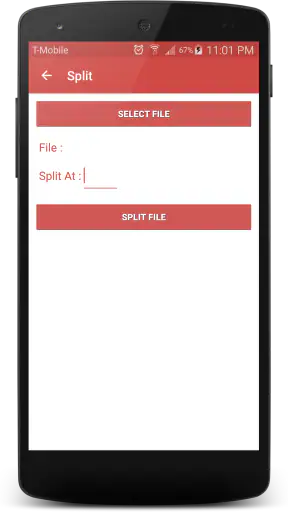
Un altro scenario riguarda i documenti troppo lunghi. Se devo mandare soltanto alcune pagine di una guida o di un contratto, estrarre la parte utile è più ordinato che inviare l’intero documento con una nota generica. Qui il telefono diventa davvero pratico: ricevo il file, scelgo ciò che serve, salvo una copia separata e la inoltro subito. Per un uso saltuario, questa rapidità conta più di un’interfaccia ricca di strumenti avanzati.
Trovo utile anche ragionare in termini di archiviazione. Quando un PDF contiene pagine che non servono più, eliminarle prima di conservarlo può rendere la consultazione futura più semplice. Non è una funzione da usare alla leggera, però: prima di confermare una modifica, consiglio di mantenere l’originale intatto e di lavorare su una copia. È una precauzione banale, ma sui dispositivi mobili è facile sovrascrivere il file sbagliato o confondere due versioni con nomi simili.
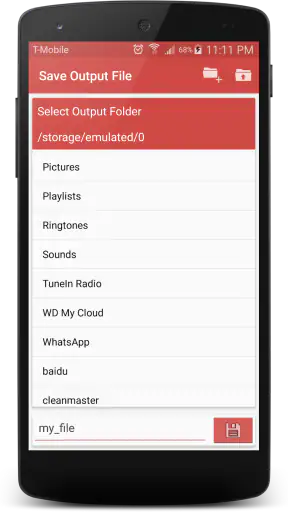
Il mio consiglio pratico è creare una piccola routine: rinominare il documento finale subito dopo l’operazione, usare un nome che descriva il contenuto e verificare le pagine prima di condividerlo. PDF Utility può velocizzare il lavoro, ma non sostituisce l’attenzione dell’utente. Un’app che modifica file non può sapere se hai selezionato la pagina corretta o se l’ordine degli allegati è quello richiesto.
Perché preferirla a un servizio web
La differenza rispetto ai convertitori e ai servizi PDF online sta soprattutto nel contesto d’uso. Un sito può essere comodo quando sei davanti a un computer e devi fare un’operazione una tantum, ma sul telefono comporta più attriti: bisogna aprire il browser, individuare il servizio, caricare i file, aspettare l’elaborazione e poi recuperare il risultato. Per documenti personali o di lavoro, inoltre, molti utenti preferiscono evitare di spostare il file su una piattaforma esterna quando non è necessario.
Con un’app installata, il flusso è più diretto e si adatta meglio a un documento ricevuto mentre sei fuori casa. Non devo interrompere il lavoro per cercare una pagina web funzionante o ricordare quale servizio avevo usato la volta precedente. Questa comodità è il motivo principale per cui, nella mia esperienza, un’app locale può avere senso anche per chi modifica PDF soltanto alcune volte al mese.
Il rovescio della medaglia è che un’app mobile specializzata non offre necessariamente la stessa flessibilità di un ambiente desktop. Su un computer posso gestire più finestre, confrontare due documenti affiancati e rinominare molti file con maggiore precisione. PDF Utility è più adatta alla correzione rapida e al lavoro individuale che alla gestione documentale strutturata.
Il limite più importante: non è un editor completo
La debolezza da tenere presente è la possibile confusione tra “gestire un PDF” e “modificare liberamente il contenuto di un PDF”. Intervenire sulla struttura delle pagine non equivale a riscrivere ogni riga, cambiare la grafica originale o trasformare il documento in un file di testo modificabile. Se il tuo obiettivo principale è correggere una frase dentro una pagina, aggiungere firme con procedure avanzate o lavorare su moduli complessi, dovresti valutare un prodotto più specializzato.
Questa distinzione cambia completamente il giudizio. Per unire, dividere, riordinare o preparare documenti, la semplicità è un pregio. Per una revisione editoriale approfondita, invece, può diventare una limitazione. Io non la sceglierei come strumento principale per chi lavora ogni giorno con contratti, impaginazione o annotazioni professionali. In quei casi, un’applicazione desktop o un editor PDF più completo offre un controllo migliore, anche se richiede più tempo per essere imparato.
Un’altra possibile frizione riguarda il modo in cui si lavora su uno schermo piccolo. Se il documento contiene molte pagine, individuare quella giusta richiede più attenzione rispetto a un monitor. Prima di avviare l’operazione finale, conviene scorrere l’anteprima con calma e controllare che non ci siano pagine duplicate, mancanti o fuori ordine. Questo passaggio può sembrare lento, ma è preferibile a scoprire l’errore dopo aver inviato il file.
Non la vedo nemmeno come la scelta migliore per chi cerca una soluzione orientata alla collaborazione. Quando più persone devono commentare lo stesso documento, tenere traccia delle modifiche o lavorare su una cartella condivisa, un servizio con sincronizzazione e strumenti di revisione è più adatto. PDF Utility dà il meglio quando una persona deve risolvere un problema concreto sul proprio dispositivo, non quando il PDF è al centro di un processo di gruppo.
Tre accorgimenti che migliorano davvero l’esperienza
Il primo accorgimento è separare sempre l’originale dal risultato. Io uso una copia di lavoro e lascio il file ricevuto nella sua posizione iniziale. In questo modo posso ripetere l’operazione se sbaglio l’ordine o se mi accorgo che una pagina non doveva essere rimossa. È particolarmente utile quando il documento arriva da un contatto e potrebbe servire di nuovo nella forma originale.
Il secondo è controllare il risultato in un lettore PDF diverso prima di considerare concluso il lavoro importante. Non serve farlo per ogni documento informale, ma per una pratica amministrativa o per un allegato destinato a un cliente è una verifica sensata. Aprire il file finale e scorrere rapidamente tutte le pagine aiuta a individuare problemi di ordine, orientamento o visualizzazione che possono sfuggire durante la selezione.
Il terzo riguarda la condivisione. Dopo aver creato il documento, non conviene inviarlo direttamente dalla schermata dell’operazione senza prima capire dove è stato salvato. Io preferisco identificare il file finale, rinominarlo in modo riconoscibile e poi allegarlo dall’applicazione che uso per la comunicazione. Questo evita di mandare per errore una bozza o il documento di partenza, soprattutto quando esistono più versioni nella stessa cartella.
Un quarto uso meno ovvio è la preparazione di pacchetti documentali temporanei. Se devo presentare più informazioni in un ordine preciso, posso costruire un unico PDF per la condivisione e conservare separatamente i singoli originali. È un buon compromesso tra comodità per chi riceve il file e flessibilità per me, perché in seguito posso ricostruire una versione diversa senza dover chiedere nuovamente gli allegati.
A chi la consiglierei davvero
La consiglierei a chi usa Android per attività pratiche e vuole un’app dedicata ai PDF senza affidarsi sempre al browser. È adatta a studenti, lavoratori autonomi, utenti che gestiscono pratiche personali e persone che ricevono spesso allegati da sistemare rapidamente. Anche chi ha un telefono non recente può guardarla con interesse, visto il requisito minimo di Android 7.0.
Il prezzo di 3,19 € la colloca in una fascia che richiede una scelta consapevole. Per chi modifica un PDF una sola volta, un’alternativa gratuita o online può sembrare sufficiente. Per chi invece ripete queste operazioni, il costo può essere giustificato dal risparmio di tempo e dalla comodità di avere uno strumento sempre pronto. Io valuterei soprattutto la frequenza: se ogni settimana devo preparare documenti, la spesa ha più senso; se apro un PDF soltanto per leggerlo, no.
La valutazione media di 4,5, costruita su oltre ottocento valutazioni, indica che l’app ha incontrato il favore di molti utenti. La prenderei come un segnale incoraggiante, non come una garanzia assoluta: il giudizio dipende dal tipo di operazioni che ciascuno deve svolgere. Una persona interessata alla gestione delle pagine può trovarla centrata e pratica, mentre chi cerca funzioni di modifica del testo potrebbe considerarla troppo limitata.
Il pubblico più adatto è quindi quello che vuole risolvere rapidamente operazioni strutturali sui PDF. Non la sceglierei per chi desidera un sostituto completo di un programma da ufficio, né per chi lavora principalmente su iPhone, perché qui il requisito indicato è Android 7.0 o versioni successive. Per un uso mobile su Android, però, la sua impostazione specializzata è coerente e facile da capire.
La mia conclusione dopo l’uso
PDF Utility non prova a impressionarmi con promesse generiche: il suo punto di forza è essere uno strumento concreto per mettere ordine nei documenti. La trovo valida quando devo riunire file, separare pagine o preparare una copia più adatta alla condivisione, soprattutto in situazioni in cui il computer non è a portata di mano. La presenza di una versione corrente 6.5 e una compatibilità che parte da Android 7.0 la rendono accessibile a una parte ampia degli utenti Android.
La mia raccomandazione è positiva, ma con una condizione chiara: bisogna acquistare l’app per ciò che fa davvero, non per aspettarsi un editor PDF professionale completo. Il suo approccio funziona proprio perché resta focalizzato; allo stesso tempo, quella focalizzazione stabilisce un confine che non conviene ignorare. Se il tuo lavoro consiste nel sistemare la struttura dei documenti, può diventare una presenza utile sul telefono. Se devi modificare il contenuto interno delle pagine o collaborare con altre persone, sceglierei un’alternativa più ricca.
In definitiva, la considero una buona soluzione per l’utente pratico che vuole ridurre i passaggi e gestire i PDF direttamente da Android. La classificazione PEGI 3 conferma un’impostazione adatta a un pubblico generale, mentre gli oltre diecimila installazioni mostrano una diffusione già concreta. Io la terrei in considerazione soprattutto per un uso ricorrente ma non specialistico: un piccolo strumento affidabile per le emergenze documentali quotidiane, non una suite completa da ufficio.
FAQ
Che cos’è PDF Utility e a cosa serve?
PDF Utility è un’app pensata per gestire e modificare documenti PDF direttamente da smartphone o tablet. Durante la prova, le funzioni principali risultano orientate alla visualizzazione, conversione, unione e divisione dei file, oltre alla possibilità di comprimere documenti o organizzare le pagine. È utile per chi lavora spesso con PDF e cerca strumenti pratici senza dover utilizzare necessariamente un computer.
PDF Utility è facile da usare anche per chi non ha esperienza?
L’interfaccia di PDF Utility è generalmente semplice e adatta alle operazioni più comuni, come selezionare un documento, scegliere una funzione e salvare il risultato. Alcuni strumenti possono richiedere un breve periodo di familiarizzazione, soprattutto quando si modificano più pagine o si convertono file. Prima di scaricarla, è comunque consigliabile verificare la compatibilità con il proprio dispositivo e la versione del sistema operativo.
PDF Utility è gratuita oppure include acquisti e limitazioni?
La disponibilità gratuita può dipendere dalla versione dell’app e dalle modalità stabilite dallo sviluppatore. Alcune funzioni potrebbero essere accessibili senza costi, mentre strumenti avanzati, rimozione della pubblicità o utilizzo illimitato potrebbero richiedere acquisti integrati o un abbonamento. È importante controllare la scheda ufficiale dell’app store per conoscere prezzi, eventuali prove gratuite e condizioni prima di procedere.
I documenti PDF vengono elaborati online o restano sul dispositivo?
Il funzionamento può variare in base all’operazione scelta. Molte attività di base, come visualizzare, riordinare o unire pagine, possono essere eseguite direttamente sul dispositivo; altre funzioni potrebbero richiedere una connessione Internet o l’invio temporaneo del file a un servizio esterno. Poiché i PDF possono contenere dati personali, è consigliabile leggere l’informativa sulla privacy e verificare sempre dove vengono elaborati i documenti.
PDF Utility è sicura per gestire documenti personali o di lavoro?
PDF Utility può essere pratica per gestire documenti quotidiani, ma la sicurezza dipende dalle autorizzazioni richieste, dalla gestione dei file e dalle eventuali funzioni online. Prima di usarla con fatture, contratti o documenti riservati, conviene controllare le recensioni recenti, la politica sulla privacy e i permessi dell’app. Per maggiore prudenza, evita di caricare online informazioni sensibili se non è chiaramente spiegato come vengono protette e cancellate.











