

Migliora Foto con AI: Photoapp
4,1FotografiaAggiornata il 20 ottobre 2026
Screenshot
 Analisi di Mobexer
Quando recupero una foto poco nitida o una vecchia immagine a cui tengo, preferisco un intervento rapido che non mi obblighi a imparare un programma di fotoritocco. È proprio in questo tipo di situazione che trovo utile Migliora Foto con AI: Photoapp: punta a rendere più semplice il ritocco fotografico, lasciando che l’elaborazione automatica faccia gran parte del lavoro. Non la considero un sostituto di un editor completo, ma un’opzione pratica per sistemare un’immagine e decidere poi se il risultato mi convince.
Quanto è rapida nell’uso quotidiano
Il vantaggio più concreto è ridurre i passaggi tra la scelta della foto e il momento in cui posso valutarne una versione migliorata. Per una foto appena scattata, questo approccio è comodo: non devo partire da regolazioni tecniche, ma posso prima vedere cosa cambia l’elaborazione e intervenire solo se serve. La rapidità percepita, però, può dipendere dalla foto e dal telefono; immagini molto grandi o interventi più complessi possono richiedere più attesa rispetto a una correzione semplice.
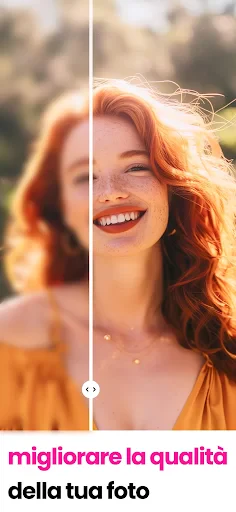
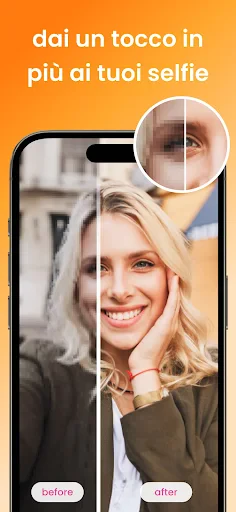
Per capire se il risultato vale il tempo, guardo l’immagine a grandezza normale e poi ingrandisco le zone importanti. Un ritratto può sembrare più pulito sullo schermo del telefono, mentre capelli, bordi o dettagli sullo sfondo possono rivelare ritocchi meno convincenti. Il confronto prima e dopo è utile proprio per questo: aiuta a distinguere un miglioramento reale da una versione soltanto più incisiva o appariscente.
Quando la modifica diventa più impegnativa
Il flusso automatico è adatto a una singola foto da sistemare al volo; quando invece voglio lavorare su molte immagini, valutare più versioni o ottenere uno stile uniforme, mi fermo a pianificare. Ripetere l’elaborazione e controllare ogni risultato può richiedere più tempo del previsto, e un’app pensata per correzioni immediate non è necessariamente la soluzione migliore per una sessione di selezione e ritocco estesa.
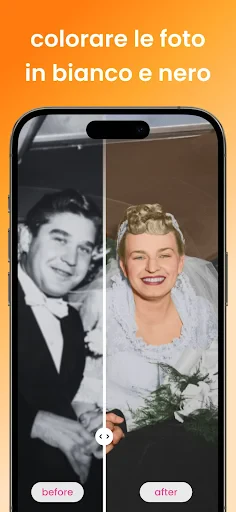
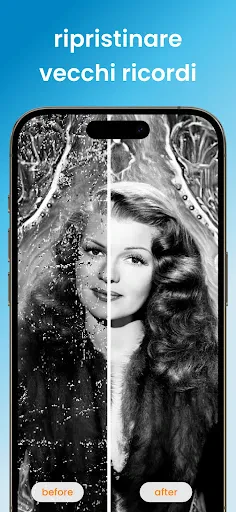
Un trucco utile è conservare l’originale e usare la versione modificata come proposta, non come sostituzione automatica. Sulle vecchie foto, in particolare, l’obiettivo non dovrebbe essere cancellare ogni segno del tempo: una pulizia troppo spinta può appiattire texture e dettagli che fanno parte dell’immagine. Se la foto ha valore affettivo, confronto attentamente le due versioni prima di condividerla o archiviarla.
Stabilità, limiti e telefono
Nel mio uso l’interfaccia è risultata fluida, ma la sensazione di stabilità e i tempi di risposta possono variare in base al dispositivo, allo spazio disponibile e alla complessità del lavoro. Per evitare intoppi durante una modifica importante, chiudo le altre attività pesanti e tengo una copia dell’immagine originale. Se il telefono è datato o ha poca memoria libera, conviene provare prima con una foto non essenziale anziché iniziare da un archivio di ricordi a cui si tiene molto.
Photoapp è gratuita da scaricare e sviluppata da ScaleUp; propone acquisti in-app, con importi che, se la fatturazione passa da Google Play, vanno da circa 2,69 a 224,99 euro. Prima di procedere, controllerei con calma le schermate di acquisto e sceglierei solo ciò che corrisponde al mio uso. La valutazione media è di 4,1 stelle, basata su circa 469 mila valutazioni, mentre i download superano i 10 milioni: sono segnali di ampia diffusione, non una garanzia che ogni ritocco riesca bene su ogni immagine.
Le ultime dalla redazione

LinkedIn, una settimana per rimettere a fuoco il proprio percorso professionale

Mapy.com: Navigazione Offline Senza Compromessi

Come PLAYit-All in One Video Player Domina l'Ecosistema Mobile

AR Drawing Sketch Paint App: Rivoluzione nell'Arte Digitale

Dragon City Mobile: Un Mondo Magico di Draghi e Strategie

Microsoft Excel su Mobile: Dominio e Sinergia nell'Ecosistema Tecnologico
Come Funziona
Quando apri l'app, ti accoglie un'interfaccia utente davvero intuitiva. Non c'è bisogno di essere un esperto di tecnologia per usarla, e questo è un punto a favore. La cosa che mi ha colpito subito è la semplicità con cui puoi migliorare le tue foto. Basta caricare una foto e l'app fa quasi tutto il lavoro da sola.
L'AI integrata analizza l'immagine e applica automaticamente miglioramenti come la nitidezza, il bilanciamento dei colori e la riduzione del rumore. Puoi anche apportare modifiche manuali se ti senti creativo. Insomma, è un po' come avere un piccolo studio fotografico nel tuo smartphone.
Caratteristiche Principali
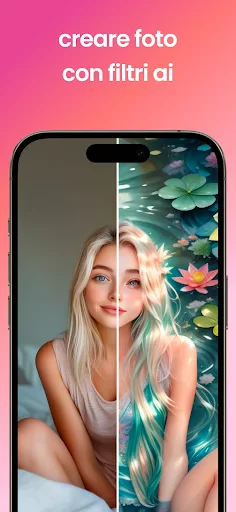
Una delle caratteristiche che mi ha lasciato a bocca aperta è la funzione di ritocco del viso. Con pochi tocchi, puoi eliminare imperfezioni e migliorare i tratti del viso senza far apparire il risultato finale innaturale. Inoltre, c'è anche una sezione dedicata ai filtri artistici che trasforma le tue foto in vere opere d'arte.
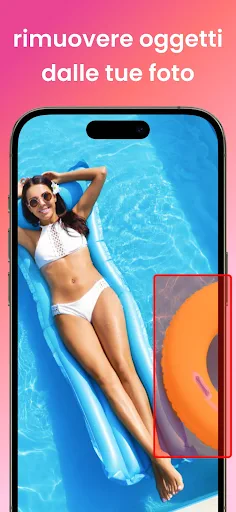
Un'altra chicca è la possibilità di rimuovere oggetti indesiderati dalle foto. Immagina di aver scattato la foto perfetta ma c'è qualcuno o qualcosa che rovina lo sfondo. Con questa app, puoi eliminarli come se non fossero mai stati lì.
Esperienza Utente
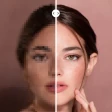
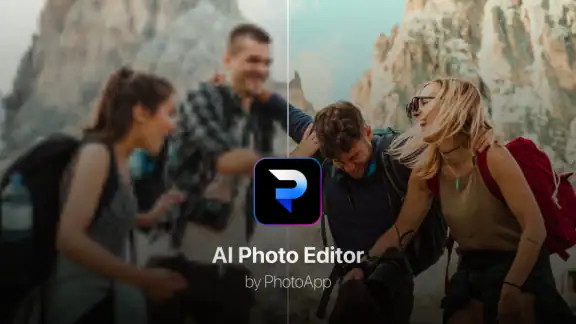
Utilizzare Migliora Foto con AI: Photoapp è un gioco da ragazzi. L'app è fluida e non ci sono rallentamenti fastidiosi. Anche se non hai mai usato un'app di editing fotografico prima, ti sentirai rapidamente a tuo agio. Ho apprezzato molto anche l'opzione di confronto "prima e dopo", che ti permette di vedere facilmente quanto l'immagine sia stata migliorata.
Un altro aspetto che mi è piaciuto è la possibilità di condividere facilmente le tue creazioni direttamente sui social media o di salvarle in alta risoluzione sul tuo dispositivo. È un modo fantastico per mostrare le tue abilità fotografiche migliorate senza sforzo.
Per chi è più adatta
La vedo particolarmente utile per chi scatta con il telefono senza voler trasformare ogni foto in un progetto. Penso a un genitore che vuole rendere più leggibile una vecchia foto di famiglia, a chi prepara un’immagine per un profilo o a chi desidera togliere un elemento di disturbo prima di inviare uno scatto agli amici. In questi casi, partire da una correzione automatica è più accessibile che aprire un editor pieno di strumenti e cursori.
Una situazione concreta: durante una gita faccio una foto di gruppo, ma il cielo è spento e l’immagine appare un po’ morbida. Posso provare il miglioramento automatico, confrontare il risultato con l’originale e decidere se conservarlo. Se i volti diventano troppo levigati o i colori sembrano artefatti, torno alla foto iniziale invece di insistere. Questo controllo è importante: l’automazione accelera il primo tentativo, ma non conosce il valore emotivo o lo stile che voglio dare allo scatto.
La consiglierei meno a chi desidera un controllo preciso su ogni dettaglio, deve mantenere un’identità visiva coerente per un progetto o lavora abitualmente con file fotografici destinati a una stampa impegnativa. In quei casi, un editor tradizionale con regolazioni manuali più articolate offre maggiore prevedibilità. Photoapp è più convincente come scorciatoia per immagini singole che come centro di un flusso professionale.
Come scegliere il tipo di ritocco
Per le foto di persone, userei il ritocco del viso con moderazione e controllerei soprattutto pelle, occhi e contorni: una correzione che appare gradevole in piccolo può risultare artificiale quando si ingrandisce. Per una foto di paesaggio, invece, valuterei nitidezza e colori senza cercare necessariamente il massimo contrasto. Il punto non è rendere ogni immagine più vistosa, ma conservare ciò che la rende riconoscibile.
Anche la rimozione degli oggetti richiede giudizio. Può essere comoda per eliminare un piccolo elemento sullo sfondo, ma se l’oggetto copre una parte importante della scena o si trova vicino a trame complesse, il riempimento può attirare l’attenzione invece di scomparire. In quel caso proverei a ritagliare la foto o a scegliere uno scatto alternativo: non sempre la correzione più elaborata è quella che produce l’immagine più credibile.
Per le immagini che voglio conservare, seguo un ordine semplice: tengo l’originale, provo una modifica, confronto le versioni e solo dopo scelgo quale condividere. Questo evita di scambiare un effetto più forte per un recupero più fedele. Se devo inviare una foto rapidamente, può bastare il risultato automatico; se la sto preparando per un album o un regalo, dedico qualche minuto in più alla revisione dei dettagli.
Rispetto agli editor fotografici abituali
Rispetto alle app di ritocco manuale, Photoapp privilegia un avvio immediato: l’utente non deve per forza conoscere esposizione, curve o maschere per tentare un miglioramento. È un compromesso utile quando conta soprattutto la comodità, ma lascia meno spazio a chi vuole ripetere con precisione lo stesso trattamento su molte immagini. Dall’altra parte, rispetto a un filtro già pronto della fotocamera o di un social, offre un passaggio dedicato al recupero e alla modifica dell’immagine, invece di limitarsi a cambiare l’aspetto con un effetto uniforme.
Perciò la scelta dipende dal risultato cercato. Se devo correggere una foto isolata o dare una possibilità a uno scatto imperfetto, partirei da Photoapp. Se voglio uniformare un’intera raccolta, intervenire con precisione su luce e colore o preparare file per un lavoro accurato, preferirei un editor più completo. Non sono alternative in competizione assoluta: possono servire in momenti diversi, e la semplicità dell’una non sostituisce il controllo dell’altro.
Compatibilità e abitudini prudenti
La versione attuale è la 2.9.5 e l’app richiede Android 7.0 o successivo. È classificata PEGI 3 e si trova nella categoria della fotografia; la userei quindi come strumento per immagini personali, senza confondere la facilità d’uso con la necessità di controllare ciò che salvo e condivido. Prima di iniziare un lavoro lungo, verifico che il telefono abbia risorse sufficienti e che la foto originale sia ancora disponibile nella galleria.
Non serve trattare ogni attesa come un guasto: l’elaborazione di un’immagine può essere più impegnativa di una semplice regolazione, specialmente quando il dispositivo è già occupato. Se l’app sembra lenta, provo prima con uno scatto meno pesante e chiudo le attività che non mi servono. Se invece un risultato non è convincente, cambiare foto o ridurre l’ambizione dell’intervento spesso è più efficace che ripetere lo stesso tentativo molte volte.
Un’altra domanda pratica è se convenga usarla per qualunque immagine. Io la riserverei alle foto in cui un miglioramento può davvero aiutare: uno scatto leggermente sfocato, un ritratto da rendere più gradevole o una vecchia immagine che merita una prova di recupero. Per una foto già riuscita, aggiungere elaborazione può soltanto allontanarla dall’aspetto naturale. La possibilità di condividere o salvare il risultato è utile, ma prima sceglierei con attenzione quale versione rappresenta meglio il momento.
Il mio giudizio sulle prestazioni
Nel complesso, la considero una soluzione comoda quando voglio passare rapidamente da una foto problematica a un risultato che posso giudicare, senza studiare strumenti complessi. La fluidità che ho riscontrato rende piacevole l’uso ordinario, ma non la prenderei come garanzia di tempi identici su telefoni diversi o con ogni tipo di immagine. Per lavori sporadici e correzioni mirate, il bilancio tra immediatezza e controllo mi sembra favorevole; per grandi serie di scatti, ritocchi delicati o esigenze di massima fedeltà, preferisco procedere con un editor più preciso e verificare ogni passaggio.
Conclusioni
In definitiva, se sei alla ricerca di un'app utile e potente per migliorare le tue foto, Migliora Foto con AI: Photoapp è una scelta eccellente. Offre un mix perfetto di automazione e controllo manuale, rendendola perfetta per tutti, dai principianti agli appassionati di fotografia più esperti. Che tu voglia ritoccare un selfie o dare vita a un paesaggio mozzafiato, questa app ha tutto ciò di cui hai bisogno.
FAQ
Quali funzionalità offre Migliora Foto con AI: Photoapp?
Migliora Foto con AI: Photoapp offre una gamma di funzionalità avanzate per migliorare le immagini, tra cui correzione automatica, miglioramento della qualità, rimozione di imperfezioni e aggiunta di filtri artistici. L'app utilizza algoritmi di intelligenza artificiale per ottimizzare le foto in modo semplice e veloce.
È necessario un abbonamento per utilizzare tutte le funzionalità?
Sì, mentre alcune funzionalità di base sono gratuite, per accedere a tutte le opzioni avanzate è richiesto un abbonamento. L'abbonamento sblocca funzionalità premium come il miglioramento in alta risoluzione e strumenti di modifica avanzati, offrendo un'esperienza completa e senza limitazioni.
L'app è disponibile sia per Android che per iOS?
Sì, Migliora Foto con AI: Photoapp è disponibile su entrambe le piattaforme Android e iOS. Puoi scaricarla gratuitamente dal Google Play Store per Android o dall'App Store per iOS, garantendo un'ampia compatibilità con diversi dispositivi.
Come garantisce la privacy dei miei dati Migliora Foto con AI: Photoapp?
L'app rispetta la privacy degli utenti seguendo rigorose politiche di protezione dei dati. Le foto caricate vengono elaborate in modo sicuro e non vengono condivise con terze parti. Gli sviluppatori si impegnano a mantenere riservati i dati personali degli utenti e a utilizzare tecnologie di crittografia avanzate.
È facile da usare anche per i principianti?
Sì, Migliora Foto con AI: Photoapp è progettata per essere intuitiva e user-friendly, rendendola accessibile anche ai principianti. L'interfaccia è semplice e guida l'utente attraverso ogni passaggio, permettendo a chiunque di migliorare le proprie foto con pochi tocchi senza necessità di competenze tecniche.











