Pixly - Icon Pack
4,7 Personalizzazione Aggiornata il 2 settembre 2026
Screenshot
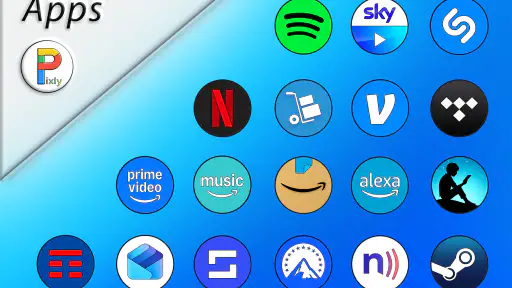
Pro
- Ampia raccolta di icone pixel art dal design coerente e riconoscibile.
- Include diverse alternative per personalizzare le app più utilizzate.
- Le icone hanno dimensioni e colori ottimizzati per una buona leggibilità.
- Supporta numerosi launcher Android compatibili con i pacchetti di icone.
- Gli aggiornamenti possono aggiungere nuove icone e richieste degli utenti.
Contro
- Non è compatibile con tutti i launcher o con i dispositivi iOS.
- Alcune applicazioni potrebbero non avere un’icona dedicata.
- Lo stile pixel art potrebbe non piacere a chi preferisce design moderni.
- La configurazione iniziale richiede un launcher compatibile.
- La qualità visiva può variare su schermi ad alta risoluzione.
 Analisi di Mobexer
Quando voglio rinfrescare davvero l’aspetto di un telefono Android, preferisco intervenire sulle icone prima di cambiare sfondo, widget o launcher. È il dettaglio che resta visibile in ogni schermata, e Pixly - Icon Pack punta proprio su questo: una raccolta grafica ampia, ad alta definizione, pensata per dare uniformità alla schermata principale senza trasformare la personalizzazione in un progetto infinito.
L’ho trovato interessante soprattutto per chi usa già un launcher compatibile e vuole passare da icone miste, spesso con stili e proporzioni molto diversi, a un insieme più coerente. Non è un’app per gestire tutto il telefono né uno strumento di produttività: appartiene alla categoria della personalizzazione e svolge un compito preciso. Il suo valore dipende quindi da quanto tengo all’aspetto della home e da quanto il mio launcher riesce a sfruttare bene un icon pack esterno.
Come impostare un flusso semplice e ordinato
Il primo approccio che consiglio è evitare di applicare il pacchetto in modo impulsivo a ogni applicazione. Prima conviene fare una piccola pulizia della schermata principale: eliminare collegamenti inutilizzati, raggruppare le app che uso meno e lasciare solo le icone che devono davvero essere riconoscibili a colpo d’occhio. In questo modo il nuovo stile non viene sommerso da elementi superflui.
Dopo aver installato Pixly, il passaggio decisivo è aprire il launcher e cercare la sezione dedicata all’aspetto delle icone. Il percorso cambia a seconda dell’applicazione usata per la schermata home, quindi non attribuirei a Pixly eventuali differenze nei menu. L’icon pack deve essere selezionato come pacchetto grafico dal launcher compatibile; se il mio launcher non offre questa possibilità, l’esperienza può fermarsi prima ancora di cominciare.
Una volta applicato, guardo tre cose: la leggibilità dei simboli piccoli, la regolarità delle forme e il modo in cui le icone si comportano nella dock. La dock è importante perché rimane sempre sotto gli occhi. Se le icone più usate hanno dimensioni visive molto diverse, anche un pacchetto ben disegnato può sembrare disordinato. In quel caso non è necessariamente un difetto del set: spesso basta ridurre il numero di collegamenti o scegliere una disposizione più equilibrata.
Pixly è sviluppato da Cris87 e propone oltre ottomila icone. Una libreria di queste dimensioni è utile soprattutto quando sul telefono convivono app comuni e applicazioni meno diffuse. Non significa però che ogni singolo collegamento debba risultare perfettamente personalizzato: alcune app possono non avere un’icona dedicata oppure possono essere riconosciute dal launcher con un nome o un’identificazione diversa. È una situazione normale negli icon pack molto estesi.
Quando manca una corrispondenza precisa, il mio consiglio è mantenere la coerenza invece di inseguire la perfezione. Un’icona alternativa con la stessa forma e lo stesso trattamento visivo può funzionare meglio di un simbolo originale lasciato in mezzo a tanti elementi ridisegnati. Questo è uno dei primi compromessi da accettare: l’obiettivo pratico è una home armonica, non necessariamente una copertura impeccabile di ogni app installata.
Le impostazioni che vale la pena controllare
Il primo controllo riguarda il launcher, non l’applicazione. Prima di giudicare l’aspetto finale, verifico se il launcher permette di cambiare la dimensione delle icone, la griglia e l’eventuale etichetta testuale. Un’icona ben proporzionata dentro una griglia troppo affollata può perdere leggibilità; al contrario, una griglia più ariosa può valorizzare meglio i dettagli ad alta definizione.
Le etichette sotto le icone meritano una prova separata. Se conosco bene la posizione delle app, nasconderle può creare una schermata più pulita e lasciare respirare il disegno. Se invece uso molte applicazioni simili, togliere i nomi può rallentarmi. Io preferisco fare una prova con la prima schermata e lasciare le etichette nelle pagine secondarie finché non ho memorizzato la disposizione: è un compromesso semplice, ma evita di sacrificare la velocità per l’estetica.
Anche la dimensione delle icone va regolata con attenzione. Aumentarla può rendere più evidente lo stile di Pixly, ma riduce il numero di collegamenti visibili e può costringere a scorrere di più. Ridurla permette di conservare più app nella stessa pagina, però le icone con dettagli fini possono diventare meno immediate. Non esiste un valore ideale per tutti: dipende dalla vista, dalla griglia e dalla quantità di app che voglio raggiungere senza gesti aggiuntivi.
Un altro controllo utile riguarda lo sfondo. Non sceglierei un’immagine molto movimentata solo perché si abbina ai colori delle icone. I simboli devono restare riconoscibili anche quando guardo rapidamente la schermata in condizioni di luce diverse. Uno sfondo semplice, con zone abbastanza uniformi dietro alla dock e ai widget, spesso fa risaltare meglio il lavoro grafico del pacchetto.
Se il launcher mostra un’icona originale invece di quella del pacchetto, conviene verificare prima che Pixly sia realmente selezionato e poi controllare la singola app. In alcuni casi il problema può dipendere dall’aggiornamento della schermata home o dalla gestione del collegamento, non dalla qualità dell’icon pack. Per questo preferisco chiudere e riaprire il launcher, oppure rimuovere e ricreare il collegamento, prima di cambiare configurazione.
Il requisito minimo è Android 6.0, quindi Pixly può interessare anche chi utilizza un dispositivo non recente. Tuttavia, la compatibilità del pacchetto non garantisce automaticamente la compatibilità con ogni launcher. Questo è il punto che controllerei prima dell’acquisto: non basta sapere che il telefono supporta la versione minima del sistema, bisogna anche capire se la schermata home in uso accetta icon pack di questo tipo.
Abitudini che rendono il cambio più rapido
Il modo più efficiente di usare Pixly non è cambiare continuamente icone, ma stabilire una struttura e mantenerla. Io partirei dalla dock, poi dalla prima schermata e infine dalle cartelle. La dock contiene le azioni quotidiane, la prima pagina le app che apro più spesso e le cartelle tutto il resto. Applicare il pacchetto in questo ordine permette di capire subito se lo stile funziona nella vita reale, non soltanto nella schermata di anteprima.
Per una schermata più leggibile, raggrupperei le app per attività invece che per sviluppatore o colore. Una cartella per comunicazione, una per lavoro, una per acquisti e una per intrattenimento può essere più rapida da usare di quattro pagine piene di icone. Pixly dà il meglio quando la quantità di elementi visibili è sotto controllo: la grafica uniforme aiuta, ma non sostituisce una buona organizzazione.
Un’abitudine utile è lasciare la prima schermata stabile per qualche giorno. Ogni volta che sposto un’icona solo perché una composizione sembra più bella, rischio di perdere la memoria muscolare costruita con l’uso quotidiano. Dopo aver trovato una disposizione comoda, posso intervenire sullo sfondo o sulla dimensione delle icone senza cambiare continuamente le posizioni. È un piccolo metodo, ma rende la personalizzazione meno dispersiva.
Per le app che non vengono riconosciute, eviterei di sostituire tutto alla cieca. Prima controllerei se esiste un collegamento alternativo o se il launcher consente di scegliere manualmente un’immagine. Se questa procedura richiede troppi passaggi, lascerei l’icona originale nella cartella secondaria. La coerenza è importante, ma non dovrebbe trasformare una semplice apertura dell’app in una manutenzione quotidiana.
Un caso concreto: immagino di usare il telefono per lavoro e di avere posta, calendario, messaggistica, autenticazione e archiviazione nella prima pagina. Con Pixly posso dare a questi collegamenti un aspetto comune, ma la vera velocità nasce dal posizionamento fisso. Metterei le app indispensabili nella stessa area ogni giorno, terrei le utility meno frequenti in una cartella e userei la dock soltanto per le azioni che apro davvero più volte. In questo scenario il pacchetto migliora la lettura visiva senza diventare un ostacolo.
Un secondo scenario riguarda un telefono condiviso o usato da una persona che preferisce simboli grandi e riconoscibili. Qui aumentare leggermente la dimensione delle icone può essere più utile che cercare una griglia elegante e fitta. Il risultato sarà forse meno minimalista, ma più pratico. La personalizzazione dovrebbe seguire il modo in cui il dispositivo viene usato, non il contrario.
Il prezzo è di 2,99 euro, quindi lo considererei un acquisto sensato per chi cambia spesso sfondo, launcher o disposizione della home e vuole un risultato più curato. Per chi invece usa il launcher predefinito senza possibilità di applicare pacchetti esterni, spendere per Pixly avrebbe poco senso. In caso di fatturazione tramite Play, gli acquisti integrati possono andare da 1,99 a 9,99 euro: è un aspetto da tenere presente prima di esplorare eventuali contenuti o opzioni aggiuntive.
Dove mostra i suoi limiti con utenti esperti
Un catalogo molto ampio è un vantaggio, ma introduce anche una scelta meno immediata. Più icone ci sono, più tempo posso passare a confrontare varianti, sistemare cartelle e inseguire una uniformità assoluta. Per questo non userei Pixly come un progetto da perfezionare senza fine. Stabilirei prima un limite: personalizzare le app della dock e della prima schermata, poi fermarmi quando l’uso quotidiano è già migliorato.
La qualità percepita può cambiare anche in base alla combinazione tra launcher, griglia e widget. Un widget con angoli molto arrotondati accanto a icone dal disegno più geometrico può creare un contrasto evidente. Invece di modificare subito tutto, proverei a ridurre il numero di widget oppure a spostarli in una pagina separata. Così capisco se il problema è davvero Pixly o se sono gli altri elementi a competere visivamente.
Chi ama cambiare spesso telefono dovrebbe considerare anche il tempo necessario per ricostruire la configurazione. L’icon pack può essere reinstallato, ma la disposizione della home, le cartelle e le scelte manuali dipendono molto dal launcher e dal modo in cui viene ripristinato il dispositivo. Non lo vedo come un difetto specifico dell’app, bensì come un limite pratico della personalizzazione Android: più la configurazione è dettagliata, più conviene annotare mentalmente o salvare il proprio schema quando possibile.
Non sceglierei questo pacchetto se cerco animazioni, widget, temi completi o un sistema che ridisegni l’interfaccia in ogni sua parte. Pixly interviene sulle icone; il resto dell’esperienza resta nelle mani del launcher, dello sfondo e delle impostazioni di sistema. Chi vuole una trasformazione totale potrebbe preferire una soluzione integrata, anche se probabilmente avrebbe meno libertà nel combinare elementi diversi.
La valutazione media è di 4,7 su 5, con oltre cinquecento valutazioni e più di centocinquanta recensioni. Questo suggerisce che il pacchetto ha convinto molti utenti, ma non elimina il punto più importante: il risultato dipende dalla compatibilità del launcher e dalle aspettative personali. Un giudizio positivo sulla grafica non può compensare un’applicazione che non riesco a usare nella mia configurazione.
Pixly è indicato anche per un pubblico PEGI 3, coerente con un’app di personalizzazione senza contenuti problematici per i più piccoli. È disponibile dalla fine di giugno del 2017 e la versione attuale è la 13.6. Questi elementi fanno pensare a un progetto seguito nel tempo, ma per me contano soprattutto la resa sul dispositivo e la facilità con cui posso mantenere la schermata ordinata.
Il mio verdetto per una personalizzazione che deve durare
Dopo averlo valutato come strumento quotidiano, considero Pixly una scelta valida per chi desidera un cambiamento visibile ma circoscritto. La raccolta molto ampia permette di uniformare gran parte delle app più usate, mentre l’alta definizione aiuta quando le icone vengono visualizzate grandi o su schermi nitidi. Il punto forte non è soltanto il numero di elementi, ma la possibilità di costruire una home riconoscibile senza dover cambiare l’intero ambiente Android.
La mia raccomandazione è iniziare con una configurazione sobria: poche icone nella dock, una prima pagina dedicata alle attività frequenti, cartelle per tutto il resto e uno sfondo non invadente. Dopo qualche giorno valuterei la velocità di apertura delle app prima di fare altri ritocchi. Se la schermata è bella ma devo cercare ogni collegamento, la personalizzazione non sta funzionando bene.
Lo consiglierei a chi usa un launcher compatibile, apprezza le interfacce curate e vuole un icon pack da mantenere a lungo. Lo eviterei invece se non voglio occuparmi di griglie, etichette e collegamenti manuali, oppure se cerco un tema completo che modifichi anche widget e altri elementi del sistema. In quei casi una soluzione già integrata nel launcher sarebbe probabilmente più immediata.
In definitiva, Pixly funziona meglio quando lo tratto come una base grafica da inserire in un’abitudine ordinata, non come una decorazione da cambiare ogni settimana. La combinazione vincente è scegliere poche regole, mantenere fisse le app importanti e lasciare che le icone rendano più chiara la schermata. Per questo, considerando il prezzo di 2,99 euro e il pubblico a cui si rivolge, lo vedo come un acquisto interessante per gli appassionati di personalizzazione Android, con una sola condizione: verificare prima che il proprio launcher sappia davvero sfruttarlo.
Se il tuo obiettivo è avere una home più coerente, senza perdere l’accesso rapido alle app che usi ogni giorno, io gli darei una possibilità. Se invece la tua priorità è la massima semplicità, applicare un pacchetto e dimenticartene senza controllare compatibilità e disposizione, potresti trovare più comoda un’opzione nativa. Pixly non fa tutto, ma nel suo campo offre abbastanza spazio per creare uno stile personale e, con un minimo di metodo, mantenerlo pratico.
FAQ
Che cos’è Pixly - Icon Pack e come funziona?
Pixly - Icon Pack è un pacchetto di icone per personalizzare l’aspetto della schermata principale su dispositivi Android. Dopo l’installazione, puoi applicare il tema direttamente dai launcher compatibili oppure sostituire manualmente le icone delle applicazioni. Lo stile è generalmente colorato e curato nei dettagli, ma l’esperienza può variare in base al launcher utilizzato e alla versione di Android installata.
Pixly - Icon Pack è compatibile con tutti gli smartphone Android?
Non necessariamente. Pixly - Icon Pack è pensato soprattutto per dispositivi Android dotati di un launcher che supporta pacchetti di icone personalizzati, come Nova Launcher, Lawnchair, Smart Launcher o altri launcher compatibili. Alcune interfacce proprietarie potrebbero richiedere procedure manuali o non offrire il supporto completo. Prima del download, è quindi consigliabile verificare la compatibilità con il proprio modello e launcher.
Come si applicano le icone di Pixly - Icon Pack?
Per applicare Pixly, installa il pacchetto dal Play Store, aprilo e cerca l’opzione dedicata all’applicazione del tema. Se il tuo launcher è supportato, potrai selezionarlo direttamente dall’elenco disponibile. In alternativa, entra nelle impostazioni del launcher e scegli Pixly nella sezione relativa alle icone. Alcune applicazioni potrebbero non avere un’icona dedicata e mantenere quella originale.
Pixly - Icon Pack include icone per tutte le applicazioni?
Un pacchetto di icone non può garantire una copertura completa per ogni applicazione presente sul mercato. Pixly può includere molte icone personalizzate, ma per app meno conosciute, giochi recenti o servizi aggiornati di recente potrebbe non esistere ancora un design dedicato. In questi casi, il pacchetto può offrire icone alternative, richieste da inviare allo sviluppatore oppure strumenti per uniformare parzialmente l’aspetto generale.
Pixly - Icon Pack è gratuito o richiede acquisti?
La disponibilità gratuita o a pagamento può dipendere dalla versione pubblicata sullo store e dalle eventuali funzioni aggiuntive. In genere, il download del pacchetto indica chiaramente se è gratuito, se contiene acquisti integrati o se alcune opzioni sono accessibili solo tramite un upgrade. Prima di procedere, controlla la scheda ufficiale per conoscere il prezzo, la presenza di pubblicità e le condizioni applicate.