

QR & Barcode Scanner App
3,3StrumentiAggiornata il 20 ottobre 2026

Screenshot
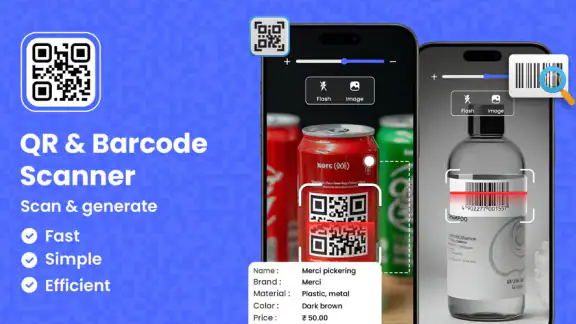
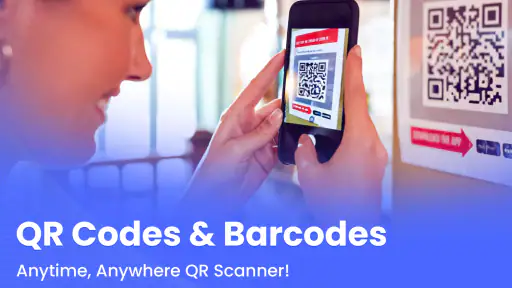
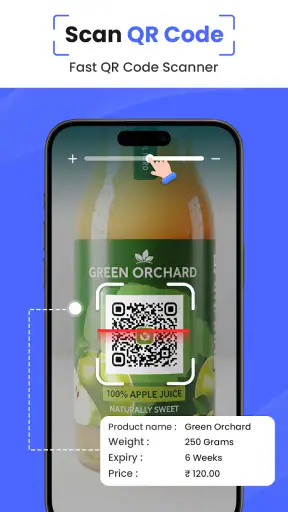
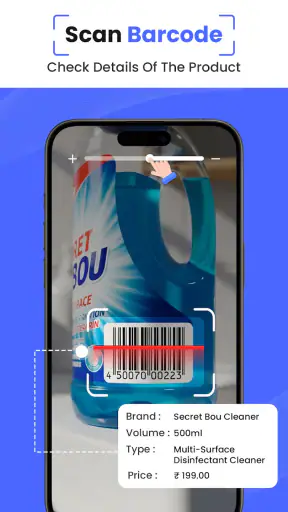
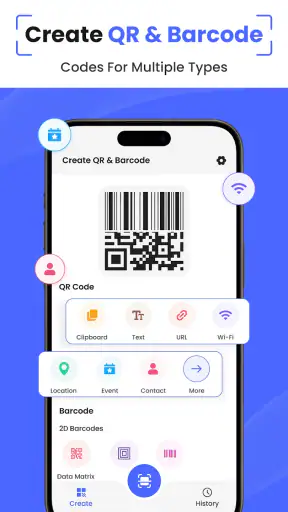
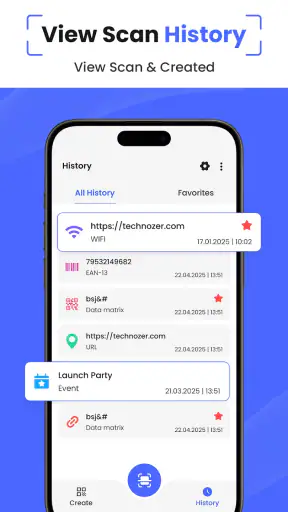
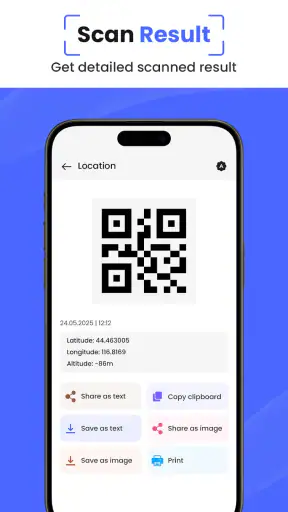
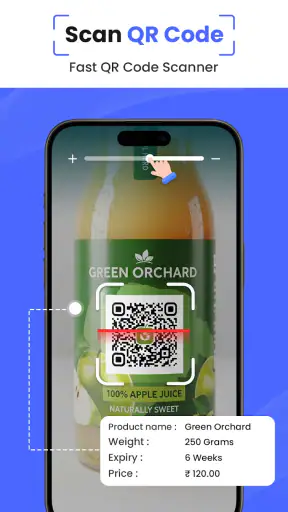
 Analisi di Mobexer
Se ti è già capitato di fissare un codice QR sullo schermo di un computer senza riuscire a leggerlo con la fotocamera preinstallata, sai quanto può essere utile avere uno strumento dedicato. QR & Barcode Scanner di Ai Photo Labs nasce proprio per questo: trasformare la fotocamera del telefono in un lettore rapido per codici QR e codici a barre, senza costringermi a cercare ogni volta una funzione nascosta tra le app di sistema.
La mia prima impressione è stata quella di un’app pensata per chi vuole arrivare subito al risultato. Non è un’applicazione da esplorare a lungo e non prova a diventare un archivio commerciale completo: la sua funzione centrale è leggere un codice e mostrarmi il contenuto associato. Questa semplicità è il suo punto di forza, anche se comporta alcuni limiti per chi cerca strumenti più avanzati per gestire prodotti, inventari o raccolte personali.
Che cosa aspettarsi prima di usarla
L’app rientra nella categoria degli strumenti e si può installare gratuitamente su dispositivi Android compatibili con almeno Android 8.0. Il pubblico indicato è molto ampio, con classificazione PEGI 3, quindi la considero adatta anche a un uso familiare e quotidiano. Ai Photo Labs la presenta come un lettore per due famiglie di codici: i QR, spesso usati per aprire pagine web o mostrare informazioni, e i codici a barre, più comuni sulle confezioni e nei contesti commerciali.
È importante però partire con l’aspettativa giusta. Non la vedo come un sostituto universale di un’app per pagamenti, di un gestore di biglietti o di un sistema professionale per magazzino. Il suo compito è riconoscere il codice e rendere leggibile il risultato. Se il contenuto è un indirizzo web, il passaggio successivo dipenderà dal browser e dal sito; se è una stringa di testo, potrò leggerla o copiarla secondo ciò che l’app mette a disposizione nell’interfaccia.
Il progetto ha raggiunto oltre centomila installazioni, mentre la valutazione media è di 3,3 su 5, basata su più di ottocento valutazioni. Per me questo suggerisce una situazione abbastanza realistica: l’app può risolvere bene il problema principale, ma l’esperienza non sarà necessariamente identica su ogni telefono. Fotocamera, luce, qualità della stampa e tipo di codice incidono molto sulla lettura, e non tutti gli inconvenienti dipendono dall’applicazione.
La versione attuale è la 6.5.0. L’app è gratuita, ma può includere acquisti in-app; per la fatturazione tramite Google Play è indicato un importo di 5,49 euro. Prima di confermare qualsiasi pagamento, controllerei sempre con attenzione la schermata mostrata sul mio dispositivo e sceglierei la versione gratuita solo se mi basta la lettura essenziale. Per un uso saltuario, non darei per scontato che servano funzioni aggiuntive.
Il percorso più semplice dal download alla prima lettura
Dopo l’installazione, il modo più sensato di provarla è scegliere subito un codice facile da leggere. Io inizierei con un QR stampato bene, abbastanza grande e posizionato su una superficie piana. Eviterei di fare il primo test su uno schermo molto luminoso o su un’etichetta stropicciata: se la lettura fallisce, non saprei ancora se il problema è l’app o la situazione.
Le ultime dalla redazione

LinkedIn, una settimana per rimettere a fuoco il proprio percorso professionale

Mapy.com: Navigazione Offline Senza Compromessi

Come PLAYit-All in One Video Player Domina l'Ecosistema Mobile

AR Drawing Sketch Paint App: Rivoluzione nell'Arte Digitale

Dragon City Mobile: Un Mondo Magico di Draghi e Strategie

Microsoft Excel su Mobile: Dominio e Sinergia nell'Ecosistema Tecnologico
Quando compare la schermata di scansione, terrei il telefono a una distanza moderata, senza avvicinarlo fino a far uscire il codice dall’inquadratura. Il trucco più utile è muovere lentamente il dispositivo invece di agitare la fotocamera in cerca dell’angolo perfetto. Se il codice è piccolo, allargherei la distanza e poi mi avvicinerei gradualmente; se è riflettente, cambierei leggermente inclinazione per ridurre i riflessi.
Il primo successo significativo non è semplicemente vedere il riquadro del codice: è arrivare a un risultato comprensibile e capire che cosa fare dopo. Se il QR contiene un indirizzo, controllerei il testo visualizzato prima di aprirlo. Questo passaggio è una buona abitudine di sicurezza, perché un codice può portare a una pagina inattesa. La rapidità è utile, ma non dovrebbe eliminare il controllo umano.
Un caso quotidiano in cui può davvero servire
Immagino una situazione molto comune: ricevo sul portatile un QR per accedere a una pagina, a un modulo o a un documento e non voglio digitare manualmente una sequenza lunga. Apro il lettore, inquadro il codice sul monitor e verifico il risultato prima di procedere. In questo caso l’app ha un vantaggio concreto rispetto alla digitazione: riduce gli errori causati da lettere, numeri e simboli difficili da distinguere.
Un altro scenario riguarda una confezione acquistata in negozio. Posso provare a leggere il codice a barre per vedere quale informazione viene riconosciuta, ma non mi aspetterei automaticamente una scheda completa del prodotto. Un codice a barre, da solo, non garantisce che l’app conosca prezzo, disponibilità o caratteristiche: spesso identifica soltanto una sequenza. Questa distinzione evita una delusione frequente e chiarisce perché un lettore generico non equivale a un comparatore di prezzi.
La userei anche per trasferire rapidamente un contenuto mostrato da un’altra persona, purché il codice sia visibile e sufficientemente nitido. Invece di chiedere di dettare un lungo testo, posso fare una scansione e controllare il risultato. Per una persona anziana o per chi ha difficoltà a digitare sul telefono, questo flusso può essere più comodo, anche se la leggibilità del codice rimane decisiva.
Come ottenere letture più affidabili e capire gli inconvenienti
Quando una scansione non riesce, io evito di insistere senza cambiare approccio: verifico prima che il codice sia interamente visibile e provo a modificare distanza e inclinazione. Questo aiuta a distinguere un problema di inquadratura da un codice poco leggibile, così posso capire quando vale la pena riprovare e quando è meglio cercarne una copia più nitida.
Quando la fotocamera non riconosce il codice
Il primo errore che eviterei è continuare a puntare il telefono nello stesso modo sperando che la scansione parta da sola. Se non succede nulla, cambierei una variabile alla volta: luce, distanza, inclinazione e stabilità. Una luce frontale troppo forte può creare riflessi sulla carta o sullo schermo, mentre una scena troppo scura può rendere meno leggibili i moduli del QR. Anche una pellicola graffiata sulla fotocamera può peggiorare il risultato.
Per i codici stampati, appoggiare il materiale su una superficie piana aiuta più di quanto sembri. Per quelli visualizzati su un monitor, ridurrei se possibile i riflessi e terrei il telefono leggermente inclinato. Non coprirei il codice con le dita e non userei lo zoom digitale come prima soluzione, perché può rendere l’immagine meno naturale. Meglio riempire gradualmente l’inquadratura mantenendo tutti i bordi visibili.
Un QR decorativo, molto colorato o con poco contrasto può essere più difficile da riconoscere di un codice tradizionale. Lo stesso vale per un’etichetta rovinata. In questi casi il limite non è necessariamente una mancanza del lettore: il codice potrebbe non contenere abbastanza informazione visiva per essere decifrato in modo affidabile. Se il supporto è danneggiato, cercherei una copia digitale o un’altra versione del codice invece di riprovare indefinitamente.
Il risultato della scansione non è sempre quello che ci si aspetta
Una delle confusioni più comuni nasce dal confondere la lettura con l’azione finale. L’app può riconoscere una stringa, un indirizzo o un codice, ma non può rendere utile un contenuto che non lo è già. Un QR che porta a una pagina non disponibile continuerà a portare a una pagina non disponibile; un codice a barre non diventerà automaticamente un catalogo. Io controllerei sempre ciò che viene mostrato prima di toccare eventuali comandi successivi.
Presterei attenzione anche ai codici QR trovati su volantini, messaggi o cartelli poco affidabili. La comodità di aprire un indirizzo con una scansione non dovrebbe far saltare la prudenza. Se il testo visualizzato sembra strano, contiene un dominio inatteso o chiede dati sensibili senza una ragione chiara, interromperei il percorso. In questo senso, il lettore è uno strumento di accesso, non un filtro che certifica la sicurezza del contenuto.
Per chi vuole soltanto leggere codici occasionalmente, il confronto con la fotocamera integrata è inevitabile. Su alcuni telefoni la fotocamera di sistema riconosce già i QR, quindi installare un’app separata può sembrare superfluo. Io sceglierei questa soluzione quando preferisco un punto di accesso dedicato e un flusso più diretto; resterei invece con lo strumento integrato se il mio telefono legge già bene i codici e non ho bisogno di altro.
Il confronto con le alternative più specializzate
Rispetto a un’app per la gestione della spesa, questo lettore è più semplice e meno impegnativo: non lo sceglierei per costruire un inventario di casa o per tenere traccia di molte confezioni. Rispetto a una fotocamera generica, può risultare più focalizzato sul compito specifico. La differenza reale dipende da quanto spesso leggo codici e da ciò che voglio fare dopo la scansione.
Un’app dedicata ai pagamenti può offrire un percorso integrato con un conto o un servizio, mentre questo strumento non va interpretato come un portafoglio digitale. Allo stesso modo, un’app per biglietti potrebbe gestire prenotazioni e accessi, ma un lettore generico si limita a riconoscere il codice. Questa separazione è utile: se devo solo decodificare qualcosa, non ho bisogno di un sistema più complesso; se devo completare una procedura specifica, preferirei l’app ufficiale del servizio coinvolto.
Il compromesso principale è quindi tra immediatezza e profondità. Un’app essenziale può essere più facile da capire al primo avvio, ma non sostituisce strumenti che organizzano risultati, salvano cronologie o collegano la scansione a un’attività professionale. Prima di installarla, mi chiederei se il mio obiettivo è “leggere adesso” oppure “gestire molti codici nel tempo”. Per il primo caso ha senso; per il secondo valuterei una soluzione specializzata.
Chi la apprezzerà e chi farebbe meglio a evitarla
La consiglierei a chi vuole un lettore immediato per QR e codici a barre, a chi usa un telefono non particolarmente recente ma compatibile con Android 8.0 e a chi preferisce non cercare ogni volta la funzione nella fotocamera. È adatta anche a un uso sporadico: un codice su un monitor, una confezione, un cartello o un documento può essere letto senza trasformare il telefono in un sistema organizzativo complesso.
La eviterei come scelta principale se cerco un archivio personale delle scansioni, un controllo professionale del magazzino, un confronto automatico tra prezzi o un sistema completo per pagamenti e biglietti. In questi casi il lettore potrebbe essere solo il primo anello della catena, mentre mi servirebbe un’app costruita attorno all’attività successiva.
Terrei conto anche della valutazione media non particolarmente alta. Non la interpreto come una bocciatura automatica, perché una parte dell’esperienza dipende dal telefono e dai codici inquadrati, ma la considero un invito a fare una prova concreta prima di affidarmi completamente all’app. Se il mio dispositivo legge già tutto con la fotocamera di sistema, il vantaggio di aggiungere un’app potrebbe essere ridotto.
Il passo successivo dopo la prima scansione
Dopo aver verificato che riconosce correttamente un codice semplice, la userei in modo più consapevole: sceglierei di volta in volta se mi serve aprire il contenuto, leggerlo oppure copiarlo, sempre controllando prima ciò che compare. Questo piccolo controllo evita di trasformare una scansione rapida in un’apertura automatica di una pagina che non avevo intenzione di visitare.
Se la uso per codici a barre, non confonderei il numero letto con una descrizione completa dell’articolo. Annoterei il risultato solo quando mi serve davvero e non pretenderei che ogni codice porti a informazioni pubbliche. Se la uso per QR su schermi, curerei soprattutto riflessi, distanza e stabilità. Sono accorgimenti semplici, ma incidono più della ricerca di una funzione nascosta.
La presenza di acquisti in-app merita infine una decisione pratica: inizierei dalla versione gratuita e valuterei qualsiasi proposta aggiuntiva solo se risolve un problema che incontro davvero. Per una scansione occasionale, pagare non sarebbe la mia prima scelta. Per un utilizzo frequente, confronterei comunque il costo con quello di un’app più specializzata o con le funzioni già presenti sul mio telefono.
Nel complesso, QR & Barcode Scanner è una soluzione concreta per chi vuole arrivare rapidamente dalla fotocamera a un codice riconosciuto. Mi piace soprattutto quando il bisogno è semplice e immediato: inquadrare, controllare il contenuto e proseguire. Non la considererei però una piattaforma completa per organizzare dati o gestire attività commerciali. Se cerchi un lettore essenziale e il tuo telefono non offre già un’esperienza equivalente, merita una prova; se invece vuoi automazioni, archivi e funzioni professionali, sceglierei uno strumento progettato per quello scopo.
FAQ
Che cos’è QR & Barcode Scanner App e quali codici può leggere?
QR & Barcode Scanner App è uno strumento pensato per scansionare rapidamente codici QR e codici a barre utilizzando la fotocamera dello smartphone. Durante l’utilizzo, l’app può riconoscere codici presenti su confezioni, biglietti, pagine web, menu digitali e documenti stampati. A seconda del formato rilevato, può mostrare link, testi, numeri, informazioni di contatto o dati relativi a un prodotto.
QR & Barcode Scanner App è gratuita oppure include costi aggiuntivi?
L’app può essere scaricata e utilizzata per le funzioni principali di scansione, ma è importante controllare la scheda ufficiale su Google Play o App Store prima dell’installazione. Alcune versioni possono includere pubblicità, acquisti integrati o un abbonamento per rimuovere gli annunci e accedere a strumenti extra, come la cronologia avanzata o opzioni aggiuntive per salvare e condividere i risultati.
L’app è sicura da usare quando si scansionano codici QR?
La scansione in sé è generalmente semplice e sicura, ma un codice QR può contenere un collegamento a un sito esterno, un numero di telefono o altre informazioni potenzialmente rischiose. Prima di aprire automaticamente un link, è consigliabile controllare l’indirizzo visualizzato e verificare che provenga da una fonte affidabile. Evitate di inserire dati personali o bancari su pagine sospette raggiunte tramite un codice.
QR & Barcode Scanner App richiede una connessione Internet per funzionare?
La fotocamera e il riconoscimento del codice possono spesso funzionare anche senza connessione Internet, soprattutto quando il codice contiene solo testo o dati semplici. Tuttavia, per aprire pagine web, recuperare informazioni online, visualizzare contenuti collegati o utilizzare eventuali funzioni cloud, sarà necessaria una connessione Wi-Fi o dati mobili. Il comportamento può variare in base alla versione installata.
Quali autorizzazioni sono necessarie e l’app funziona su tutti gli smartphone?
L’autorizzazione principale richiesta è normalmente l’accesso alla fotocamera, indispensabile per inquadrare e riconoscere QR code e codici a barre. Su alcuni dispositivi potrebbero essere richiesti anche permessi per salvare immagini, condividere risultati o accedere alla cronologia. L’app è progettata per la maggior parte dei telefoni Android e iPhone moderni, ma conviene verificare i requisiti di sistema nello store ufficiale prima del download.











