

Screen Mirroring & Cast to TV
1,8StrumentiAggiornata il 17 ottobre 2026
Screenshot
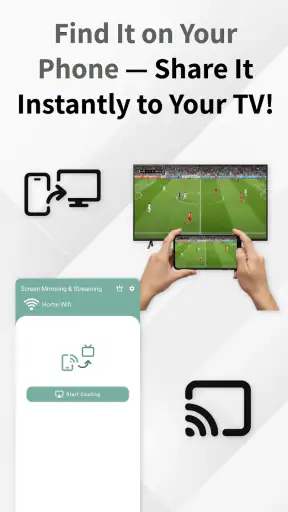
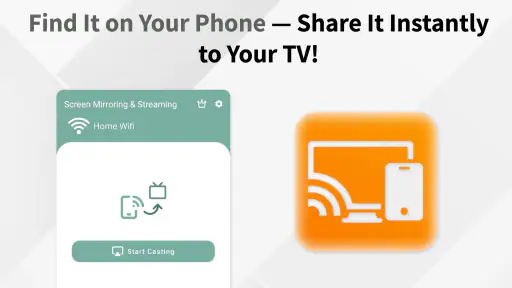
 Analisi di Mobexer
Quando si vuole mostrare lo schermo del telefono sulla televisione, l’idea sembra semplice: aprire un’app, scegliere il televisore e iniziare la trasmissione. Nella pratica, proprio in questo passaggio possono comparire diversi ostacoli. Ho provato Screen Mirroring & Cast to TV con questo approccio concreto, concentrandomi meno sulla promessa generale e più su ciò che può succedere durante la configurazione, quando il collegamento non parte o quando l’immagine arriva con ritardo.
L’app di Blazing App Studio appartiene alla categoria degli strumenti ed è disponibile gratis, con acquisti integrati che vanno da circa 2,39 euro a quasi 33 euro quando la fatturazione passa da Google Play. È adatta a chi cerca un accesso diretto alla condivisione dello schermo, senza voler trasformare il telefono in un centro multimediale complesso. La valutazione media di 1,8, basata su quasi quattrocento valutazioni, però invita a non aspettarsi un’esperienza sempre immediata.
Il punto in cui il mirroring tende a bloccarsi
Il primo problema non è necessariamente l’app. Perché il mirroring funzioni, telefono e televisore devono riuscire a comunicare attraverso la stessa rete locale. Se il telefono usa la rete dati, mentre la TV è collegata al Wi-Fi di casa, la ricerca del dispositivo può non dare risultati. Anche due reti Wi-Fi con nomi simili possono essere separate: una rete principale e una rete ospiti, per esempio, non sempre permettono ai dispositivi di vedersi.
Per questo, quando ho cercato di valutare il funzionamento reale, ho considerato il collegamento come una catena di passaggi. Prima viene individuato il televisore, poi si avvia la richiesta di condivisione, quindi il contenuto del telefono viene mostrato sullo schermo più grande. Se il primo anello manca, continuare a premere il pulsante di trasmissione raramente risolve qualcosa.
Un’altra fonte di confusione è la differenza tra duplicare lo schermo e inviare un contenuto compatibile. Nel primo caso tutto ciò che appare sul telefono può essere riprodotto sulla TV, comprese notifiche, cambi di schermata e momenti in cui si passa da un’app all’altra. Non è la stessa cosa dell’invio diretto di un video da un’app che gestisce autonomamente la riproduzione sul televisore.
Questa distinzione conta soprattutto per chi vuole guardare filmati o presentazioni. Se cerchi solo di mostrare una foto, una pagina o una schermata di lavoro, la duplicazione può essere sufficiente. Se invece vuoi una riproduzione lunga e stabile, l’applicazione che contiene il video potrebbe offrire un metodo più adatto, perché il telefono non deve mantenere continuamente lo schermo sincronizzato con la TV.
Prima di aprire l’app, controlla la rete
Il controllo più utile è anche quello più facile da dimenticare: verificare che entrambi i dispositivi siano collegati allo stesso router. Non basta che entrambi mostrino l’icona del Wi-Fi. Se il telefono è passato automaticamente alla rete mobile o a un access point diverso, il televisore può rimanere invisibile.
Le ultime dalla redazione

LinkedIn, una settimana per rimettere a fuoco il proprio percorso professionale

Mapy.com: Navigazione Offline Senza Compromessi

Come PLAYit-All in One Video Player Domina l'Ecosistema Mobile

AR Drawing Sketch Paint App: Rivoluzione nell'Arte Digitale

Dragon City Mobile: Un Mondo Magico di Draghi e Strategie

Microsoft Excel su Mobile: Dominio e Sinergia nell'Ecosistema Tecnologico
Io inizierei disattivando temporaneamente la rete dati sul telefono, non perché sia sempre necessario, ma per evitare che il sistema scelga una connessione diversa durante la ricerca. Poi controllerei il nome della rete visualizzato sul televisore e sul telefono. È una procedura banale, ma riduce parecchio i tentativi casuali.
Conviene anche avvicinare il telefono al router durante la prima prova. Non è una soluzione magica per ogni problema, però elimina una variabile: se il segnale è debole o instabile, la ricerca e la trasmissione possono risentirne. Dopo aver stabilito il collegamento, si può tornare alla posizione abituale e capire se la distanza incide davvero.
Un riavvio completo dei dispositivi può essere utile quando la TV è stata lasciata accesa a lungo o quando il telefono ha cambiato più reti nella stessa giornata. In questo caso non lo considero un rimedio generico, ma un modo per ripartire da una situazione pulita: chiudere l’app, spegnere e riaccendere la TV, controllare il Wi-Fi e riprovare.
La configurazione migliore per il primo tentativo
Per una prima prova sceglierei una schermata semplice, come una foto o una pagina statica. Eviterei di iniziare con un video in alta qualità o con un gioco, perché in caso di ritardo sarebbe difficile capire se il problema deriva dalla rete, dal contenuto o dal mirroring stesso.
Dopo aver aperto l’app, lascerei qualche momento alla ricerca dei dispositivi disponibili invece di chiudere subito la schermata. Quando compare il televisore, selezionerei soltanto quello corretto, soprattutto se in casa ci sono più schermi o dispositivi compatibili. Un nome simile può portare a tentare il collegamento con l’apparecchio sbagliato.
Se appare una richiesta di conferma sul televisore, bisogna completarla direttamente con il telecomando. Il telefono può aver inviato correttamente la richiesta, ma il collegamento resta in attesa finché la TV non la accetta. Questo è uno dei punti in cui può sembrare che l’app non stia facendo nulla, mentre il passaggio decisivo si trova sull’altro schermo.
Il sistema operativo minimo richiesto è Android 7.0, quindi l’app può essere presa in considerazione anche su telefoni non recentissimi. Questo non significa però che ogni vecchio dispositivo offrirà la stessa fluidità: la capacità del telefono, la qualità del Wi-Fi e il televisore utilizzato influenzano il risultato più del semplice fatto che l’app si installi.
Come recuperare un collegamento interrotto
Quando la trasmissione si interrompe, il mio consiglio è di non ripetere immediatamente la stessa sequenza. Prima fermerei la condivisione dall’app, poi controllerei se il telefono è ancora sulla rete corretta. Se il televisore è tornato al suo ingresso normale, lo riporterei alla schermata in cui accetta la connessione, quindi riproverei con un contenuto leggero.
Se il dispositivo non compare più, chiudere e riaprire la schermata di ricerca può essere più utile che toccare ripetutamente il nome della TV. In alternativa, spegnere e riaccendere il Wi-Fi del telefono forza una nuova associazione alla rete. Dopo questa operazione aspetterei che la connessione sia effettivamente ristabilita prima di aprire di nuovo il mirroring.
Un dettaglio pratico riguarda il blocco automatico dello schermo. Durante la duplicazione, il telefono deve restare attivo; se lo schermo si spegne, la trasmissione può fermarsi o diventare inutilizzabile. Per una presentazione o una ricetta seguita dalla cucina, quindi, terrei il telefono collegato all’alimentazione e imposterei un intervallo di blocco più lungo solo per il tempo necessario.
Questo comporta un compromesso spesso sottovalutato: lasciare lo schermo acceso consuma batteria e rende visibili le attività del telefono. Se devi mostrare qualcosa in un ambiente condiviso, attiverei prima la modalità silenziosa e chiuderei le notifiche private. La trasmissione dello schermo non distingue automaticamente tra ciò che vuoi mostrare e ciò che preferiresti tenere per te.
Un uso quotidiano in cui può essere comoda
Immagino una situazione molto comune: hai ricevuto sul telefono alcune foto di famiglia e vuoi mostrarle a più persone senza far passare il dispositivo di mano in mano. In questo scenario l’app ha senso. Colleghi il telefono alla TV, apri la galleria e lasci che tutti guardino le immagini sullo schermo grande. Per una sequenza breve e statica, il ritardo è meno importante e la duplicazione risulta più naturale.
Lo stesso vale per una pagina web, una schermata di impostazioni o un documento che vuoi discutere con qualcuno. Il vantaggio non è solo la dimensione dell’immagine: puoi mantenere il controllo dal telefono e cambiare rapidamente contenuto senza dover usare il telecomando per ogni passaggio.
La situazione cambia se vuoi giocare a un titolo che richiede reazioni rapide. Anche un ritardo piccolo tra il tocco sul telefono e l’immagine sulla TV può rendere l’esperienza scomoda. Per giochi lenti, puzzle o attività in cui il televisore serve soprattutto come schermo condiviso può funzionare, ma non sceglierei questo metodo per un’esperienza competitiva.
Quando il problema appartiene alla TV o alla rete
È importante non attribuire ogni difficoltà a Screen Mirroring & Cast to TV. Alcuni televisori gestiscono la duplicazione in modo diverso, mentre altri richiedono che una funzione di ricezione sia già attiva. Se la TV non accetta collegamenti wireless o limita la condivisione a determinati protocolli, un’app sul telefono non può trasformarla automaticamente in un ricevitore universale.
Anche il router può essere la causa. Le reti ospiti, le impostazioni che isolano i dispositivi e alcuni sistemi mesh possono impedire al telefono di trovare la TV pur lasciando entrambi connessi a Internet. In una casa con più punti di accesso, proverei a collegare entrambi allo stesso nodo o almeno alla stessa rete principale prima di giudicare il risultato.
La qualità del video dipende poi dal contenuto originale. Se il file o il filmato sul telefono è già poco definito, mostrarlo su uno schermo grande non lo renderà più nitido. Allo stesso modo, un video che scatta già sul telefono non diventerà fluido grazie al mirroring. Il collegamento trasmette ciò che il dispositivo riesce a visualizzare, non corregge automaticamente la sorgente.
Per questo, quando noto scatti, distinguerei tra tre casi: immagine ferma ma comandi in ritardo, video che si interrompe, oppure dispositivo che scompare dalla lista. Il primo fa pensare alla latenza del mirroring, il secondo alla rete o al carico del contenuto, il terzo alla scoperta dei dispositivi. Non sono lo stesso problema e richiedono tentativi diversi.
Confronto con le alternative abituali
Rispetto alla funzione di trasmissione già presente in Android o integrata direttamente in alcuni televisori, questa app può essere interessante per chi vuole riunire la procedura in un’interfaccia dedicata. Tuttavia, se il telefono e la TV si riconoscono già senza difficoltà, l’opzione di sistema può essere più semplice e non aggiunge un passaggio.
Il collegamento diretto dall’app che riproduce il video è spesso preferibile per le sessioni lunghe. In quel caso il televisore può occuparsi della riproduzione, mentre il telefono funziona più come telecomando. Con la duplicazione completa, invece, il telefono deve restare attivo e tutto ciò che appare sul suo schermo può finire sulla TV.
Un cavo rimane la scelta più prevedibile quando servono stabilità e bassa latenza, sempre che telefono, adattatore e televisore siano compatibili. È meno comodo da preparare, ma evita molte variabili della rete wireless. Per una riunione importante o una dimostrazione in cui non vuoi rischiare interruzioni, preferirei una soluzione cablata quando disponibile.
La scelta dipende quindi dal tipo di utilizzo. Per una condivisione occasionale e visiva, l’app può essere più pratica di una configurazione complessa. Per guardare contenuti per molto tempo, giocare con precisione o lavorare senza ritardi, una funzione nativa, un invio diretto dal servizio video o un cavo possono essere opzioni migliori.
Cosa aspettarsi dal modello gratuito
Il fatto che l’app sia gratuita rende facile provarla senza un impegno iniziale. Gli acquisti integrati, però, arrivano fino a quasi 33 euro tramite la fatturazione di Google Play, quindi leggere con attenzione la schermata mostrata prima di confermare qualsiasi opzione è importante. Io inizierei usando soltanto il percorso gratuito e valuterei in seguito se l’esperienza quotidiana giustifica una spesa.
Non considererei l’acquisto una soluzione automatica ai problemi di rete o compatibilità. Pagare può eventualmente cambiare l’esperienza prevista dall’app, ma non può modificare il router, aggiungere il supporto mancante al televisore o ridurre i limiti fisici della connessione. Prima di pensare a una funzione a pagamento, verificherei sempre il collegamento di base con una foto e una schermata statica.
Per chi la consiglierei davvero
La consiglierei a chi possiede un telefono Android compatibile e vuole provare una strada semplice per mostrare contenuti brevi sulla TV. È particolarmente sensata per foto, pagine, documenti e dimostrazioni informali, dove qualche secondo di preparazione non compromette l’utilità finale.
La eviterei come prima scelta se il tuo obiettivo principale è giocare con precisione, guardare ore di video senza toccare il telefono o organizzare una presentazione professionale in cui una disconnessione sarebbe un problema serio. In questi casi partirei dalla funzione nativa del televisore, dall’invio diretto del contenuto o da un collegamento fisico.
Il giudizio degli utenti è poco incoraggiante, ma non lo leggerei da solo come una prova che ogni collegamento fallisca. Le app di mirroring dipendono molto dalla combinazione tra telefono, TV e rete domestica. Detto questo, una media di 1,8 e poco meno di quattrocento valutazioni suggeriscono di installarla con aspettative prudenti e di fare subito una prova concreta, invece di acquistare qualcosa prima di aver verificato la compatibilità pratica.
Il progetto ha raggiunto oltre centomila installazioni, e la versione attuale è la 2.18.8. L’app è classificata PEGI 3, quindi si presenta come uno strumento adatto a un pubblico generale. È stata pubblicata il primo luglio 2024, un’informazione utile soprattutto per chi sta valutando quanto sia recente la sua presenza nel catalogo.
In conclusione, Screen Mirroring & Cast to TV può essere utile, ma non è il tipo di applicazione che elimina ogni difficoltà con un solo tocco. Il suo valore emerge quando la rete è configurata correttamente e il compito è mostrare qualcosa per un periodo breve. Il suo limite principale è che il mirroring wireless resta sensibile a televisore, router, distanza, batteria e comportamento dello schermo del telefono.
Il mio approccio sarebbe semplice: provarla gratis con una foto, verificare che telefono e TV siano sulla stessa rete, controllare la richiesta di conferma sul televisore e solo dopo passare a video o presentazioni. Se questa sequenza funziona nel tuo ambiente, può diventare uno strumento pratico per condividere rapidamente lo schermo. Se invece il dispositivo non viene mai trovato o la trasmissione si interrompe anche dopo i controlli di base, non insisterei a lungo: in quel caso una funzione integrata o un cavo probabilmente ti farà risparmiare tempo e frustrazione.
FAQ
Che cos’è Screen Mirroring & Cast to TV e a cosa serve?
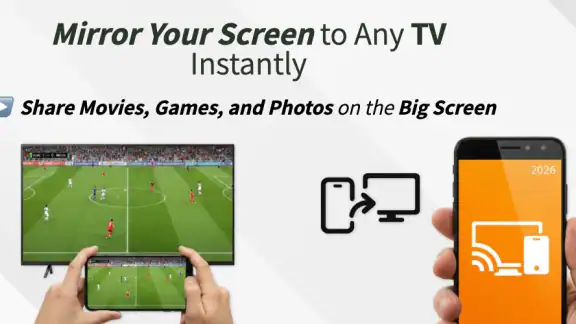
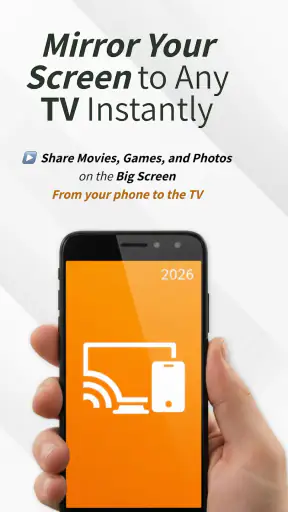
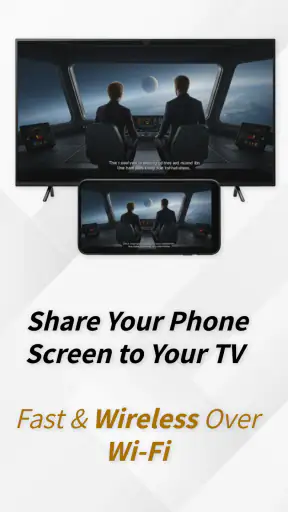
Screen Mirroring & Cast to TV è un’app pensata per visualizzare sul televisore i contenuti presenti su smartphone o tablet, come foto, video, musica, presentazioni e, in alcuni casi, lo schermo intero del dispositivo. Può essere utile per condividere ricordi, guardare filmati con altre persone o mostrare documenti su uno schermo più grande, senza dover trasferire manualmente i file.
Quali dispositivi e televisori sono compatibili con l’app?
La compatibilità dipende dal modello di televisore e dalla tecnologia utilizzata. In genere l’app funziona con Smart TV, dispositivi Chromecast, ricevitori compatibili con DLNA e alcune piattaforme di streaming integrate. Prima di scaricarla, è consigliabile controllare che smartphone e TV supportino il mirroring o il casting e che entrambi siano collegati alla stessa rete Wi-Fi. Le funzioni disponibili possono variare tra Android, iPhone e modelli di TV.
È necessario collegare smartphone e televisore alla stessa rete Wi-Fi?
Nella maggior parte dei casi sì. Per individuare il televisore e trasferire i contenuti, lo smartphone e il dispositivo di ricezione devono normalmente essere connessi alla stessa rete Wi-Fi. Una rete instabile o con dispositivi isolati può impedire il collegamento, causare ritardi o interrompere la riproduzione. Se la TV non viene rilevata, conviene riavviare entrambi i dispositivi, verificare la rete e disattivare eventuali VPN.
Screen Mirroring & Cast to TV permette di trasmettere qualsiasi contenuto?
Non necessariamente. L’app può trasmettere foto, video e file multimediali compatibili, ma alcune applicazioni, soprattutto quelle con contenuti protetti da DRM, potrebbero bloccare il mirroring o mostrare una schermata nera. Anche la riproduzione dell’audio può dipendere dal televisore e dal formato del file. Per ottenere risultati migliori, è preferibile utilizzare video supportati dal dispositivo di destinazione e mantenere aggiornata l’app.
L’app è gratuita e quali autorizzazioni o acquisti include?
Screen Mirroring & Cast to TV può essere scaricata gratuitamente, ma alcune funzioni potrebbero essere limitate da pubblicità, acquisti integrati o abbonamenti, a seconda della versione disponibile nello store. Durante il primo utilizzo potrebbe richiedere autorizzazioni per accedere alla rete locale, ai file multimediali o ai dispositivi vicini. Prima di confermare un pagamento, è importante leggere attentamente i dettagli dell’offerta e verificare le condizioni di rinnovo.
Scarica










