

Smart Printer: Print Documents
4,2StrumentiAggiornata il 20 ottobre 2026

Screenshot
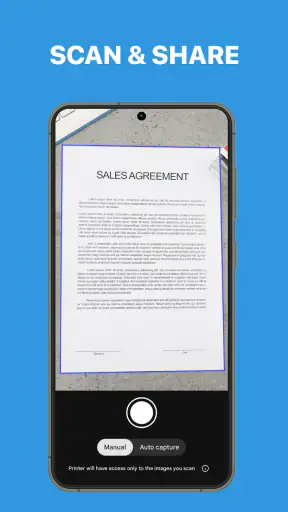
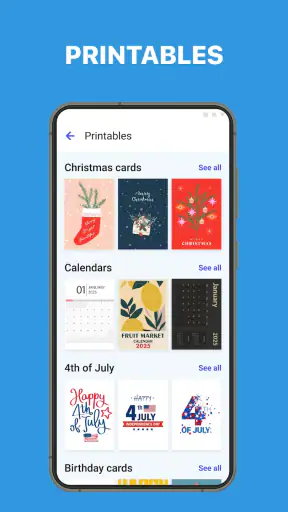
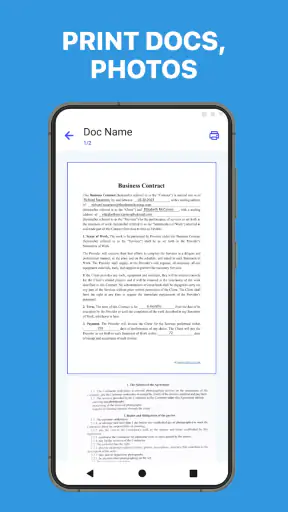
 Analisi di Mobexer
Stampare dal telefono sembra una cosa semplice finché non ci si trova davanti a un file da inviare, una stampante non riconosciuta o un foglio con il formato sbagliato. È in questo passaggio pratico che Smart Printer: Print Documents vuole essere utile: un’app di strumenti dedicata alla stampa mobile, sviluppata da Albert Gerassimov. La mia impressione è che possa rendere meno macchinosa un’attività occasionale, ma la vera comodità dipende sempre dall’incontro fra app, telefono, rete e stampante.
Una scorciatoia per stampare dal telefono
La prima cosa che ho notato di Smart Printer: Print Documents è quanto sia intuitiva. Non c’è bisogno di essere un esperto di tecnologia per capirci qualcosa. L'app offre un'interfaccia chiara e semplice che ti guida passo dopo passo dal momento in cui avvii l'app fino a quando il documento non esce dalla tua stampante.
Un aspetto che ho apprezzato particolarmente è la funzione di connessione automatica. Non appena apri l'app, rileva automaticamente la stampante disponibile più vicina e si connette senza sforzo. Questo è particolarmente utile se, come me, hai una rete Wi-Fi con diverse stampanti collegate.
La compatibilità va verificata sul proprio impianto
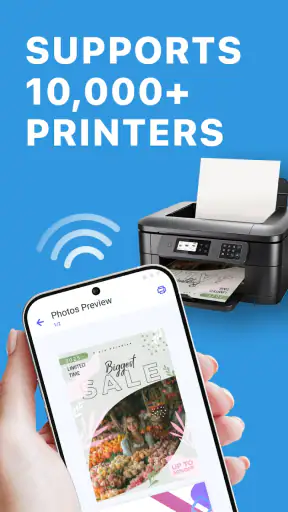
Parlando di compatibilità, l'app supporta una vasta gamma di stampanti. Che tu abbia una HP, Canon, Epson o qualsiasi altra marca comune, è molto probabile che l'app funzioni perfettamente. Ho testato la mia vecchia stampante Canon e, con mia sorpresa, l'app ha funzionato senza intoppi.
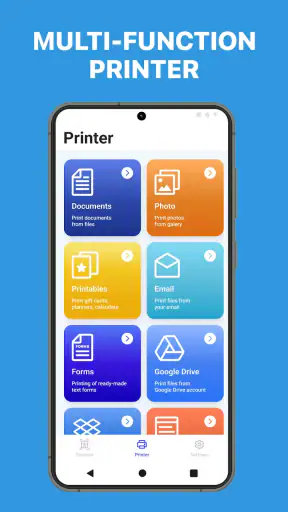
Un'altra caratteristica interessante è la possibilità di stampare direttamente da altre app. Hai un documento su Google Drive o Dropbox? Nessun problema! Puoi aprirlo direttamente da lì e stamparlo tramite Smart Printer. Questo rende la gestione dei documenti estremamente flessibile.
In pratica, prima di affidarle un lavoro importante conviene fare una prova breve con la stampante che userai davvero. La marca, da sola, non garantisce che ogni modello o configurazione si comporti nello stesso modo: contano anche la connessione attiva, la rete a cui è collegato il dispositivo e le opzioni offerte dalla stampante. Se non compare subito, controllerei innanzitutto che telefono e stampante siano sulla rete corretta e che la stampante sia accesa e pronta, invece di ripetere più volte l’invio dello stesso file.
È anche utile distinguere tra aprire un documento in un servizio cloud e stamparlo: il passaggio pratico può dipendere da come quel file viene condiviso con l’app e dalle opzioni disponibili sul telefono. Per un documento urgente, farei prima una prova con una pagina semplice; per un file conservato online, terrei pronta anche la possibilità di scaricarlo sul dispositivo e avviarlo da lì. Così si capisce se l’eventuale intoppo è nella connessione alla stampante o nel percorso usato per raggiungere il documento.
Le ultime dalla redazione

LinkedIn, una settimana per rimettere a fuoco il proprio percorso professionale

Mapy.com: Navigazione Offline Senza Compromessi

Come PLAYit-All in One Video Player Domina l'Ecosistema Mobile

AR Drawing Sketch Paint App: Rivoluzione nell'Arte Digitale

Dragon City Mobile: Un Mondo Magico di Draghi e Strategie

Microsoft Excel su Mobile: Dominio e Sinergia nell'Ecosistema Tecnologico
Qualità, velocità e controllo prima di inviare
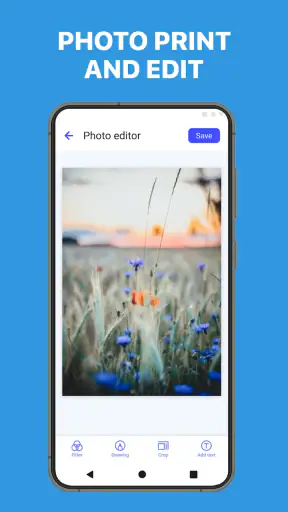
Ora, passiamo a una delle parti più importanti: la qualità di stampa. Sono rimasto davvero impressionato dalla nitidezza e dalla precisione dei documenti stampati. Anche stampe complesse come immagini ad alta risoluzione e grafici sono risultate impeccabili. La velocità di stampa è altrettanto soddisfacente, rendendo questa app un’ottima scelta per chiunque abbia bisogno di stampe rapide e di qualità.
Per valutare il risultato in modo utile, però, separerei ciò che fa l’app da ciò che dipende dalla stampante e dal documento originale. Un’immagine sgranata non diventa più dettagliata solo perché la si invia a stampare da un’altra interfaccia, e la resa di un grafico può cambiare con la carta e le impostazioni selezionate. Per questo, se il file contiene molte immagini o deve essere presentato ad altre persone, sceglierei una pagina di prova e controllerei margini, leggibilità e colori prima di lanciare l’intero lavoro.
Questa piccola verifica è particolarmente preziosa per i PDF con intestazioni, tabelle o elementi vicini al bordo. Una pagina può apparire corretta sullo schermo e perdere parte della composizione quando viene adattata alla carta. Quando conta la fedeltà del layout, l’anteprima e le opzioni della stampante meritano più attenzione della fretta di premere stampa; per una bozza interna, invece, una modalità essenziale può essere sufficiente e ridurre il rischio di sprecare fogli a colori.
Le opzioni servono soprattutto nei lavori ricorrenti
Oltre alle funzionalità di base, l'app offre anche alcune opzioni di personalizzazione molto utili. Puoi scegliere tra vari formati di carta, impostare margini personalizzati e persino selezionare la modalità colore o in bianco e nero. Questo livello di personalizzazione è perfetto se hai esigenze specifiche per i tuoi documenti.
Un'altra chicca è la possibilità di salvare le impostazioni preferite. Dopo aver configurato la stampa esattamente come vuoi, puoi salvare queste impostazioni per un uso futuro. Risparmia tempo e rende l'intero processo ancora più efficiente.
È qui che una soluzione mobile può risultare più pratica del metodo tradizionale: quando si stampa ogni tanto e si vuole intervenire sul file direttamente dal telefono, senza accendere un computer solo per una copia. Le opzioni di formato e colore, se corrispondono a quelle offerte dalla propria configurazione, aiutano a evitare errori banali. Per esempio, se preparo spesso documenti di lavoro da leggere e non da archiviare a colori, verificare il bianco e nero prima dell’invio è un gesto semplice che può evitare una stampa non necessaria.
Le impostazioni salvate sono più utili quando si ripete davvero lo stesso tipo di lavoro. Per un singolo documento, spendere tempo a perfezionare un profilo può essere più complicato che scegliere le opzioni una volta sola; per moduli o appunti ricorrenti, invece, ritrovare una configurazione familiare può rendere il processo più lineare. In ogni caso, controllerei sempre che il formato selezionato corrisponda alla carta caricata: un’impostazione ricordata non è automaticamente quella giusta per ogni occasione.
Un caso quotidiano e il pubblico a cui la consiglierei
Immagina di ricevere sul telefono un modulo da firmare la sera prima di un appuntamento. Se la stampante di casa è già pronta e il file si apre correttamente, poterlo gestire dal dispositivo che hai in mano evita di trasferirlo al computer e cercarlo di nuovo. È un vantaggio concreto per chi stampa documenti sporadici, ricevute, moduli o pagine di consultazione. Non la considererei invece la scelta ideale per chi gestisce grandi volumi, ha bisogno di un flusso di stampa aziendale rigoroso o pretende un controllo editoriale avanzato su ogni pagina.
Rispetto alle funzioni di stampa già integrate nel telefono o agli strumenti forniti dal produttore della stampante, un’app dedicata può offrire un punto di partenza più diretto quando si passa da file e sorgenti diversi. Le alternative native, però, hanno un vantaggio importante: sono già presenti nel sistema o sono pensate per una specifica stampante. Se quella soluzione riconosce bene il dispositivo e offre le opzioni che servono, installare un’app aggiuntiva potrebbe non cambiare molto. Io la prenderei in considerazione soprattutto quando il percorso abituale è scomodo, non per sostituire a priori ciò che funziona.
Smart Printer è gratuita da installare e ha una valutazione media di 4,2, raccolta da circa 120 mila valutazioni; ha superato i 5 milioni di installazioni. La classificazione PEGI 3 la rende adatta a un pubblico generale, mentre gli acquisti in-app vanno da 4,19 € a 54,99 € quando la fatturazione avviene tramite Play. Prima di pagare, valuterei con calma quali strumenti sono davvero necessari: se il mio uso consiste in poche pagine occasionali, non darei per scontato che un acquisto aggiuntivo sia indispensabile.
L’app è indicata per dispositivi con sistema operativo 10 o successivo e la versione attuale è la 1.3.5; risulta rilasciata il 1 maggio 2024. Questi riferimenti aiutano a capire se il telefono rientra nei requisiti, ma non sostituiscono una verifica della stampante e della rete in uso. Se il dispositivo è compatibile ma la stampante non viene individuata, proverei prima a ristabilire una connessione stabile e a controllare le impostazioni della stampante; se invece la necessità è stampare lavori complessi con procedure aziendali, sceglierei lo strumento già approvato e gestito nel proprio ambiente.
Il mio giudizio: utile quando semplifica davvero il passaggio
In sintesi, Smart Printer: Print Documents è un'app che fa davvero la differenza nel modo in cui stampiamo dal nostro smartphone. Con la sua facilità d'uso, compatibilità versatile e qualità di stampa eccellente, è difficile non consigliarla. Se sei alla ricerca di un modo per semplificare la stampa dei tuoi documenti, questa app potrebbe essere la soluzione ideale.
Se vuoi provarla anche tu, troverai il link per il download sul nostro sito. Buona stampa!
La consiglierei a chi vuole provare un percorso mobile più comodo per le stampe di tutti i giorni e ha la pazienza di verificare la propria configurazione prima di affidarle documenti importanti. Il mio consiglio pratico è iniziare con un file breve, controllare il risultato e solo dopo passare a un lavoro più impegnativo. Se la stampante viene già gestita senza attriti dalle opzioni integrate nel telefono, resterei con quelle; se invece il passaggio tra documento e stampante è il problema, questa app può meritare una prova. Il suo valore, in definitiva, sta nel togliere passaggi quando il proprio uso è semplice, non nel promettere che ogni stampante e ogni documento funzioneranno allo stesso modo.
FAQ
Come posso collegare la mia stampante all'app Smart Printer?
Per collegare la tua stampante all'app Smart Printer, assicurati che la stampante sia accesa e connessa alla stessa rete Wi-Fi del tuo dispositivo. Apri l'app, vai su 'Impostazioni' e seleziona 'Aggiungi stampante'. L'app eseguirà una scansione delle stampanti disponibili e ti guiderà attraverso il processo di configurazione.
Quali formati di documenti supporta l'app Smart Printer?
L'app Smart Printer supporta una varietà di formati di documenti tra cui PDF, DOCX, XLSX, e JPG. Ciò consente di stampare documenti di testo, fogli di calcolo e immagini direttamente dal tuo dispositivo mobile senza doverli convertire in altri formati.
L'app Smart Printer è compatibile con tutte le marche di stampanti?
L'app Smart Printer è progettata per essere compatibile con la maggior parte delle marche di stampanti popolari come HP, Epson, Canon e Brother. Tuttavia, è sempre consigliabile verificare la compatibilità specifica della tua stampante consultando il sito web del produttore o le specifiche dell'app.
È possibile stampare da remoto utilizzando l'app Smart Printer?
Sì, l'app Smart Printer offre la funzionalità di stampa remota che ti consente di inviare documenti alla tua stampante anche quando non sei nelle vicinanze. Per utilizzare questa funzione, è necessario configurare la stampante e il dispositivo per l'accesso remoto seguendo le istruzioni dell'app.
L'app Smart Printer è gratuita o richiede un abbonamento?
L'app Smart Printer offre una versione gratuita con funzionalità di base, mentre alcune funzioni avanzate potrebbero richiedere un abbonamento. L'abbonamento può includere opzioni come la stampa illimitata, l'accesso a formati di file premium e assistenza clienti prioritaria. I dettagli sui costi e i piani sono disponibili all'interno dell'app.











