

Speedtest di Ookla
4,0StrumentiAggiornata il 20 ottobre 2026

Screenshot
 Analisi di Mobexer
Quando un’app di misurazione restituisce un risultato diverso da quello atteso, è facile pensare che qualcosa non funzioni. Con Speedtest, il punto di partenza migliore è capire che cosa stai cercando di verificare: la prestazione della rete nel momento del test, la copertura in una stanza precisa o la stabilità della connessione durante una chiamata. Sono domande diverse, e un singolo numero non può rispondere a tutte. Io la trovo utile proprio quando la uso come controllo pratico, non come verdetto definitivo sul servizio internet.
Il risultato cambia: da dove cominciare
Il primo ostacolo è spesso confrontare misurazioni fatte in condizioni diverse. Un test eseguito vicino al router e uno fatto in fondo alla casa non descrivono lo stesso collegamento; allo stesso modo, Wi-Fi e rete mobile vanno considerati separatamente. Anche un risultato ottenuto mentre altre persone stanno guardando video o scaricando file può essere differente da quello rilevato quando la rete è libera. Perciò, se vedo un valore inatteso, prima di trarre conclusioni ripeto la prova nello stesso punto e nelle stesse condizioni.
È utile ricordare anche che download, upload e ping raccontano aspetti distinti. Per guardare contenuti online può contare soprattutto la velocità in download; per inviare file o partecipare a una videochiamata, l’upload e la reattività possono essere altrettanto rilevanti. Se il problema percepito è un ritardo nei comandi o nelle conversazioni, fissarsi soltanto sul download rischia di portare fuori strada. Leggere insieme i risultati aiuta a formulare una diagnosi più sensata.
Preparare una prova che sia davvero utile
Prima di premere il pulsante, controllo a quale rete è collegato il telefono e mi assicuro che il test risponda alla domanda giusta. Per valutare il Wi-Fi, resto nella posizione in cui noto il problema; per controllare la rete mobile, verifico di non essere rimasto collegato al Wi-Fi. Non serve trasformare ogni misurazione in una procedura complicata: basta annotare mentalmente dove mi trovo e quale collegamento sto usando, così il confronto successivo ha un senso.
Un’accortezza concreta è fare una breve serie di prove invece di affidarsi a un unico risultato. Non significa scegliere quello più alto: osservo se i valori sono abbastanza coerenti e considero il contesto. Se devo confrontare due stanze, uso lo stesso telefono e lo stesso tipo di rete, spostandomi soltanto tra i due punti. In questo modo posso capire se il calo segue la posizione, senza confondere la distanza dal router con un cambiamento della rete mobile o con altre attività in corso.
Recuperare il controllo senza inseguire numeri perfetti
Quando il test sembra bloccato o il risultato non è convincente, riparto da controlli semplici: verifico la connessione, chiudo eventuali attività che stanno usando intensamente la rete e riprovo. Se la prova riguarda il Wi-Fi, avvicinarmi al router può aiutare a distinguere un segnale debole da un problema più generale; se riguarda la rete mobile, ripetere il test in un altro punto può chiarire se la difficoltà dipende dalla copertura locale. Sono verifiche di buon senso, non garanzie che la connessione migliori.
La cronologia è più utile quando la tratto come un diario di confronto: un risultato isolato dice com’era la connessione in quel momento, mentre prove ripetute in orari diversi possono far emergere uno schema. Per esempio, se noto rallentamenti sempre durante una certa fascia, posso conservare quei risultati e descrivere al provider quando li ho rilevati. Non userei però una singola misurazione come prova conclusiva di un disservizio: serve prima escludere differenze di posizione, rete e carico domestico.
Le ultime dalla redazione

LinkedIn, una settimana per rimettere a fuoco il proprio percorso professionale

Mapy.com: Navigazione Offline Senza Compromessi

Come PLAYit-All in One Video Player Domina l'Ecosistema Mobile

AR Drawing Sketch Paint App: Rivoluzione nell'Arte Digitale

Dragon City Mobile: Un Mondo Magico di Draghi e Strategie

Microsoft Excel su Mobile: Dominio e Sinergia nell'Ecosistema Tecnologico
Quando il problema non è l’app
Speedtest misura la connessione disponibile durante la prova; non corregge una copertura Wi-Fi irregolare, non alleggerisce una rete condivisa e non può spiegare da solo perché una specifica app o un determinato sito rispondano lentamente. Se il test dà risultati soddisfacenti ma una sola attività continua a essere lenta, il collo di bottiglia potrebbe trovarsi altrove, per esempio nel servizio utilizzato o nel dispositivo. È una distinzione importante: altrimenti si rischia di attribuire all’operatore ogni inconveniente, oppure di cambiare impostazioni senza una ragione chiara.
Chi cerca una diagnosi approfondita della rete domestica potrebbe preferire gli strumenti del router o un controllo da computer, perché permettono di esaminare aspetti diversi dalla velocità rilevata sul telefono. Anche i test integrati in altri servizi possono bastare per una verifica al volo, ma usare sempre lo stesso strumento rende più sensati i confronti nel tempo. Io sceglierei Speedtest quando voglio una lettura rapida e ripetibile sullo smartphone, non quando mi serve identificare ogni possibile causa tecnica.
Facilità d'Uso
La prima cosa che mi ha colpito di Speedtest di Ookla è la sua interfaccia pulita e semplice. Non c'è bisogno di essere un tecnico per usarla. Basta aprire l'app, premere "Vai" e in pochi secondi avrai il tuo risultato. È davvero come contare fino a tre!
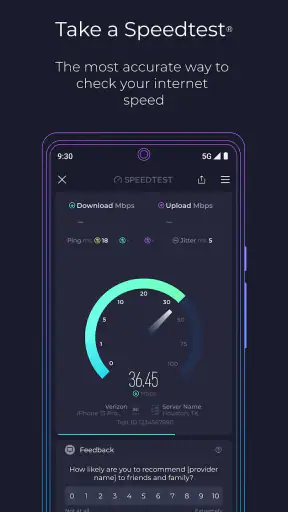
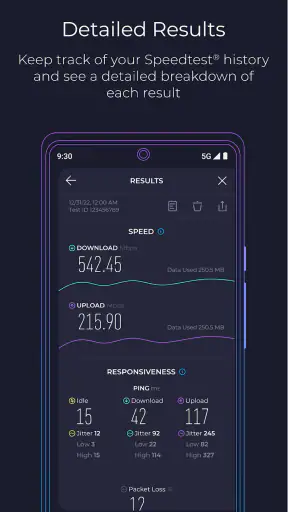
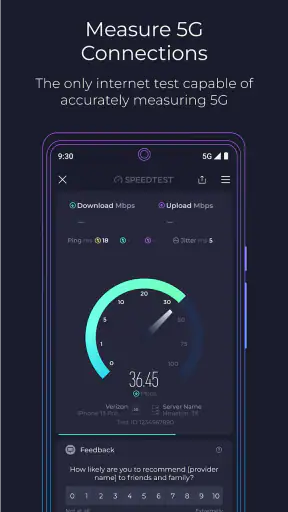
L'app mostra la velocità di download, upload e il ping della tua connessione. Se sei come me, probabilmente ti interessa principalmente il download, ma avere tutte queste informazioni a portata di mano è un grande vantaggio.
Questa immediatezza la rende pratica anche per chi non vuole lasciare installate molte utility: posso aprirla quando noto un rallentamento, fare una prova e tornare a quello che stavo facendo. Il suo sviluppatore, Ookla, è specializzato in strumenti di rete, e la familiarità dell’interfaccia riduce la soglia d’ingresso. Per un controllo occasionale non devo imparare menu complicati; se invece voglio interpretare bene un risultato, devo comunque prestare attenzione alle condizioni del test.
Tra le alternative abituali ci sono le verifiche offerte da un browser e gli strumenti forniti dal router o dal computer. Il test nel browser può essere comodo se sono già al lavoro al portatile, mentre una misurazione dal router può essere più adatta per valutare il collegamento domestico senza confondere le prestazioni del telefono. Sullo smartphone, Speedtest ha il vantaggio di rendere semplice il confronto tra Wi-Fi e rete mobile; non sostituisce però un’analisi completa della rete. Io la sceglierei per la rapidità, non come unico strumento per ogni problema.
Funzionalità Avanzate
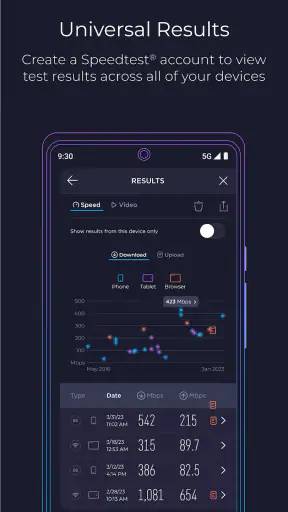
Oltre alle basi, Speedtest di Ookla offre alcune chicche extra per i più curiosi. Vuoi sapere dove si trova il server che stai testando? L'app lo mostra in un attimo. Inoltre, puoi tenere traccia dei tuoi test precedenti, il che è perfetto per vedere se il tuo provider mantiene le sue promesse.
Un'altra funzione interessante è la possibilità di misurare le velocità su diversi dispositivi. Questo è particolarmente utile se vuoi confrontare la tua connessione Wi-Fi con la rete mobile. È come avere un piccolo laboratorio di test nel tuo smartphone!
Per rendere quel confronto più affidabile, cerco di non cambiare troppe variabili insieme: stesso telefono, posizione simile e prove ravvicinate. Se confronto dispositivi diversi, tengo presente che il risultato può riflettere anche differenze tra i dispositivi, non soltanto quelle della connessione. È un dettaglio facile da trascurare quando si vuole capire se il Wi-Fi è il problema. La cronologia aiuta a ritrovare le misurazioni, ma il contesto resta importante: ricordare se ero in casa, vicino al router o sulla rete mobile rende quei risultati molto più leggibili.
Un caso quotidiano in cui la trovo utile è prima di una riunione in video: se la connessione sembra instabile, faccio una prova nel punto in cui terrò la chiamata e controllo anche l’upload e il ping, non soltanto il download. Se i risultati variano, posso spostarmi vicino al router e riprovare, oppure usare la rete mobile per capire se offre un’alternativa più adatta in quel momento. Il test non garantisce che la chiamata sarà perfetta, ma mi permette di scegliere con un po’ più di consapevolezza dove collegarmi.
Precisione e Affidabilità
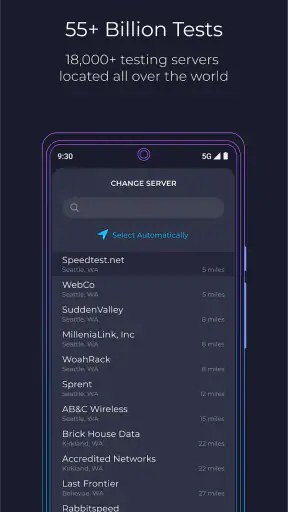
La precisione è il cuore di qualsiasi test di velocità, e Ookla non delude. L'app utilizza una vasta rete di server in tutto il mondo, garantendo che i test siano accurati e rappresentativi della tua connessione reale. In più, i risultati sono presentati in modo chiaro e facile da capire.
Durante il mio utilizzo, non ho riscontrato problemi di stabilità o crash, il che è sempre un buon segno. È un'app che fa il suo lavoro senza intoppi, e questo è esattamente ciò che vogliamo quando si tratta di testare la velocità internet.
Un risultato chiaro, però, non è automaticamente una misura universale della qualità della linea: descrive la prestazione osservata in quel momento, sul collegamento usato dal telefono. Per verificare un cambiamento, preferisco confrontare prove svolte in condizioni simili e guardare la tendenza, anziché inseguire il valore più alto. Anche la scelta del server mostrato può essere utile per capire quale percorso è stato usato, ma non trasformerei un singolo server o una singola prova in una valutazione completa del provider.
Per chi sta pensando di cambiare piano, la cronologia può servire a raccogliere osservazioni più concrete prima di parlare con il provider: per esempio, prove ripetute dalla stessa stanza e in momenti diversi. Non basta a dimostrare da sola che un’offerta non mantiene quanto promesso, perché il Wi-Fi, il dispositivo e l’attività degli altri utenti incidono sull’esperienza. La considero un supporto alla conversazione, non una perizia tecnica.
Utilità Quotidiana
Ma in che modo questa app si inserisce nella vita quotidiana? Beh, immagina di dover partecipare a una videochiamata importante e la tua connessione sembra traballante. Un rapido test con Speedtest di Ookla e saprai subito se è colpa tua o del tuo provider.
Inoltre, se stai pensando di cambiare piano internet, puoi utilizzare i risultati dei test per negoziare un miglior accordo. È un potente strumento nelle mani degli utenti, rendendoti più informato e consapevole delle tue scelte.
La userei soprattutto se mi capita di controllare la rete più di una volta: per esempio, dopo aver spostato il router o quando un dispositivo sembra andare peggio degli altri. Se invece la connessione funziona bene e non ho una domanda precisa, aprire l’app di continuo aggiunge poco. È anche meno indicata per chi vuole monitoraggio automatico o una diagnosi dettagliata dell’impianto: il suo punto forte è una verifica manuale, comprensibile e veloce, non la gestione continuativa della rete.
Quanto costa provarla? L’app è gratuita, anche se su Google Play sono previsti acquisti in-app con importi che vanno da circa un euro a circa cinque euro e mezzo. La valutazione per età è PEGI 3; la versione attuale è la 7.0.3 e richiede Android 7.0 o una versione successiva. La popolarità è ampia: supera i cento milioni di installazioni e raccoglie una media di quattro stelle, con circa un milione e mezzo di valutazioni e oltre ottomila recensioni. Sono numeri che indicano un’utilità riconosciuta da molti utenti, ma non sostituiscono la prova sul proprio telefono e nella propria situazione.
Conclusione
In sintesi, Speedtest di Ookla è un'app essenziale per chiunque voglia tenere sotto controllo la propria connessione internet. Facile da usare, affidabile e con funzionalità avanzate, è uno strumento utile sia per i tecnici sia per gli utenti comuni. Se non l'hai ancora provata, cosa stai aspettando? Scaricala e scopri cosa può fare per te!
Il mio giudizio è positivo, con una precisazione: la consiglierei a chi vuole controllare rapidamente Wi-Fi e rete mobile, conservare riferimenti per confronti futuri e arrivare a una conversazione con il provider con osservazioni più ordinate. La eviterei come unica scelta se cerco una diagnosi completa o se mi serve capire un problema specifico di router, dispositivo o servizio online. Usata con prove coerenti e aspettative realistiche, resta una delle utility più immediate da tenere a portata di mano; il suo valore non sta nel risolvere ogni guasto, ma nel rendere più chiaro da dove cominciare.
FAQ
1. Cos'è Speedtest di Ookla e a cosa serve?
Speedtest di Ookla è un'applicazione che consente agli utenti di misurare la velocità della loro connessione Internet. È utilizzata per verificare la velocità di download, upload e il ping della rete, fornendo così informazioni preziose sulla qualità della connessione, sia su dati mobili che su Wi-Fi.
2. L'app Speedtest di Ookla è gratuita?
Sì, Speedtest di Ookla è disponibile gratuitamente per il download su dispositivi Android e iOS. Tuttavia, offre anche una versione premium che elimina le pubblicità e offre funzionalità avanzate, come test VPN e misurazioni più dettagliate delle prestazioni della rete.
3. Quanto sono accurate le misurazioni di Speedtest di Ookla?
Le misurazioni di Speedtest di Ookla sono generalmente molto accurate, grazie alla sua vasta rete di server in tutto il mondo che consente test mirati e precisi. Tuttavia, i risultati possono variare a seconda di fattori come la congestione della rete e le condizioni del dispositivo.
4. Speedtest di Ookla raccoglie dati personali?
Speedtest di Ookla raccoglie alcuni dati per migliorare l'esperienza utente e la precisione del servizio. Questi dati possono includere informazioni sulla posizione, tipo di dispositivo e connessione. Gli utenti possono consultare l'informativa sulla privacy per comprendere meglio quali dati vengono raccolti e come vengono utilizzati.
5. Speedtest di Ookla funziona su tutte le connessioni Internet?
Sì, Speedtest di Ookla è progettato per funzionare su tutte le tipologie di connessioni Internet, inclusi Wi-Fi, reti mobili 3G, 4G e 5G. È un utile strumento per verificare la qualità della connessione in diverse situazioni e con vari provider di servizi Internet.











