Steam
3,1IntrattenimentoAggiornata il 7 novembre 2026

Screenshot
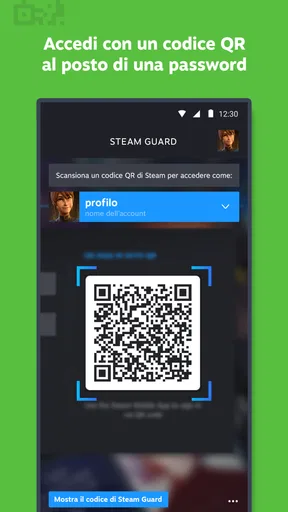
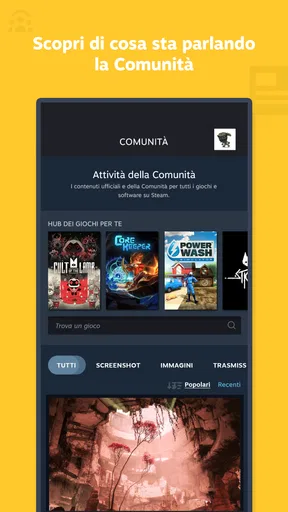
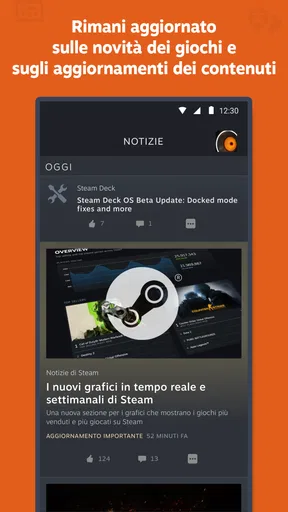
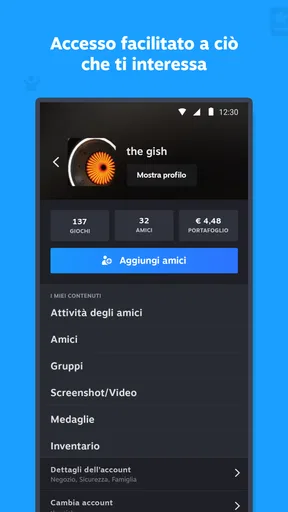
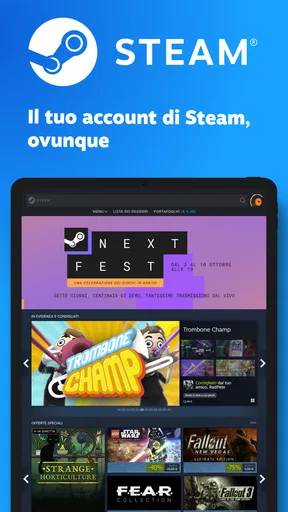
 Analisi di Mobexer
Se ti avvicini per la prima volta a Steam, la cosa utile da sapere è che l’app mobile non è la stessa esperienza del client per computer: non trasforma il telefono in una postazione per giocare. La vedo piuttosto come un modo per tenere sotto controllo il proprio account e restare vicino alla vita della piattaforma anche quando si è lontani dal PC. È un’app gratuita di intrattenimento sviluppata da Valve Corporation; la versione attuale è la 3.10.9 e richiede Android 8.0 o successivo. Su Google Play ha una valutazione media di 2,9, basata su circa 1,1 milioni di valutazioni, mentre i download superano i 100 milioni: numeri che mostrano quanto sia diffusa, ma anche che l’esperienza mobile non convince tutti allo stesso modo.
Che cosa aspettarsi sul telefono
La prima aspettativa da correggere è semplice: installare Steam sul cellulare non significa poter avviare i giochi per PC direttamente lì. L’app è soprattutto una porta d’accesso al tuo account e alle attività della piattaforma. La trovo comoda per controllare cosa succede, orientarmi tra giochi e offerte e gestire le interazioni senza dover aprire il computer. Se invece cerchi un’app per giocare in mobilità a titoli pensati per smartphone, questa non è la scelta giusta: in quel caso conviene cercare giochi mobili dedicati o il servizio specifico adatto al proprio dispositivo.
La distinzione conta anche per chi usa Steam per la prima volta. Il catalogo, la libreria e la parte sociale appartengono all’ecosistema della piattaforma, mentre l’app offre un’interfaccia più raccolta, pensata per lo schermo touch. Per me funziona meglio come compagna del computer che come sostituta: posso fare una verifica rapida mentre sono fuori, poi passare al client desktop quando voglio stare più a lungo tra pagine, impostazioni o giochi.
Il primo accesso senza fretta
Dopo l’installazione, il passo sensato è accedere con il proprio account Steam, oppure crearne uno se si è nuovi. Prima di esplorare tutto, consiglio di prendersi un momento per controllare di stare usando l’account corretto: libreria, amici e attività dipendono da quello, e confondere due accessi può far sembrare che manchino contenuti. Se hai già un account, tieni a portata di mano il metodo di accesso che usi abitualmente e completa gli eventuali controlli richiesti dall’app.
Steam è adatta anche a un pubblico giovane, ma la classificazione è Supervisione dei genitori: è un’indicazione da prendere sul serio, non un invito a lasciare che l’app venga usata senza attenzione. Se la installi per un ragazzo o una ragazza, accompagna la prima configurazione e chiarisci quali acquisti e interazioni sono appropriati. È un accorgimento pratico, soprattutto perché l’app dà accesso a un account legato a una piattaforma di giochi e comunità, non soltanto a una schermata di consultazione.
La prima operazione che dà soddisfazione
Per capire subito a cosa serve, una buona prova è aprire la propria libreria o cercare un gioco che già conosci. Così puoi verificare che l’account sia quello giusto e vedere come l’app presenta i contenuti familiari prima di addentrarti nel resto. Se ancora non possiedi giochi, puoi esplorare il catalogo e leggere le valutazioni degli utenti per farti un’idea, senza sentirti obbligato a comprare qualcosa al primo accesso. Io partirei da un titolo che ti interessa davvero e userei le recensioni come orientamento, non come verdetto definitivo: le opinioni possono essere diverse e vale la pena capire quali aspetti contano per te.
Una volta presa confidenza con la schermata iniziale, scegli un’azione piccola e concreta: controllare una novità, dare un’occhiata a un’offerta o verificare l’attività di un amico. È un modo migliore per imparare l’app che cercare di esplorare ogni sezione in una volta. Se il tuo obiettivo è acquistare un gioco da usare sul computer, ricordati di controllare le informazioni del titolo e di tornare al dispositivo adatto per giocare; la presenza del gioco nell’account non implica che il telefono possa eseguirlo.
Le ultime dalla redazione

Passare a Kindle cambia il modo di leggere, non solo l’app

Google News: leggere subito, orientarsi non sempre

Block Blast! si gioca da soli, ma i punteggi si condividono

8 Ball Pool: una sfida rapida, ma non per chi cerca relax

LinkedIn, una settimana per rimettere a fuoco il proprio percorso professionale

Mapy.com: Navigazione Offline Senza Compromessi
Dove si inceppa l’esperienza mobile
La valutazione media relativamente bassa rispetto alla diffusione dell’app è un promemoria utile: non tutti la trovano comoda. Sul telefono, alcune attività risultano meno immediate che su un computer, dove lo schermo più ampio e mouse e tastiera rendono più agevole passare tra pagine, comunità e dettagli dei prodotti. Se vuoi soltanto consultare rapidamente qualcosa, lo smartphone è pratico; se devi confrontare con calma molti giochi o gestire una lunga sessione di navigazione, io preferisco il client desktop.
Un altro punto da tenere a mente è che l’app concentra aspetti diversi: acquisti, account e interazioni sociali. Non è necessariamente un vantaggio per chi desidera un’esperienza essenziale e dedicata a una sola funzione. Per ridurre la confusione, usala con uno scopo alla volta: per esempio, prima controlla una pagina di gioco, poi passa alle attività degli amici. Se le notifiche o i contenuti social ti distraggono, puoi semplicemente limitare il tempo che dedichi a queste sezioni e usare l’app solo per le operazioni che ti servono.
Un mondo di giochi a portata di click
Immagina di avere una libreria infinita di giochi, tutti a portata di mano, pronti per essere scaricati e giocati. Ecco cosa offre Steam. Con una selezione che spazia dai titoli indie agli AAA, c'è qualcosa per tutti. La cosa fantastica è che puoi esplorare e scoprire nuovi giochi che potrebbero passarti inosservati in altri contesti.
Una delle mie caratteristiche preferite è la possibilità di leggere recensioni e valutazioni degli utenti. Questo ti dà un'idea di cosa aspettarti e ti aiuta a decidere se un gioco vale il tuo tempo e denaro. E non dimentichiamo le leggendarie vendite di Steam, dove puoi acquistare titoli fantastici a prezzi stracciati.
Interfaccia e funzionalità social
L'interfaccia di Steam è intuitiva e facile da navigare. Hai la tua libreria personale, dove puoi vedere tutti i giochi che possiedi, e c'è anche una sezione dedicata alle novità e alle offerte speciali. Inoltre, Steam non è solo un negozio; è anche una comunità. Puoi aggiungere amici, unirti a gruppi, e persino chattare con altri giocatori mentre sei immerso nel tuo mondo virtuale.
Le funzionalità social sono davvero un plus. Puoi condividere i tuoi successi, scambiare carte collezionabili e partecipare a discussioni nei forum. E se sei un creatore, la piattaforma ti offre il Workshop, dove puoi caricare e scaricare mod per personalizzare la tua esperienza di gioco.
La questione della compatibilità
Una delle preoccupazioni principali quando si parla di giochi per PC è la compatibilità. Steam ha fatto un ottimo lavoro nel garantire che la maggior parte dei titoli possa funzionare su diverse configurazioni hardware. Inoltre, con Steam Play, molti giochi sono disponibili anche per Linux e macOS, ampliando ulteriormente la platea di giocatori.
Per chi ha un occhio di riguardo per la grafica, Steam offre anche il supporto per la realtà virtuale, un'esperienza che sta diventando sempre più popolare. Se hai l'hardware giusto, puoi immergerti completamente in mondi virtuali mozzafiato. E credimi, è un'esperienza che vale la pena provare.
Il supporto e la sicurezza
Quando investi denaro in una piattaforma, il supporto e la sicurezza sono fondamentali. Steam offre un ottimo servizio clienti e una solida protezione contro i tentativi di hacking. Inoltre, con l'autenticazione a due fattori, puoi essere sicuro che il tuo account è al sicuro da occhi indiscreti.
Un'altra caratteristica che mi piace sottolineare è il sistema di rimborsi. Se un gioco non ti piace o non funziona come previsto, puoi richiedere un rimborso entro un periodo di tempo specificato. Questo tipo di politica è davvero rassicurante per chi è un po' indeciso su un nuovo acquisto.
Dal controllo rapido alla routine di gioco
Un uso quotidiano realistico è questo: sei in pausa, un amico ti scrive o ti parla di un gioco che non conosci, e tu apri l’app per cercarlo, leggere le impressioni e controllare se è già nella tua libreria. Non devi completare l’acquisto sul momento. Puoi annotare mentalmente il titolo, confrontare le recensioni più avanti e decidere dal computer, dove è più semplice valutare con calma i dettagli. Per me questo piccolo passaggio riduce gli acquisti impulsivi: il telefono serve a raccogliere informazioni, non a trasformare ogni pausa in una decisione di spesa.
Le recensioni degli utenti sono più utili se le leggi con una domanda precisa. Se ti interessa la storia, cerca commenti che parlino di ritmo e narrazione; se giochi con amici, concentrati sulle osservazioni relative al multiplayer. Le valutazioni aggregate aiutano a individuare un’impressione generale, ma non sostituiscono la lettura critica: una lamentela può riguardare una preferenza personale o un problema che non ti tocca. Questo metodo vale anche quando confronti un titolo indie con una produzione più grande, perché il numero di recensioni e il tipo di aspettative possono essere molto diversi.
Come orientarsi tra negozio, libreria e comunità
Una difficoltà tipica per chi comincia è confondere il catalogo con la libreria personale. Il catalogo serve a scoprire e valutare giochi; la libreria raccoglie quelli associati al tuo account. Se apri una pagina e non trovi un titolo tra i tuoi giochi, non significa automaticamente che l’app abbia perso qualcosa: potresti semplicemente essere ancora nella sezione di esplorazione, oppure avere effettuato l’accesso con un account diverso. Verificare queste due cose è una prima soluzione semplice prima di cercare impostazioni più complesse.
La componente comunitaria può essere preziosa, ma non è indispensabile per tutti. Chi ama discutere strategie, seguire gruppi o scoprire modifiche create da altri trova un valore che un negozio digitale più essenziale non offre nello stesso modo. Chi invece vuole soltanto comprare e avviare giochi può ignorare forum, gruppi e scambi senza perdere il senso principale della piattaforma. È una distinzione importante: le funzioni social ampliano l’esperienza, ma non devono diventare un impegno quotidiano.
Quando preferire il telefono e quando il computer
Rispetto ai negozi digitali più semplici, Steam dà più spazio a recensioni, comunità, libreria e contenuti creati dagli utenti; il rovescio della medaglia è una maggiore densità di sezioni e informazioni. Da mobile questa ricchezza può sembrare dispersiva, soprattutto se stai cercando una sola risposta rapida. Io userei l’app per controllare un gioco, seguire un’attività o restare aggiornato mentre sono fuori, e passerei al computer per confronti lunghi, acquisti ragionati e gestione più ampia della libreria.
Se il tuo obiettivo è soprattutto giocare dal telefono, un negozio di giochi mobili o un’app dedicata allo streaming dei giochi è più adatta. Steam mobile ha senso soprattutto quando possiedi già un account e vuoi restare collegato al tuo ecosistema PC. Anche senza essere un utente esperto, puoi cominciare con una ricerca e una verifica della libreria; non serve conoscere ogni funzione per ottenere un primo beneficio concreto.
Per chi vale la pena installarla
La consiglierei a chi usa già Steam su computer, vuole controllare il proprio account in mobilità o apprezza recensioni e attività della comunità. È meno adatta a chi cerca un’esperienza mobile autonoma, un catalogo esclusivamente di giochi per smartphone o un’interfaccia ridotta all’essenziale. La classificazione Supervisione dei genitori invita inoltre gli adulti a seguire l’uso da parte dei più giovani, in particolare quando entrano in gioco acquisti e contatti con altri utenti.
Steam è disponibile gratuitamente e la sua lunga presenza, iniziata il 26 gennaio 2012, ha contribuito a renderla un riferimento riconoscibile per chi gioca su PC. La diffusione non elimina i suoi limiti: la navigazione può risultare affollata e l’app non sostituisce il computer per tutto ciò che richiede una visione ampia. Il consiglio pratico è installarla se hai già un motivo preciso per usarla, poi aggiungere altre funzioni solo quando ti servono. Così resta uno strumento utile, invece di diventare un’altra app da aprire senza sapere bene perché.
Conclusione
In sintesi, Steam è più di una semplice piattaforma di distribuzione digitale; è una comunità di giocatori che condividono la stessa passione. Con la sua vasta selezione di giochi, funzionalità social, e un servizio clienti affidabile, è diventato un punto di riferimento nel mondo del gaming. Se non l'hai ancora fatto, ti consiglio di provarlo. Potresti scoprire il tuo nuovo gioco preferito o, semplicemente, un nuovo modo di connetterti con altri appassionati.
Pro e contro
Pro
- Ampia libreria di giochi disponibili.
- Supporto per giochi multiplayer online.
- Aggiornamenti automatici dei giochi.
- Interfaccia utente personalizzabile.
- Accesso a community e forum di discussione.
Contro
- Richiede una connessione internet costante.
- Occupa molto spazio su disco rigido.
- Alcuni giochi possono essere costosi.
- Interfaccia a volte poco intuitiva.
- Problemi occasionali di compatibilità con Mac.
FAQ
Cos'è Steam e come funziona?
Steam è una piattaforma di distribuzione digitale sviluppata da Valve Corporation. Permette agli utenti di acquistare, scaricare e giocare a una vasta gamma di videogiochi su PC, Mac e dispositivi Linux. Offre anche funzionalità social come chat, gruppi e discussioni. Steam gestisce automaticamente gli aggiornamenti dei giochi e conserva i progressi nel cloud.
Steam è gratuito da usare?
Sì, l'installazione e l'utilizzo di Steam sono completamente gratuiti. Tuttavia, la maggior parte dei giochi sulla piattaforma è a pagamento. Esistono anche giochi gratuiti disponibili, come i titoli free-to-play, che offrono contenuti aggiuntivi a pagamento. Steam offre anche offerte e sconti frequenti su molti giochi.
Posso giocare su Steam senza connessione a Internet?
Sì, Steam offre una modalità offline che consente di giocare ai giochi scaricati senza una connessione a Internet. Tuttavia, è necessario essere online per scaricare i giochi e ricevere aggiornamenti. Alcuni giochi potrebbero richiedere una connessione Internet attiva per alcune funzionalità o modalità di gioco.
Quali sono i requisiti di sistema per utilizzare Steam?
Steam funziona su Windows, macOS e Linux. I requisiti di sistema variano a seconda del gioco, ma generalmente è necessario un processore moderno, RAM sufficiente e una scheda grafica capace. È importante verificare i requisiti specifici di ogni gioco nella pagina del negozio di Steam prima dell'acquisto.
È sicuro acquistare giochi su Steam?
Sì, Steam è considerato sicuro per gli acquisti. Utilizza sistemi di pagamento protetti e offre la possibilità di rimborsare gli acquisti entro due settimane, a condizione che il gioco non sia stato giocato per più di due ore. È sempre consigliabile mantenere aggiornati i dati di sicurezza e usare l'autenticazione a due fattori.