Sticker Maker: Emoji Studio
0.0PersonalizzazioneAggiornata il 20 ottobre 2026

Screenshot
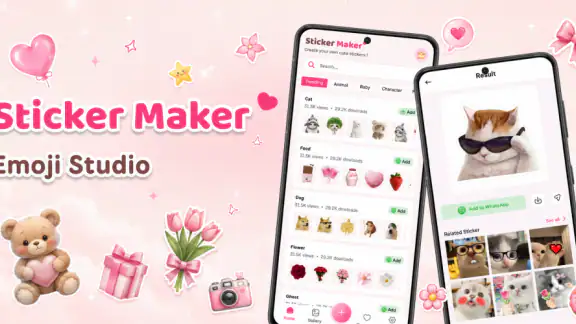
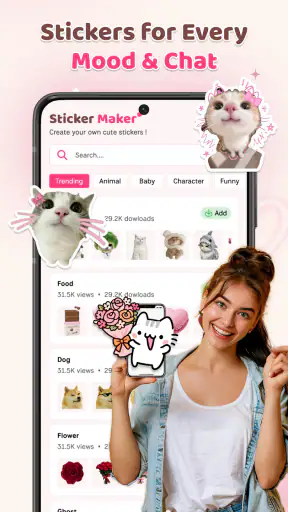
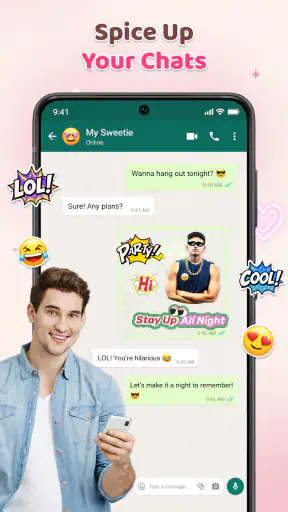
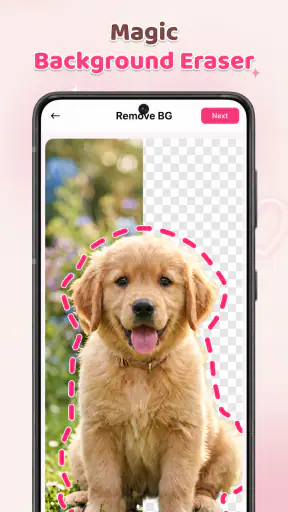
 Analisi di Mobexer
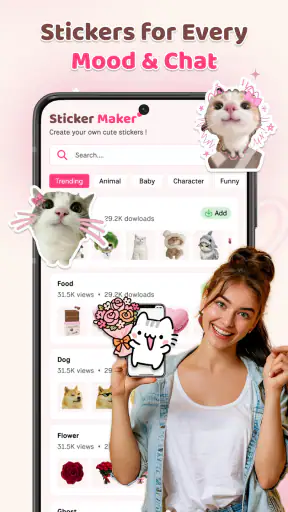
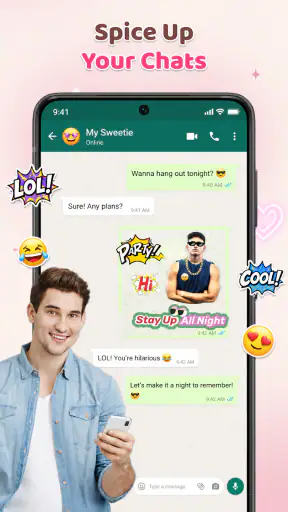
Se vuoi trasformare una foto simpatica in un adesivo da usare nelle conversazioni, Sticker Maker: Emoji Studio è il tipo di app che punta tutto sull’immediatezza. Io la vedo soprattutto come uno strumento di personalizzazione per chi desidera creare adesivi, raccolte di emoji e composizioni fotografiche senza affrontare un editor complicato. L’idea è semplice: partire da un’immagine che già possiedi e darle una forma più espressiva, pronta per accompagnare un messaggio o una battuta.
La prima impressione è quella di un’app pensata per chi non vuole studiare procedure elaborate. Non la sceglierei per realizzare grafiche professionali o progetti destinati alla stampa, ma per piccoli risultati creativi da ottenere rapidamente. Una foto del proprio animale, un’espressione buffa di un amico o un’immagine ritagliata da usare in una chat possono diventare più personali rispetto alle emoji già presenti sul telefono.
Dal primo avvio al primo adesivo utile
Prima di creare qualcosa, io partirei da una foto semplice e da un risultato piccolo: così si capisce subito se il ritaglio resta leggibile e se l’adesivo è davvero comodo da usare. In questa sezione guardo al percorso iniziale e a come scegliere un’immagine adatta, un passaggio che spesso conta più degli effetti.
Cosa aspettarsi prima di iniziare
L’app appartiene alla categoria della personalizzazione e viene sviluppata da EVER PROFIT INDUSTRIAL LIMITED. È gratuita, con acquisti integrati che possono andare da 5,49 € a 31,99 € quando la fatturazione passa attraverso Play. Per me questo significa che vale la pena iniziare dal percorso gratuito e capire subito se il modo di lavorare è adatto alle proprie abitudini, prima di considerare qualsiasi spesa.
Il pubblico indicato è PEGI 3, quindi l’impostazione generale è adatta anche a un uso familiare. Il requisito minimo è Android 7.0, un dettaglio utile se stai provando a installarla su uno smartphone non recente. La versione attuale è 0.0.1: personalmente la leggerei come un segnale per mantenere aspettative realistiche. L’app può essere interessante già per l’idea di base, ma non la valuterei come un prodotto maturo e completo quanto strumenti di modifica fotografica più affermati.
La presenza di oltre 50 mila installazioni mostra che non si tratta di un’app completamente sconosciuta, ma non è un motivo sufficiente per sceglierla alla cieca. Il punto vero è il tipo di risultato che cerchi. Se vuoi un adesivo veloce da una foto, ha senso provarla. Se invece ti servono controllo preciso dei bordi, livelli, testi elaborati o esportazioni pensate per lavori grafici, probabilmente un editor fotografico tradizionale rimane più adatto.
La preparazione che evita di perdere tempo
Prima di aprirla, io sceglierei già due o tre immagini adatte. Le foto con un soggetto ben separato dallo sfondo sono una base migliore rispetto a immagini affollate, scure o piene di dettagli sovrapposti. Un volto illuminato, un oggetto riconoscibile o un animale in primo piano rendono più facile ottenere un risultato che sembri davvero un adesivo, invece di una semplice fotografia ridotta.
Le ultime dalla redazione

LinkedIn, una settimana per rimettere a fuoco il proprio percorso professionale

Mapy.com: Navigazione Offline Senza Compromessi

Come PLAYit-All in One Video Player Domina l'Ecosistema Mobile

AR Drawing Sketch Paint App: Rivoluzione nell'Arte Digitale

Dragon City Mobile: Un Mondo Magico di Draghi e Strategie

Microsoft Excel su Mobile: Dominio e Sinergia nell'Ecosistema Tecnologico
Un piccolo accorgimento aiuta molto: non partire dalla foto più importante della galleria. Per il primo tentativo userei un’immagine di prova, così posso capire come vengono gestiti il ritaglio, i bordi e l’eventuale composizione senza preoccuparmi di rovinare l’originale. Conservare la foto originale separata è comunque una buona abitudine quando si lavora con qualsiasi app di modifica.
Per un uso in chat, preferisco immagini con un soggetto grande e una posa leggibile anche in dimensioni ridotte. Questo è un aspetto che spesso si scopre solo dopo: una fotografia bella a schermo intero può diventare confusa quando viene trasformata in un piccolo adesivo. La scelta iniziale conta quindi quasi quanto gli strumenti dell’app.
Il primo risultato concreto
Per arrivare al primo adesivo significativo, inizierei da una singola foto e non da un’intera raccolta. L’obiettivo non è creare subito un pacchetto perfetto, ma verificare tre cose: quanto è semplice importare l’immagine, quanto controllo si ha sul soggetto e quanto il risultato resta riconoscibile dopo la trasformazione.
Quando il soggetto è isolato, cercherei di mantenere un contorno pulito e di evitare ritagli troppo stretti. Un piccolo margine intorno al volto o all’oggetto può rendere l’adesivo più leggibile, soprattutto su sfondi chiari. Al contrario, lasciare troppo spazio vuoto fa perdere l’effetto di elemento pronto per una conversazione. È un equilibrio facile da sottovalutare durante la modifica.
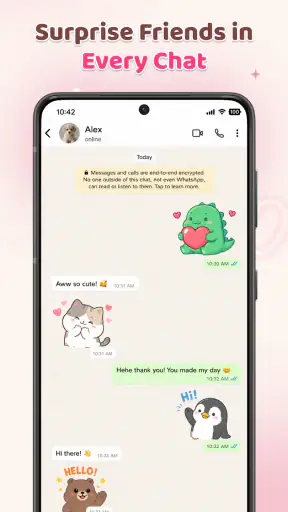
Dopo aver ottenuto il primo elemento, lo userei in una situazione reale: una risposta breve in una chat, un saluto o una reazione a una foto. Questo test dice più di un’anteprima. Se l’adesivo comunica subito l’emozione senza bisogno di spiegazioni, il lavoro è riuscito. Se invece bisogna ingrandirlo mentalmente per capire cosa rappresenta, conviene tornare alla foto di partenza e sceglierne una più semplice.
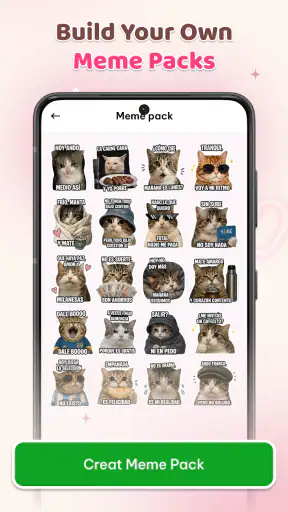
Un flusso pratico che ho trovato sensato è creare prima una piccola serie coerente. Per esempio, tre immagini dello stesso animale con espressioni diverse possono essere più utili di dieci adesivi casuali. La coerenza rende la raccolta più facile da usare: quando cerchi una reazione precisa, riconosci rapidamente il gruppo invece di scorrere una galleria disordinata.
Come trasformare una foto in una raccolta più utile
La parte più interessante non è soltanto il singolo adesivo, ma la possibilità di costruire pacchetti di emoji e adesivi fotografici con un tema. Io partirei da un contesto concreto: una chat di famiglia, un gruppo di amici, un progetto scolastico o una conversazione dedicata a un hobby. Pensare prima all’uso evita di creare immagini divertenti ma inutilizzabili.
Per una raccolta personale, alternerei reazioni diverse: entusiasmo, sorpresa, accordo, dubbio e saluto. Non serve che ogni adesivo contenga testo. Anzi, le immagini senza parole possono essere più versatili, perché funzionano in conversazioni diverse e non dipendono dalla lingua. Se aggiungi elementi visivi o scritte, controllerei sempre che restino leggibili dopo la riduzione.
Un altro punto poco evidente riguarda la selezione delle foto. Le immagini scattate in momenti spontanei spesso hanno più personalità, ma possono includere sfondi difficili o persone che non vuoi trasformare in adesivo. Prima di importare una foto, io controllerei ciò che compare ai lati del soggetto. Un dettaglio casuale, un’altra persona o un oggetto riconoscibile possono rendere il risultato meno pulito e meno adatto alla condivisione.
Per questo motivo, l’app dà il meglio quando la creatività è accompagnata da un minimo di preparazione. Non basta premere un pulsante e aspettarsi che ogni immagine diventi automaticamente un buon adesivo. La qualità della foto, la scelta del soggetto e la destinazione finale fanno una differenza concreta.
Dove può nascere confusione
La prima possibile fonte di frizione è confondere la creazione con la disponibilità immediata in ogni applicazione di messaggistica. Un adesivo può essere stato realizzato correttamente, ma il modo in cui viene poi utilizzato dipende dall’integrazione prevista e dal sistema operativo. Io controllerei sempre dove viene salvato il risultato e come si recupera, invece di dare per scontato che compaia automaticamente nella tastiera.
Un secondo equivoco riguarda la differenza tra emoji, adesivo e foto decorata. Un’immagine modificata può avere un aspetto divertente, ma non per questo diventa una emoji nel senso tradizionale. Se cerchi simboli standardizzati, con lo stesso comportamento in molte app, una tastiera di emoji o la raccolta già integrata nel telefono è più pratica. Qui il vantaggio è la personalizzazione, non la compatibilità universale.
Potresti anche chiederti se conviene pagare appena compare una funzione bloccata. Io aspetterei. Prima verificherei che il risultato gratuito sia abbastanza utile per il mio caso e che il flusso di esportazione o utilizzo sia comodo. Gli acquisti integrati possono avere senso per chi crea spesso raccolte e vuole ampliare le possibilità, ma per un uso occasionale non li considererei indispensabili a priori.
La versione 0.0.1 suggerisce inoltre di osservare con attenzione la stabilità durante l’uso quotidiano. Se lavori su molte immagini, salverei i risultati man mano e non preparerei un pacchetto lungo senza controllare ogni passaggio. È un consiglio prudente, soprattutto quando un’app è ancora a una fase iniziale: riduce il rischio di dover ricominciare da capo dopo una chiusura inattesa o un passaggio poco chiaro.
Un esempio realistico: una chat di famiglia
Immagina di voler creare una raccolta per la chat di famiglia. Invece di usare fotografie casuali, sceglierei alcune immagini riconoscibili dei membri della famiglia, sempre con il loro consenso, e le organizzerei per situazioni ricorrenti: “arrivo”, “va bene”, “che sorpresa”, “buonanotte” e una reazione divertita. In questo scenario, il valore non è avere molti adesivi, ma ridurre il tempo necessario per rispondere con qualcosa di personale.
Comincerei da un solo volto o da un oggetto simbolico, controllando che lo sfondo non distragga. Poi confronterei l’anteprima con la dimensione reale in chat. Se il soggetto si perde, rifarei il ritaglio; se il contorno appare troppo stretto, lascerei un po’ più di spazio. Solo dopo aver verificato il primo elemento passerei agli altri, mantenendo uno stile simile.
Questo metodo evita un errore comune: creare una raccolta numerosa ma poco pratica. Una serie breve, con immagini leggibili e reazioni diverse, può essere usata molto più spesso di un archivio pieno di varianti quasi identiche. Per me è uno dei modi migliori per ottenere un risultato concreto già dalla prima sessione.
Quando scegliere un’alternativa
Non consiglierei questa app a chi cerca un laboratorio grafico completo. Se devi correggere colori con precisione, lavorare su più livelli, eliminare elementi complessi o preparare immagini con misure rigorose, un editor fotografico dedicato offre normalmente un controllo più ampio. In quel caso puoi modificare prima la foto con lo strumento specializzato e usare un creatore di adesivi soltanto per l’ultimo passaggio, se il flusso lo consente.
La sceglierei invece per chi vuole un’esperienza più diretta rispetto a un editor generico. Un’app fotografica completa può avere decine di strumenti che non userai mai per una semplice reazione da chat. Qui l’attrattiva è concentrarsi su adesivi, pacchetti di emoji e immagini personali, senza trasformare ogni piccolo progetto in un lavoro di grafica.
Per chi usa soprattutto iPhone, il confronto va fatto con gli strumenti di personalizzazione già presenti nel sistema e con le funzioni integrate nelle app di messaggistica. Se quelle opzioni soddisfano già il tuo bisogno di creare elementi da foto, installare un’app separata potrebbe aggiungere un passaggio inutile. Se invece vuoi sperimentare raccolte fotografiche più personali su Android, questa proposta merita una prova, soprattutto perché l’accesso iniziale è gratuito.
Il mio giudizio sul percorso completo
La cosa che apprezzo di più è l’idea di accompagnare una foto verso un uso concreto, non soltanto verso un effetto decorativo. Un adesivo ben scelto può rendere una risposta più immediata e personale, e la possibilità di raggruppare immagini per tema aiuta quando il materiale cresce. Il risultato dipende però molto dalle foto di partenza e dalla pazienza con cui si controllano i bordi e la leggibilità.
La cosa che mi convince meno è il margine di incertezza legato a un prodotto ancora giovane. Non la tratterei come l’unico archivio delle mie creazioni senza prima aver verificato il modo in cui vengono conservate e riutilizzate. Inoltre, chi non ama fare qualche tentativo manuale potrebbe trovarla meno immediata di quanto lasci intendere l’idea di un creatore automatico: il primo buon adesivo richiede una scelta attenta dell’immagine.
In definitiva, io la consiglierei a chi vuole personalizzare le conversazioni partendo dalle proprie foto e accetta di dedicare qualche minuto alla selezione. È gratuita, richiede Android 7.0 o versioni successive e ha un’impostazione accessibile anche a un pubblico molto ampio. Il suo punto forte è trasformare un’immagine quotidiana in una reazione personale, non sostituire un programma di grafica professionale.
Il mio suggerimento finale è iniziare con una sola foto semplice, creare un adesivo, provarlo in una conversazione reale e solo dopo costruire un pacchetto più ampio. Se quel primo risultato ti fa rispondere in modo più naturale e divertente, Sticker Maker: Emoji Studio può diventare un’aggiunta piacevole alla tua raccolta di strumenti di personalizzazione. Se invece cerchi precisione tecnica, compatibilità garantita ovunque o funzioni avanzate di fotoritocco, sceglierei un’alternativa più specializzata.
FAQ
Che cos’è Sticker Maker: Emoji Studio e a cosa serve?
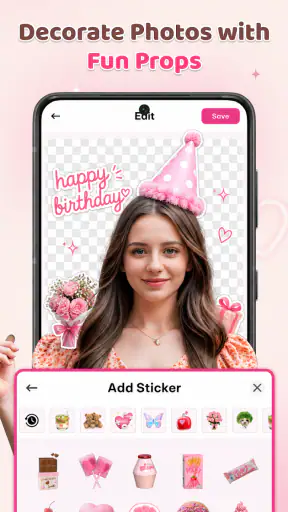
Sticker Maker: Emoji Studio è un’app pensata per creare adesivi personalizzati e usarli nelle conversazioni. Dopo aver scelto un’immagine dalla galleria o averne scattata una, è possibile ritagliarla, aggiungere testo, decorazioni ed elementi grafici, quindi salvare il risultato in pacchetti di sticker compatibili con le app di messaggistica supportate. È utile per rendere le chat più originali, ma le funzioni disponibili possono variare in base al dispositivo e alla versione installata.
Sticker Maker: Emoji Studio è gratuito o include acquisti e pubblicità?
L’app può essere scaricata gratuitamente, ma alcune funzioni, strumenti creativi o contenuti aggiuntivi potrebbero essere disponibili soltanto tramite acquisti integrati. Durante l’utilizzo possono inoltre comparire annunci pubblicitari, soprattutto nelle sezioni dedicate alla creazione o all’esportazione degli sticker. Prima di procedere, è consigliabile controllare la scheda ufficiale dell’app store per verificare prezzi, eventuali abbonamenti, pubblicità e condizioni aggiornate.
Posso creare sticker personalizzati partendo dalle mie foto?
Sì, una delle funzioni principali consiste nel trasformare immagini personali in adesivi. È possibile importare una foto dalla memoria del telefono, selezionare il soggetto e modificarne l’aspetto con ritagli, sfondi, testo, emoji o altri elementi disponibili. Il risultato dipende dalla qualità dell’immagine e dagli strumenti inclusi nella versione installata. Per ottenere sticker più puliti, è preferibile utilizzare foto luminose e con contorni ben visibili.
Con quali applicazioni di messaggistica posso usare gli sticker creati?
Gli sticker realizzati possono essere esportati verso alcune applicazioni di messaggistica compatibili, ma il supporto effettivo dipende dal sistema operativo, dal formato richiesto e dagli aggiornamenti dell’app. In genere l’app è pensata per l’uso con piattaforme popolari, tuttavia non tutti i servizi accettano automaticamente ogni pacchetto creato. Prima di preparare molti adesivi, conviene verificare nella descrizione ufficiale quali applicazioni sono supportate sul proprio dispositivo Android o iOS.
Sticker Maker: Emoji Studio richiede autorizzazioni e protegge la privacy delle mie foto?
Per funzionare correttamente, l’app può richiedere l’accesso alla galleria, alla fotocamera o alla memoria del dispositivo, soprattutto quando si desidera importare immagini o scattare nuove foto. È importante concedere soltanto i permessi necessari e leggere l’informativa sulla privacy disponibile nello store o nelle impostazioni dell’app. Le foto utilizzate per creare sticker possono contenere dati personali, quindi è consigliabile evitare immagini sensibili e controllare attentamente le autorizzazioni prima dell’installazione.
Scarica