

Storage Cleaner: Cleanup Phone
4,7StrumentiAggiornata il 17 ottobre 2026

Screenshot

 Analisi di Mobexer
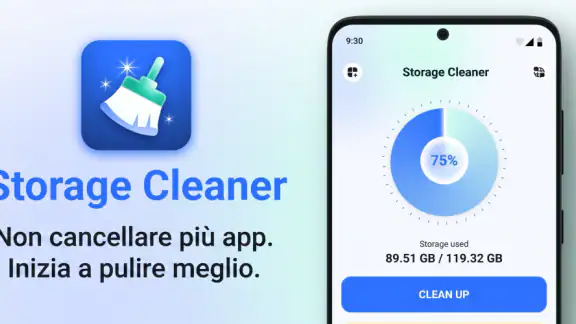
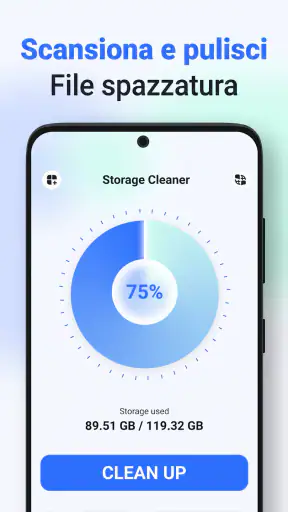
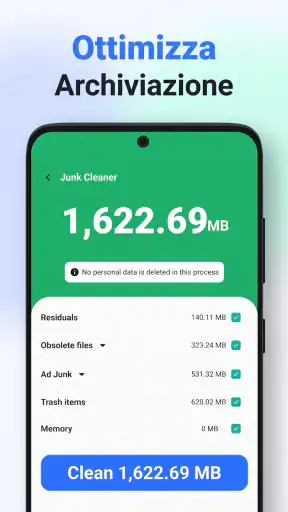
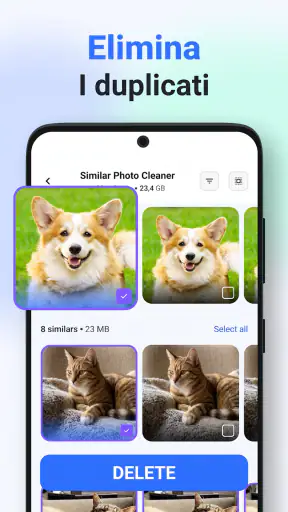
Quando la memoria del telefono è quasi piena, il problema spesso non è trovare un’altra app da installare: è capire quali file si possono eliminare senza rimpianti. Storage Cleaner: Cleanup Phone si propone come strumento gratuito per individuare elementi inutili e duplicati con una scansione rapida. L’idea è comoda, ma per me la vera differenza la fa il modo in cui si controllano i risultati prima di cancellarli.
Prima di pulire, capire dove ci si blocca
Una pulizia automatica sembra semplice finché non compare una lista di file da rimuovere. A quel punto la domanda pratica è: che cosa sta per sparire? Con un’app di pulizia, non conviene trattare ogni suggerimento come un ordine. Foto simili, copie scaricate più volte e file temporanei possono sembrare tutti “spazzatura”, ma non hanno lo stesso valore per chi usa il telefono.
Il punto di forza promesso da questa app è ridurre i passaggi: avviare una scansione e trovare possibili elementi da eliminare senza cercarli cartella per cartella. È un approccio adatto a chi non vuole esplorare manualmente la memoria, ma la comodità non sostituisce il controllo. Prima di confermare una rimozione, io guarderei con attenzione il nome e il tipo degli elementi selezionati, soprattutto se la pulizia riguarda contenuti personali.
In una situazione quotidiana, per esempio prima di scaricare un aggiornamento o registrare un video, una scansione può aiutare a individuare file dimenticati. Il risultato utile non è necessariamente cancellare tutto ciò che appare: è capire se c’è qualcosa che si può togliere senza perdere documenti o ricordi. Se la memoria è piena soprattutto di video importanti, un pulitore non può decidere al posto tuo quali conservare.
Un avvio semplice, con aspettative realistiche
La configurazione iniziale di un’app di questo tipo dovrebbe essere affrontata con calma: apri lo strumento, verifica che il telefono consenta di eseguire la scansione richiesta e leggi le schermate prima di procedere. Se una funzione non parte, controlla anzitutto di avere installato la versione corrente, la 2.13.0, e che il dispositivo usi Android 8.0 o una versione successiva. Sono verifiche basilari, ma spesso evitano di attribuire subito il problema all’app.
Non darei per scontato che una scansione debba liberare molto spazio ogni volta. Se hai già rimosso i file più ingombranti, oppure usi il telefono da poco, potrebbe esserci poco da recuperare. Anche una ricerca di duplicati può richiedere un controllo umano: due immagini quasi uguali potrebbero essere scatti distinti, mentre una copia apparentemente identica potrebbe essere quella che vuoi conservare. La regola più prudente è verificare prima di eliminare, non ripristinare dopo.
Se il telefono mostra una richiesta di accesso o una schermata di sistema, leggila invece di accettare in automatico. I passaggi consentiti possono variare in base alla versione di Android e alla configurazione del dispositivo. In caso di dubbio, interrompi la pulizia e controlla le impostazioni del telefono: non serve concedere permessi che non capisci solo per completare una scansione.
Le ultime dalla redazione

LinkedIn, una settimana per rimettere a fuoco il proprio percorso professionale

Mapy.com: Navigazione Offline Senza Compromessi

Come PLAYit-All in One Video Player Domina l'Ecosistema Mobile

AR Drawing Sketch Paint App: Rivoluzione nell'Arte Digitale

Dragon City Mobile: Un Mondo Magico di Draghi e Strategie

Microsoft Excel su Mobile: Dominio e Sinergia nell'Ecosistema Tecnologico
Un flusso di pulizia che riduce gli errori
Il modo più sicuro di usare Storage Cleaner: Cleanup Phone è dividere il lavoro in passaggi brevi. Prima avvia la scansione; poi esamina i risultati; infine conferma solo ciò che riconosci come eliminabile. Eviterei di selezionare in blocco categorie intere quando non sai esattamente che cosa contengono. Questo richiede qualche secondo in più, ma rende più facile accorgersi di una foto, un documento o un download che vuoi mantenere.
Per i duplicati, un controllo visivo è particolarmente utile. Se trovi più copie di un file, chiediti quale posizione o versione ti serve davvero prima di rimuovere le altre. Per una cartella di immagini, può essere più sensato conservare l’originale e cancellare una copia chiaramente ridondante; se non riesci a distinguere i file, lascia perdere quella selezione e usa il gestore del telefono per esaminarli con più contesto. Non è una sconfitta: è un buon modo per evitare una cancellazione irreversibile.
Un altro accorgimento pratico è non combinare una pulizia generale con altre modifiche alla memoria. Se stai spostando file, disinstallando app e cancellando elementi nello stesso momento, sarà più difficile capire quale azione ha liberato spazio o ha causato un cambiamento inatteso. Procedere una categoria alla volta rende il risultato più leggibile e aiuta a fermarsi appena hai recuperato lo spazio necessario.
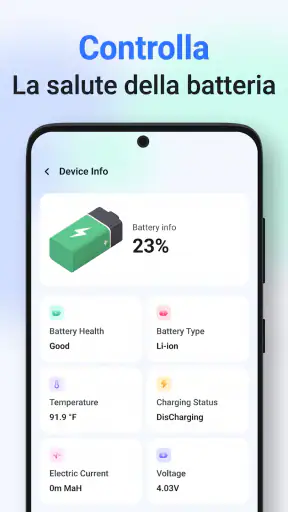
Se una scansione sembra bloccata, prova prima a chiudere e riaprire l’app e a verificare che il telefono non stia esaurendo la batteria o rallentando per altre attività. Se il problema continua, riavvia il dispositivo e ripeti un controllo semplice. Questi sono tentativi generali e prudenti, non garanzie: se il sistema segnala un errore specifico, segui le indicazioni mostrate dal telefono invece di cancellare file a caso per “sbloccare” la situazione.
Quando il pulitore non è la soluzione giusta
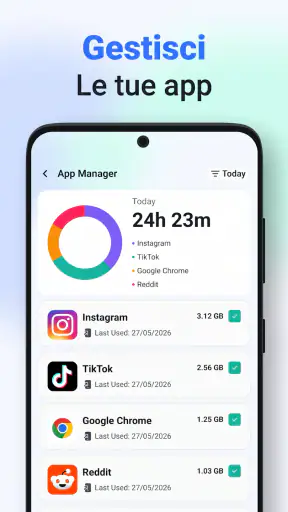
Non tutta la memoria occupata è spazzatura. Se lo spazio è assorbito da video, musica scaricata, giochi o app che usi davvero, la scansione può individuare poco di eliminabile. In quel caso è più efficace rivedere i contenuti che hai scelto di conservare, trasferire altrove quelli che non ti servono sempre o rimuovere app che non apri più. Un pulitore può aiutare a fare ordine, ma non sostituisce una decisione sulla tua raccolta personale.
Per capire la causa, apri anche le impostazioni di archiviazione di Android. La panoramica del sistema può mostrare se il peso principale viene da applicazioni, immagini, video o altri contenuti. Se una singola app occupa molto spazio, la sua schermata nelle impostazioni è spesso un posto migliore da cui partire: puoi distinguere i dati dell’app dai file che desideri conservare, evitando di cancellare alla cieca elementi che il pulitore segnala in modo più generale.
Se lo spazio libero non cambia dopo una pulizia, non ripeterei scansioni in successione sperando in un risultato diverso. Controlla la schermata di archiviazione del telefono e verifica che le eliminazioni siano state effettivamente applicate. In alcuni casi la visualizzazione dello spazio può aggiornarsi con un ritardo; in altri, semplicemente, gli elementi rimossi erano piccoli rispetto a ciò che occupa davvero la memoria.
Chi vuole controllare ogni cartella e ogni file potrebbe preferire il gestore file già presente sul dispositivo. Offre un approccio più manuale e può risultare più chiaro quando serve spostare documenti o consultare percorsi specifici. Al contrario, chi cerca un primo orientamento senza passare in rassegna tutto l’archivio può trovare più comoda una scansione guidata. La scelta dipende da quanto controllo vuoi mantenere: velocità e revisione automatica da una parte, intervento diretto dall’altra.
A chi può servire davvero
La consiglierei a chi ha un telefono compatibile, vuole una verifica rapida dei possibili file inutili e si sente a proprio agio nel controllare i risultati prima di confermare. Può essere comoda anche per chi aiuta un familiare a fare ordine, purché la persona interessata partecipi alla scelta dei file: le foto e i documenti non diventano sacrificabili solo perché compaiono in una scansione.
La eviterei come soluzione principale per chi si aspetta che un’app risolva da sola una memoria piena di contenuti personali, o per chi non vuole esaminare le selezioni prima di cancellare. In quei casi è meglio usare prima gli strumenti di archiviazione di Android e decidere con precisione quali app o file non servono più. Anche chi non ama concedere accessi senza una ragione chiara dovrebbe leggere con attenzione ogni richiesta e fermarsi se non si sente sicuro.
Il quadro pubblico è positivo: l’app ha una media di 4,7 basata su circa 26 mila valutazioni e ha superato le 500 mila installazioni. È gratuita, ha classificazione PEGI 3 ed è sviluppata da Quiet Games. Questi elementi aiutano a capire che non si tratta di uno strumento di nicchia, ma non garantiscono che ogni scansione sia adatta al contenuto del tuo telefono: la prudenza resta importante, soprattutto con file personali.
Il mio verdetto: utile se mantieni il controllo
Storage Cleaner: Cleanup Phone ha senso come aiuto leggero per individuare possibili duplicati e contenuti eliminabili senza iniziare da una ricerca manuale completa. La sua promessa è più convincente quando hai bisogno di un controllo veloce e sai già che rivedrai i suggerimenti, non quando vuoi affidare a un’app la decisione su cosa conservare. Per me, il vantaggio sta nel rendere più semplice il primo passaggio; il limite è che la pulizia sicura richiede comunque attenzione da parte dell’utente.
La versione attuale, 2.13.0, e la compatibilità con Android 8.0 o successivo la rendono un’opzione da valutare sui dispositivi supportati. Se la memoria è occupata da copie e file che riconosci come superflui, può aiutarti a fare ordine con meno ricerca. Se invece il peso viene da video preziosi, app grandi o dati che non sai interpretare, partirei dalle impostazioni di archiviazione e dal gestore file del telefono.
In breve, la userei come promemoria e strumento di selezione, non come un pulsante da premere senza guardare. Se vuoi liberare spazio in modo rapido ma conservare l’ultima parola sulle cancellazioni, Storage Cleaner: Cleanup Phone è una scelta ragionevole; se cerchi una gestione approfondita e completamente manuale, gli strumenti di sistema sono probabilmente più adatti.
FAQ
Che cos’è Storage Cleaner: Cleanup Phone e a cosa serve?
Storage Cleaner: Cleanup Phone è un’app pensata per aiutare a individuare e rimuovere elementi che occupano spazio sul dispositivo, come file temporanei, contenuti duplicati o dati non più necessari, a seconda delle funzioni disponibili nella versione installata. Può essere utile quando la memoria è quasi piena, ma non sostituisce la gestione manuale dei file: controlla sempre ciò che l’app propone di eliminare prima di confermare.
Storage Cleaner: Cleanup Phone è sicura da usare?
La sicurezza dipende dalle autorizzazioni richieste, dalle funzioni effettivamente offerte e dalle modalità con cui l’app tratta i dati. Prima di procedere, verifica la scheda sullo store, l’informativa sulla privacy e le autorizzazioni richieste, concedendo soltanto quelle necessarie. In particolare, fai attenzione quando l’app propone di eliminare foto, video o documenti: una pulizia automatica potrebbe rimuovere contenuti che desideri conservare.
L’app può liberare spazio senza cancellare foto, video o file importanti?
Può aiutarti a trovare elementi potenzialmente eliminabili, ma non è possibile garantire che ogni suggerimento sia superfluo. Esamina con attenzione l’elenco dei file prima di avviare la pulizia e controlla le cartelle selezionate, soprattutto se contengono contenuti personali o di lavoro. Per maggiore sicurezza, conserva una copia di ciò che è importante, ad esempio in un backup o in un servizio cloud, prima di cancellarlo.
Storage Cleaner: Cleanup Phone è gratuita o contiene acquisti e pubblicità?
Le condizioni economiche possono variare in base alla versione, al Paese e allo store da cui scarichi l’app. Controlla la scheda di Storage Cleaner: Cleanup Phone per verificare se è gratuita, se mostra annunci o se offre acquisti e abbonamenti in-app. Prima di attivare una prova o un piano a pagamento, leggi prezzo, durata, rinnovo automatico e modalità di cancellazione, così da evitare costi inattesi.
L’app è compatibile con il mio telefono Android o iPhone?
La compatibilità dipende dal sistema operativo, dalla versione installata e dai requisiti indicati nella pagina ufficiale dell’app. Prima del download, verifica che il tuo dispositivo soddisfi tali requisiti e che Storage Cleaner: Cleanup Phone sia disponibile nel tuo Paese. Tieni presente che Android e iOS gestiscono la memoria in modo diverso: alcune funzioni possono quindi variare o non essere disponibili su entrambe le piattaforme.
Scarica










