Temi
4,2PersonalizzazioneAggiornata il 7 ottobre 2026

Screenshot
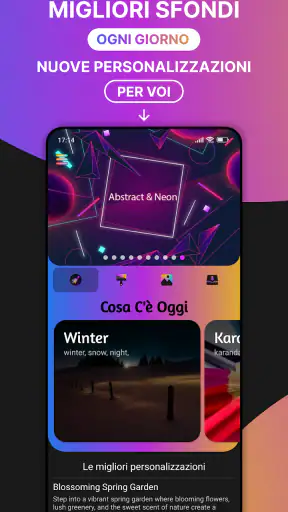
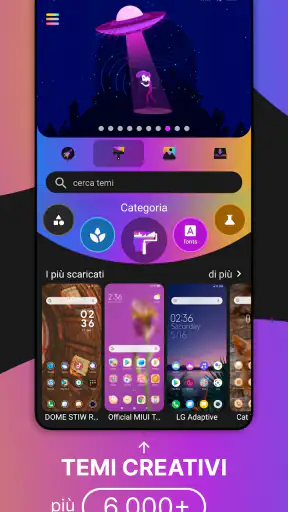
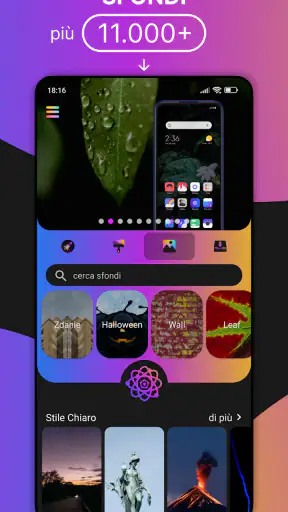
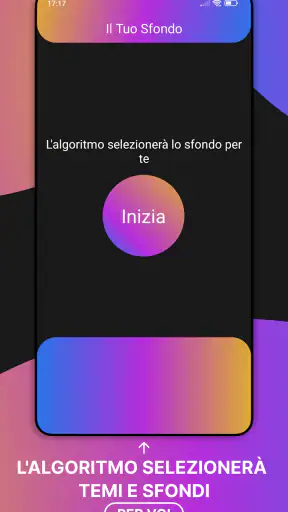
Pro
- Ampia scelta di temi per personalizzare l’aspetto del dispositivo.
- Le anteprime aiutano a valutare un tema prima di applicarlo.
- La ricerca per categorie rende più semplice trovare uno stile adatto.
- Possibilità di cambiare facilmente tema quando si desidera.
- Sono disponibili opzioni gratuite
- utili per provare l’app senza impegno.
Contro
- Alcuni temi o contenuti potrebbero richiedere un acquisto.
- La disponibilità dei temi può variare in base al dispositivo.
- Le inserzioni possono interrompere la navigazione nell’app.
- Un tema potrebbe non personalizzare tutte le schermate del telefono.
- Il download di contenuti può consumare dati e spazio di archiviazione.
 Analisi di Mobexer
Personalizzare il telefono può sembrare una piccola cosa, finché non ci si accorge che sfondo e icone stonano con il proprio gusto o si è semplicemente stanchi di vedere sempre la stessa schermata. Temi, l’app di personalizzazione realizzata da The Gosa Design, punta proprio a rendere più semplice quel cambio d’atmosfera: si esplorano proposte visive, se ne sceglie una e si prova a dare al dispositivo un aspetto più personale. La prima impressione è quella di un catalogo ampio, pensato per chi vuole trovare ispirazione senza dover creare tutto da zero.
La promessa pratica non è trasformare ogni elemento del telefono con un solo tocco in qualsiasi circostanza: il risultato dipende anche da come il dispositivo gestisce temi e icone. Per questo la considero soprattutto una raccolta da cui partire, utile sia a chi ha già un’idea precisa sia a chi vuole guardare qualche opzione prima di decidere. Se non hai mai cambiato l’aspetto del telefono, puoi procedere con calma: il percorso più sensato è scegliere prima uno sfondo, verificare come appare nella schermata iniziale e solo dopo valutare se vuoi intervenire anche sulle icone.
Un catalogo da esplorare senza fretta
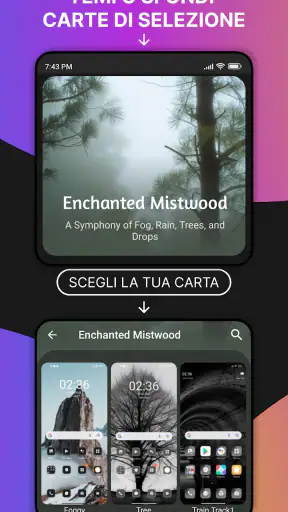
Al primo avvio mi aspetterei soprattutto varietà visiva e possibilità di confronto. La raccolta comprende oltre seimila temi e più di undicimila sfondi, quindi è facile trovare proposte molto diverse tra loro. Questa abbondanza è un vantaggio quando si cerca un certo colore o una particolare atmosfera, ma può anche rendere meno immediata la scelta: se si scorrono tante immagini senza un criterio, si rischia di accumulare preferiti mentali senza arrivare a provarne uno.
Il mio consiglio è iniziare con una domanda concreta: voglio una schermata più scura, più vivace, ordinata o semplicemente diversa? Anche una preferenza generica restringe il campo e aiuta a giudicare i contenuti in base all’uso quotidiano, non solo all’anteprima. Un’immagine può essere bella da sola ma risultare poco leggibile dietro le icone o troppo carica quando si usa il telefono per controllare rapidamente messaggi e appuntamenti.
La scheda di Temi riporta una valutazione media di 4,2, basata su circa 797 mila valutazioni, e oltre 50 milioni di installazioni. Sono numeri che suggeriscono un interesse ampio, ma non sostituiscono il controllo sul proprio dispositivo: la resa di un tema può cambiare in base al launcher e alle opzioni di personalizzazione disponibili sul telefono. L’app è gratuita e indicata per un pubblico PEGI 3; la versione attuale è la 8.2 e richiede Android 6.0 o successivo.
Il punto forte, per me, è poter ragionare su un insieme coerente invece di cercare immagini sparse in più app. Il limite è che un catalogo ricco non garantisce automaticamente un risultato uniforme sul sistema: prima di scegliere una serie di elementi, conviene capire quali modifiche il proprio dispositivo applica davvero. Chi desidera solo uno sfondo può usare l’app con quell’obiettivo, senza sentirsi obbligato a cambiare anche il resto.
La scelta iniziale: sfondo o tema completo?
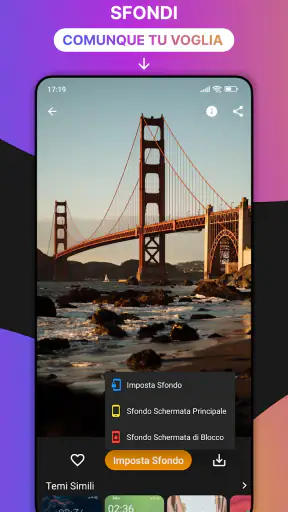
Se è la prima volta che provi un’app di questo tipo, partire da uno sfondo è spesso la strada meno impegnativa. Ti permette di vedere subito se il colore e il soggetto funzionano con la schermata iniziale, senza dover decidere contemporaneamente anche l’aspetto delle icone. Per esempio, una foto molto dettagliata può apparire piacevole a schermo intero, ma rendere meno distinguibili le icone sovrapposte; uno sfondo più semplice, invece, può essere più pratico per chi apre spesso le app al volo.
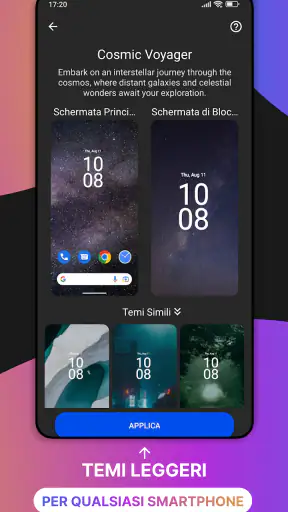
Un tema completo ha più senso quando vuoi un cambiamento riconoscibile e le icone incluse si accordano con quelle che usi ogni giorno. Prima di applicarlo, osserva le app che tieni più a portata di mano: se alcune icone restano diverse dal resto, l’effetto può sembrare meno armonioso. Non è necessariamente un problema, ma è una ragione concreta per provare un elemento alla volta invece di aspettarsi che ogni schermata diventi identica all’anteprima.
Dal primo avvio a una modifica riuscita
Per arrivare a un primo risultato soddisfacente, scegli un solo contenuto che ti convince e controlla l’anteprima con attenzione. Immagina il telefono nelle situazioni in cui lo usi davvero: sbloccarlo mentre sei fuori, leggere una notifica al volo o cercare un’app con una mano. La domanda utile non è soltanto “mi piace questa immagine?”, ma anche “riesco ancora a vedere bene ciò che mi serve?”. Questo piccolo controllo evita di scegliere un design scenografico che poi stanca o intralcia.
Dopo aver selezionato uno sfondo o un tema, verifica il risultato sulla schermata del telefono prima di continuare a esplorare. Se il dispositivo propone una scelta tra diverse schermate di destinazione, pensa a dove vuoi vedere il cambiamento e controlla entrambe le viste quando possibile. L’esperienza di personalizzazione non è sempre uguale da un modello all’altro, quindi è più utile giudicare ciò che compare effettivamente sul tuo schermo che basarsi soltanto sulla miniatura mostrata nel catalogo.
Un esempio quotidiano: se la schermata iniziale è piena di app per lavoro, mappe e messaggistica, uno sfondo con ampie zone tranquille può aiutarti a distinguere meglio le icone. Se invece usi poche app e vuoi dare personalità al dispositivo, puoi permetterti una composizione più ricca. Questa attenzione alla leggibilità è uno dei dettagli che cambia davvero la qualità del risultato, anche se non è la prima cosa che si nota sfogliando le immagini.
Piccoli accorgimenti per evitare un risultato disordinato
Il primo accorgimento è non cambiare troppe cose insieme. Se modifichi sfondo, icone e disposizione della schermata nello stesso momento, sarà più difficile capire quale scelta ti piace e quale invece crea confusione. Prova prima lo sfondo; usalo per un po’ nelle tue normali attività; poi, se vuoi, passa agli altri elementi. È un metodo semplice per tornare indietro senza dover ricostruire da zero l’aspetto che preferivi.
Il secondo è valutare il tema alla luce delle tue abitudini, non soltanto nell’anteprima. Una palette scura può dare un’impressione elegante, ma se i dettagli delle icone si confondono con lo sfondo il vantaggio estetico perde valore. Allo stesso modo, un’immagine molto chiara può mettere in risalto alcune app e rendere meno visibili altri elementi. In questi casi, cambiare immagine è spesso più efficace che cercare di adattarsi a una scelta che non funziona.
Il terzo riguarda le aspettative sulle icone. Un tema può presentare uno stile coordinato, ma ciò non significa che ogni app installata sul tuo telefono avrà necessariamente un’icona corrispondente o apparirà come nell’immagine promozionale. Se noti un elemento fuori stile, puoi decidere se conviverci, usare un’altra proposta o mantenere soltanto lo sfondo. Per chi dà molta importanza alla coerenza assoluta, questa verifica iniziale è più utile che applicare un pacchetto alla cieca.
Quando la personalizzazione crea qualche dubbio
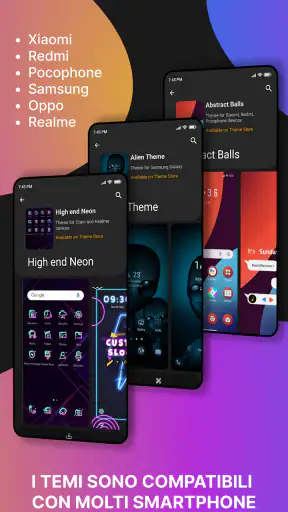
La confusione più comune è pensare che “tema” significhi sempre una modifica completa e identica su ogni dispositivo. In pratica, la compatibilità e ciò che viene cambiato possono dipendere dalle opzioni del telefono e dal sistema usato per la schermata iniziale. Se un elemento non produce l’effetto atteso, non concluderei subito che la scelta sia sbagliata: controllerei prima quale parte dell’interfaccia è stata effettivamente aggiornata e quale è rimasta invariata.
Un’altra possibile incertezza riguarda la differenza tra una bella anteprima e una schermata comoda da usare. Le immagini di catalogo sono utili per farsi un’idea, ma il tuo sfondo ospita icone, widget e notifiche che possono cambiare la percezione del design. Se la prima prova non ti convince, non è necessario scartare l’intera app: puoi passare a un’immagine meno affollata o scegliere una tonalità più adatta ai contenuti che visualizzi di frequente.
Vale la pena considerare anche gli acquisti integrati: quando la fatturazione avviene tramite Play, gli importi indicati vanno da 0,29 € a 23,99 €. L’app si può usare gratuitamente, quindi chi vuole soltanto esplorare o provare una personalizzazione di base può iniziare senza pagare. Prima di acquistare qualsiasi contenuto, controllerei con attenzione cosa sto selezionando e se la modifica che desidero non si ottiene già scegliendo un’altra opzione disponibile.
Rispetto alle alternative più semplici
Per cambiare soltanto lo sfondo, la raccolta di immagini già presente sul telefono può essere sufficiente: è una scelta diretta per chi possiede una foto preferita e non cerca altre idee. Temi diventa più interessante quando vuoi esplorare proposte pensate per la personalizzazione e confrontare sfondi e temi nello stesso contesto. Rispetto a una ricerca generica di immagini, il vantaggio è avere un punto di partenza più orientato all’aspetto del dispositivo; il rovescio della medaglia è che l’ampiezza del catalogo richiede un po’ di pazienza.
Se invece usi già un launcher con strumenti approfonditi per modificare griglie, icone e disposizione della schermata, potresti preferire quell’ambiente per controllare ogni dettaglio. Temi è più adatta a chi vuole trovare uno stile da provare, non necessariamente a chi cerca un sistema di personalizzazione minuzioso e completamente regolabile. Io la consiglierei soprattutto come fonte di ispirazione e come modo pratico per rinfrescare l’aspetto del telefono, lasciando al launcher o alle impostazioni di sistema il compito di gestire le regolazioni più specifiche.
Chi dovrebbe evitarla? Chi è già soddisfatto dell’interfaccia e non ha voglia di esplorare molte proposte potrebbe non trarne grande beneficio. Anche chi pretende che ogni singola icona si abbini perfettamente dovrebbe verificare prima la compatibilità delle opzioni con il proprio dispositivo, perché l’effetto desiderato non è garantito dal solo fatto di scegliere un tema coordinato. Per tutti gli altri, il rischio più realistico è perdere tempo a confrontare troppe alternative: fissare una preferenza e provare una sola modifica alla volta è un buon modo per non trasformare la ricerca in un’attività senza fine.
Il passo successivo, dopo la prima prova
Quando trovi una schermata che ti piace, fermati un momento e usala durante una giornata normale. Chiediti se riesci a riconoscere le app più importanti, se il contrasto resta gradevole e se la scelta funziona anche quando non stai guardando il telefono con calma. Se la risposta è sì, hai già ottenuto ciò che serve; non c’è bisogno di cambiare ogni elemento soltanto perché il catalogo ne offre altri.
Se invece vuoi continuare, passa a un secondo intervento mirato: per esempio, cerca icone che accompagnino lo sfondo che hai scelto, oppure prova un’immagine con una composizione più pulita. Conserva mentalmente il riferimento del risultato precedente, così puoi distinguere un miglioramento da un cambiamento fatto solo per curiosità. Questo approccio è particolarmente utile a chi personalizza il telefono per la prima volta: la soddisfazione arriva prima quando si punta a una piccola modifica ben riuscita, non a una trasformazione totale.
Per chi funziona meglio nella vita di tutti i giorni
La vedo adatta soprattutto a chi apre spesso il telefono e vorrebbe riconoscerlo come proprio, ma non ha voglia di disegnare icone o comporre uno sfondo da zero. Può essere utile anche a chi condivide il dispositivo con un familiare e vuole rendere la schermata più riconoscibile senza cambiare il modo in cui le app funzionano. Per esempio, una persona che usa il telefono soprattutto per chiamate, calendario e messaggi può scegliere un’immagine sobria, così le attività quotidiane restano subito visibili e il cambiamento rimane piacevole senza diventare un ostacolo.
Immagina di avere qualche minuto prima di uscire e di voler distinguere meglio il telefono personale da quello di lavoro: invece di riorganizzare tutte le app, puoi provare un colore o uno sfondo diverso e verificare che le icone essenziali restino facili da trovare. È un uso concreto e poco impegnativo, perché non richiede di adottare un’interfaccia nuova né di modificare le proprie abitudini. Se la prova non ti convince, puoi tornare alla schermata precedente; se funziona, il dispositivo ha già un aspetto più familiare.
Una scelta ragionata vale più di una lunga sessione
Per non trasformare la ricerca in un passatempo che si prolunga, deciderei prima che cosa deve migliorare: visibilità, atmosfera o coordinamento. Poi confronterei poche alternative con lo stesso criterio. Un modo pratico è guardare l’immagine insieme alle icone che usi di più, non una schermata vuota immaginata come nell’anteprima. Così la scelta riguarda l’esperienza reale, e non soltanto il singolo disegno.
Un altro accorgimento utile è evitare di scegliere un tema soltanto perché è molto diverso da quello attuale. La novità può piacere al primo sguardo e risultare faticosa dopo qualche giorno, soprattutto se i contrasti sono forti o le icone diventano meno immediate. Preferisco considerare anche quanto spesso consulto la schermata e in quali condizioni: all’aperto, con poca luce o mentre faccio altro. Non serve una valutazione tecnica elaborata; basta controllare il risultato nei momenti in cui lo userai davvero.
Nel complesso, Temi è una scelta sensata per chi vuole rinnovare l’aspetto del proprio Android senza iniziare da strumenti complessi. Apprezzo la varietà e la possibilità di affrontare la personalizzazione per gradi; considero invece importante mantenere aspettative realistiche sulla resa delle icone e sul comportamento del dispositivo. Se cerchi idee visive, hai voglia di provare uno sfondo diverso o vuoi esplorare uno stile coordinato, partirei da qui con una modifica semplice e reversibile. Se preferisci un controllo tecnico molto preciso o non vuoi dedicare tempo alla scelta, le impostazioni che già usi potrebbero bastarti.
Articoli correlati a Temi
Mapy.com: Navigazione Offline Senza Compromessi
Mapy.com rivoluziona la navigazione offline con mappe dettagliate e GPS, ideale per chi viaggia in zone con scarsa connessione.
Come PLAYit-All in One Video Player Domina l'Ecosistema Mobile
Scopri come PLAYit-All in One Video Player sfrutta l'ecosistema mobile per dominare il mercato degli strumenti video, creando abitudini e influenzando il comportamento degli utenti.
AR Drawing Sketch Paint App: Rivoluzione nell'Arte Digitale
Un'immersione nel mondo dell'arte digitale con AR Drawing Sketch Paint App, esplorando come cambia il nostro rapporto con l'espressione creativa.
Dragon City Mobile: Un Mondo Magico di Draghi e Strategie
Dragon City Mobile ridefinisce il gioco di simulazione, intrecciando strategia e creatività in un mondo di draghi che affascina e intrattiene.
FAQ
Che cos’è Temi e a cosa serve?
Temi è un’app dedicata alla personalizzazione dell’aspetto del dispositivo, pensata per chi desidera modificare elementi visivi come sfondi, icone o schermate, in base alle funzioni disponibili nella versione installata. Prima di scaricarla, è utile controllare la descrizione dello store e gli esempi mostrati: il nome “Temi” può riferirsi ad app diverse, e le opzioni offerte possono cambiare in base allo sviluppatore, al dispositivo e agli aggiornamenti.
Temi è compatibile con il mio telefono Android o iPhone?
La compatibilità dipende dall’app specifica chiamata Temi, dal sistema operativo e dal modello del dispositivo. Alcune app di temi sono disponibili solo su Android o funzionano al meglio su determinati produttori e launcher; su iPhone, invece, le possibilità di personalizzazione possono essere più limitate dalle impostazioni di iOS. Prima del download, verifica nello store i requisiti minimi, la versione del sistema operativo supportata e le eventuali limitazioni indicate dallo sviluppatore.
Temi è gratuita o include acquisti e pubblicità?
Il costo può variare: alcune app di temi si scaricano gratuitamente, ma possono includere annunci, acquisti in-app, abbonamenti o contenuti premium. Anche la disponibilità di temi, sfondi e icone senza pagamento può cambiare nel tempo. Controlla la sezione dedicata a prezzi e acquisti nello store e leggi con attenzione le condizioni prima di confermare un pagamento. Se l’app propone una prova gratuita, verifica quando termina e come viene rinnovata.
Come si applicano i temi e posso tornare all’aspetto originale?
In genere si sceglie un tema o un elemento grafico dall’app e si seguono le istruzioni per applicarlo; i passaggi precisi dipendono dal dispositivo e dalle funzioni offerte. Alcune personalizzazioni possono richiedere un launcher compatibile o l’autorizzazione a modificare determinate impostazioni. Prima di procedere, leggi le indicazioni mostrate nell’app. Di norma è possibile ripristinare il tema predefinito dalle impostazioni del telefono o rimuovendo la personalizzazione, ma la procedura può differire.
Temi è sicura e quali dati potrebbe raccogliere?
La sicurezza e la gestione dei dati dipendono dallo sviluppatore e dalla versione dell’app. Prima di installarla, controlla chi la pubblica, la data degli aggiornamenti, le recensioni recenti e la sezione sulla privacy nello store. Valuta con attenzione le autorizzazioni richieste: un’app per personalizzare l’aspetto potrebbe non avere bisogno di accessi che sembrano estranei alla sua funzione. Evita di concedere permessi non necessari e scarica l’app solo da uno store ufficiale.