

TIM Modem
4,0StrumentiAggiornata il 20 ottobre 2026

Screenshot
 Analisi di Mobexer
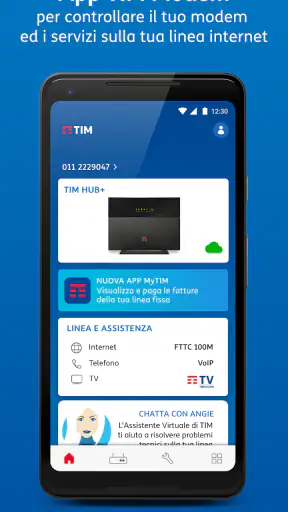
Quando si installa un’app per gestire la linea di casa, la cosa più importante non è avere decine di menu: è capire subito dove guardare quando il Wi‑Fi rallenta, un dispositivo non si collega o il modem sembra comportarsi in modo strano. TIM Modem nasce proprio per questo. È un’app gratuita di strumenti sviluppata da TelecomItalia, pensata per riunire in un solo punto il controllo del modem TIM, della linea fissa, della rete wireless e dei dispositivi connessi.
La mia impressione è positiva soprattutto per chi usa una linea fissa TIM e vuole evitare di entrare ogni volta nelle impostazioni tecniche del modem dal browser. L’app non trasforma la gestione della rete in qualcosa di magico, ma rende più vicino e leggibile ciò che normalmente resta nascosto dietro indirizzi, schermate e termini poco intuitivi. È disponibile con classificazione PEGI 3, è arrivata sugli store il 22 dicembre 2011 e oggi si presenta alla versione 9.3.
La sua diffusione è un buon segnale per chi cerca una soluzione già collaudata: ha superato i 10 milioni di installazioni, con una media di 4,0 ottenuta da circa 43 mila valutazioni e quasi 19 mila recensioni. Questi numeri non garantiscono che l’esperienza sarà perfetta su ogni linea, però fanno capire che non si tratta di uno strumento marginale. Io la vedo come un telecomando per la rete domestica: utile quando serve intervenire, meno interessante se non si possiede una connessione fissa TIM.
Dal primo avvio al controllo quotidiano della rete
Ho iniziato a valutare TIM Modem partendo da una domanda pratica: quanto è facile capire che cosa succede in casa senza intervenire alla cieca? In questa sezione considero il passaggio dall’accesso iniziale ai controlli che possono diventare utili nella routine, con attenzione a come distinguere un semplice dubbio da un problema che richiede un’azione. Il punto successivo è capire quali strumenti di controllo aiutano davvero e quali aspettative è meglio tenere realistiche.
Che cosa aspettarsi davvero
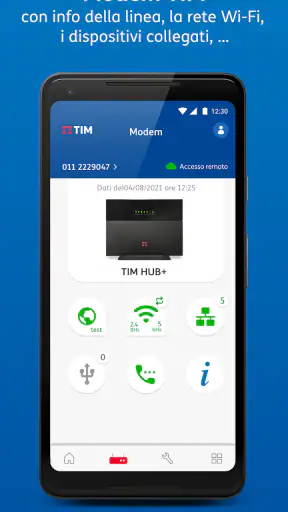
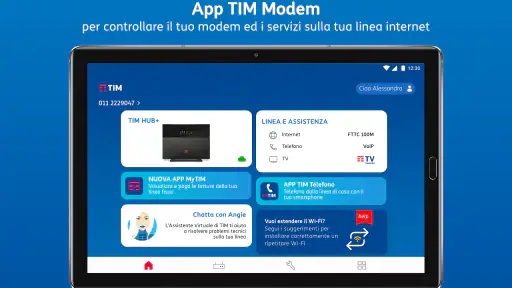
Il modo migliore per avvicinarsi a TIM Modem è non considerarla una semplice app per controllare il segnale Wi‑Fi. Il suo valore sta nell’unire più aspetti della connessione domestica: modem, linea fissa, rete senza fili e apparecchi collegati. In pratica, invece di passare da un’app generica per misurare la rete, dal pannello del router e magari dall’assistenza, posso partire da un unico ambiente per capire quale sia il problema.
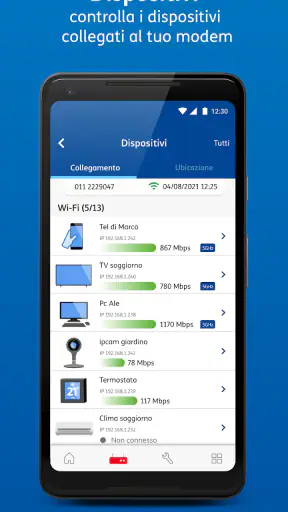
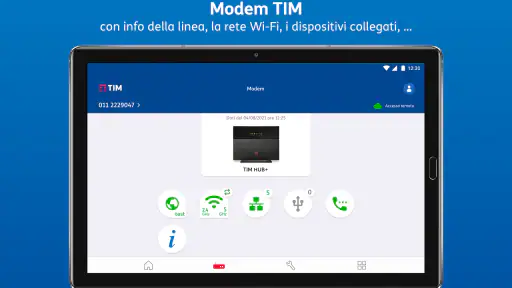
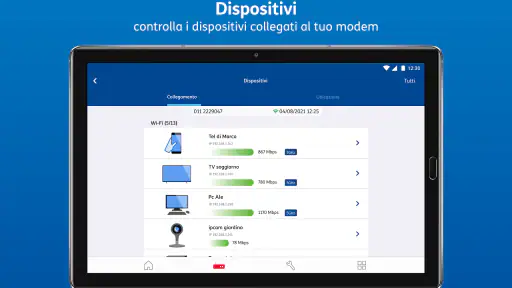
Questo approccio è particolarmente comodo in una casa con molti dispositivi. Un televisore, una console, un computer, telefoni e apparecchi intelligenti possono rendere difficile capire chi sta usando la rete. Avere l’elenco dei dispositivi collegati aiuta a riconoscere quelli familiari e a individuare più rapidamente un collegamento inatteso. Non è una funzione spettacolare, ma è una di quelle che fanno risparmiare tempo quando la rete viene usata da tutta la famiglia.
Il primo limite da mettere in conto è altrettanto semplice: l’app dà il meglio nel suo ambiente naturale, cioè insieme a un modem e a una linea fissa TIM compatibili con la gestione prevista. Se uso un router di un altro operatore, un sistema mesh indipendente o una rete aziendale, non la sceglierei come strumento principale. In quei casi è più sensato usare l’app del produttore del router oppure il pannello web dedicato.
Le ultime dalla redazione

LinkedIn, una settimana per rimettere a fuoco il proprio percorso professionale

Mapy.com: Navigazione Offline Senza Compromessi

Come PLAYit-All in One Video Player Domina l'Ecosistema Mobile

AR Drawing Sketch Paint App: Rivoluzione nell'Arte Digitale

Dragon City Mobile: Un Mondo Magico di Draghi e Strategie

Microsoft Excel su Mobile: Dominio e Sinergia nell'Ecosistema Tecnologico
Non mi aspetterei nemmeno che l’app risolva automaticamente ogni problema di copertura. Può aiutare a osservare la rete e a gestire il modem, ma la qualità del segnale dipende anche da muri, distanza, interferenze e posizione dell’apparecchio. La differenza sta nel fatto che TIM Modem permette di partire da informazioni più vicine alla propria linea, invece di affidarsi soltanto alla sensazione che “Internet vada piano”.
Installazione e primo accesso senza perdersi
Il requisito minimo indicato è iOS o Android versione 9. Questo rende l’app accessibile anche a chi non possiede uno smartphone recente, ma prima di installarla conviene comunque verificare che il telefono sia aggiornato e che ci sia spazio sufficiente. Essendo gratuita, non richiede un acquisto per iniziare a provarla. Il passaggio davvero importante non è il download: è arrivare preparati al primo collegamento con la propria rete.
Prima di aprirla, io terrei a portata di mano il nome della rete Wi‑Fi, la relativa password e i dati dell’account TIM, se richiesti dal percorso mostrato sul dispositivo. Non significa che ogni avvio richieda sempre gli stessi passaggi: la procedura può dipendere dalla linea e dalla configurazione del modem. Avere questi elementi pronti, però, evita di interrompere la configurazione per cercare una password annotata altrove.
Durante la prima apertura, leggerei con calma le indicazioni invece di toccare avanti in modo automatico. L’app deve capire quale modem e quale linea controllare; se scelgo una rete diversa da quella di casa o inserisco credenziali non corrette, potrei pensare che non funzioni quando il problema è semplicemente l’associazione iniziale. Il consiglio più pratico è fare la configurazione vicino al modem e con il telefono già collegato alla rete domestica corretta.
Se il modem è appena stato sostituito, non darei per scontato che tutto venga riconosciuto immediatamente. In una situazione del genere controllerei prima che il nuovo dispositivo sia realmente online e che il telefono non stia usando la rete dati o un Wi‑Fi del vicino. Sono dettagli banali, ma spiegano una buona parte delle difficoltà che si incontrano con le app di gestione della rete.
La prima azione utile da completare
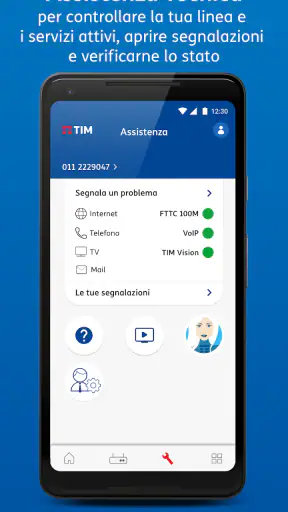
Per capire se l’installazione è andata a buon fine, non mi limiterei a vedere la schermata iniziale. Il primo traguardo concreto è riuscire a visualizzare il modem e la rete di casa, quindi passare alla sezione che mostra i dispositivi collegati. Se riconosco il mio telefono e gli altri apparecchi presenti, ho già ottenuto una conferma più utile di un semplice messaggio di benvenuto.
Da lì farei una verifica ordinata: controllerei il nome della rete, osserverei quali dispositivi risultano presenti e confronterei l’elenco con quello che ho effettivamente acceso. Questo piccolo inventario è un’abitudine utile. Se in futuro la connessione sembra lenta, potrò capire se il problema riguarda tutta la linea o soltanto un apparecchio specifico. È uno degli usi meno evidenti ma più pratici dell’app.
Un esempio realistico: la sera il video sulla televisione si interrompe e in casa tutti pensano che sia colpa del modem. Aprendo TIM Modem, posso prima guardare quanti dispositivi sono collegati e riconoscere quelli che stanno usando la rete. Se l’elenco è normale, posso concentrarmi sulla posizione del televisore o sulla sua connessione; se compare un apparecchio che non riconosco, ho almeno un indizio da verificare invece di riavviare tutto alla cieca.
Il primo successo non è cambiare un’impostazione: è capire che cosa sta succedendo. Questa mentalità riduce il rischio di modificare parametri senza sapere a cosa servano. Per un utente alle prime armi è un vantaggio concreto, perché l’app può diventare uno strumento di osservazione prima ancora che di intervento.
Come usarla quando la rete dà problemi
Quando il Wi‑Fi sembra instabile, io procederei per esclusione. Prima controllerei se il problema riguarda un solo dispositivo o tutti. Poi verificherei se il modem risulta raggiungibile dall’app e se l’elenco dei collegamenti appare coerente. Infine proverei a distinguere tra un problema della linea fissa e uno limitato alla rete wireless interna. Questa sequenza è più affidabile del riavvio ripetuto, perché conserva almeno una traccia di ciò che è cambiato.
La gestione del modem dall’app è utile proprio nei momenti in cui non voglio cercare il pannello tecnico tramite browser. Le impostazioni presentate in modo più vicino al linguaggio quotidiano possono aiutare chi non conosce la differenza tra linea, rete Wi‑Fi e dispositivo connesso. D’altra parte, chi ha già esperienza con router avanzati potrebbe trovare il percorso meno completo o meno diretto rispetto all’interfaccia web del proprio apparecchio.
Un altro uso interessante riguarda i cambiamenti in casa. Se aggiungo una stampante, una videocamera o un nuovo telefono, posso controllare se il dispositivo appare tra quelli collegati. Questo non sostituisce la configurazione specifica di ogni apparecchio, ma mi permette di capire se è almeno entrato nella rete. È un passaggio utile quando il problema non è la password, bensì il fatto che il dispositivo non abbia completato correttamente il collegamento.
In caso di linea fissa problematica, l’app può essere un punto di partenza per capire se il modem e la connessione risultano disponibili. Non la userei però come unica diagnosi per guasti complessi. Se il problema persiste anche dopo aver controllato la rete e riavviato correttamente l’apparecchiatura, serve passare ai canali di assistenza appropriati. L’app aiuta a raccogliere indizi, non elimina la necessità di supporto tecnico in ogni situazione.
Le confusioni più comuni da evitare
La prima confusione riguarda il Wi‑Fi e la linea Internet. Posso essere collegato al modem ma non riuscire a navigare, oppure avere una linea attiva e un segnale wireless debole in una stanza lontana. TIM Modem può aiutarmi a osservare entrambi gli aspetti, ma non significa che un singolo comando possa correggere una distanza eccessiva o una parete spessa. Prima di cambiare qualcosa, conviene capire quale dei due livelli sta fallendo.
La seconda riguarda i dispositivi mostrati nell’elenco. Un nome poco riconoscibile non indica automaticamente un intruso: alcuni apparecchi usano identificativi tecnici o nomi generici. Io confronterei l’elenco con ciò che è acceso in casa, spegnendo temporaneamente i dispositivi meno chiari per vedere se scompaiono. È un metodo più prudente che bloccare subito un collegamento necessario.
La terza confusione nasce dal riavvio. Riavviare il modem può essere utile in alcuni casi, ma interrompe tutte le attività della casa e non risolve un problema di copertura o di configurazione del dispositivo. Userei questa operazione dopo aver osservato la situazione, non come primo gesto automatico. In questo modo posso capire se il miglioramento è reale o soltanto temporaneo.
Un ulteriore punto da considerare è l’account. Se l’app non riconosce la linea, controllerei di stare usando l’utenza TIM associata alla connessione corretta e non un profilo appartenente a un’altra persona della famiglia. In una casa dove più utenti gestiscono servizi diversi, questo dettaglio può creare confusione. Il problema non è necessariamente il telefono o il modem: può essere semplicemente l’identità con cui si sta tentando di accedere.
Chi ne trae più vantaggio e chi dovrebbe scegliere altro
Consiglierei TIM Modem a chi vuole una gestione semplice della propria rete fissa TIM, soprattutto se non ama entrare nelle impostazioni del router dal browser. È adatta a famiglie, utenti poco tecnici e persone che vogliono controllare rapidamente quali apparecchi sono collegati. Anche chi assiste un parente a distanza può trovare utile avere un punto di controllo più comprensibile, purché l’accesso alla linea sia configurato correttamente.
La sceglierei anche per un uso occasionale. Non è necessario aprirla ogni giorno: può restare uno strumento da consultare quando arriva un nuovo dispositivo, quando il Wi‑Fi sembra lento o quando voglio verificare la situazione prima di contattare l’assistenza. In questo ruolo è più pratica di una pagina web tecnica che devo ricordare come raggiungere.
Non la considererei invece la scelta migliore per chi usa apparati di rete avanzati, vuole regole molto dettagliate o gestisce più reti contemporaneamente. Un’app del produttore del router può offrire controlli più specifici, mentre un pannello web può risultare preferibile a chi desidera vedere ogni parametro. Anche chi non ha una linea fissa TIM dovrebbe orientarsi verso lo strumento del proprio operatore o del proprio hardware.
Il confronto con le app generiche per testare la velocità chiarisce bene la differenza. Un misuratore può dirmi quanto è rapida la connessione in quel momento, ma non necessariamente quali dispositivi sono collegati o quale parte della rete domestica sta creando difficoltà. TIM Modem è meno universale, però più contestuale per chi vive nell’ecosistema TIM. La scelta dipende quindi dal problema: misurare una prestazione o gestire la propria rete.
Un percorso pratico per il giorno dopo l’installazione
Dopo il primo accesso, non cambierei subito impostazioni che non conosco. Dedicherei qualche minuto a esplorare le sezioni relative al modem, alla linea, al Wi‑Fi e ai dispositivi. Annoterei mentalmente quali apparecchi sono normalmente presenti e controllerei che il telefono venga riconosciuto. Questo crea una fotografia di riferimento utile quando qualcosa non funziona.
Il passaggio successivo è usare l’app in una situazione reale, non soltanto durante la configurazione. Se aggiungo un nuovo apparecchio, verifico la sua comparsa; se un dispositivo perde la connessione, controllo se è ancora visibile; se tutta la casa naviga lentamente, confronto la situazione generale con il comportamento di un singolo dispositivo. Sono tre casi diversi e trattarli allo stesso modo porta spesso a conclusioni sbagliate.
Un consiglio che considero importante è non confondere il controllo con la sicurezza assoluta. Riconoscere i dispositivi collegati è utile, ma la protezione della rete dipende anche dalla password Wi‑Fi, dalle impostazioni del modem e dalle abitudini di chi la usa. Se noto qualcosa di insolito, cambierei le credenziali solo seguendo una procedura chiara e sapendo che questo può richiedere di ricollegare gli apparecchi di casa.
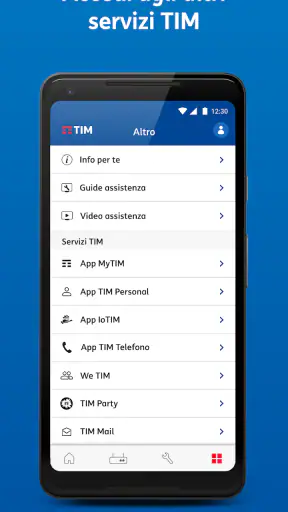
Terrei inoltre presente che un aggiornamento dell’app può modificare l’organizzazione delle schermate. La versione attuale è la 9.3, ma il modo in cui sono presentati i comandi può cambiare nel tempo. Per questo mi affiderei più al significato delle sezioni che alla posizione esatta di un pulsante. È un piccolo accorgimento che evita di pensare che una funzione sia sparita soltanto perché è stata spostata.
La mia valutazione dopo l’uso
TIM Modem mi sembra una soluzione concreta per il primo livello di gestione della rete domestica TIM. Il suo punto forte non è offrire un laboratorio per esperti, ma ridurre la distanza tra l’utente e il modem. Vedere la linea, il Wi‑Fi e i dispositivi nello stesso spazio rende più facile formulare una diagnosi iniziale e decidere se intervenire oppure chiedere aiuto.
La frizione principale è legata alla dipendenza dall’ambiente TIM e alla possibilità che utenti esperti desiderino controlli più profondi. Inoltre, avere un elenco dei dispositivi non significa risolvere automaticamente problemi di copertura, interferenze o guasti esterni. Chi la installa aspettandosi una risposta immediata a ogni rallentamento potrebbe rimanere deluso; chi la usa come strumento ordinato per capire la propria rete probabilmente ne apprezzerà di più il ruolo.
Per me il criterio decisivo è semplice: se la tua connessione fissa è TIM e vuoi una strada più accessibile del pannello tecnico del modem, la proverei. Parti vicino al modem, completa l’associazione senza fretta e verifica prima i dispositivi collegati. Se invece cerchi funzioni avanzate, gestione di reti non TIM o analisi specialistiche, sceglierei un’app più strettamente legata al tuo router.
In definitiva, TIM Modem è un’app gratuita e pratica, con classificazione PEGI 3, che ha senso soprattutto come centro di controllo quotidiano per la casa. Non sostituisce la conoscenza della rete né l’assistenza nei casi complessi, ma può evitare tentativi casuali e rendere più chiaro il primo passo. Per un nuovo utente, questo è il suo merito più importante: trasformare un problema vago come “il Wi‑Fi non va” in una serie di controlli comprensibili e utili.
FAQ
Che cos’è TIM Modem e a cosa serve?
TIM Modem è l’applicazione ufficiale pensata per aiutare i clienti TIM a gestire la propria connessione di casa direttamente dallo smartphone. Dopo l’accesso è possibile controllare lo stato della linea, visualizzare alcune informazioni sul modem, verificare i dispositivi collegati e, in base al modello utilizzato, modificare diverse impostazioni della rete Wi‑Fi senza dover entrare ogni volta nel pannello web del router.
TIM Modem è compatibile con tutti i modem e le offerte TIM?
La compatibilità può dipendere dal modem installato, dal tipo di linea e dall’offerta TIM attiva. Durante la prova, alcune funzioni risultano disponibili soltanto con determinati dispositivi forniti dall’operatore, mentre i modem di terze parti potrebbero non essere gestiti completamente. Prima di scaricare l’app conviene verificare sul sito TIM o nell’area clienti se il proprio modello è supportato e quali strumenti sono effettivamente disponibili.
Quali operazioni posso eseguire tramite l’app TIM Modem?
Le funzioni possono variare in base al modem, ma generalmente l’app permette di controllare la connessione, riavviare il dispositivo, consultare i dispositivi connessi e gestire le principali impostazioni Wi‑Fi. Su alcuni modelli è possibile cambiare nome e password della rete, creare una rete ospiti o condividere le credenziali. Non tutte le configurazioni avanzate del modem sono però accessibili dall’app.
È necessario registrarsi o avere un account MyTIM per utilizzare TIM Modem?
Per utilizzare pienamente TIM Modem è normalmente richiesto l’accesso con le credenziali associate ai servizi TIM, spesso tramite account MyTIM. La registrazione consente all’app di riconoscere la linea e collegarla al modem compatibile. In alcuni casi possono essere richieste verifiche aggiuntive, come il numero di telefono della linea o un codice di conferma. Senza autenticazione, le funzioni disponibili potrebbero essere molto limitate.
TIM Modem è sicura e cosa posso fare se non rileva la linea o il modem?
L’app è sviluppata per i clienti TIM e utilizza l’accesso all’account e alla rete domestica per mostrare le informazioni della linea. Se non rileva il modem, è consigliabile controllare che lo smartphone sia collegato al Wi‑Fi di casa, aggiornare l’app, riavviare modem e telefono e verificare le autorizzazioni richieste. Se il problema continua, potrebbe trattarsi di incompatibilità del dispositivo o di un disservizio temporaneo TIM.











