tinyCam Monitor
4,2Casa e arredamentoAggiornata il 7 ottobre 2026
Screenshot
Pro
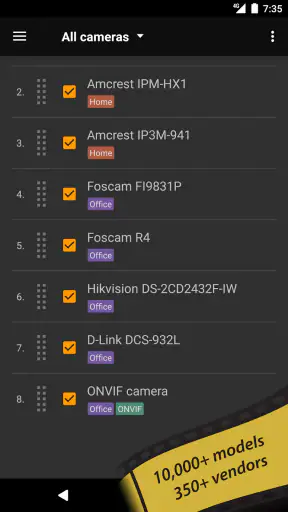
- Compatibile con numerose marche e modelli di videocamere IP.
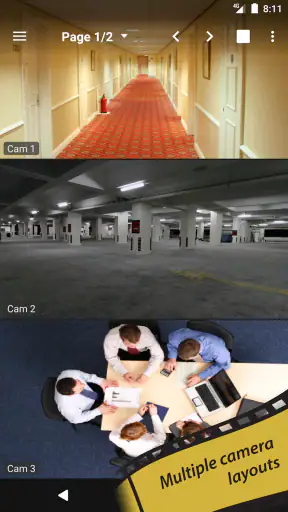
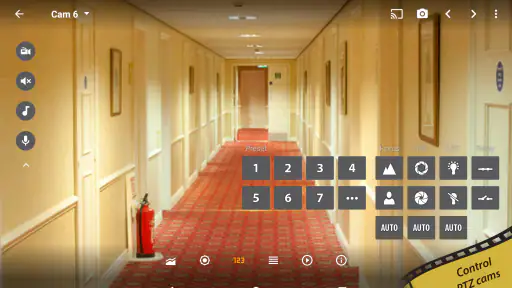
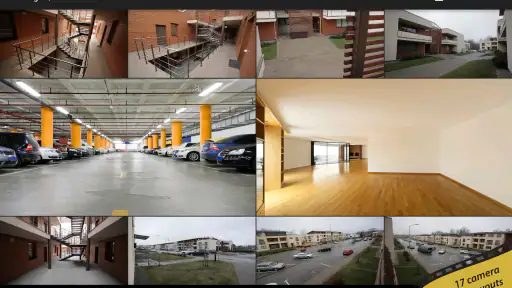
- Consente di visualizzare più telecamere contemporaneamente.
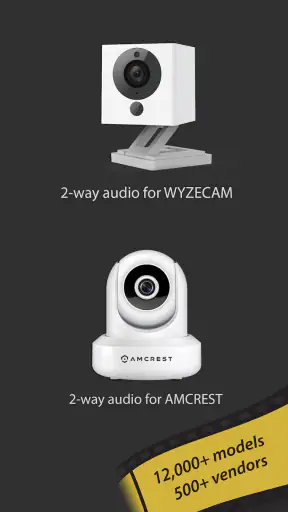
- Supporta audio bidirezionale con le videocamere compatibili.
- Include rilevamento del movimento e notifiche configurabili.
- Offre opzioni per registrare video e consultare le riprese.
Contro
- La configurazione iniziale può risultare complessa per i meno esperti.
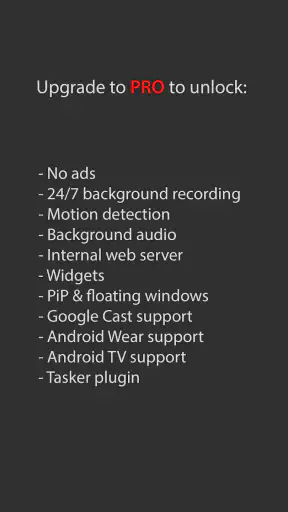
- Alcune funzioni avanzate richiedono la versione Pro.
- Le prestazioni dipendono dalla qualità della rete e delle telecamere.
- La compatibilità delle funzioni varia in base al modello di videocamera.
- L'interfaccia può apparire affollata quando si gestiscono molte telecamere.
 Analisi di Mobexer
Con tinyCam Monitor ho avuto subito la sensazione di trovarmi davanti a uno strumento pratico, ma meno immediato di un’app che si collega soltanto alle telecamere della stessa marca. Il suo scopo è riunire in un unico visualizzatore telecamere IP che usano protocolli e metodi di connessione diversi. Questa flessibilità è il suo vantaggio più concreto; comporta però una fase iniziale in cui bisogna sapere almeno qualcosa del dispositivo che si vuole aggiungere.
La consiglierei soprattutto a chi ha già una o più telecamere compatibili e desidera controllarle da Android senza passare ogni volta dall’app del produttore. Non la considererei invece la scelta più semplice per chi cerca un’installazione completamente guidata o non conosce i dati di accesso e di rete della propria videocamera. In un’app di sorveglianza, infatti, la qualità dell’esperienza dipende tanto dalla configurazione della telecamera quanto dal visualizzatore.
Il punto in cui la configurazione può incepparsi
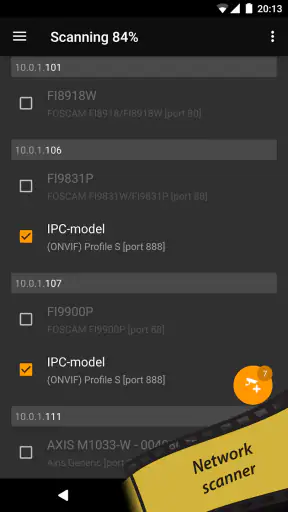
tinyCam Monitor è un’app di casa e arredamento sviluppata da Tiny Solutions LLC, pensata per visualizzare immagini provenienti da telecamere IP. La compatibilità comprende MJPEG, MPEG4, H.264, RTSP, ONVIF e P2P: una varietà che può essere utile quando in casa convivono dispositivi di generazioni o marche diverse. Non significa, però, che ogni telecamera si aggiunga con un solo tocco. Il protocollo supportato è solo una parte dell’equazione: devono essere corretti anche il metodo di collegamento e i dati richiesti dal dispositivo.
È qui che, a mio parere, ci si può bloccare più facilmente. Una telecamera può essere raggiungibile dalla rete domestica ma non comparire automaticamente nel modo che ci si aspetta; in altri casi, la ricerca del problema parte dall’app quando l’informazione decisiva è nel menu o nella documentazione della videocamera. Prima di iniziare, conviene quindi recuperare il nome del modello, il tipo di connessione previsto e le credenziali necessarie. Se non si sa quale protocollo usare, tentare opzioni a caso tende a rendere la configurazione più confusa, non più rapida.
Il confronto con le app proprietarie chiarisce bene il compromesso. Il software del produttore di solito è la strada più lineare per configurare un singolo modello, perché è costruito attorno a quel dispositivo e alle sue procedure. L’app punta invece sulla possibilità di visualizzare telecamere che parlano linguaggi differenti. Per chi gestisce apparecchi misti può essere più comoda nel tempo; per chi possiede una sola videocamera e vuole soltanto seguire le istruzioni del produttore, l’app dedicata potrebbe richiedere meno interventi manuali.
La compatibilità indicata non va confusa con una garanzia che tutte le funzioni di ogni telecamera siano disponibili allo stesso modo. Un visualizzatore può ricevere il flusso video, ma il comportamento concreto dipende da come il dispositivo espone quel flusso e da come è configurata la connessione. Io partirei da un obiettivo semplice: verificare che l’immagine si apra in modo affidabile. Solo dopo aggiungerei altre telecamere o cercherei di rendere più articolato il proprio uso.
Controlli utili prima di aggiungere la telecamera
Il primo controllo pratico è distinguere tra connessione locale e accesso dall’esterno. Se la telecamera funziona quando il telefono è collegato alla rete di casa ma non quando si usa una rete diversa, la differenza è un indizio importante: non dimostra da sola quale sia il problema, ma suggerisce di verificare la configurazione di rete e il metodo con cui si tenta di raggiungere il dispositivo. Provare subito molte combinazioni nell’app rischia di nascondere questa distinzione.
Ultime notizie

Mapy.com: Navigazione Offline Senza Compromessi

Come PLAYit-All in One Video Player Domina l'Ecosistema Mobile

AR Drawing Sketch Paint App: Rivoluzione nell'Arte Digitale

Dragon City Mobile: Un Mondo Magico di Draghi e Strategie

Microsoft Excel su Mobile: Dominio e Sinergia nell'Ecosistema Tecnologico

Ottimizza i Tuoi Progetti con 3D la Progettazione della Casa
Un’altra verifica utile è controllare che le credenziali inserite siano quelle effettivamente richieste dalla telecamera. Non darei per scontato che coincidano con il nome e la password usati per il Wi-Fi: sono informazioni diverse in molti sistemi. Se il flusso non si apre, ricontrollerei con calma eventuali errori di battitura e confermerei i dati nelle impostazioni della videocamera, senza condividere password o dettagli sensibili con altre persone.
Se si usa una connessione RTSP o un altro metodo che richiede parametri specifici, è meglio seguire le indicazioni del produttore della telecamera invece di inventare valori. La stessa prudenza vale per ONVIF e P2P: la presenza del supporto nell’app è utile soltanto quando il dispositivo è configurato per quel tipo di accesso. Non serve iniziare cambiando molte impostazioni contemporaneamente; una modifica per volta rende più facile capire quale passaggio ha risolto o causato un problema.
Infine, farei una prova con una sola telecamera e con il telefono sulla stessa rete, quando possibile. È un test semplice, ma riduce le variabili: se l’immagine appare così, si sa che il collegamento di base è stato impostato; se non appare, ha poco senso complicare subito la configurazione aggiungendo altri dispositivi o provando l’accesso da fuori casa. Questo approccio graduale è uno dei modi più efficaci per evitare di confondere un problema di rete con un errore nei dati inseriti.
Come riprendere il controllo dopo un’interruzione
Un flusso video che si interrompe non indica automaticamente che l’app sia difettosa. Per capire da dove ripartire, controllerei prima se anche la telecamera è raggiungibile nel suo ambiente abituale e se il telefono è ancora connesso alla rete prevista. Poi riaprirei la vista interessata e verificherei le informazioni della connessione, evitando di cancellare e ricreare subito la configurazione: così si preservano i dati già impostati e si può isolare meglio la causa.
Per l’uso quotidiano, trovo sensato organizzare il controllo in passaggi brevi. Per esempio, se voglio dare un’occhiata all’ingresso prima di uscire, apro la telecamera che mi interessa e verifico che il flusso sia aggiornato. Se non lo è, provo prima a capire se il problema riguarda quella singola videocamera o l’intera connessione. Se le altre si vedono, la verifica dovrebbe concentrarsi sul dispositivo interessato; se nessuna si apre, è più utile controllare la rete e la connessione del telefono prima di modificare ogni telecamera una per una.
Un caso realistico è il controllo di una stanza o dell’ingresso mentre si è in casa, magari per verificare se è arrivata una consegna. In quel contesto, la visione rapida ha valore soltanto se il flusso è già configurato e si riesce a identificare senza esitazioni la telecamera giusta. Per questo consiglierei di provare il proprio percorso d’uso prima di farci affidamento: scegliere una camera, aprirla e verificare che il collegamento funzioni nella situazione in cui si pensa di usarla. Una configurazione riuscita una volta non sostituisce una prova pratica del proprio scenario.
Un accorgimento meno ovvio è trattare ogni telecamera come un collegamento distinto, anche quando si trovano nella stessa casa. Due apparecchi simili possono avere impostazioni diverse e non è prudente copiare alla cieca i parametri di uno sull’altro. Se una modifica è necessaria, annotare ciò che si cambia permette di tornare al punto di partenza senza affidarsi alla memoria. È una piccola abitudine che aiuta soprattutto quando si stanno mettendo a punto più dispositivi.
Quando la causa è fuori dall’app
La distinzione tra visualizzatore e telecamera è importante. Se un flusso non si carica, le possibili aree da controllare includono il dispositivo, la rete locale, le credenziali e il metodo di accesso. L’app può presentare il risultato del collegamento, ma non può compensare una videocamera spenta o un flusso che non viene reso disponibile nel modo configurato. Prima di concludere che qualcosa si sia guastato, verificherei quindi l’alimentazione e la connettività del dispositivo con i controlli previsti dal produttore.
Anche il passaggio da una rete all’altra merita attenzione. Un collegamento che funziona sulla rete domestica potrebbe non essere disponibile nello stesso modo quando il telefono usa la rete mobile o una rete diversa. In questo caso non continuerei a modificare le impostazioni della telecamera alla cieca: controllerei prima quale modalità di accesso è stata predisposta e se è quella adatta allo scenario desiderato. Questo evita di attribuire all’app un limite che potrebbe dipendere dall’infrastruttura o dalla configurazione del dispositivo.
Se il problema riguarda una sola videocamera, confrontarla con un’altra già funzionante può essere un test utile, purché si tenga conto delle differenze tra i modelli. Se invece non si apre nessuna vista, ha più senso controllare gli elementi condivisi, come la connessione del telefono. Sono diagnosi semplici, ma aiutano a scegliere il prossimo passo invece di ripetere la stessa operazione senza sapere che cosa si sta verificando.
Per chi vuole soltanto un sistema pronto all’uso, questo tipo di verifica può sembrare una seccatura. È una ragione concreta per preferire l’app ufficiale di una singola telecamera, soprattutto se la procedura del produttore è ben guidata e non serve riunire dispositivi diversi. Al contrario, chi ha più modelli compatibili potrebbe considerare ragionevole dedicare un po’ di tempo alla configurazione in cambio di un unico punto da cui visualizzarli.
Un flusso di lavoro più ordinato con più dispositivi
Quando si controllano telecamere in ambienti diversi, la comodità non dipende soltanto dal collegamento: conta anche riuscire a scegliere quella giusta senza aprire viste a caso. Io darei a ogni dispositivo un nome riconoscibile in base al luogo, invece di affidarmi a etichette generiche o al modello. È un accorgimento semplice, ma riduce gli errori quando si controlla rapidamente l’ingresso, il garage o un’altra stanza, e rende più chiaro quale collegamento va verificato se una vista smette di funzionare.
Per una casa con più telecamere, farei anche una prova separata per ciascuna prima di considerare completo il sistema. Il fatto che una vista si apra non dimostra che le altre siano configurate allo stesso modo; e una videocamera che mostra immagini ferme può richiedere un controllo diverso da una che non si collega affatto. Distinguere questi casi aiuta a non rifare l’intera configurazione per un problema circoscritto. È un piccolo metodo di diagnosi, non una funzione speciale, ma rende l’uso più prevedibile.
Un’altra domanda pratica è se l’app sia adatta a chi vuole controllare una telecamera da fuori casa. La risposta dipende dalla modalità di accesso predisposta per quella videocamera e dalla rete: prima di basare una routine su questa possibilità, proverei il collegamento nel luogo e con la connessione che userò davvero. Se il controllo remoto è essenziale e la configurazione è poco chiara, l’app del produttore può essere preferibile, soprattutto quando offre un percorso più semplice per il proprio modello.
A chi la consiglierei, e a chi no
La sceglierei se avessi già telecamere IP e volessi provare a gestirne la visualizzazione da un’unica app, in particolare quando i dispositivi non appartengono tutti alla stessa famiglia. La varietà di protocolli supportati è la caratteristica che dà senso al progetto: non è soltanto un’app per aprire una videocamera, ma un visualizzatore che può adattarsi a modi diversi di fornire il flusso. La sua utilità, però, cresce soprattutto per chi è disposto a controllare i parametri dei propri dispositivi.
La eviterei come prima scelta se mi aspettassi che rilevasse e configurasse qualsiasi videocamera senza interventi, oppure se non avessi accesso alle impostazioni e alle credenziali dei dispositivi. In quei casi l’app del produttore può offrire un percorso più comprensibile. Anche chi usa una videocamera per la prima volta potrebbe preferire iniziare dall’app dedicata, acquisire familiarità con la configurazione e valutare in seguito un visualizzatore multiprotocollo.
Per chi vuole conoscere il quadro generale, l’app è gratuita, ha una valutazione media di 4,2 su una base di circa 76 mila valutazioni e supera i 10 milioni di installazioni. È presente dal 6 febbraio 2010 e ha classificazione PEGI 3; la sua categoria è quella delle app per la casa e l’arredamento. Questi elementi mostrano che non si tratta di una novità di nicchia, ma non sostituiscono la verifica decisiva per il singolo utente: che la propria telecamera e il proprio metodo di connessione funzionino insieme.
In definitiva, considero tinyCam Monitor una scelta utile quando il problema da risolvere è avere un visualizzatore flessibile per telecamere IP compatibili, non quando si cerca una procedura universale e priva di configurazione. Il mio consiglio è di partire da un solo dispositivo, controllare protocollo e credenziali, provarlo prima sulla rete locale e poi nel contesto d’uso reale. Se quel percorso è chiaro e stabile, l’app può diventare un modo pratico per consultare le proprie telecamere; se già il primo collegamento richiede troppe supposizioni, l’app proprietaria potrebbe essere una strada più adatta.
FAQ
A cosa serve tinyCam Monitor e con quali dispositivi funziona?
tinyCam Monitor è un’app per visualizzare e gestire telecamere di sorveglianza IP, baby monitor e alcuni videoregistratori di rete (NVR). La compatibilità dipende dalla marca, dal modello e dal protocollo supportato: non è quindi garantito che ogni telecamera funzioni automaticamente. Prima di scaricarla, controlla l’elenco dei dispositivi compatibili e verifica che la telecamera sia configurabile tramite rete, ad esempio usando un indirizzo IP e le credenziali corrette.
tinyCam Monitor è gratuita o richiede un acquisto?
L’app è disponibile in una versione gratuita e in una versione a pagamento, ma le funzioni incluse e le eventuali limitazioni possono variare in base all’edizione e agli aggiornamenti. La versione gratuita può essere utile per provare la connessione con le proprie telecamere; alcune funzioni avanzate, come strumenti di registrazione o opzioni aggiuntive, potrebbero richiedere la versione Pro. Prima dell’acquisto, controlla la scheda dello store per prezzi e dettagli aggiornati.
Posso guardare le telecamere anche quando sono fuori casa?
Sì, in molti casi tinyCam Monitor consente di accedere alle telecamere da remoto, ma il risultato dipende dalla configurazione della rete e del dispositivo. Potrebbe essere necessario impostare l’accesso remoto tramite il servizio del produttore, una VPN o regole appropriate sul router. L’app, da sola, non può risolvere problemi di connessione o rendere raggiungibile una telecamera non configurata per l’accesso esterno. Per proteggere la privacy, usa password robuste e aggiornate.
È possibile registrare video e ricevere avvisi di movimento?
tinyCam Monitor offre funzionalità legate alla visualizzazione e, a seconda della versione, del dispositivo e delle impostazioni disponibili, può supportare registrazione o rilevamento del movimento. Le opzioni effettive non sono uguali per tutte le telecamere: alcune elaborano gli eventi direttamente, mentre altre dipendono dalle capacità del produttore o del modello. Prima di affidarti all’app per la sorveglianza, prova registrazioni e notifiche e verifica anche lo spazio di archiviazione e i permessi richiesti.
Quali autorizzazioni e precauzioni per la privacy devo considerare?
Per funzionare, tinyCam Monitor può richiedere accesso alla rete e, in base alle funzioni usate, ad altre risorse del dispositivo, come lo spazio di archiviazione per salvare registrazioni. Le immagini riprese dalle telecamere sono particolarmente sensibili: proteggi l’account, evita di condividere le credenziali e scarica l’app solo da uno store affidabile. Prima dell’installazione, consulta l’informativa sulla privacy e le autorizzazioni mostrate nella pagina dello store, che possono cambiare con gli aggiornamenti.