

Utilità PDF - Strumenti PDF
3,8 Strumenti Aggiornata il 2 settembre 2026
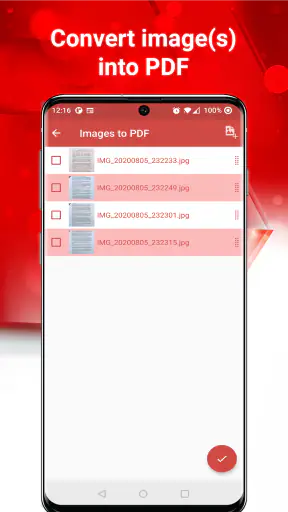
Screenshot
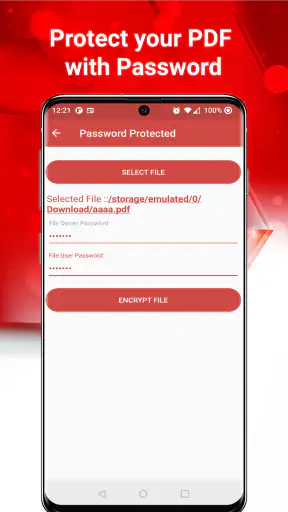
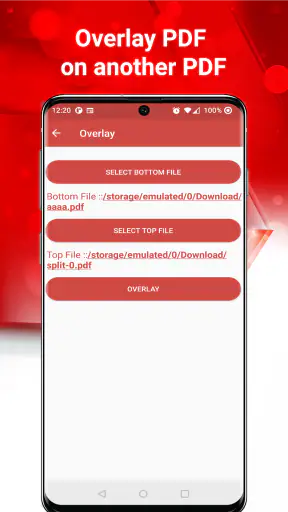
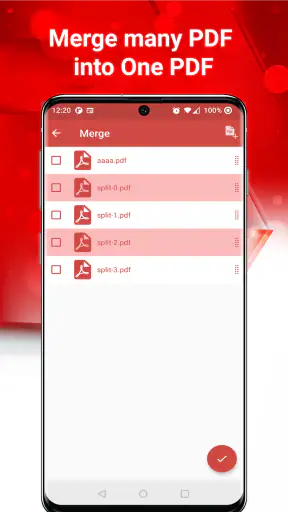
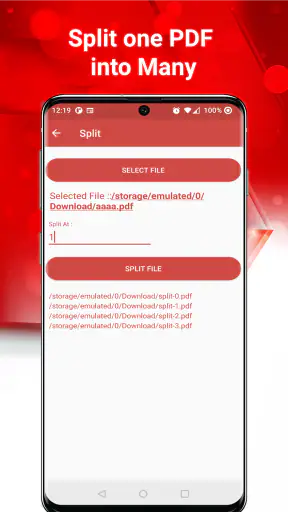
Pro
- Interfaccia semplice
- adatta anche a chi ha poca esperienza con i PDF.
- Consente di gestire più strumenti PDF senza installare applicazioni separate.
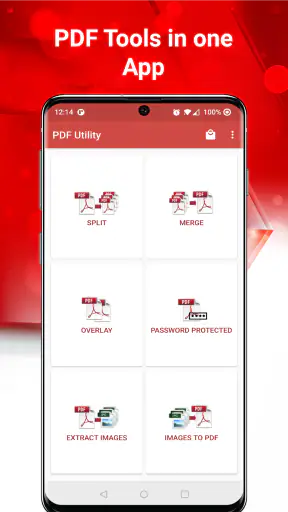
- Le operazioni principali sono facilmente raggiungibili dalla schermata iniziale.
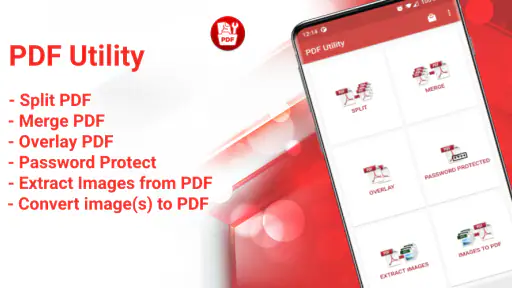
- Utile per attività rapide come unire
- dividere o convertire documenti.
- Può velocizzare la gestione dei file direttamente dallo smartphone.
Contro
- Alcune funzioni potrebbero essere disponibili solo nella versione premium.
- La qualità della conversione può variare in base al tipo di documento.
- I file complessi possono richiedere più tempo per essere elaborati.
- L’esperienza può dipendere dalla presenza di una connessione Internet stabile.
- La gestione di molti documenti può risultare meno pratica su schermi piccoli.
 Analisi di Mobexer
Quando ho bisogno di fare una piccola operazione su un PDF senza aprire un programma pesante, Utilità PDF è il tipo di app che trovo più pratico avere già sul telefono. Non la considero un ambiente completo per lavorare su documenti complessi, ma uno strumento diretto per gestire varie necessità quotidiane: aprire un file, controllarlo, modificarne la disposizione o prepararlo per un uso più comodo. L’app è gratuita, appartiene alla categoria degli strumenti ed è sviluppata da Hiren Gohil.
La prima impressione è quella di un’app pensata soprattutto per chi vuole arrivare rapidamente al risultato. Non cerca di trasformare lo smartphone in una suite da ufficio, e proprio per questo può essere utile a chi si trova spesso a gestire ricevute, moduli, dispense, documenti ricevuti in chat o allegati scaricati dalla posta. Il suo riepilogo la presenta come un’utilità per PDF, ma il valore reale sta nel raccogliere in un unico posto operazioni che altrimenti richiederebbero applicazioni diverse o un passaggio dal computer.
Come iniziare senza perdersi tra le funzioni
Cosa aspettarsi prima di aprire il primo documento
Utilità PDF non è l’app giusta se cerchi un editor professionale per riscrivere intere pagine, impaginare un documento da zero o lavorare con strumenti avanzati da desktop. Io la vedo meglio come una cassetta degli attrezzi per interventi rapidi. La differenza è importante: se parti aspettandoti un programma completo per la produzione di documenti, potresti trovarla essenziale; se invece vuoi risolvere un problema concreto con un PDF già esistente, l’approccio più semplice diventa un vantaggio.
L’app è disponibile senza costo iniziale e ha una classificazione PEGI 3, quindi si presenta come uno strumento adatto a un pubblico molto ampio. La versione attuale è la 6.5 e richiede almeno Android 7.0. Questo requisito la rende interessante anche per chi non possiede uno smartphone recente, purché il dispositivo utilizzi una versione compatibile del sistema. Prima di installarla, controllerei comunque lo spazio libero e la posizione in cui finiscono i documenti scaricati: spesso la difficoltà non è l’app, ma non sapere dove Android ha salvato il file.
Il progetto ha una storia piuttosto lunga: la pubblicazione risale all’11 luglio 2010. Nel tempo ha raggiunto oltre 500 mila installazioni e una media di 3,8 su circa 3.800 valutazioni. Questi numeri suggeriscono una base di utenti consistente, ma non li leggerei come una garanzia assoluta di esperienza uniforme. La compatibilità può cambiare in base al telefono, alla versione di Android e al tipo di PDF che si tenta di aprire.
Il primo avvio e la preparazione del file
Dopo l’installazione, il mio consiglio è di non cominciare esplorando ogni voce disponibile. È più efficace scegliere subito un documento di prova, magari una copia di un PDF non importante. In questo modo puoi capire il percorso dell’app senza rischiare di modificare l’unica versione di un contratto, di una ricevuta o di un modulo compilato.
Il passaggio più utile consiste nel verificare da dove importare il documento. Un PDF può trovarsi nella cartella dei download, in un allegato della posta, in una conversazione di messaggistica o in uno spazio cloud. Se non lo vedi immediatamente nell’app, prova ad aprirlo dal gestore file del telefono e a usare la funzione di condivisione verso Utilità PDF. Questo metodo spesso è più rapido della ricerca manuale, soprattutto quando il nome del file è poco riconoscibile.
Per il primo test sceglierei un documento breve e non protetto da password. Un PDF semplice permette di distinguere tre situazioni: il file viene aperto correttamente, il file si apre ma alcune operazioni sono limitate, oppure il documento non è compatibile con l’azione scelta. Fare questa prova all’inizio evita di attribuire all’app un problema che in realtà dipende dalla struttura del documento.
La prima azione che dà davvero un risultato
La prima operazione significativa dovrebbe essere qualcosa che risolve un’esigenza concreta, non una semplice apertura del file. Per esempio, puoi prendere un PDF ricevuto via email, controllare che le pagine siano nell’ordine corretto e prepararlo per essere condiviso. È un test utile perché coinvolge il percorso completo: individuazione del documento, apertura, eventuale intervento e salvataggio o invio del risultato.
In un caso quotidiano, immagino di ricevere un modulo composto da più pagine mentre sono fuori casa. Prima di inoltrarlo, voglio controllare che non manchi una pagina e che l’ordine sia leggibile. Con un’app dedicata ai PDF posso fare questa verifica direttamente dal telefono, invece di rimandare tutto a quando torno davanti al computer. Il vantaggio non è solo la velocità: è ridurre il rischio di inviare un documento incompleto perché nessuno ha controllato l’allegato prima della consegna.
Un altro uso pratico è preparare una raccolta di pagine per una consultazione temporanea. Se hai una dispensa o una serie di documenti ricevuti separatamente, l’idea di riunire il materiale o sistemarlo può essere più comoda che passare continuamente da un file all’altro. Qui conviene lavorare sempre su una copia, soprattutto quando il PDF originale deve restare intatto per motivi amministrativi.
Il mio suggerimento più importante è lavorare per copie e verificare il risultato prima di condividere il file. Dopo ogni operazione, riapri il documento prodotto e controlla le prime e le ultime pagine, oltre a una pagina centrale. È un controllo veloce, ma può rivelare pagine mancanti, orientamento cambiato o un risultato diverso da quello che avevi in mente.
Le confusioni più comuni durante l’uso
La prima confusione riguarda la differenza tra visualizzare un PDF e modificarlo. Molti documenti sono già impaginati come immagini o scansioni; in questi casi non è detto che il testo possa essere trattato come testo normale. Se il tuo obiettivo è correggere una parola dentro una scansione, potresti aver bisogno di un riconoscimento ottico dei caratteri o di un editor più specializzato. Utilità PDF è più sensata quando l’operazione riguarda la gestione del documento, non la riscrittura completa del suo contenuto.
Un secondo punto riguarda i PDF protetti. Un documento può aprirsi per la lettura ma impedire alcune operazioni, oppure richiedere una password. Non conviene insistere cambiando casualmente le impostazioni: prima verifica di avere l’autorizzazione e la password corrette. In ambito lavorativo, inoltre, è meglio non caricare documenti riservati in servizi esterni solo per aggirare una limitazione, soprattutto se il file contiene dati personali.
Può creare confusione anche il salvataggio. Quando si lavora su un documento dal telefono, è facile perdere l’orientamento tra file originale, copia modificata e versione condivisa. Io rinominerei subito la copia con un’indicazione semplice, come “controllato” o “da inviare”, invece di affidarmi a nomi automatici. Questa piccola abitudine è particolarmente utile quando arrivano più versioni dello stesso modulo.
Un’altra attenzione riguarda la qualità del risultato. Se un PDF contiene immagini scansionate, pagine ruotate o elementi grafici complessi, alcune operazioni possono produrre un file meno pratico da leggere. Non darei per scontato che un documento salvato sia identico all’originale solo perché si apre senza errori. Per documenti importanti, confronta sempre il numero delle pagine, l’orientamento e la leggibilità.
Quando conviene usarla e quando scegliere altro
Rispetto al visualizzatore PDF già incluso in molti telefoni, questa app ha senso quando vuoi qualcosa in più della semplice lettura. Il visualizzatore predefinito è spesso sufficiente per aprire un allegato, cercare una parola o stampare; Utilità PDF diventa più interessante quando devi eseguire operazioni sul documento e preferisci non installare una suite da ufficio molto più ampia.
Rispetto a una piattaforma cloud per documenti, il vantaggio principale è la concentrazione sul formato PDF. Le suite online possono offrire collaborazione, sincronizzazione e modifica di diversi tipi di file, ma risultano spesso sovradimensionate per una necessità veloce. D’altra parte, se lavori ogni giorno con commenti condivisi, revisioni tra colleghi e archivi sincronizzati, probabilmente una soluzione cloud completa sarà più adatta al tuo flusso.
La scelta cambia anche se devi compilare moduli con campi interattivi, firmare documenti con procedure aziendali o applicare una firma digitale con valore specifico. In questi casi non sceglierei un’app generalista solo perché è gratuita: cercherei uno strumento progettato per quel requisito preciso. Utilità PDF la consiglierei soprattutto per la gestione pratica di file comuni, non come sostituto automatico di ogni software professionale.
Il modello gratuito è un punto di partenza comodo, ma alcune funzioni possono essere legate ad acquisti integrati. Quando la fatturazione passa dal Play Store, gli importi indicati vanno da 1,09 euro a 3,19 euro. Prima di confermare un acquisto, controllerei quale operazione sblocca e se è davvero necessaria per il mio uso. Per chi apre e sistema PDF solo occasionalmente, la versione gratuita può essere sufficiente; chi usa l’app spesso potrebbe valutare il costo in base al tempo risparmiato.
Tre accorgimenti che migliorano il flusso di lavoro
Il primo accorgimento è creare una piccola routine di verifica. Quando ricevo un documento, non lo modifico subito: controllo il nome del file, il numero di pagine e la presenza di eventuali pagine ruotate. Solo dopo scelgo l’operazione. Questo riduce gli errori perché mi permette di capire se il problema è nell’ordine delle pagine, nell’orientamento o nel contenuto.
Il secondo è separare i documenti temporanei da quelli definitivi. Una cartella dedicata alle copie di lavoro evita di confondere il PDF originale con quello pronto per l’invio. Dopo aver condiviso il risultato, puoi decidere se conservare entrambe le versioni oppure eliminare la copia provvisoria. È una procedura banale, ma sul telefono fa una grande differenza quando i file vengono scaricati da più applicazioni.
Il terzo è usare l’app per preparare il documento, ma non necessariamente per l’intero processo. Se devi soltanto controllare l’ordine delle pagine, può essere la soluzione più rapida. Se invece devi trasformare il PDF in un documento modificabile, applicare una firma qualificata o collaborare con altre persone, la strategia migliore è combinarla con uno strumento specializzato. Non è una debolezza insolita: è il normale compromesso tra un’utilità compatta e una suite completa.
Un quarto consiglio riguarda la condivisione. Prima di inviare un PDF preparato dal telefono, aprilo dall’app che il destinatario userà più probabilmente, come il gestore file o il visualizzatore standard. Se il documento appare corretto anche lì, hai una conferma in più che non dipende soltanto dall’anteprima interna. Per moduli e documenti amministrativi, questa verifica vale più di qualche secondo risparmiato.
Chi può trovarla utile
La consiglierei a studenti che devono organizzare dispense, a lavoratori che gestiscono allegati durante gli spostamenti e a chi riceve spesso moduli o ricevute in formato PDF. È adatta anche a chi non vuole imparare un programma complesso: il suo ruolo è aiutarti a completare un’operazione concreta con pochi passaggi, non offrirti decine di strumenti che useresti raramente.
Può essere utile anche in famiglia, per esempio quando qualcuno deve aprire e sistemare un documento ma non ha dimestichezza con il computer. Il requisito minimo di Android 7.0 amplia la compatibilità rispetto alle app più recenti, anche se l’esperienza sullo schermo piccolo può essere meno comoda per documenti lunghi. Per leggere molte pagine, un tablet o un computer restano spesso preferibili.
La eviterei invece se il tuo lavoro dipende dalla precisione tipografica, dalla modifica continua del testo o dalla gestione di documenti firmati digitalmente. In questi scenari, la comodità di avere tutto sul telefono non compensa necessariamente i limiti di un’app pensata per operazioni più generali. Anche chi desidera sincronizzazione automatica tra molti dispositivi dovrebbe confrontarla con una soluzione basata principalmente sul cloud.
Il mio giudizio dopo l’uso
Utilità PDF mi sembra una scelta concreta per chi vuole affrontare i PDF dal telefono senza trasformare ogni piccola esigenza in un progetto complicato. Il suo pregio principale è la praticità: puoi partire da un file già presente sul dispositivo e arrivare rapidamente a una versione più ordinata o più adatta alla condivisione. La lunga presenza sul mercato e il numero di installazioni mostrano che il formato dell’app ha incontrato un bisogno reale.
Non la definirei però indispensabile per tutti. Se ti serve soltanto leggere allegati, il visualizzatore predefinito può bastare. Se invece lavori con documenti professionali, firme, revisioni collaborative o modifiche profonde, una soluzione più specializzata sarà probabilmente migliore. La valutazione media di 3,8 invita a mantenere aspettative realistiche: è uno strumento utile, ma l’esperienza può dipendere molto dal tipo di PDF e dal dispositivo utilizzato.
Per iniziare senza complicazioni, installerei l’app, sceglierei una copia di un documento breve dalla cartella Download, proverei una sola operazione e poi riaprirei il risultato con il visualizzatore abituale del telefono. Se il file resta leggibile e il flusso ti fa risparmiare tempo, hai già trovato il suo uso ideale. Per piccole operazioni quotidiane sui PDF, la considero una scelta gratuita e ragionevole; per esigenze professionali avanzate, la userei solo come supporto e non come strumento principale.
FAQ
Che cos’è Utilità PDF - Strumenti PDF e a cosa serve?
Utilità PDF - Strumenti PDF è un’app pensata per gestire i documenti PDF direttamente da smartphone o tablet. In base agli strumenti disponibili, può aiutare a visualizzare, unire, dividere, comprimere, convertire o organizzare i file senza dover utilizzare necessariamente un computer. È utile soprattutto per chi lavora spesso con documenti digitali, moduli, ricevute o allegati ricevuti tramite email e applicazioni di messaggistica.
Utilità PDF - Strumenti PDF è facile da usare anche per chi non ha esperienza?
L’app è generalmente progettata con un’interfaccia semplice, adatta anche agli utenti meno esperti. Le funzioni principali dovrebbero essere raggiungibili dalla schermata iniziale o da menu chiaramente riconoscibili, rendendo abbastanza intuitivi i passaggi per selezionare un file e applicare uno strumento. Tuttavia, alcune operazioni più avanzate, come la conversione o la modifica di documenti protetti, possono richiedere un minimo di familiarità con i PDF.
Quali operazioni sui file PDF si possono eseguire?
Le funzioni possono variare in base alla versione dell’app e al dispositivo utilizzato, ma Utilità PDF - Strumenti PDF è pensata per offrire diversi strumenti di gestione. Tra le operazioni più comuni rientrano la lettura dei documenti, la condivisione, l’unione di più file, l’estrazione di pagine, la compressione e, in alcuni casi, la conversione in altri formati. Prima di scaricarla, è consigliabile controllare l’elenco aggiornato delle funzioni disponibili.
I documenti elaborati con Utilità PDF - Strumenti PDF sono protetti?
La gestione della privacy dipende dal modo in cui l’app elabora i documenti. Alcune funzioni possono essere eseguite direttamente sul dispositivo, mentre altre potrebbero richiedere il caricamento del file su un servizio online. Per questo motivo, prima di utilizzare documenti contenenti dati personali, informazioni bancarie o materiale di lavoro riservato, è importante leggere l’informativa sulla privacy, controllare i permessi richiesti e verificare se i file vengono conservati o eliminati dopo l’elaborazione.
Utilità PDF - Strumenti PDF è gratuita o include acquisti e pubblicità?
L’app può essere scaricata gratuitamente, ma alcune funzioni potrebbero essere limitate o disponibili soltanto tramite acquisti interni, abbonamenti o una versione premium. È inoltre possibile che la versione gratuita mostri annunci pubblicitari, soprattutto durante l’utilizzo degli strumenti più richiesti. Prima di procedere con il download, conviene verificare nella pagina ufficiale dello store quali funzioni sono gratuite, quali richiedono un pagamento e se sono presenti costi ricorrenti.











