

Video Converter Pro
4,3 Strumenti Aggiornata il 2 settembre 2026

Screenshot
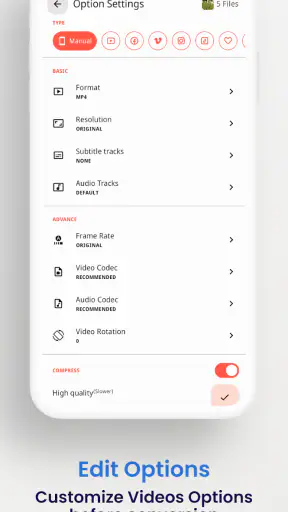
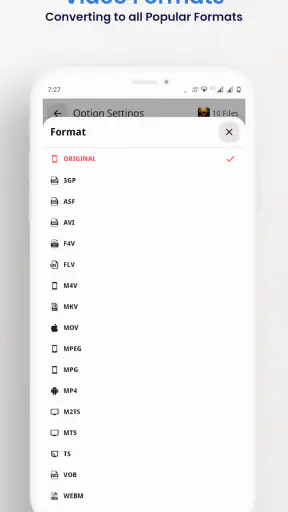
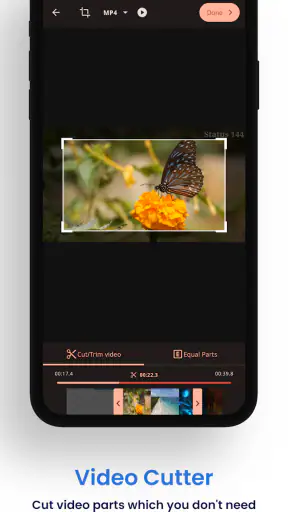
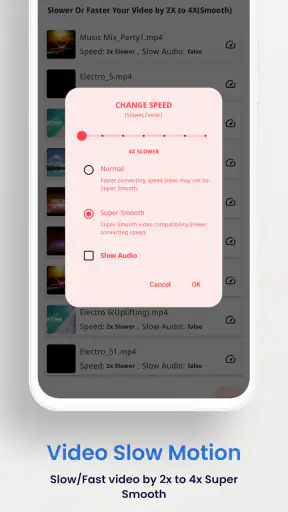
Pro
- Supporta numerosi formati video e audio per una conversione versatile.
- Permette di ridurre le dimensioni dei file per risparmiare spazio.
- Offre conversioni rapide anche per video di lunga durata.
- L’interfaccia è semplice e adatta anche agli utenti meno esperti.
- Consente di estrarre l’audio dai video in pochi passaggi.
Contro
- Alcune funzioni avanzate potrebbero richiedere un acquisto.
- La velocità dipende molto dalle prestazioni dello smartphone.
- I video ad alta risoluzione possono occupare molta memoria temporanea.
- La qualità finale varia in base al formato e alle impostazioni scelte.
- La presenza di annunci può risultare fastidiosa nella versione gratuita.
 Analisi di Mobexer
Il problema che Video Converter Pro prova a risolvere è molto concreto: un video che sul telefono si apre, ma non viene accettato da un televisore, da un vecchio lettore, da un programma di montaggio o da un’app di messaggistica. In questi casi, cercare ogni volta un convertitore diverso significa perdere tempo tra formati, risoluzioni e file esportati male. Dopo averlo provato come strumento per Android, l’ho trovato soprattutto utile quando voglio sistemare rapidamente un filmato senza passare dal computer.
L’app appartiene alla categoria degli strumenti ed è sviluppata da VidSoftLab. Il suo punto di forza non è l’intrattenimento, ma la combinazione tra conversione e modifica video in un unico ambiente. Il nome “Pro” fa pensare a un prodotto complesso, mentre l’esperienza è più adatta a chi vuole arrivare al risultato senza studiare un programma professionale. La valutazione media di 4,3, accompagnata da circa 2,3 mila valutazioni, suggerisce che il suo approccio incontra le esigenze di molti utenti, anche se non la considero una soluzione universale.
Quando la conversione diventa davvero utile
Nell’uso quotidiano, il fastidio raramente è “non so convertire un video”. Di solito è più specifico: devo inviare un filmato, ma è troppo pesante; devo riprodurlo su un dispositivo che non riconosce il formato; oppure ho bisogno di tagliare una parte prima di condividerlo. Video Converter Pro è interessante perché raccoglie questi passaggi nello stesso strumento, evitando di esportare il file da un’app, modificarlo in un’altra e poi ricomprimerlo ancora.
Un caso realistico è quello di una registrazione fatta con lo smartphone durante una festa o una gita. Il filmato può essere perfetto per essere conservato, ma scomodo da mandare a un familiare. Invece di cercare un servizio online, caricare il video e aspettare l’elaborazione, posso lavorare direttamente dal dispositivo. Questo riduce anche il numero di passaggi in cui si rischia di scegliere il file sbagliato o di dimenticare dove è stata salvata la copia finale.
La stessa comodità vale per chi riceve filmati da fonti diverse. Un video scaricato, una registrazione dello schermo e un clip inviato da un amico possono avere caratteristiche differenti. L’app ha senso proprio in questo spazio intermedio: più pratica di un editor completo, ma più flessibile di un semplice lettore video. Il suo valore principale è il tempo risparmiato nei lavori piccoli e ripetitivi, non la sostituzione di una suite creativa.
Il primo utilizzo: partire dal file giusto
La prima cosa che consiglio è organizzare il materiale prima di aprire l’app. Se nella galleria ci sono molte copie dello stesso filmato, conviene rinominare o almeno controllare il video originale. Una conversione non risolve un problema di orientamento, di ripresa sfocata o di audio già assente: serve a cambiare il modo in cui il file viene gestito e, quando necessario, a intervenire sul contenuto.
Il flusso più sensato è selezionare un singolo video di prova, scegliere il formato richiesto dal dispositivo di destinazione e controllare il risultato prima di elaborare una cartella intera. Questo passaggio evita una perdita di tempo comune: convertire molti file con impostazioni non adatte e scoprire solo dopo che il televisore o l’app di destinazione continua a non leggerli. Per me è una buona abitudine soprattutto con filmati importanti, perché consente di verificare immagine, audio e dimensione finale senza compromettere l’originale.
La versione attuale è la 0.2.72 e l’app richiede almeno Android 7.0. Questo la rende utilizzabile su molti dispositivi non recentissimi, ma la fluidità dipende comunque dal telefono e dal tipo di video. Un filmato breve e leggero è un lavoro molto diverso da una registrazione lunga e ad alta qualità. Per questo non giudicherei la velocità solo dal tempo necessario a visualizzare l’interfaccia: la parte impegnativa è l’elaborazione vera e propria.
L’app è a pagamento e costa 6,49 €. La considero una spesa sensata per chi converte video con una certa frequenza e preferisce avere uno strumento dedicato sul telefono. Per chi deve sistemare un solo file ogni tanto, invece, il costo può pesare più del vantaggio pratico. In quel caso, un editor già incluso nel dispositivo o un servizio occasionale potrebbe essere sufficiente, anche se meno comodo e meno diretto.
Un metodo prudente per non peggiorare il video
La conversione non è automaticamente sinonimo di miglioramento. Se si riduce troppo la qualità per ottenere un file più piccolo, i dettagli possono diventare meno nitidi; se si mantiene una qualità elevata, il risparmio di spazio può essere modesto. Io partirei sempre dall’obiettivo: riproduzione, invio, archiviazione o modifica successiva. La scelta migliore cambia in base a quello che voglio fare dopo.
Per condividere un filmato, preferisco creare una copia più gestibile e conservare l’originale separatamente. Per un video che voglio rivedere su uno schermo più grande, darei priorità alla compatibilità e alla qualità dell’immagine. Per un progetto che dovrà essere modificato ancora, eviterei di comprimere ripetutamente lo stesso file: ogni passaggio aggiuntivo può rendere il risultato meno pulito. Questa distinzione è uno dei dettagli che fanno la differenza tra usare l’app con criterio e premere semplicemente “converti”.
Un altro accorgimento utile è controllare sempre il file di destinazione prima di cancellare l’originale. Anche quando il procedimento sembra concluso, vale la pena riprodurre alcuni punti del video, verificare la sincronizzazione dell’audio e controllare che l’orientamento sia corretto. Questo è particolarmente importante per le registrazioni verticali, perché un file compatibile non significa necessariamente un file visualizzato nel modo desiderato.
Come si comporta nelle situazioni di tutti i giorni
Inviare un video senza trasformare la condivisione in un’attesa
Il primo scenario in cui la userei è la condivisione di un filmato troppo voluminoso. Invece di modificare manualmente il video in un editor generico, posso preparare una copia più adatta all’invio. Il vantaggio non è soltanto la dimensione: avere conversione ed editing nello stesso posto permette, quando serve, di togliere l’inizio vuoto, la parte finale o un momento registrato per errore prima di esportare.
Qui emerge un compromesso importante. Ridurre il peso è utile, ma non bisogna aspettarsi che un video molto lungo diventi leggerissimo senza una perdita visibile. L’app può rendere il file più pratico, non annullare i limiti della qualità originale. Se il destinatario vuole conservare il filmato, manderei la copia ottimizzata solo come versione comoda e terrei l’originale in archivio.
Preparare un filmato per un dispositivo meno flessibile
Un secondo uso riguarda i dispositivi che accettano solo determinati formati. Un televisore, un lettore multimediale o un’applicazione meno aggiornata può rifiutare un video che sul telefono funziona senza problemi. In questo caso Video Converter Pro è più utile di un editor pensato esclusivamente per tagliare e aggiungere effetti, perché il problema non è l’aspetto creativo ma la compatibilità.
Il mio consiglio è non convertire alla cieca. Prima sceglierei il dispositivo su cui guarderò il video e userei un breve campione per verificare il risultato. Se il filmato viene riprodotto correttamente, allora procederei con la versione completa. Questo piccolo test è anche un modo per capire se il limite dipende davvero dal formato oppure da un problema del dispositivo, della memoria o del trasferimento del file.
Tagliare prima di convertire
La presenza di funzioni di editing cambia il modo in cui affronterei un video. Se devo eliminare pochi secondi iniziali o finali, non ha senso aprire un programma professionale con una curva di apprendimento più alta. Un intervento breve direttamente nello stesso flusso è più rapido e riduce la necessità di creare file intermedi.
Non la sceglierei però per un montaggio narrativo articolato. Quando servono molte clip, transizioni elaborate, livelli audio o un controllo preciso della timeline, un editor dedicato è più adatto. Il punto forte qui è la rifinitura funzionale: togliere ciò che non serve, preparare il file e portarlo verso la destinazione finale. Confondere questo tipo di editing con la produzione video avanzata porterebbe a aspettative sbagliate.
Gestire registrazioni dello schermo e filmati personali
Le registrazioni dello schermo sono un altro caso pratico. Spesso contengono una lunga attesa prima dell’azione utile oppure una coda che non serve a chi riceverà il video. Tagliare queste parti prima della conversione rende il risultato più chiaro e, in alcuni casi, anche più leggero. Per un tutorial informale, una dimostrazione di un’app o la spiegazione di un problema tecnico, questa combinazione è più comoda di una semplice compressione.
Per i video personali, invece, userei maggiore cautela. Una conversione può essere utile per creare una copia da condividere, ma non la userei come unica versione di ricordi importanti. Conservare il file originale permette di tornare indietro se in futuro serve una qualità maggiore o un formato diverso. È un comportamento semplice, ma evita che la comodità di oggi diventi un limite domani.
Il vantaggio di lavorare senza passaggi esterni
Uno dei motivi per cui preferisco un’app installata rispetto a un convertitore online è la continuità del flusso. Non devo spostare il video su un sito, attendere un caricamento e poi scaricare nuovamente il risultato. Questo può essere comodo quando la connessione è instabile o quando sto lavorando su materiale che preferisco non trasferire altrove.
Il rovescio della medaglia è che tutto il lavoro ricade sul telefono. Durante elaborazioni impegnative, lo spazio libero, la batteria e la capacità del dispositivo diventano fattori concreti. Prima di iniziare un lavoro lungo, controllerei di avere abbastanza memoria e terrei il telefono libero da attività pesanti. Non è una critica esclusiva a questa app: è il prezzo naturale della conversione mobile, ma va considerato nella scelta.
Quanto attrito elimina e dove invece chiede attenzione
La semplificazione più evidente è avere un percorso unico per selezionare il video, modificarlo e produrre una copia compatibile. Questo è più pratico rispetto all’alternanza tra galleria, editor, convertitore e gestore file. Per chi non vuole imparare impostazioni tecniche in dettaglio, l’approccio può risultare rassicurante: si parte dal problema concreto e si lavora verso un file utilizzabile.
Non direi però che l’app elimina ogni difficoltà. La scelta del formato resta importante, e un utente completamente inesperto potrebbe non sapere quale opzione sia corretta per il proprio dispositivo. In questi casi, la soluzione migliore non è cambiare impostazioni in modo casuale, ma fare una prova breve e procedere per esclusione. L’app riduce il numero di strumenti necessari, non sostituisce del tutto la comprensione del risultato desiderato.
Un aspetto da valutare è anche il rapporto tra semplicità e controllo. Chi vuole una procedura rapida apprezzerà meno schermate e meno programmi da coordinare. Chi invece desidera regolare ogni dettaglio dell’esportazione potrebbe sentire la mancanza di un ambiente più tecnico. Per questo la consiglierei a chi cerca un convertitore video per Android pratico e orientato al risultato, non a chi vuole costruire un flusso professionale completo dal telefono.
La compatibilità con Android 7.0 è utile per chi conserva uno smartphone non recente, ma non garantisce da sola prestazioni identiche su tutti i modelli. Un dispositivo moderno dovrebbe offrire un’esperienza più agevole con file impegnativi; su hardware più datato, invece, bisogna mettere in conto tempi maggiori. Se la priorità assoluta è convertire filmati molto lunghi nel minor tempo possibile, un computer resta spesso una scelta più adatta.
Il limite più concreto, dal mio punto di vista, è il prezzo per l’uso sporadico. Pagare 6,49 € per uno strumento che uso una volta all’anno può non essere conveniente. La valutazione cambia se ricevo spesso filmati incompatibili, preparo contenuti dal telefono o voglio evitare servizi online. In quel contesto, la spesa può essere giustificata dal risparmio di tempo e dalla comodità di avere una soluzione sempre disponibile.
Il giudizio degli utenti è complessivamente positivo, con una media di 4,3 e una presenza di oltre 10 mila installazioni. Questi numeri aiutano a capire che non si tratta di un’app sconosciuta, ma non sostituiscono la prova sul proprio dispositivo. La compatibilità effettiva dipende dal video di partenza, dal telefono e dall’app o dallo schermo che dovrà riprodurre il risultato.
A chi la consiglierei davvero
La consiglierei a chi usa Android come centro principale per foto e video e si trova spesso a dover preparare file per destinatari o dispositivi diversi. È adatta anche a chi vuole fare piccoli tagli prima di condividere un filmato e preferisce evitare un editor complesso. Il suo profilo PEGI 3 indica una classificazione adatta a un pubblico molto ampio, anche se la decisione di acquisto dovrebbe dipendere soprattutto dalla frequenza d’uso.
La eviterei per chi cerca effetti creativi avanzati, montaggi lunghi o un controllo da workstation. La eviterei anche se devo convertire un singolo video e non prevedo di ripetere l’operazione: in quel caso, il costo può superare il beneficio. Allo stesso modo, chi lavora regolarmente con grandi quantità di file troverà probabilmente più efficiente un programma desktop progettato per gestire flussi intensivi.
Il mio verdetto dopo l’uso
Video Converter Pro ha senso quando il problema è pratico e ricorrente: un formato non supportato, un file troppo pesante, un video da accorciare prima dell’invio. La combinazione tra conversione ed editing riduce i passaggi e rende il telefono più utile per lavori che di solito rimanderei al computer. Non la considero una piattaforma di montaggio completa, ma non deve esserlo per risultare valida.
La mia raccomandazione finale è quindi positiva, con una condizione chiara: acquistatela se prevedete di usarla più volte e apprezzate la comodità di lavorare direttamente su Android. Prima di elaborare file importanti, fate una prova breve, conservate sempre l’originale e scegliete le impostazioni in base al dispositivo di destinazione. Con questo approccio, l’app mantiene la promessa più importante: togliere attrito dalle piccole conversioni video senza trasformarle in un progetto tecnico.
FAQ
Che cos’è Video Converter Pro e a cosa serve?
Video Converter Pro è un’app pensata per convertire file video e, in alcuni casi, anche audio direttamente da smartphone o tablet. Può risultare utile quando un filmato non è compatibile con un dispositivo, un lettore multimediale o una piattaforma online. Prima del download è comunque consigliabile verificare i formati supportati, poiché le funzioni possono variare in base alla versione dell’app e al sistema operativo utilizzato.
Quali formati video supporta Video Converter Pro?
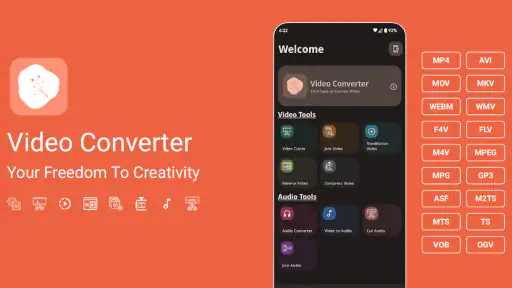
Il supporto ai formati dipende dalla versione specifica dell’app, ma normalmente un convertitore di questo tipo gestisce estensioni comuni come MP4, AVI, MOV, MKV, WMV e 3GP. Alcune versioni possono offrire anche conversione in MP3 o in altri formati audio. È importante controllare la descrizione ufficiale nello store prima dell’installazione, soprattutto se si devono convertire file provenienti da videocamere o applicazioni particolari.
Video Converter Pro mantiene la qualità originale dei video?
La qualità finale dipende dai parametri scelti durante la conversione, tra cui risoluzione, codec, bitrate, frequenza dei fotogrammi e formato di destinazione. Se si selezionano impostazioni troppo basse, il file può risultare più leggero ma presentare perdita di dettaglio o audio meno nitido. Per ottenere un buon risultato conviene utilizzare profili preimpostati di qualità elevata, accettando però tempi di elaborazione e dimensioni del file maggiori.
L’app può convertire video senza connessione a Internet?
In genere, la conversione dei file già presenti sul dispositivo può essere eseguita offline, una caratteristica utile quando si viaggia o si dispone di una connessione limitata. Tuttavia, alcune funzioni aggiuntive, come il download di contenuti online, la pubblicità, la sincronizzazione o determinati strumenti cloud, potrebbero richiedere Internet. È inoltre necessario concedere all’app l’accesso ai file multimediali selezionati per poterli importare e modificare.
Video Converter Pro è gratuita e quali autorizzazioni richiede?
La disponibilità gratuita può includere limitazioni, annunci pubblicitari, filigrane, conversioni più lente o funzioni riservate alla versione Pro. Prima di procedere è quindi opportuno controllare eventuali acquisti integrati e le condizioni dell’abbonamento. L’app potrebbe richiedere accesso a foto, video e memoria del dispositivo per leggere e salvare i file. È preferibile concedere solo i permessi realmente necessari e consultare l’informativa sulla privacy.











