Widget 2026: Aesthetic Widgets
4,7PersonalizzazioneAggiornata il 7 ottobre 2026
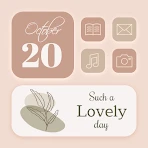
Screenshot
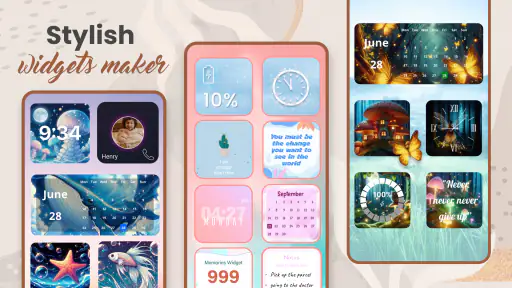
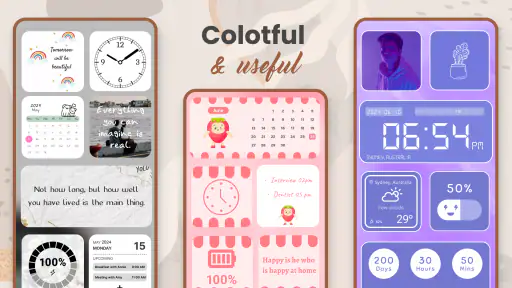
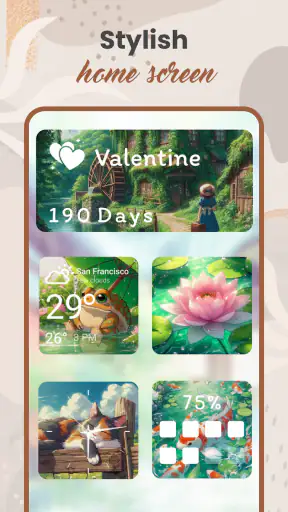
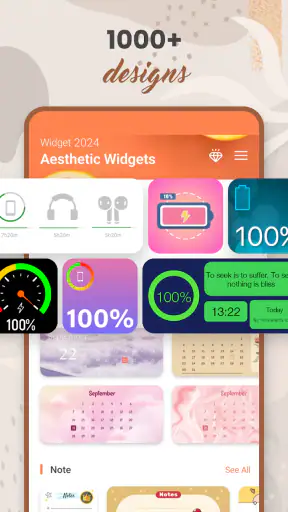
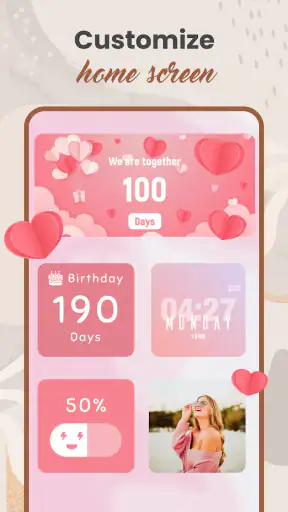
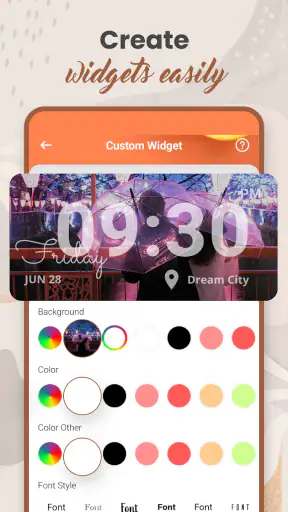
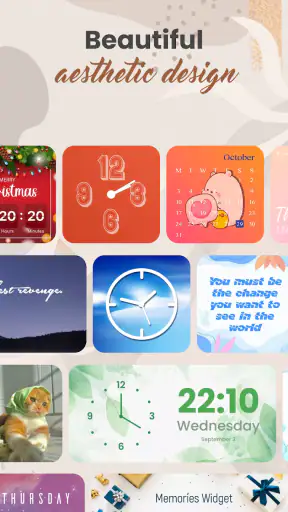
Pro
- Ampia scelta di widget per personalizzare l’aspetto della schermata Home.
- Consente di creare combinazioni coordinate con sfondi e icone.
- Le opzioni estetiche si adattano a stili diversi
- dal minimal al colorato.
- I widget rendono più immediati alcuni contenuti visualizzati sul telefono.
- Utile per rinnovare l’aspetto della Home senza cambiare dispositivo.
Contro
- Alcune funzioni o raccolte potrebbero richiedere acquisti o un abbonamento.
- La configurazione dei widget può richiedere diversi passaggi manuali.
- La compatibilità e l’aspetto possono variare in base al dispositivo e alla versione del sistema.
- Gli aggiornamenti frequenti dei contenuti possono incidere sul consumo di batteria.
- Le opzioni gratuite potrebbero essere più limitate rispetto a quelle premium.
 Analisi di Mobexer
Quando installo un’app di personalizzazione, voglio capire presto se può rendere la schermata iniziale più mia senza trasformare ogni modifica in un progetto. Widget 2026: Aesthetic Widgets punta proprio a questo: aggiungere widget dall’aspetto curato a un telefono Android. La prima cosa da tenere a mente è che non si tratta di un launcher completo, ma di uno strumento da affiancare alla normale schermata Home. Se ti piace intervenire su colori, disposizione e stile, può essere un buon punto di partenza; se cerchi un cambiamento automatico e invisibile, probabilmente non è la soluzione più adatta.
Che cosa aspettarsi dalla personalizzazione
L’app, sviluppata da GeniusTools Labs, rientra nella categoria della personalizzazione e si presenta con un obiettivo semplice: aiutarti a costruire una schermata più ordinata o più riconoscibile attraverso i widget. Nella mia valutazione, il suo pregio principale è rendere questo tipo di ritocco accessibile anche a chi non ha voglia di imparare un launcher alternativo o di modificare ogni elemento del telefono.
La promessa pratica non è che il dispositivo diventi irriconoscibile, ma che alcune informazioni e scorciatoie possano inserirsi meglio nell’aspetto che vuoi ottenere. Questo approccio è utile se hai già uno sfondo che ti piace e vuoi completarlo, oppure se stai cercando di dare un po’ di coerenza a una schermata che oggi sembra un insieme casuale di icone e riquadri.
Il nome può far pensare a un servizio dedicato soltanto a un anno specifico, ma io lo valuterei soprattutto per la funzione che svolge: offrire widget estetici per Android. La versione attuale è la 85.1.4 e il requisito minimo è Android 5.0, quindi l’app si rivolge a una platea ampia di dispositivi. Prima di iniziare, però, conviene ricordare che il risultato dipende anche dal launcher e dalle opzioni di disposizione disponibili sul proprio telefono.
La sua popolarità è notevole: ha superato i 10 milioni di installazioni e mantiene una media di 4,7 su oltre 201 mila valutazioni. Sono segnali che suggeriscono un interesse concreto per questo tipo di personalizzazione, non una garanzia che ogni widget si adatti a tutti gli schermi. Per me, la scelta giusta è provarla con un obiettivo preciso, anziché aspettarsi che l’app decida da sola quale stile sia migliore.
Una buona scelta se vuoi partire senza cambiare tutto
Rispetto a un launcher alternativo, un’app incentrata sui widget è più circoscritta: non devi necessariamente cambiare il modo in cui apri le app o gestisci le pagine Home. Rispetto ai widget già inclusi nel telefono, invece, l’interesse sta nella possibilità di dare più peso all’aspetto visivo. Questa differenza conta: se il tuo problema è l’organizzazione generale, un launcher può offrire strumenti più ampi; se vuoi soprattutto rendere più gradevole una singola schermata, Widget 2026 è una strada meno radicale.
È adatta a chi ama coordinare sfondo e schermata iniziale, a chi vuole dare una funzione visibile a una pagina secondaria e a chi si diverte a provare diverse composizioni. La consiglierei meno a chi usa il telefono quasi sempre dalla schermata delle app o considera i widget un ingombro. In quel caso, anche il design più gradevole rischia di non compensare lo spazio occupato.
Ultime notizie

Mapy.com: Navigazione Offline Senza Compromessi

Come PLAYit-All in One Video Player Domina l'Ecosistema Mobile

AR Drawing Sketch Paint App: Rivoluzione nell'Arte Digitale

Dragon City Mobile: Un Mondo Magico di Draghi e Strategie

Microsoft Excel su Mobile: Dominio e Sinergia nell'Ecosistema Tecnologico

Ottimizza i Tuoi Progetti con 3D la Progettazione della Casa
Dal primo avvio a una schermata che funziona
Per non perdersi tra le possibilità, partirei da una sola domanda: quale informazione voglio vedere senza aprire un’app? Scegliere prima lo scopo restringe il campo e rende più facile capire se il widget selezionato serve davvero. Se invece si comincia cercando di decorare ogni angolo, si finisce facilmente per aggiungere elementi che fanno scena ma rendono la schermata meno leggibile.
Un percorso semplice è scegliere una schermata che usi spesso, liberare lo spazio necessario e aggiungere un solo widget. Poi lo sposterei vicino alle app o alle informazioni con cui ha una relazione naturale. Per esempio, se una pagina è dedicata alla pianificazione della giornata, ha senso mantenerla visivamente calma e non riempirla di elementi decorativi che competono per l’attenzione.
La prima riuscita significativa non è creare una Home perfetta da mostrare, ma poter guardare lo schermo e capire subito dove trovare ciò che ti serve. Dopo aver posizionato il widget, userei il telefono per un po’ prima di aggiungere altro. Un elemento che sembra bello nell’anteprima può risultare troppo grande o fuori posto quando ci sono anche le icone e lo sfondo reali.
Un accorgimento poco appariscente ma utile è valutare il contrasto insieme alla dimensione. Un widget chiaro su uno sfondo chiaro può perdere leggibilità, mentre un riquadro molto evidente può rubare attenzione alle app che apri più spesso. Non serve uniformare tutto: spesso basta coordinare pochi elementi e lasciare spazio libero, così la schermata appare intenzionale senza diventare affollata.
Un esempio concreto nell’uso quotidiano
Immagina di sbloccare il telefono spesso durante una giornata piena, ma di voler evitare di aprire più app solo per orientarti. Invece di ridisegnare tutta la Home, puoi destinare una pagina a un compito preciso e provare un widget in quella posizione. Dopo qualche ora, chiediti se hai davvero consultato quell’elemento e se lo hai trovato al primo colpo. Se la risposta è no, cambiare collocazione o ridurre il numero di componenti può essere più efficace che aggiungerne altri.
Questo metodo permette anche di capire una distinzione importante: un widget estetico resta utile soltanto se il suo contenuto è leggibile e pertinente. Il valore non dipende dal riempire lo schermo, ma dal rendere più piacevole un’informazione che già ti serve. È un criterio semplice, ma evita la classica Home bella nello screenshot e scomoda dopo due giorni.
Le piccole frizioni da mettere in conto
La personalizzazione richiede qualche prova. All’inizio potresti dover ripensare spazi e allineamenti, perché il widget si inserisce nella griglia della schermata e deve convivere con icone e altri elementi. Se usi un launcher con regole di disposizione particolari, il risultato può richiedere più tentativi rispetto a quello ottenuto con una configurazione standard. Non lo considererei un difetto grave, ma è bene sapere che “aggiungere” non significa sempre “trovare subito il posto perfetto”.
Un’altra possibile difficoltà è confondere il tema visivo con la personalizzazione completa del sistema. Questa app non va scelta con l’aspettativa di sostituire ogni parte dell’interfaccia o cambiare radicalmente il comportamento del telefono. Per trasformare in modo profondo icone, navigazione e schermate, può essere più sensato guardare alle opzioni del launcher o agli strumenti già offerti dal produttore.
Per chi desidera mantenere una schermata essenziale, il compromesso è lo spazio: ogni widget occupa una porzione della griglia che altrimenti potrebbe ospitare app o rimanere libera. Io eviterei di aggiungere un riquadro soltanto perché si abbina allo sfondo. Se non ti fa risparmiare un passaggio, migliorare la leggibilità o rendere la schermata più piacevole senza intralciarti, non è indispensabile.
Conviene anche procedere per modifiche piccole. Cambiare contemporaneamente sfondo, disposizione e diversi widget rende difficile capire che cosa ha davvero migliorato la schermata. Provare un elemento alla volta è più lento nei primi minuti, ma aiuta a conservare ciò che funziona e a tornare indietro senza ricominciare da capo.
Costi, accessibilità e aspettative realistiche
L’app è gratuita da installare, con acquisti in-app che, se la fatturazione passa tramite Play, vanno da 0,99 € a 99,99 €. Per un primo tentativo non serve impegnarsi subito: prima verificherei se lo stile proposto corrisponde ai miei gusti e se i widget trovano spazio nella mia routine. La disponibilità di acquisti rende prudente controllare con attenzione ciò che si seleziona, soprattutto se il telefono è usato anche da altre persone.
La classificazione PEGI 3 la rende adatta a un pubblico ampio. Questo non significa che sia necessaria a tutti: chi è già soddisfatto dei widget di sistema potrebbe non ottenere un vantaggio sufficiente, mentre chi preferisce una Home minimalista può trovare più convincente lasciare lo schermo quasi vuoto. In altre parole, la scelta dipende meno dall’età o dall’esperienza tecnica e più da quanto valore dai alla personalizzazione visiva.
Se ti domandi quale sia il primo passo senza rischiare di complicarti la configurazione, il mio consiglio è dedicare una sola pagina a un uso concreto e fermarti dopo aver sistemato un widget. Se vuoi invece sapere se può sostituire un launcher, la risposta pratica è no: sono strumenti con obiettivi diversi. E se la priorità assoluta è la semplicità, prova prima gli strumenti già presenti sul telefono, poi valuta se l’aspetto aggiuntivo offerto da questa app giustifica un passaggio in più.
Il passo successivo: rifinire, non riempire
Dopo aver trovato una collocazione utile, userei la schermata normalmente per qualche giorno. Nota se il widget è leggibile nelle condizioni in cui usi davvero il telefono, se resta comodo vicino alle icone e se ti fa compiere meno passaggi. Solo allora ha senso provare una seconda modifica. Il vantaggio di questo approccio è che la personalizzazione resta legata alle tue abitudini e non diventa una raccolta di elementi scelti solo per l’effetto iniziale.
Nel complesso, Widget 2026: Aesthetic Widgets mi sembra una scelta sensata per chi vuole rendere più curata la schermata Home senza cambiare l’intero sistema. La sua forza è offrire un punto d’ingresso accessibile alla personalizzazione tramite widget; il limite è che richiede gusto e un minimo di pazienza per evitare una disposizione ingombra. Il risultato migliore arriva quando l’estetica accompagna una funzione concreta, non quando ogni spazio viene riempito.
La consiglierei a chi ama sperimentare con l’aspetto del proprio Android e vuole procedere per piccoli passi. La salterei se preferisci un’interfaccia immutata, se non consulti widget o se stai cercando un controllo completo su ogni parte del launcher. Per me, il modo più rassicurante di provarla è cominciare con una sola schermata e giudicarla nell’uso reale: così capisci subito se questa personalizzazione ti fa sentire più a tuo agio con il telefono oppure aggiunge soltanto un altro elemento da gestire. Widget 2026: Aesthetic Widgets ha senso soprattutto per chi vuole un ritocco visivo pratico, misurato e davvero personale.
Quando conviene provarla e quando no
La vedo particolarmente adatta a chi usa spesso la Home e desidera darle una funzione riconoscibile, per esempio separando una pagina di consultazione rapida da quella in cui tiene le app quotidiane. Anche chi ha già un’organizzazione stabile può iniziare senza stravolgerla: basta scegliere una pagina secondaria e verificare se un widget la rende più chiara. Se invece il tuo telefono è già ordinato e non senti la mancanza di informazioni a colpo d’occhio, non c’è motivo di aggiungere elementi soltanto per seguire una tendenza estetica.
Rispetto a cercare immagini e sfondi coordinati, lavorare sui widget può dare alla schermata un’utilità oltre all’aspetto; rispetto alle opzioni standard del telefono, può essere interessante se vuoi un risultato più curato. Ma le alternative integrate hanno un vantaggio concreto: spesso richiedono meno passaggi e si inseriscono in modo più prevedibile. Io sceglierei queste ultime se desidero soltanto un orologio o un’informazione essenziale, mentre proverei questa app se voglio che la componente visiva partecipi davvero al progetto della Home.
Un controllo pratico prima di aggiungere altro
Un buon modo per evitare tentativi inutili è osservare la schermata in momenti diversi, non solo subito dopo averla sistemata. Controlla se il testo resta distinguibile sullo sfondo e se le icone vicine sono ancora facili da individuare. Poi valuta un gesto semplice: riesci a raggiungere rapidamente l’app che ti serve, senza dover spostare lo sguardo tra troppi riquadri? Se la risposta peggiora, ridurre o riposizionare è una scelta migliore che cercare un ulteriore elemento decorativo.
Questa verifica è particolarmente utile se cambi spesso sfondo. Una composizione che funziona con un’immagine uniforme può perdere chiarezza quando la sostituisci con una fotografia ricca di dettagli. In quel caso conviene riconsiderare il contrasto e la posizione del widget, invece di dare per scontato che una disposizione riuscita resti adatta a ogni tema. È un piccolo lavoro di manutenzione, ma aiuta a mantenere leggibile la schermata nel tempo.
Per chi vuole provare senza spendere, l’app si può installare gratuitamente; eventuali acquisti sono una scelta separata, quindi non li considererei un passaggio obbligato per capire se la personalizzazione fa per te. Prima di confermare qualsiasi acquisto, controllerei con calma la schermata di Play e le opzioni selezionate. Il punto decisivo, però, resta più semplice: se dopo l’uso quotidiano il widget non ti aiuta né ti piace abbastanza da giustificare lo spazio, puoi tornare a una Home più essenziale.
Una conclusione legata alle abitudini
La domanda utile non è soltanto se i widget siano belli, ma se vuoi davvero consultarli e mantenere una schermata costruita intorno a loro. Chi ama ritoccare spesso il proprio Android può trovare piacevole sperimentare, mentre chi preferisce configurare il telefono una volta e dimenticarsene potrebbe non apprezzare la fase di prove. In questo senso, l’app funziona meglio come strumento per un cambiamento mirato che come soluzione universale per ogni esigenza di personalizzazione.
Se sei al primo tentativo, scegli un obiettivo piccolo, osserva il risultato nell’uso normale e conserva solo ciò che rende la Home più comoda o più tua. È un metodo semplice, ma evita sia la delusione di aspettarsi un restyling completo sia la tentazione di riempire lo schermo senza una ragione. Per me, è qui che questa proposta trova il suo spazio: un modo accessibile per dare carattere ad Android, a patto di lasciare che sia la praticità a guidare l’estetica.
FAQ
Che cos’è Widget 2026: Aesthetic Widgets?
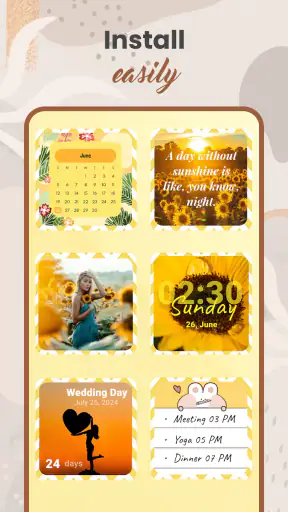
Widget 2026: Aesthetic Widgets è un’app pensata per personalizzare la schermata Home del telefono con widget decorativi e coordinati. In base alle opzioni disponibili, può offrire elementi come orologio, calendario, data, foto o informazioni di sistema, insieme a temi e stili grafici. Prima di scaricarla, controlla le schermate e la descrizione nello store: funzioni, modelli inclusi e compatibilità possono variare a seconda del dispositivo e della versione dell’app.
Come si installano e si aggiungono i widget alla schermata Home?
In genere, dopo aver installato l’app, si sceglie un widget o un tema al suo interno e poi lo si aggiunge dalla modalità di modifica della schermata Home. Su Android, di solito basta tenere premuto uno spazio vuoto, aprire il pannello dei widget e trascinare quello desiderato; su iPhone la procedura passa dalla modifica della schermata Home e dal pulsante per aggiungere widget. I passaggi precisi possono cambiare in base al sistema operativo e al modello.
Widget 2026: Aesthetic Widgets è gratuita o richiede acquisti?
Il download può essere gratuito, ma alcune app di personalizzazione riservano determinati temi, widget o opzioni di modifica a un abbonamento o a un acquisto in-app. Per sapere cosa è disponibile senza pagare, consulta la sezione dedicata a prezzi e acquisti nello store e verifica i contenuti prima di confermare un pagamento. Se viene proposta una prova gratuita, controlla durata, rinnovo automatico e modalità di cancellazione, così da evitare addebiti inattesi.
L’app richiede autorizzazioni o raccoglie dati personali?
Le autorizzazioni richieste dipendono dalle funzioni utilizzate e dal sistema operativo. Per esempio, se scegli di usare foto personali in un widget, l’app potrebbe chiedere accesso alla libreria multimediale; per altre funzioni potrebbero non servire permessi aggiuntivi. Prima dell’installazione, consulta la sezione sulla privacy nella pagina dello store e, dopo il download, concedi solo gli accessi necessari. Le informazioni dichiarate possono essere aggiornate dallo sviluppatore e variare in base alla versione.
Widget 2026: Aesthetic Widgets funziona su tutti i telefoni e consuma molta batteria?
La compatibilità dipende dalla versione di Android o iOS, dal modello del telefono e dalle funzionalità supportate dall’app; per questo è utile controllare i requisiti indicati nello store prima del download. Anche il consumo di batteria può variare: widget statici tendono a richiedere meno aggiornamenti, mentre quelli che mostrano dati dinamici possono aggiornarsi più spesso. Se noti un consumo insolito o aggiornamenti non regolari, prova a ridurre il numero di widget e a verificare le impostazioni di batteria e aggiornamento in background.