

WiFi Analyzer Pro - WiFi Test
4,0 Strumenti Aggiornata il 2 settembre 2026

Screenshot
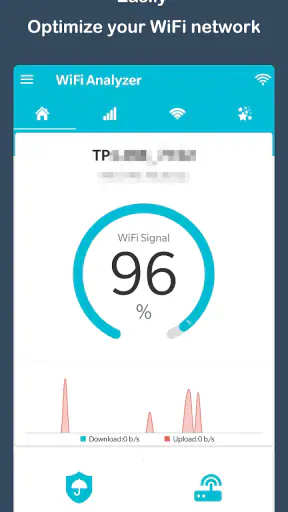
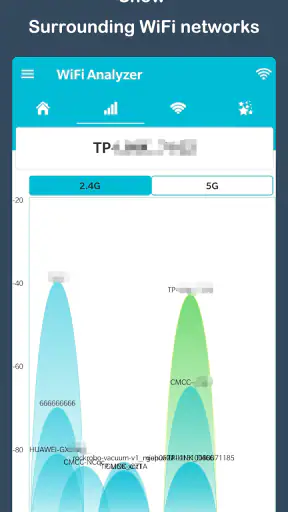
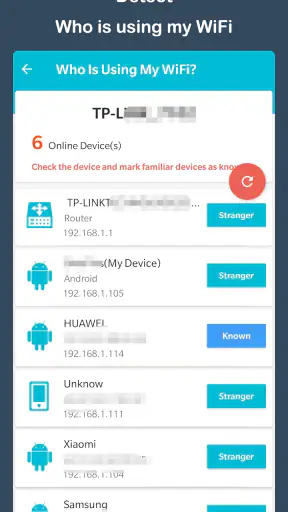
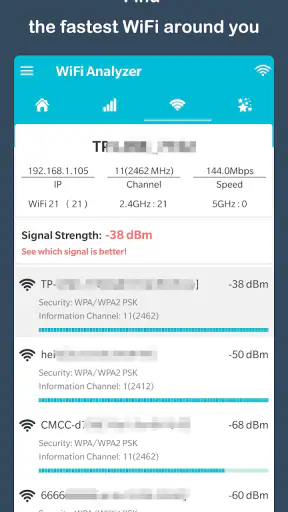
Pro
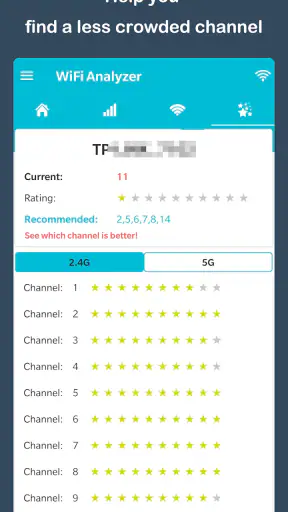
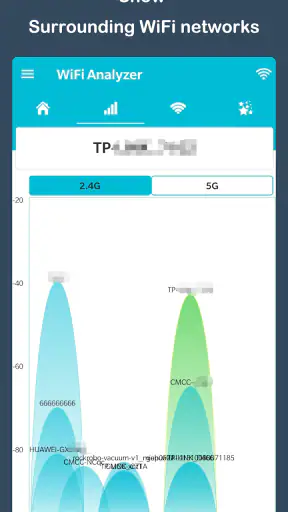
- Mostra rapidamente canali Wi‑Fi affollati e interferenze nelle vicinanze.
- Grafici chiari aiutano a confrontare la qualità delle reti.
- Utile per scegliere il canale migliore del router.
- Offre strumenti pratici per diagnosticare problemi di connessione.
- Interfaccia semplice
- adatta anche agli utenti meno esperti.
Contro
- Alcune funzioni avanzate possono richiedere acquisti o abbonamento.
- La precisione dei risultati dipende dal dispositivo e dalla versione Android.
- Può richiedere permessi di posizione per rilevare correttamente le reti.
- Il numero di reti visualizzate può essere limitato dalle restrizioni del sistema.
- La pubblicità può risultare fastidiosa durante l’analisi.
 Analisi di Mobexer
Quando la connessione wireless inizia a rallentare, il problema non è sempre la velocità della linea. A volte il segnale arriva male in una stanza, altre volte il telefono resta collegato a una rete affollata o il router è semplicemente posizionato nel punto sbagliato. Ho provato WiFi Analyzer Pro - WiFi Test proprio con questo approccio: non come un pulsante magico per “potenziare” il WiFi, ma come uno strumento per capire meglio cosa sta succedendo prima di cambiare impostazioni alla cieca.
L’app appartiene alla categoria degli strumenti ed è sviluppata da WiFi Extender - WiFi Analyzer & WiFi Speed Test. La sua promessa è aiutare ad analizzare e ottimizzare la rete, e nella pratica il suo valore dipende soprattutto da quanto sei disposto a osservare i risultati e trasformarli in una decisione concreta. Non sostituisce il router, non ripara automaticamente una linea guasta e non rende più veloce un abbonamento internet lento. Può però rendere più ordinato il percorso che porta dalla sensazione “il WiFi non funziona bene” alla scelta di cosa controllare.
Dal problema in casa alla decisione giusta
Prima di aprire l’app: definire il problema reale
Il primo errore che si fa con strumenti di questo tipo è aprirli senza sapere quale domanda si vuole risolvere. Io partirei sempre da un caso concreto: la videochiamata si blocca solo nello studio, il televisore perde la connessione in camera, oppure il telefono naviga bene vicino al router ma molto peggio in cucina. Questa distinzione è importante perché una rete può sembrare lenta per motivi diversi, e una singola misurazione non racconta tutta la storia.
Per esempio, se il problema compare soltanto in una stanza lontana, ha più senso osservare la qualità del segnale lungo il percorso tra router e quella stanza. Se invece tutti i dispositivi rallentano nello stesso momento, l’analisi dovrebbe essere accompagnata da un controllo del router e della linea. L’app è più utile quando la usi per confrontare punti e momenti diversi, non quando cerchi un numero isolato da interpretare senza contesto.
Questa è anche la ragione per cui non la considererei un’app indispensabile per chi usa internet solo vicino al router e non ha mai problemi. Per quella persona, le impostazioni già presenti sul telefono possono essere sufficienti. Il vantaggio emerge soprattutto quando devi individuare una zona debole, capire se una modifica ha avuto effetto o scegliere con maggiore criterio dove collocare un eventuale ripetitore.
Il primo passaggio: osservare l’ambiente wireless
Una volta avviata, la userei come una lente sulla rete locale. Il flusso più sensato è partire dall’analisi delle reti disponibili, guardando quali connessioni vengono rilevate nell’ambiente e come cambiano spostandosi. Non basta vedere il nome della propria rete: bisogna prestare attenzione alla situazione complessiva, perché altre reti vicine possono rendere meno conveniente un determinato canale o complicare la ricezione in una zona dell’abitazione.
Qui l’app può aiutare a sostituire le impressioni con un confronto. Invece di dire “in salotto prende meglio”, puoi osservare la rete vicino al router, poi nel punto in cui il dispositivo ha problemi, mantenendo per quanto possibile le stesse condizioni. Io farei il test senza muovere continuamente il telefono e aspetterei qualche istante in ogni posizione: il segnale può variare e una lettura presa mentre cammini è meno utile di una breve osservazione stabile.
Un accorgimento poco ovvio è annotare mentalmente anche l’orario. Se la connessione è buona al mattino ma peggiora la sera, il problema potrebbe essere legato all’affollamento dell’ambiente o all’uso simultaneo della rete, non alla distanza dal router. In questo caso l’app non va usata come un verdetto definitivo, ma come uno strumento per creare confronti coerenti tra situazioni diverse.
Dal dato alla scelta del punto migliore
La parte più interessante, per me, non è la scansione in sé ma il passaggio successivo: decidere cosa fare con ciò che si vede. Se una stanza mostra un segnale molto più debole rispetto al corridoio, prima di acquistare qualsiasi accessorio proverei a spostare il router di poco, liberarlo da ostacoli evidenti e ridurre la distanza dal punto problematico. Un cambiamento fisico può essere più efficace di una modifica software fatta senza criterio.
Quando il router non può essere spostato, l’analisi diventa utile per scegliere il luogo di un ripetitore. Il punto giusto non è necessariamente la stanza dove il WiFi non arriva: se lo metti nel punto più isolato, potrebbe ricevere già un segnale insufficiente. Conviene cercare una posizione intermedia, dove il router sia ancora ricevibile con una certa stabilità e il dispositivo possa poi ritrasmettere verso la zona debole. Questo è uno dei casi in cui una lettura fatta in più punti vale molto più di una prova casuale.
Naturalmente, l’app non può sapere da sola se il risultato finale sarà soddisfacente in ogni angolo della casa. Pareti spesse, porte chiuse, elettrodomestici e disposizione dei mobili possono cambiare il comportamento della rete. Per questo suggerisco di usare il telefono con cui avrai davvero bisogno della connessione, non soltanto il dispositivo più recente disponibile: antenne e capacità di ricezione non sono identiche su tutti i modelli.
Il controllo della velocità: utile, ma da leggere con cautela
Il test di velocità aggiunge un secondo livello all’analisi. Il segnale può apparire accettabile e la navigazione restare comunque deludente, oppure il segnale può essere debole ma sufficiente per attività leggere. Io confronterei la velocità in almeno due posizioni: vicino al router e nel punto in cui si presenta il problema. Se la differenza è netta, hai un indizio che la distribuzione del WiFi in casa sta incidendo sull’esperienza.
Per ottenere un confronto credibile, chiuderei temporaneamente download, aggiornamenti e video sugli altri dispositivi. Ripeterei la prova nelle stesse condizioni e non prenderei una decisione basata su un’unica esecuzione. Un test misura una situazione precisa, non garantisce che la rete manterrà lo stesso comportamento durante una serata con più persone collegate.
È importante separare la velocità della linea dalla qualità del collegamento wireless. Se il risultato è simile in ogni stanza ma resta basso, l’app può aiutarti a escludere il posizionamento come causa principale, ma non può trasformare un limite dell’abbonamento o un guasto del provider in una connessione più rapida. In quel caso il passaggio corretto è controllare il router, provare un collegamento cablato quando possibile e contattare l’assistenza del proprio operatore.
Un flusso pratico per una casa con più dispositivi
Immagina una situazione comune: lavori al computer in una stanza laterale, mentre in soggiorno qualcuno guarda contenuti in streaming e un altro dispositivo usa la rete per una chiamata. Il computer perde stabilità solo durante le ore più affollate. Io procederei così: prima confronterei il segnale tra router e stanza di lavoro; poi ripeterei il test quando la rete è libera e quando gli altri dispositivi sono in uso; infine verificherei se il problema resta legato a quel punto della casa o compare ovunque.
Se la difficoltà è localizzata, valuterei posizione del router e possibile ripetizione del segnale. Se invece peggiora tutta la rete quando aumenta il traffico, non comprerei subito un amplificatore: un ripetitore può estendere la copertura, ma non elimina la congestione e può persino aggiungere un passaggio al percorso dei dati. In questa situazione, l’app è preziosa proprio perché evita di confondere un problema di copertura con un problema di capacità.
Un’altra applicazione concreta riguarda una smart TV che funziona bene solo quando il telefono è vicino. Farei la misurazione nella posizione della TV, non accanto al divano, e controllerei la rete nel momento in cui si verifica il blocco. Se il segnale risulta accettabile ma lo streaming continua a interrompersi, cercherei la causa altrove: traffico simultaneo, problemi del servizio utilizzato o comportamento specifico del televisore. Non attribuirei automaticamente ogni difetto all’intensità del WiFi.
Il passaggio delicato: consegnare i risultati a un’azione
Qui si trova il vero “handoff” dell’esperienza: l’app raccoglie indicazioni, ma la decisione finale passa a te. Devi tradurre ciò che osservi in una modifica controllabile, come spostare il router, cambiare il luogo di utilizzo o verificare una configurazione. Dopo ogni intervento, ripeterei le prove nello stesso punto e con condizioni simili. Senza questo confronto, è facile attribuire un miglioramento casuale all’ultima impostazione toccata.
Se decidi di cambiare un canale o un parametro del router, farei una sola modifica alla volta. Cambiare contemporaneamente posizione, impostazioni e dispositivo rende impossibile capire quale intervento abbia funzionato. Questo metodo può sembrare lento, ma evita di ritrovarti con una configurazione diversa e senza sapere se sia davvero migliore.
Per un utente meno esperto, questo è anche il limite principale dell’app: mostrare informazioni non equivale a spiegarle sempre nel linguaggio più semplice. Se non sai distinguere un problema di copertura da uno di linea o di congestione, potresti leggere un risultato corretto e prendere una decisione sbagliata. In quel caso conviene procedere per piccoli passi e usare l’app per confrontare prima e dopo, non per cercare una soluzione automatica.
Che cosa mi ha convinto e dove ho incontrato attrito
Il punto forte è l’approccio riunito in un unico strumento: analisi della rete e verifica della velocità possono stare nello stesso percorso, senza dover passare subito da un’app all’altra. Per chi sta cercando di capire perché una stanza funziona peggio di un’altra, questa continuità rende più facile mantenere una procedura ordinata.
La sua utilità, però, diminuisce se ti aspetti un pulsante per migliorare il WiFi senza interventi da parte tua. Il nome “Pro” può far pensare a una soluzione completa e automatica, mentre il risultato dipende molto dalla tua capacità di interpretare ciò che rilevi. Anche il prezzo di 2,29 euro va valutato in questo modo: non stai pagando una riparazione della rete, ma l’accesso a uno strumento che può farti risparmiare tentativi inutili quando devi diagnosticare un problema domestico.
La presenza di una valutazione media di 4,0, raccolta da oltre settecento valutazioni, suggerisce un’accoglienza positiva ma non uniforme. Io la leggerei come un invito a considerare l’app per il suo caso d’uso specifico, non come una garanzia che funzionerà allo stesso modo su ogni telefono o rete. Il numero di installazioni supera diecimila, quindi non è un prodotto completamente sconosciuto, ma resta più adatto a chi ha un problema concreto da analizzare che a chi vuole semplicemente aggiungere un’app al telefono.
Compatibilità, costo e confronto con le alternative abituali
L’app è indicata per dispositivi con Android 5.0 o versioni successive. Questo la rende accessibile anche su telefoni non recentissimi, un aspetto utile se vuoi portare il dispositivo in giro per casa durante le prove senza usare necessariamente il tuo telefono principale. L’età dei contenuti è PEGI 3, coerente con uno strumento tecnico privo di contenuti problematici per i più giovani, anche se l’interpretazione dei risultati richiede comunque un minimo di attenzione.
La versione attuale è la 1.1.7. Per me questo dettaglio conta soprattutto se stai usando un telefono datato: prima di impostare una procedura lunga, controllerei che l’app si avvii e che la scansione si comporti regolarmente sul tuo dispositivo. Non darei per scontato che un’app di analisi produca letture identiche su ogni combinazione di hardware e sistema operativo.
Rispetto agli strumenti già integrati nel telefono, offre un percorso più mirato per chi vuole osservare la rete e confrontare la velocità. Le funzioni predefinite sono spesso più immediate per collegarsi o dimenticare una rete, ma meno orientate alla diagnosi domestica. D’altra parte, chi possiede un router moderno con un’app di gestione ben fatta potrebbe preferire quella soluzione: il pannello del produttore conosce direttamente il proprio hardware e può offrire controlli che un analizzatore generico non gestisce.
Le app gratuite della stessa categoria possono essere sufficienti per una verifica occasionale. In quel caso il pagamento ha senso soprattutto se apprezzi avere questo tipo di strumento pronto e vuoi evitare di installare più applicazioni per analisi e test. Se invece hai bisogno di monitoraggio professionale, registri dettagliati per una rete aziendale o assistenza tecnica avanzata, non sceglierei questa app come unico strumento: cercherei una soluzione progettata esplicitamente per quel livello di lavoro.
Quando la consiglierei e quando la lascerei perdere
La consiglierei a chi vive in un appartamento con zone d’ombra, ha appena cambiato router, sta valutando un ripetitore o vuole capire se il rallentamento dipende dal WiFi oppure dalla connessione internet. È particolarmente utile per chi accetta di fare confronti ordinati: stessa stanza, stesso dispositivo, momenti diversi e una modifica per volta.
La lascerei perdere se cerchi un’app che aumenti automaticamente la potenza del router, risolva i problemi del provider o garantisca una velocità superiore a quella prevista dal tuo contratto. Non la sceglierei neppure come prima soluzione per una rete aziendale complessa, dove servono strumenti di amministrazione e controllo più profondi. In quei casi, il costo non è il problema principale: è il fatto che l’app non dovrebbe diventare l’unico punto di diagnosi.
In definitiva, WiFi Analyzer Pro - WiFi Test mi sembra una scelta sensata per trasformare un fastidio generico in un piccolo percorso di verifica. Il suo risultato migliore non è dirti semplicemente se il WiFi è “buono” o “cattivo”, ma aiutarti a capire dove peggiora, in quali condizioni e quale intervento vale la pena provare per primo. Se la usi con aspettative realistiche, mantenendo separati copertura, congestione e velocità della linea, può essere un acquisto pratico.
Il mio consiglio finale è di non fermarti alla prima schermata. Parti dal punto in cui noti davvero il problema, confrontalo con una posizione vicina al router, ripeti la prova in momenti diversi e modifica una sola cosa alla volta. Il valore dell’app sta nel metodo, non nella promessa di una soluzione istantanea: per questo la raccomanderei a chi vuole prendere decisioni più ragionate sulla propria rete, mentre chi desidera un intervento completamente automatico farebbe meglio a guardare alle funzioni del router o a chiedere supporto tecnico.
FAQ
Che cos’è WiFi Analyzer Pro - WiFi Test e a cosa serve?
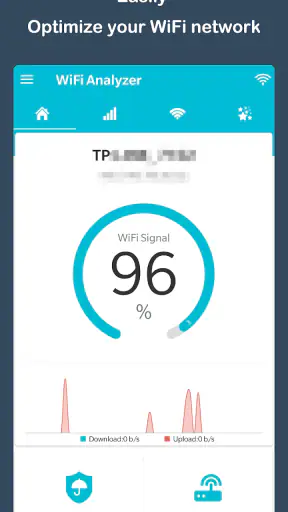
WiFi Analyzer Pro - WiFi Test è un’app pensata per analizzare le reti wireless disponibili nelle vicinanze e aiutare l’utente a capire la qualità della propria connessione. Durante l’utilizzo può mostrare informazioni come intensità del segnale, canale utilizzato, nome della rete e possibili interferenze. È utile per individuare la posizione migliore del router o verificare perché il Wi‑Fi risulta lento o instabile.
WiFi Analyzer Pro - WiFi Test può aumentare realmente la velocità della connessione?
L’app non può aumentare direttamente la velocità fornita dal modem, dal router o dal proprio operatore Internet. Il suo scopo è fornire dati utili per diagnosticare eventuali problemi, ad esempio un segnale debole, canali sovraffollati o una distanza eccessiva dal router. Seguendo i suggerimenti ottenuti, si può migliorare la configurazione della rete, ma i risultati dipendono dall’hardware e dal servizio utilizzato.
Quali autorizzazioni sono necessarie per utilizzare l’app?
Per analizzare le reti Wi‑Fi, l’app potrebbe richiedere l’accesso alla posizione, soprattutto sulle versioni recenti di Android, perché il sistema operativo collega la scansione delle reti ai servizi di localizzazione. In alcuni casi può essere necessario consentire anche l’accesso alle informazioni di rete. Prima di accettare, è consigliabile controllare le autorizzazioni richieste e revocare quelle non indispensabili dalle impostazioni del dispositivo.
L’app è compatibile con tutti gli smartphone Android e iPhone?
La compatibilità dipende dal sistema operativo, dal modello del dispositivo e dalle limitazioni imposte da Android o iOS. Alcuni telefoni possono mostrare meno informazioni rispetto ad altri, mentre su iPhone la scansione dettagliata delle reti è generalmente più limitata per motivi di sicurezza del sistema. Prima del download conviene verificare la versione minima richiesta e leggere la scheda ufficiale dell’app per conoscere eventuali restrizioni.
WiFi Analyzer Pro - WiFi Test è sicura e protegge i dati personali?
L’app è principalmente uno strumento di diagnostica e normalmente analizza le informazioni tecniche delle reti rilevate, non il contenuto della navigazione. Tuttavia, la sicurezza dipende dalle autorizzazioni concesse, dalla gestione dei dati da parte dello sviluppatore e dalla presenza di eventuali annunci o funzioni aggiuntive. È consigliabile scaricarla da uno store ufficiale, consultare l’informativa sulla privacy e non inserire password Wi‑Fi nell’app se non è strettamente necessario.











