

WiFi Direct +
3,3ComunicazioneAggiornata il 20 ottobre 2026
Screenshot

 Analisi di Mobexer
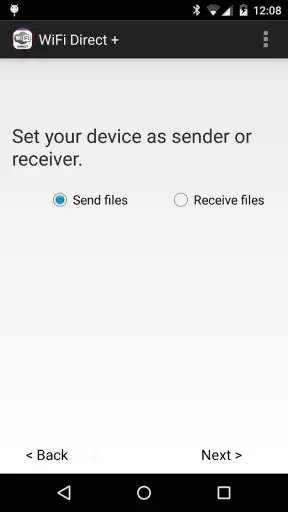
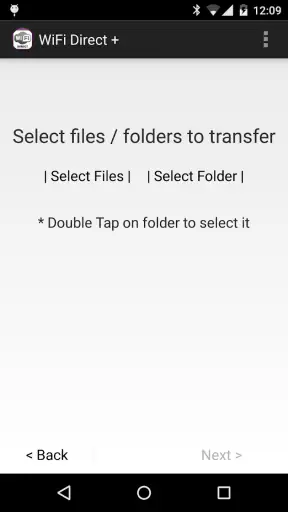
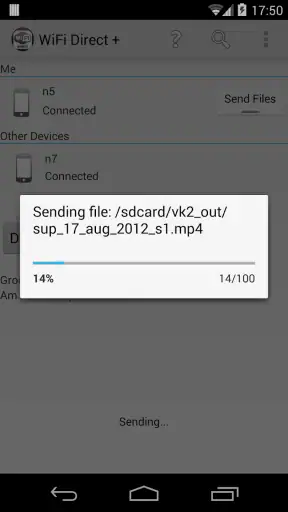
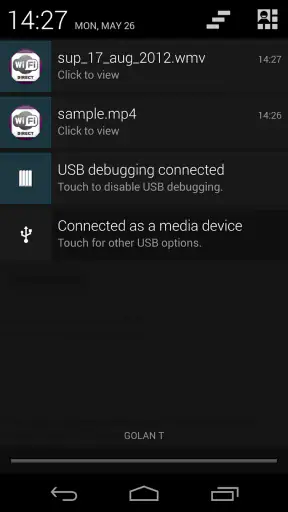
WiFi Direct + è un’app di comunicazione pensata per trasferire file tra dispositivi compatibili usando il collegamento Wi‑Fi Direct, senza affidarsi necessariamente alla rete Wi‑Fi di casa. L’idea è semplice: quando devo passare foto, video o documenti da un telefono a un altro, posso provare a creare un collegamento diretto invece di usare messaggistica, cloud o cavo.
L’ho trovata interessante soprattutto nei casi in cui il file è troppo grande per essere inviato comodamente con un’app di chat. Il suo punto di forza non è offrire un ambiente completo per comunicare, ma rendere più immediato uno scambio locale. È sviluppata da NetComps Ltd, è gratuita e rientra nella categoria Comunicazione. La valutazione media è di 3,3, con oltre duemila valutazioni, mentre le installazioni superano il milione: numeri che mostrano una certa diffusione, ma anche un’esperienza non sempre uniforme tra dispositivi.
Quando il collegamento si blocca e cosa controllare prima
Il primo ostacolo, nella mia esperienza, non è tanto l’idea di Wi‑Fi Direct quanto il modo in cui Android gestisce la scoperta dei dispositivi. Due telefoni possono avere il Wi‑Fi attivo e trovarsi uno accanto all’altro, ma questo non significa automaticamente che siano già pronti a scambiarsi file. Prima di accusare l’app, conviene verificare che entrambi i dispositivi siano sbloccati, che il Wi‑Fi sia acceso e che la modalità di collegamento diretto sia disponibile nelle impostazioni.
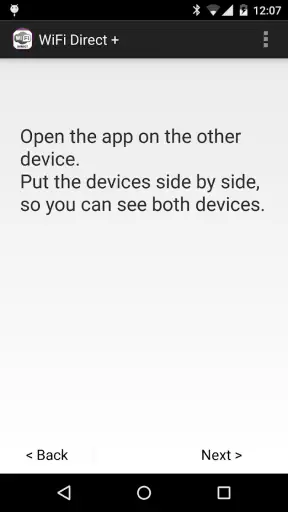
Un controllo utile consiste nel tenere aperta l’app su entrambi i telefoni durante la ricerca. Se uno dei due va in standby o viene bloccato, la visibilità può interrompersi e il tentativo sembra fallire senza una spiegazione chiara. Per questo preferisco iniziare con i dispositivi vicini, sbloccati e con la schermata dell’app in primo piano, invece di lasciare che il sistema gestisca tutto in background.
Il nome del telefono può creare confusione. In una stanza con più dispositivi, potrei vedere un nome generico o non riconoscere subito quello corretto. Prima di accettare una richiesta, controllo il nome mostrato su entrambi gli schermi e avvio un solo trasferimento alla volta. È un passaggio banale, ma riduce il rischio di scegliere il dispositivo sbagliato, soprattutto in famiglia, in ufficio o durante un incontro con molti telefoni nelle vicinanze.
Un’altra fonte di attrito è la differenza tra modelli e versioni di Android. L’app richiede almeno Android 6.0 e funziona meglio quando il sistema del telefono gestisce correttamente Wi‑Fi Direct. Se il dispositivo è molto personalizzato dal produttore, i menu possono avere nomi diversi o comportarsi in modo meno prevedibile. In quel caso non considero automaticamente WiFi Direct + responsabile: il collegamento dipende anche dal supporto del telefono e dalla sua implementazione del sistema.
La preparazione giusta evita molti tentativi inutili
Per un primo test scelgo un file piccolo, non una cartella piena di video. In questo modo capisco rapidamente se i due telefoni si vedono, se la richiesta viene accettata e se il file arriva nella destinazione prevista. Solo dopo passo a contenuti più pesanti. È un metodo più pratico che riprovare subito con un trasferimento lungo senza sapere se il problema riguarda la connessione, il file o la fase di salvataggio.
Le ultime dalla redazione

LinkedIn, una settimana per rimettere a fuoco il proprio percorso professionale

Mapy.com: Navigazione Offline Senza Compromessi

Come PLAYit-All in One Video Player Domina l'Ecosistema Mobile

AR Drawing Sketch Paint App: Rivoluzione nell'Arte Digitale

Dragon City Mobile: Un Mondo Magico di Draghi e Strategie

Microsoft Excel su Mobile: Dominio e Sinergia nell'Ecosistema Tecnologico
Mi assicuro anche che ci sia spazio libero sul dispositivo che riceve. Un trasferimento può sembrare avviato correttamente e poi fermarsi perché la memoria disponibile non basta. Il controllo è particolarmente importante con i video, che occupano molto più spazio delle foto o dei documenti. In questo scenario l’app non può risolvere un limite fisico del telefono.
Conviene disattivare temporaneamente comportamenti che possono interrompere il collegamento, come il risparmio energetico aggressivo o la chiusura automatica delle applicazioni. Non suggerisco di modificare impostazioni a caso: guardo piuttosto se il sistema sta limitando l’app mentre lo schermo è spento. Se il trasferimento funziona solo quando tengo il telefono attivo, ho già un indizio utile per capire dove intervenire.
La posizione dei dispositivi conta meno della distanza estrema, ma non la ignoro. Li tengo vicini e senza ostacoli inutili, soprattutto durante la configurazione iniziale. Dopo che la connessione è stabile posso spostarli con più libertà, ma per diagnosticare un problema preferisco eliminare ogni variabile evitabile.
Un aspetto che spesso viene trascurato è il tipo di file. Se una foto passa e un video no, non concludo subito che il trasferimento diretto sia inutilizzabile. Provo un altro video, controllo lo spazio disponibile e verifico se il nome del file contiene caratteri insoliti. Questo confronto aiuta a distinguere un problema generale da un caso specifico legato al contenuto.
Come recuperare un trasferimento interrotto
Quando un invio si ferma, il mio primo istinto non è ripetere immediatamente la stessa operazione. Chiudo la richiesta incompleta, controllo se il file parziale è rimasto nella memoria del destinatario e lo elimino solo se riconosco chiaramente che è inutilizzabile. Lasciare molte copie incomplete può rendere più difficile capire quale file sia quello corretto.
Poi riparto da una procedura breve: chiudo WiFi Direct + su entrambi i telefoni, disattivo e riattivo il Wi‑Fi, riapro l’app e riprovo con un file di prova. Se il piccolo file arriva, passo al contenuto principale. Se non arriva neppure quello, continuo a controllare il collegamento tra dispositivi invece di insistere con file più grandi.
Per un gruppo di foto, preferisco dividere l’operazione in blocchi ragionevoli. Non è sempre necessario selezionare tutto in una volta. Un invio più contenuto è più facile da ripetere se qualcosa va storto e rende più semplice individuare il file che causa l’interruzione. Questo è uno dei compromessi dell’app: la velocità e la comodità dipendono molto da quanto bene organizzo il trasferimento.
Se il destinatario non mostra subito il file, controllo l’applicazione di gestione dei file e le cartelle recenti, non solo la galleria. Un documento o un formato meno comune può essere stato salvato correttamente senza comparire nell’album fotografico. Cercarlo nel posto giusto evita di ripetere inutilmente l’invio e creare duplicati.
Quando il telefono ricevente chiede di accettare il collegamento, non lascio la schermata senza confermare. Una richiesta scaduta può assomigliare a un problema di compatibilità, mentre in realtà il passaggio è rimasto in attesa. Tengo entrambi gli schermi sotto controllo fino alla partenza effettiva del trasferimento, soprattutto durante il primo utilizzo.
Il limite può stare nella rete o nel telefono
WiFi Direct + non sostituisce ogni metodo di condivisione. Se devo inviare un file a una persona che non è accanto a me, un servizio cloud o un’app di messaggistica è più adatto. Il collegamento diretto è pensato per lo scambio locale: la sua utilità diminuisce appena i dispositivi sono lontani o quando il destinatario deve ricevere il contenuto in un secondo momento.
Rispetto al Bluetooth, il trasferimento diretto può risultare più interessante per contenuti voluminosi, perché nasce per sfruttare il collegamento Wi‑Fi tra i dispositivi. Tuttavia, il Bluetooth è spesso più familiare e può essere sufficiente per pochi file leggeri. Se l’altra persona non vuole esplorare menu o confermare richieste, la soluzione più conosciuta potrebbe creare meno frizione.
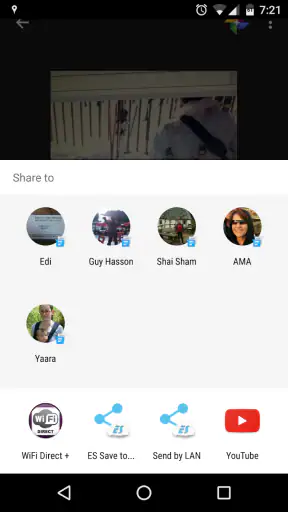
Rispetto a Quick Share o agli strumenti integrati del telefono, questa app ha il vantaggio di offrire un’opzione dedicata a chi cerca proprio Wi‑Fi Direct +. D’altra parte, una funzione già inclusa nel sistema può risultare più fluida perché è integrata nell’interfaccia Android e nella schermata di condivisione. Prima di installare un’app separata, verifico sempre se il mio telefono offre già un metodo diretto che soddisfa la stessa esigenza.
Il confronto con il cloud è ancora diverso. Il cloud è più comodo per condividere un file con qualcuno che non si trova vicino, per conservarlo e per riaprirlo da più dispositivi. WiFi Direct + ha invece senso quando voglio mantenere lo scambio locale e non desidero caricare il contenuto su un servizio remoto. La scelta dipende quindi dal contesto, non soltanto dalla velocità percepita.
Non userei questa app come strumento principale per una collaborazione continua. Per lavorare su documenti condivisi, mantenere versioni aggiornate o distribuire file a molte persone, una piattaforma cloud è più ordinata. Qui il valore è nell’operazione puntuale: telefono a telefono, file selezionato, trasferimento locale.
Chi può sfruttarla davvero
La vedo adatta a chi cambia smartphone e vuole spostare rapidamente alcuni contenuti senza passare da un computer. È utile anche in una situazione quotidiana molto concreta: scatto fotografie durante una gita, un amico vuole le immagini originali e siamo seduti uno accanto all’altro. Invece di inviarle una per una in chat o comprimere tutto, posso tentare un trasferimento diretto e lasciare che il destinatario riceva i file sul proprio dispositivo.
Un altro caso pratico riguarda un documento di grandi dimensioni che devo consegnare a un collega presente nella stessa stanza. Se il file è già sul mio telefono e non voglio configurare un account cloud, il collegamento locale può essere più rapido da organizzare. In questi casi apprezzo la sua impostazione mirata: non devo trasformare l’invio in una conversazione o in una procedura di archiviazione.
La consiglierei anche a chi usa spesso dispositivi Android compatibili e accetta di dedicare qualche minuto alla prima configurazione. Non la consiglierei invece a chi vuole un’esperienza completamente automatica, a chi condivide quasi sempre a distanza o a chi si aspetta che qualsiasi telefono nelle vicinanze venga riconosciuto senza controlli.
Il fatto che sia gratuita rende semplice provarla, ma esistono acquisti integrati indicati tra 2,78 e 2,89 euro quando la fatturazione avviene tramite Google Play. Per me questo significa che la posso valutare senza un esborso iniziale, tenendo però presente che alcune funzioni o opzioni potrebbero essere collegate a un pagamento. Prima di confermare qualsiasi acquisto, leggo con attenzione la schermata mostrata dall’app e verifico che sia davvero necessario per il mio uso.
L’etichetta PEGI 3 la colloca in una fascia adatta a un pubblico molto ampio. Questo non cambia il fatto che, quando trasferisco contenuti personali, preferisco controllare sempre il dispositivo destinatario e non accettare richieste alla cieca. La semplicità dell’app non elimina la necessità di prestare attenzione a ciò che condivido.
Versione, compatibilità e aspettative realistiche
La versione attuale è la 10.1.47 e il requisito minimo è Android 6.0. Questo amplia la compatibilità rispetto alle app riservate ai sistemi più recenti, ma non garantisce che ogni modello offra la stessa esperienza. Il supporto effettivo a Wi‑Fi Direct, la gestione della memoria e le limitazioni energetiche restano elementi importanti.
La valutazione media di 3,3 mi sembra coerente con un’app utile ma sensibile all’ambiente in cui viene usata. Non la interpreto come una bocciatura assoluta: un’app di questo tipo può funzionare bene su una coppia di dispositivi e creare difficoltà su un’altra. La considero quindi una soluzione da provare nel mio scenario reale, non un sostituto universale di ogni strumento di condivisione.
Se il collegamento non parte, verifico in quest’ordine: Wi‑Fi attivo su entrambi i telefoni, dispositivi sbloccati, app aperta, richiesta accettata, spazio libero e presenza del file nella cartella corretta. Se il problema persiste solo con un telefono specifico, confronto con un secondo dispositivo compatibile. Questo test incrociato è più utile di una lunga serie di tentativi identici.
Se nessun collegamento diretto funziona ma il Wi‑Fi del telefono naviga normalmente, non è detto che la rete sia la causa. Wi‑Fi Direct e connessione a un router sono modalità diverse. Al contrario, se anche il Wi‑Fi ordinario è instabile, prima risolvo il problema generale del dispositivo. Separare questi due aspetti evita di attribuire all’app un malfunzionamento che nasce dal telefono o dal sistema.
Il mio giudizio dopo averla messa alla prova
WiFi Direct + è una scelta pratica per trasferimenti locali mirati, non una piattaforma completa di condivisione. Mi piace quando ho due dispositivi vicini, un file già pronto e il desiderio di evitare cavi, chat o caricamenti online. La sua utilità cresce con video, raccolte di foto e documenti che sarebbe scomodo inviare con metodi più lenti o soggetti a compressione.
La parte meno convincente è la dipendenza dalla compatibilità e dalla configurazione del telefono. Chi cerca un’esperienza senza passaggi intermedi potrebbe irritarsi davanti a dispositivi non visibili, richieste da confermare o trasferimenti da ripetere. Anche la presenza di alternative integrate in Android riduce il vantaggio per alcuni utenti: se il mio telefono offre già un sistema diretto affidabile, preferisco usare quello.
Però, se il mio obiettivo è avere uno strumento dedicato al trasferimento file tramite Wi‑Fi Direct, la prova ha senso, soprattutto perché posso iniziare gratuitamente. Il mio consiglio è di testarla prima con un file piccolo, usare nomi chiari per riconoscere il dispositivo corretto e passare ai file pesanti solo dopo aver verificato che il percorso completo funzioni. Con queste aspettative, può diventare una soluzione comoda per gli scambi tra telefoni vicini; fuori da quel contesto, sceglierei senza esitazione cloud, Bluetooth o la funzione di condivisione già inclusa nel dispositivo.
In definitiva, non la installerei pensando di risolvere ogni problema di invio. La installerei se mi capita spesso di condividere contenuti localmente e voglio un’alternativa semplice al cavo. Dopo aver considerato la compatibilità del mio telefono e la disponibilità di strumenti integrati, WiFi Direct + merita una possibilità, purché io sia disposto a seguire qualche controllo iniziale invece di aspettarmi un collegamento completamente automatico.
FAQ
Che cos’è WiFi Direct + e a cosa serve?
WiFi Direct + è un’app pensata per facilitare la connessione e la condivisione di file tra dispositivi compatibili tramite Wi‑Fi Direct, senza passare necessariamente da una rete Wi‑Fi domestica o dai dati mobili. Può risultare utile per trasferire foto, video, documenti e altri contenuti a maggiore velocità rispetto al Bluetooth, quando entrambi i dispositivi supportano questa tecnologia.
WiFi Direct + funziona su tutti gli smartphone Android?
Non necessariamente. Il funzionamento dipende dalla versione di Android, dal modello dello smartphone e dal supporto del produttore alla tecnologia Wi‑Fi Direct. Su alcuni dispositivi l’app può rilevare automaticamente le funzioni disponibili, mentre su altri potrebbe essere necessario attivare manualmente il Wi‑Fi o concedere permessi aggiuntivi. Prima del download è consigliabile verificare la compatibilità indicata nella pagina dell’app.
È possibile usare WiFi Direct + senza connessione Internet?
Sì, uno dei principali vantaggi di WiFi Direct + è la possibilità di stabilire un collegamento diretto tra dispositivi compatibili senza una connessione Internet attiva. Il Wi‑Fi viene utilizzato per creare una comunicazione locale, quindi non è indispensabile avere un router o consumare traffico dati. Tuttavia, alcune funzioni dell’app, come pubblicità, aggiornamenti o servizi accessori, potrebbero richiedere Internet.
WiFi Direct + è sicura per trasferire file e dati personali?
La tecnologia Wi‑Fi Direct crea una connessione locale tra i dispositivi, ma la sicurezza dipende anche dalle impostazioni dell’applicazione e dalle autorizzazioni concesse. È importante accettare richieste di connessione soltanto da dispositivi conosciuti, evitare trasferimenti su apparecchi pubblici e controllare i permessi richiesti. Per maggiore prudenza, disattivate il Wi‑Fi Direct dopo l’utilizzo e mantenete l’app aggiornata.
Quali permessi richiede WiFi Direct + e ci sono costi da sostenere?
Per individuare dispositivi vicini e gestire i trasferimenti, WiFi Direct + può richiedere l’accesso al Wi‑Fi, alla posizione o ai dispositivi nelle vicinanze, oltre all’accesso ai file da condividere. I permessi possono variare in base alla versione di Android. L’app potrebbe essere gratuita, ma è possibile incontrare annunci pubblicitari o acquisti integrati; controllate sempre la scheda ufficiale prima dell’installazione.











