WiFi Helper (Headunit Revived)
5,0Auto e veicoliAggiornata il 20 ottobre 2026

Screenshot
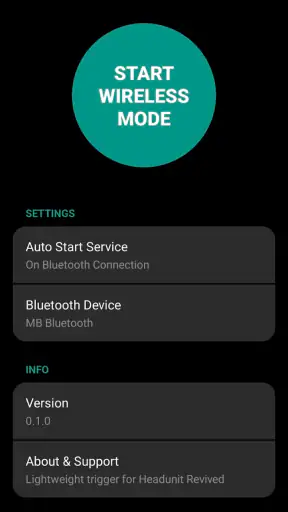
 Analisi di Mobexer
Se stai cercando un modo semplice per ristabilire la connessione wireless tra il telefono e l’unità principale dell’auto, WiFi Helper (Headunit Revived) è una di quelle app che ha un obiettivo molto preciso. Non prova a diventare un centro multimediale completo e non vuole sostituire tutte le funzioni dell’infotainment: si concentra sul collegamento WiFi necessario per far comunicare correttamente lo smartphone con la propria unità principale.
Io la vedo soprattutto come uno strumento per chi ha già un sistema compatibile ma incontra difficoltà proprio nella fase di connessione senza fili. Il nome breve mostrato nello store è WiFi Helper, mentre il riferimento a Headunit Revived chiarisce meglio il suo ruolo. È un’app gratuita della categoria auto e veicoli, sviluppata da André Rinas, con una valutazione media di 5,0 e più di cento valutazioni. È disponibile per dispositivi con Android 5.0 o versioni successive, ha classificazione PEGI 3 e la versione attuale è la 1.9.3.
Che cosa aspettarsi prima di installarla
La prima cosa importante è avere aspettative realistiche. WiFi Helper non è una soluzione universale per ogni autoradio, ogni telefono o ogni problema di Android Auto. Il suo compito è più circoscritto: aiutare a ripristinare la connessione wireless con l’unità principale quando il collegamento previsto dall’impianto non parte o non rimane stabile.
Questa specializzazione è anche il suo pregio principale. Molte alternative generiche per l’auto puntano su mappe, musica, messaggi o comandi vocali e lasciano in secondo piano il collegamento tra smartphone e sistema dell’auto. Qui, invece, l’interesse è concentrato sul passaggio che spesso crea più confusione: il telefono deve riconoscere la rete corretta, l’unità deve essere pronta e il servizio giusto deve riuscire a dialogare con entrambi.
Nel mio approccio, la considererei un’app di supporto da usare insieme al sistema già presente in auto, non un’app da aprire continuamente durante la guida. La sua utilità si nota soprattutto prima di partire, quando vuoi preparare il collegamento senza perdere tempo a ripetere tentativi casuali. Se il tuo impianto funziona già perfettamente via wireless, probabilmente non avrai molto da guadagnare dall’installazione.
Il fatto che sia gratuita rende semplice provarla senza trasformare la verifica in una spesa. Anche la classificazione per tutte le età la rende adatta a un uso familiare, ma questo non significa che ogni dispositivo Android o ogni unità principale diventerà automaticamente compatibile. La compatibilità pratica dipende sempre dalla combinazione formata dal telefono, dal sistema dell’auto e dalla configurazione wireless disponibile.
Per chi ha davvero senso
La consiglierei a chi ha già affrontato uno di questi scenari: il collegamento via cavo funziona, quello wireless no; l’unità principale sembra pronta ma il telefono non completa l’associazione; dopo un aggiornamento o un riavvio la comunicazione non riparte come prima; oppure la rete dell’auto viene rilevata ma la sessione non si conclude.
Le ultime dalla redazione

LinkedIn, una settimana per rimettere a fuoco il proprio percorso professionale

Mapy.com: Navigazione Offline Senza Compromessi

Come PLAYit-All in One Video Player Domina l'Ecosistema Mobile

AR Drawing Sketch Paint App: Rivoluzione nell'Arte Digitale

Dragon City Mobile: Un Mondo Magico di Draghi e Strategie

Microsoft Excel su Mobile: Dominio e Sinergia nell'Ecosistema Tecnologico
È meno indicata per chi cerca un’app che aggiunga nuove funzioni all’autoradio, migliori la qualità dell’audio o trasformi un impianto non compatibile in uno compatibile. In questi casi, insistere con un’app di supporto WiFi rischia soltanto di far perdere tempo. Prima di installarla, conviene capire se il problema è davvero il collegamento wireless e non, per esempio, un cavo difettoso, una porta USB danneggiata o un’unità principale che non supporta il tipo di connessione desiderato.
Un dettaglio che apprezzo è la chiarezza dell’intento. Il riepilogo dell’app parla di una connessione wireless ripristinata per l’unità principale, e questa descrizione è più utile di una promessa generica di “connessione intelligente”. Non aspettarti una procedura ricca di schermate o una lunga configurazione guidata: il valore dell’app sta nel facilitare un passaggio tecnico specifico.
Installazione e prima configurazione senza confusione
Per iniziare, installerei l’app prima di salire in auto o comunque con il veicolo fermo. È un consiglio banale, ma in questo caso fa la differenza: la prima configurazione richiede attenzione ai messaggi del telefono e allo stato dell’unità principale. Farlo mentre sei già in movimento è inutilmente scomodo e poco sicuro.
Dopo l’installazione, il primo controllo dovrebbe riguardare il sistema dell’auto. Accendi l’unità principale e verifica che sia nella modalità prevista per la connessione wireless. Se l’impianto non è pronto ad accettare un collegamento, l’app non può compensare questa condizione. Io eviterei anche di cambiare contemporaneamente molte impostazioni del telefono: se attivi e disattivi WiFi, Bluetooth e altre opzioni senza una sequenza precisa, diventa difficile capire quale passaggio abbia risolto o causato il problema.
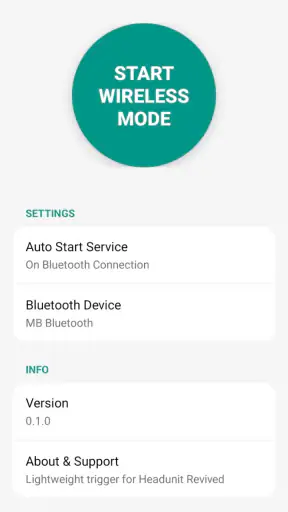
Il percorso più ordinato è questo: prepara l’unità principale, apri WiFi Helper sul telefono, attendi che il dispositivo rilevi l’ambiente wireless dell’auto e segui la procedura proposta. Quando Android mostra una richiesta di connessione o di autorizzazione, la leggerei con calma invece di chiuderla automaticamente. In strumenti di questo tipo, un messaggio ignorato può sembrare un errore dell’app quando in realtà il telefono sta semplicemente aspettando una conferma.
Non farei affidamento sul fatto che basti installare l’app e lasciarla chiusa. Il suo ruolo è di assistenza alla connessione, quindi la prima apertura è il momento in cui può aiutare a stabilire il collegamento. Se il telefono torna a usare un’altra rete WiFi o perde la sessione, riaprire l’app e ripetere il passaggio con l’auto ferma è più sensato che eliminare subito tutto e ricominciare da zero.
Il primo risultato concreto da cercare
La prima riuscita significativa non è vedere semplicemente il nome dell’auto nell’elenco delle reti. Il risultato che conta è una connessione completata e utilizzabile dall’unità principale, senza dover tenere il telefono collegato fisicamente. Per verificarlo, aspetterei qualche istante dopo l’associazione e controllerei che il sistema dell’auto riconosca davvero il telefono.
Un metodo pratico consiste nel fare una prova breve da fermo. Prepara l’unità principale, avvia il collegamento, attendi che la sessione si stabilizzi e poi verifica una funzione che usi normalmente, come la visualizzazione dell’interfaccia compatibile o la riproduzione di un contenuto già disponibile sul telefono. Non serve fare un viaggio intero per capire se il collegamento è riuscito: una verifica breve evita di scoprire il problema quando sei già lontano da casa.
Se la prima prova va a buon fine, prenderei nota mentalmente della sequenza esatta: quale dispositivo ho acceso per primo, quando ho aperto l’app e quale richiesta ho confermato. Questo piccolo accorgimento è più utile di quanto sembri. Le connessioni wireless possono dipendere dall’ordine delle operazioni e ricordare la procedura corretta rende il successivo avvio molto più rapido.
In uno scenario quotidiano, immagino di dover andare al lavoro e di voler usare l’unità principale senza collegare ogni volta un cavo. Prima di partire, accendo l’auto, aspetto che il sistema sia pronto, apro WiFi Helper e verifico che il telefono venga riconosciuto. Se la sessione si completa, posso iniziare il tragitto sapendo che il problema è stato risolto mentre ero ancora parcheggiato. È questo il tipo di comodità che l’app può offrire: non spettacolare, ma concreta quando il collegamento wireless è il punto debole.
Le confusioni più comuni durante l’uso
La difficoltà più frequente, secondo me, è confondere la presenza di una rete con la disponibilità di una connessione completa. Il telefono può vedere il segnale dell’auto e tuttavia non aver concluso l’associazione con l’unità principale. Per questo non chiuderei la procedura appena compare una rete: aspetterei la conferma effettiva del collegamento e controllerei il comportamento del sistema dell’auto.
Un’altra fonte di frustrazione è lasciare attiva una connessione precedente. Se il telefono sta cercando di restare collegato alla rete di casa, a un hotspot o a un altro dispositivo, può non passare correttamente alla rete dell’auto. In questo caso, prima di attribuire il problema a WiFi Helper, controllerei quale rete è attiva e ripeterei la prova con l’auto in un punto dove il segnale esterno non interferisca troppo con il test.
È anche possibile interpretare un mancato avvio dell’app come un guasto definitivo. Io farei invece una distinzione: se l’app si apre ma non completa il collegamento, il problema può trovarsi nella configurazione dell’unità principale o nella fase di associazione; se il telefono non rileva proprio l’ambiente wireless dell’auto, bisogna controllare prima che la funzione wireless dell’impianto sia attiva. Questa diagnosi a passaggi evita di ripetere la stessa azione senza cambiare la condizione di partenza.
Un consiglio meno ovvio è non cancellare immediatamente tutte le associazioni salvate. La rimozione completa può essere utile come ultima risorsa, ma se la fai al primo tentativo perdi anche una configurazione che magari era quasi corretta. Prima proverei a riavviare l’unità principale, chiudere e riaprire l’app e ripetere la connessione con una sequenza pulita. Solo dopo passerei a una nuova associazione.
Un’altra attenzione riguarda il momento della prova. Se stai verificando il collegamento in un parcheggio affollato di reti wireless, il risultato può essere meno chiaro rispetto a un ambiente più semplice. Non significa che l’app richieda condizioni speciali, ma una diagnosi ordinata è più facile quando sai esattamente quale rete appartiene all’auto e quale al telefono. In caso di dubbi, osserva i nomi mostrati dal sistema invece di selezionare la prima rete disponibile.
Limiti reali e confronto con le alternative
Rispetto alle app automobilistiche più generiche, WiFi Helper è molto meno ampia ma anche più focalizzata. Un’app di navigazione può guidarti a destinazione, un lettore musicale può gestire playlist e un’app ufficiale del produttore può offrire impostazioni del veicolo; nessuna di queste, però, è necessariamente pensata per aiutare il passaggio wireless verso un’unità principale compatibile.
Il compromesso è evidente: qui non troverei un ambiente completo per organizzare il viaggio. Se il tuo obiettivo è avere mappe, musica, messaggi e informazioni sull’auto in un’unica interfaccia, una soluzione ufficiale del sistema del veicolo o una piattaforma automobilistica più completa sarà probabilmente più adatta. WiFi Helper ha senso quando il tuo problema è più stretto e vuoi intervenire proprio sul collegamento.
La dipendenza dall’hardware resta il limite più importante. Un’app non può correggere una mancanza di supporto nell’unità principale e non può garantire che ogni combinazione di telefono e auto si comporti allo stesso modo. Per questo non la considererei una sostituta del supporto del produttore quando il sistema dell’auto mostra errori persistenti, si riavvia o non riconosce alcun dispositivo.
La valutazione media di 5,0, insieme a oltre diecimila installazioni, suggerisce che l’app ha trovato un pubblico soddisfatto, ma non la prenderei come garanzia automatica per il mio caso specifico. Le recensioni e le installazioni aiutano a capire che il progetto è stato adottato da altri utenti; la verifica decisiva rimane la prova sul proprio telefono e sulla propria unità principale.
Come usarla dopo il primo collegamento
Una volta ottenuta la prima connessione, il passo successivo è capire se il comportamento rimane coerente nei riavvii successivi. Non cambierei subito altre impostazioni. Spegnerei l’auto normalmente, attenderei il successivo avvio e controllerei se il telefono ritrova la sessione con la stessa sequenza. Questo test è più informativo di una singola riuscita, perché mostra se l’app è davvero utile nella routine quotidiana.
Se il collegamento parte solo dopo molti tentativi, annoterei il punto preciso in cui si blocca. Per esempio, può essere la selezione della rete, la richiesta di autorizzazione o il riconoscimento da parte dell’unità principale. Questa distinzione aiuta a scegliere il rimedio: ripetere la procedura dell’app ha senso per un problema di avvio, mentre per un problema costante dell’unità potrebbe essere meglio controllare il manuale dell’auto o rivolgersi all’assistenza.
La userei anche come strumento di diagnosi, non soltanto come soluzione. Se con WiFi Helper il telefono riesce a stabilire la connessione ma l’interfaccia dell’auto non prosegue, il problema potrebbe trovarsi oltre il semplice collegamento wireless. Se invece la rete non viene mai rilevata, controllerei l’unità principale prima di modificare il telefono. Questa separazione tra rete, associazione e funzionamento dell’interfaccia è uno dei modi più utili per evitare tentativi alla cieca.
Per chi cambia spesso auto o utilizza più unità principali, la semplicità può diventare meno comoda: ogni ambiente può richiedere una verifica separata e non darei per scontato che una procedura riuscita su un veicolo si ripeta identica su un altro. Per chi invece usa sempre la stessa auto e vuole eliminare un passaggio manuale ricorrente, l’app può diventare un piccolo strumento da tenere pronto sul telefono.
Il mio giudizio per chi sta decidendo
Io consiglierei WiFi Helper a chi ha un problema concreto di connessione wireless con un’unità principale compatibile e vuole provare una soluzione gratuita, mirata e semplice da testare. Il percorso migliore è partire da un’auto ferma, preparare il sistema, aprire l’app, leggere le richieste del telefono e verificare una funzione reale prima di considerare conclusa la configurazione.
Non la sceglierei, invece, se cerco un’app completa per gestire ogni aspetto dell’esperienza in auto o se il mio impianto non supporta il collegamento richiesto. In quei casi, una soluzione ufficiale del produttore, un collegamento cablato o un controllo tecnico dell’unità principale possono essere opzioni più appropriate.
La mia impressione finale è positiva proprio perché l’app non cerca di fare troppe cose. Il suo valore sta nel risolvere una fase specifica che può rendere inutilizzabile, o almeno molto scomodo, l’uso wireless dell’auto. Il consiglio più utile è verificare la compatibilità pratica con una prova ordinata, non basarsi soltanto sull’installazione. Se il tuo problema è davvero la connessione tra smartphone e unità principale, WiFi Helper merita un tentativo; se il problema è altrove, riconoscerlo presto ti eviterà di aspettarti dall’app una soluzione che non può offrire.
FAQ
Che cos’è WiFi Helper (Headunit Revived) e a cosa serve?
WiFi Helper è un’applicazione pensata per facilitare la connessione tra uno smartphone Android e un’autoradio o display compatibile con Headunit Reloaded/Headunit Revived. Il suo scopo principale è aiutare a configurare la comunicazione Wi‑Fi necessaria per utilizzare funzioni come Android Auto su schermi non originali o sistemi aftermarket. Non trasforma però qualsiasi autoradio in un dispositivo compatibile: il risultato dipende dall’hardware, dall’app principale installata e dalla configurazione del telefono.
WiFi Helper (Headunit Revived) è compatibile con tutti gli smartphone e le autoradio?
No, la compatibilità non è universale. L’app è destinata soprattutto a dispositivi Android e funziona meglio quando lo smartphone, l’autoradio e l’app Headunit Revived supportano le modalità Wi‑Fi richieste. Alcuni telefoni possono limitare la connessione tramite hotspot o Wi‑Fi Direct, mentre determinati sistemi multimediali potrebbero non gestire correttamente Android Auto. Prima del download è consigliabile verificare la versione di Android e i requisiti dell’autoradio.
È necessario installare anche Headunit Revived o un’altra applicazione?
In genere WiFi Helper non è un’app autonoma per usare Android Auto, ma uno strumento di supporto alla connessione. Per sfruttare realmente le sue funzioni potrebbe essere necessario avere installata e configurata l’app Headunit Revived, oltre ai componenti richiesti da Android Auto sul telefono. Le procedure possono cambiare in base al modello di autoradio e alla versione del sistema operativo, quindi è importante seguire le istruzioni fornite dall’app principale.
Come si configura WiFi Helper per collegare il telefono all’autoradio?
La configurazione normalmente richiede di attivare il Wi‑Fi sullo smartphone, consentire eventuali richieste di autorizzazione e collegare il telefono alla rete o all’hotspot creato dall’autoradio. In alcuni casi bisogna disattivare temporaneamente altre connessioni Wi‑Fi, concedere l’accesso alla posizione o modificare le impostazioni di Android Auto. Se la connessione non parte, può essere utile riavviare entrambi i dispositivi, dimenticare la rete salvata e ripetere l’abbinamento.
WiFi Helper è sicuro da usare e quali autorizzazioni richiede?
L’app dovrebbe essere scaricata da una fonte affidabile e utilizzata solo concedendo le autorizzazioni necessarie al funzionamento della connessione. A seconda della versione di Android, potrebbe richiedere accesso alla rete, al Wi‑Fi, alla posizione o la possibilità di modificare alcune impostazioni di connessione. Questi permessi non significano automaticamente che l’app sia pericolosa, ma è sempre opportuno controllare la scheda dell’app, lo sviluppatore e le recensioni prima dell’installazione.