X Icon Changer - Change Icons
4,3PersonalizzazioneAggiornata il 17 ottobre 2026

Screenshot
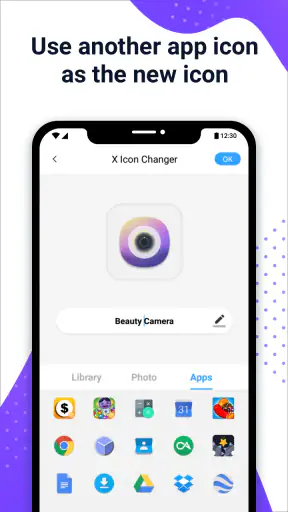
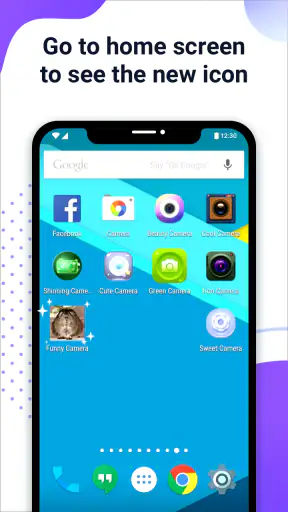
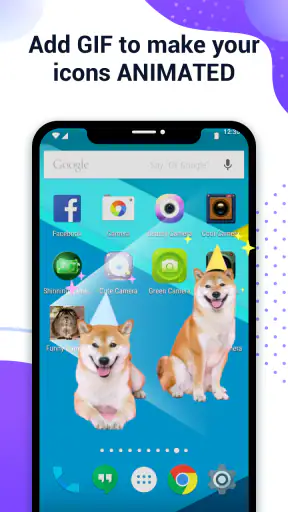
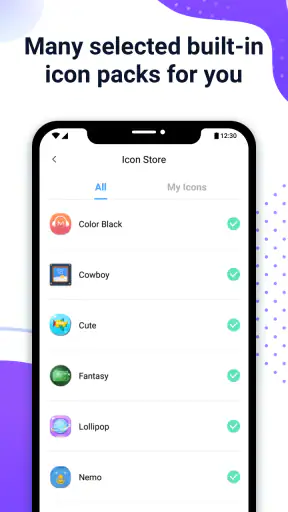
 Analisi di Mobexer
Quando più persone usano lo stesso telefono, una schermata iniziale ordinata può fare la differenza tra trovare subito l’app giusta e perdere tempo a cercarla. Ho provato X Icon Changer con questa idea in mente: personalizzare alcune icone senza intervenire sul funzionamento delle applicazioni. È un’app Android di personalizzazione sviluppata da ASTER PLAY, gratuita da scaricare e pensata per creare collegamenti con un aspetto scelto da chi usa il dispositivo.
Un cambiamento piccolo, ma da concordare
Immagino una situazione semplice: al mattino qualcuno deve aprire rapidamente l’app di messaggistica, mentre un’altra persona ha cambiato il simbolo per abbinarlo a un tema. Se l’immagine è troppo astratta, la personalizzazione rischia di rallentare proprio l’azione che dovrebbe rendere più comoda. Per questo, su un telefono condiviso, sceglierei simboli intuitivi e avviserei gli altri prima di modificare collegamenti che usano spesso.
Il mio consiglio è di partire da un’app non essenziale e provare l’aspetto della scorciatoia sulla propria schermata. Si può così valutare se il simbolo si distingue davvero tra le altre icone, senza dover ripensare tutta la home in una volta. È una verifica utile soprattutto per chi usa uno schermo affollato o ha difficoltà a ricordare le icone standard: un’immagine personalizzata aiuta soltanto se resta facile da interpretare.
Per una famiglia, funziona meglio una regola pratica che una configurazione elaborata: decidere insieme quali collegamenti lasciare invariati e quali si possono personalizzare. Così chi preferisce la disposizione abituale non si ritrova all’improvviso davanti a simboli sconosciuti, mentre chi vuole dare un tocco personale conserva spazio per farlo. La modifica resta estetica, ma la coordinazione evita piccoli attriti quotidiani.
Questo uso mirato è anche il motivo per cui non la sceglierei al posto degli strumenti che separano davvero le persone su un dispositivo. Una scorciatoia diversa non crea un profilo distinto e non protegge i contenuti di un account. Se il problema è la privacy o la gestione di più utenti, sono più adatte le funzioni del sistema operativo dedicate a profili e utenti, quando presenti sul telefono.
Una schermata più riconoscibile per tutti
La situazione in cui la trovo più utile è quella di un dispositivo usato da più persone, per esempio in casa: un genitore può preferire icone ordinate e facili da riconoscere, mentre un ragazzo potrebbe voler dare alla schermata un aspetto più personale. X Icon Changer permette di agire sulle icone delle app tramite scorciatoie; in pratica, il cambiamento riguarda il modo in cui un collegamento appare sulla schermata iniziale, non ciò che l’app originale fa al suo interno.
Questa distinzione è importante quando si organizza un telefono condiviso. Cambiare l’aspetto di un’icona non crea un nuovo account, non separa i contenuti delle persone e non aggiunge un controllo per i genitori. È una scelta visiva, utile per rendere più immediata la navigazione, ma non va scambiata per una funzione di gestione degli utenti o della privacy.
Le ultime dalla redazione

LinkedIn, una settimana per rimettere a fuoco il proprio percorso professionale

Mapy.com: Navigazione Offline Senza Compromessi

Come PLAYit-All in One Video Player Domina l'Ecosistema Mobile

AR Drawing Sketch Paint App: Rivoluzione nell'Arte Digitale

Dragon City Mobile: Un Mondo Magico di Draghi e Strategie

Microsoft Excel su Mobile: Dominio e Sinergia nell'Ecosistema Tecnologico
Ho apprezzato l’idea soprattutto per le app che si confondono facilmente tra loro o per quelle che si desidera riconoscere senza leggere il nome. Un’icona personalizzata può anche aiutare chi non ricorda bene i simboli standard, purché l’immagine scelta resti intuitiva. Se la si rende troppo decorativa o poco collegata all’app, il risultato può essere gradevole ma meno pratico: su un dispositivo usato da più persone, la chiarezza vale più dell’effetto sorpresa.
Prima di modificare la schermata
Il flusso ruota attorno alla creazione di una scorciatoia personalizzata. Prima di intervenire su molte app, consiglio di provarne una sola: si capisce meglio come apparirà sulla propria schermata e si può verificare che il collegamento sia facile da riconoscere. È un piccolo accorgimento, ma evita di trasformare tutta la home in una raccolta di icone che sembrano belle singolarmente e disorientano nell’uso quotidiano.
Un’altra scelta sensata è mantenere un criterio coerente. Per esempio, si possono personalizzare soltanto le app condivise o quelle più usate, lasciando le altre con il loro aspetto abituale. In questo modo il cambiamento resta leggibile anche per chi non ha partecipato alla configurazione. Se più persone usano lo stesso telefono, concordare prima quali icone modificare riduce il rischio che qualcuno cerchi un’app nel posto o sotto un simbolo inatteso.
La personalizzazione non sposta automaticamente la responsabilità di chi usa il dispositivo: una scorciatoia visivamente diversa può facilitare l’accesso, ma non limita ciò che si può aprire. Per questo la considero un intervento adatto a organizzare e abbellire, non una soluzione per nascondere applicazioni o stabilire confini tra account. Quando serve una separazione reale tra persone, è meglio affidarsi alle funzioni del sistema operativo dedicate a profili e utenti, se disponibili sul dispositivo.
Coordinarsi senza confondere i collegamenti
Un caso concreto: in una mattina di fretta, una persona cerca l’app di messaggistica mentre un’altra ha cambiato l’icona per abbinarla a un tema. Se il simbolo scelto non è riconoscibile, la personalizzazione rallenta proprio l’azione che dovrebbe semplificare. Io partirei quindi dalle applicazioni usate da tutti e sceglierei immagini immediate, senza affidarmi soltanto al colore o a dettagli piccoli che diventano difficili da distinguere su uno schermo affollato.
Per un telefono di famiglia, può essere utile stabilire una regola semplice: chi personalizza lascia intatti i collegamenti essenziali per gli altri, oppure avvisa prima di cambiare quelli più familiari. Non serve creare una procedura complicata; basta considerare che la schermata iniziale è uno spazio condiviso. Questa attenzione è particolarmente utile quando una persona meno esperta dipende dalla posizione abituale delle icone per usare il telefono con sicurezza.
Rispetto alle alternative più comuni, come cambiare soltanto lo sfondo o applicare un tema generale del launcher, X Icon Changer punta su interventi mirati: si può modificare l’aspetto di singoli collegamenti invece di ridisegnare l’intera interfaccia. È un vantaggio se si vuole mantenere il resto della schermata com’è. Al contrario, chi desidera una trasformazione uniforme di sfondi, griglie e icone potrebbe preferire un launcher o un tema più completo, che offre un approccio d’insieme invece di lavorare scorciatoia per scorciatoia.
Il compromesso è proprio questa granularità. Per una modifica occasionale è comoda; se l’obiettivo è rinnovare ogni elemento del telefono, occorre più attenzione e il risultato può dipendere da come le scorciatoie vengono visualizzate sul dispositivo. Non la sceglierei come strumento per costruire da zero un’interfaccia complessa: la sua vocazione è rendere personalizzabili le icone, non sostituire tutte le funzioni di un launcher.
Età, fiducia e aspettative realistiche
L’app è indicata con classificazione PEGI 3, quindi l’età non è di per sé un ostacolo per un uso familiare. Questo però non significa che ogni contenuto o collegamento presente sul telefono diventi adatto ai bambini: X Icon Changer modifica l’aspetto delle scorciatoie, mentre l’accesso alle applicazioni continua a dipendere dalla configurazione del dispositivo e delle singole app. Per un minore, ha senso accompagnare la personalizzazione con le normali regole familiari sull’uso del telefono, senza attribuire all’app strumenti di supervisione che non svolge.
È anche utile spiegare ai più piccoli che un’icona modificata può rappresentare un’app diversa da quella che ricordano. Se il dispositivo è condiviso, conviene che la persona che cambia il simbolo dica agli altri quale collegamento ha aggiornato. Così la libertà creativa non si trasforma in un problema pratico, per esempio quando qualcuno deve aprire rapidamente un’app importante e non riconosce più il suo simbolo.
Un dettaglio da tenere presente è che una scorciatoia personalizzata non equivale a cambiare l’icona dell’app originale in ogni punto del sistema. Chi si aspetta che il nuovo simbolo compaia ovunque potrebbe restare deluso: l’obiettivo è intervenire sui collegamenti creati per la schermata iniziale. Se si desidera un’identità visiva coerente in ogni menu, una soluzione di sistema o un launcher completo può essere più adatta, nei limiti delle opzioni disponibili sul proprio telefono.
Quando la consiglierei in casa
X Icon Changer ha una popolarità notevole, con oltre cinquanta milioni di installazioni e una media di 4,3 stelle basata su circa seicentottantamila valutazioni. Sono numeri che mostrano quanto l’idea interessi, ma nella scelta personale guarderei soprattutto al bisogno concreto: se vuoi distinguere alcune app o dare un tocco tuo alla home senza cambiare tutto il telefono, il suo approccio mirato ha senso.
La versione attuale è la 4.5.6 e l’app richiede Android 6.0 o una versione successiva. È gratuita, mentre sono presenti acquisti in-app; la spesa indicata per gli acquisti tramite Play è di 2,39 €. La userei quindi prima per capire se il metodo delle scorciatoie si adatta alla mia schermata, senza dare per scontato che ogni possibilità di personalizzazione sia inclusa gratuitamente.
Un vantaggio pratico del procedere per singoli collegamenti è poter fermarsi quando la schermata è già abbastanza chiara. Non c’è bisogno di uniformare ogni app per ottenere un risultato utile: magari basta rendere più visibili quelle usate da tutti e lasciare intatto il resto. Questo approccio riduce anche il lavoro di accordarsi su ogni dettaglio, perché la personalizzazione resta limitata alle app per cui offre un beneficio concreto.
La sceglierei soprattutto per chi ama ritoccare la home senza passare a un launcher diverso e per chi vuole assegnare un’immagine più memorabile a poche app. La eviterei se la priorità è avere un tema completo applicato in modo uniforme, oppure se la persona che usa il telefono non vuole imparare una nuova disposizione. In quel caso, cambiare soltanto lo sfondo o mantenere le icone familiari può essere una soluzione più semplice e meno disorientante.
Prima di modificare un collegamento importante, è sensato pensare anche a chi dovrà usare il telefono quando non si è presenti per spiegare la scelta. Un simbolo immediato e una posizione mantenuta stabile sono più affidabili di un’icona originale ma difficile da distinguere; al contrario, un’immagine puramente decorativa può diventare un ostacolo. È un piccolo criterio di accessibilità quotidiana: progettare la schermata per la persona che la usa davvero, non soltanto per l’effetto che fa a chi l’ha personalizzata.
La mia raccomandazione è positiva per chi vuole personalizzare qualche icona con un intervento semplice e circoscritto, soprattutto su un telefono dove più persone condividono le abitudini d’uso. La eviterei invece se la priorità è separare account, imporre limiti ai bambini o cambiare l’intera interfaccia con un’unica configurazione: non è questo il suo compito. Usata con un criterio chiaro e simboli facili da riconoscere, X Icon Changer può rendere la schermata più personale senza complicare la vita agli altri; in una casa, questa è una qualità più concreta di qualsiasi effetto vistoso.
FAQ
Che cos’è X Icon Changer - Change Icons e a cosa serve?
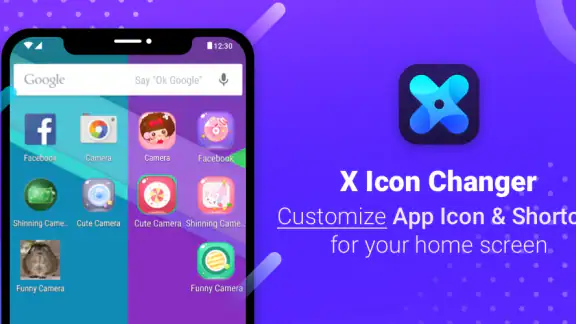
X Icon Changer è un’app di personalizzazione che permette di modificare l’aspetto delle icone delle app nella schermata Home, scegliendo immagini alternative o creandone di proprie. In base al dispositivo e alla versione del sistema operativo, può creare collegamenti personalizzati anziché sostituire direttamente le icone originali. Prima di scaricarla, considera che il risultato e i passaggi disponibili possono variare a seconda del launcher e delle impostazioni del telefono.
Come si cambia un’icona con X Icon Changer?
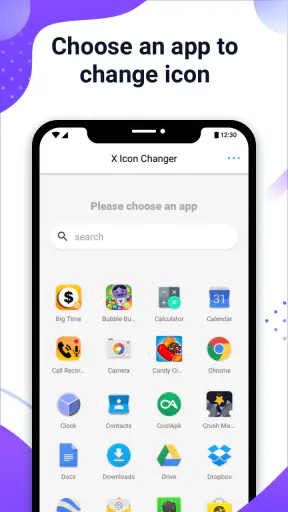
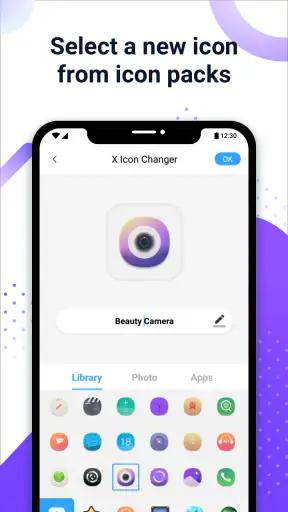
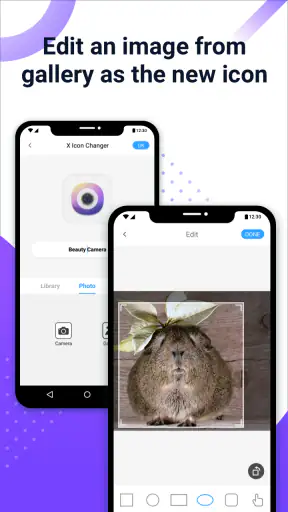
In genere si seleziona dall’app l’applicazione da personalizzare, si sceglie una nuova immagine tra quelle disponibili oppure si importa una foto, quindi si crea un collegamento da aggiungere alla schermata Home. Le etichette e i passaggi possono cambiare in base al dispositivo. Se l’icona originale resta visibile, puoi rimuovere dalla Home solo il relativo collegamento, senza disinstallare l’app: fai attenzione a non selezionare l’opzione di disinstallazione.
X Icon Changer modifica davvero le icone del sistema?
Non sempre. Su molti dispositivi l’app crea un collegamento con un’immagine personalizzata, mentre l’icona originale nell’elenco delle app rimane invariata. Questo può comportare la presenza di più collegamenti o, su alcune versioni di Android, la visualizzazione di un avviso quando si apre un collegamento creato in questo modo. Il comportamento dipende dalla versione del sistema, dal launcher e dalle restrizioni del produttore; controlla il risultato sul tuo telefono prima di personalizzare molte icone.
X Icon Changer è gratuita e contiene pubblicità o acquisti in-app?
La disponibilità delle funzioni gratuite, degli eventuali acquisti in-app e della pubblicità può cambiare nel tempo e variare tra versioni o mercati. Prima dell’installazione, consulta la scheda ufficiale dell’app nello store del tuo dispositivo: lì puoi verificare prezzo, acquisti e informazioni aggiornate. Se durante l’uso compaiono annunci o opzioni premium, leggi con attenzione schermate e condizioni prima di procedere, soprattutto quando viene richiesto un pagamento.
Quali autorizzazioni e rischi per la privacy devo considerare prima di scaricarla?
Per creare icone usando immagini personali, l’app potrebbe chiedere accesso alle foto o ai file; concedi soltanto i permessi necessari alla funzione che vuoi usare e verifica le opzioni di accesso limitato disponibili sul dispositivo. Le autorizzazioni e le pratiche sui dati possono cambiare con gli aggiornamenti: consulta la sezione privacy dello store e le informazioni fornite dallo sviluppatore. Scarica l’app da una fonte ufficiale e ricorda che la personalizzazione delle icone non richiede di condividere password o credenziali.
Scarica