

ZipSafe Archivier & Extractor
0.0StrumentiAggiornata il 17 ottobre 2026

Screenshot
 Analisi di Mobexer
Quando provo un archiviatore sul telefono, non mi interessa soltanto sapere se riesce ad aprire un file compresso. Voglio capire quanto è semplice arrivare al contenuto, dove vengono salvati i documenti estratti e cosa succede quando un’operazione si interrompe. È proprio su questo terreno che ho valutato ZipSafe Archivier & Extractor, un’app gratuita per Android sviluppata da UAE Apps by Alex, pensata per lavorare con archivi e file compressi direttamente dal dispositivo.
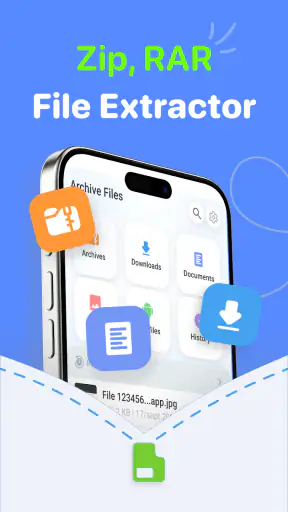
L’idea è pratica: invece di cercare ogni volta un computer per aprire un archivio ricevuto via messaggio o scaricato dal web, si può provare a gestirlo dal telefono. L’app è indicata come strumento per estrarre file ZIP, RAR, TAR e GZIP, oltre a offrire una funzione di visualizzazione collegata agli archivi. Nella mia esperienza, il suo valore dipende soprattutto dal tipo di file che ricevo e da quanto ordinata voglio mantenere la memoria del telefono.
Da dove nascono i problemi più comuni
Il primo punto in cui un utente può bloccarsi non è necessariamente l’app, ma il percorso con cui il file arriva sul dispositivo. Un archivio aperto dall’app di messaggistica, dal browser o dal gestore dei file può trovarsi in cartelle diverse. Se ZipSafe non mostra subito il documento che sto cercando, la reazione naturale è pensare che non lo abbia riconosciuto. In realtà, spesso il passaggio utile è controllare prima dove Android ha salvato il download.
Io partirei quindi da una verifica molto semplice: cerco il file nella cartella dei download o nella posizione indicata dall’app che lo ha ricevuto, poi provo ad aprirlo usando ZipSafe. Questo è più affidabile che navigare alla cieca tra molte cartelle. Un nome poco chiaro, un’estensione nascosta o un duplicato con lo stesso titolo possono confondere il percorso, soprattutto quando il telefono contiene molti allegati.
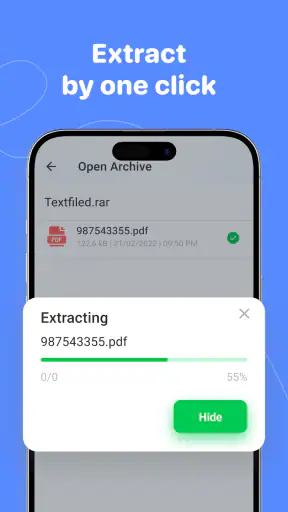
Un altro ostacolo riguarda la differenza tra visualizzare un archivio ed estrarne il contenuto. Un archivio può essere riconosciuto correttamente, ma non essere ancora disponibile come normale cartella di documenti. Per leggere o utilizzare i file inclusi, normalmente devo completare l’estrazione e poi ritrovare la destinazione scelta. Questa distinzione è importante per chi si aspetta di poter modificare subito un documento ancora compresso.
Il formato incide molto. ZIP è il caso più immediato per l’uso quotidiano, mentre RAR, TAR e GZIP appartengono spesso a flussi di lavoro più tecnici o a pacchetti scaricati da fonti specifiche. Non considero quindi l’app un sostituto universale di ogni strumento per archivi: la compatibilità dichiarata è utile, ma il risultato pratico può dipendere dalla struttura interna del file, dalla presenza di più parti o da eventuali protezioni.
Quando un archivio contiene molte cartelle, consiglio di non estrarre tutto senza pensarci. Prima controllo il nome dei contenuti e, se possibile, scelgo una cartella dedicata. In questo modo evito di mischiare immagini, documenti e file temporanei con il resto della memoria. È un piccolo accorgimento, ma rende molto più facile cancellare in seguito ciò che non serve.
Le ultime dalla redazione

LinkedIn, una settimana per rimettere a fuoco il proprio percorso professionale

Mapy.com: Navigazione Offline Senza Compromessi

Come PLAYit-All in One Video Player Domina l'Ecosistema Mobile

AR Drawing Sketch Paint App: Rivoluzione nell'Arte Digitale

Dragon City Mobile: Un Mondo Magico di Draghi e Strategie

Microsoft Excel su Mobile: Dominio e Sinergia nell'Ecosistema Tecnologico
Il controllo iniziale che evita quasi tutti gli errori
Prima di avviare un’estrazione, verifico tre elementi: il file giusto, lo spazio libero e la cartella di destinazione. Un archivio compresso può occupare poco mentre i suoi contenuti, una volta aperti, richiedono molto più spazio. Se l’operazione si ferma, non darei subito la colpa a ZipSafe: una memoria quasi piena è una causa concreta e frequente di interruzioni.
Controllo anche che il nome del file non sia stato alterato durante il download. Un’estensione insolita o incompleta può impedire l’apertura, anche se il contenuto originale era valido. In questi casi rinominare a caso il documento non è la soluzione migliore; è preferibile scaricarlo di nuovo dalla fonte originale oppure verificare che il trasferimento sia terminato correttamente.
La versione attuale è la 2.0.1 e l’app funziona su dispositivi con Android 5.0 o versioni successive. Per me questo requisito rende ZipSafe accessibile anche su telefoni non recenti, ma non significa che ogni dispositivo datato offrirà la stessa esperienza. La velocità di lettura e scrittura, la memoria disponibile e il modo in cui il sistema gestisce i file possono cambiare parecchio da un modello all’altro.
Essendo un’app di strumenti, non mi aspetto un’interfaccia piena di funzioni decorative. La cosa importante è riuscire a individuare l’archivio, scegliere l’azione corretta e recuperare i file senza creare confusione. Se il telefono ha già un’app integrata capace di aprire ZIP, per i casi più semplici potrei non notare una differenza enorme. Il vantaggio emerge soprattutto quando devo gestire formati diversi nello stesso dispositivo.
Come preparo un flusso di lavoro più ordinato
Il metodo che trovo più pratico è separare il momento del download da quello dell’estrazione. Prima salvo l’archivio in una posizione riconoscibile, poi lo apro con ZipSafe e scelgo una cartella con un nome legato al progetto o alla provenienza. Evito destinazioni generiche come la cartella principale dei download, perché dopo qualche giorno diventa difficile capire quali file siano ancora compressi e quali siano già stati estratti.
Per un archivio ricevuto per lavoro, ad esempio, creo una cartella dedicata e verifico che i documenti estratti siano leggibili prima di eliminare il file compresso. Questo passaggio è importante: l’archivio originale può servire come copia di riferimento se un documento risulta incompleto o se devo trasferire nuovamente tutto su un altro dispositivo.
Per i file personali uso invece una regola diversa. Se ricevo un pacchetto di immagini, estraggo il contenuto in una cartella temporanea, controllo che le immagini siano presenti e poi sposto soltanto ciò che voglio conservare. Così non lascio copie duplicate in più posizioni. La vera comodità non è soltanto aprire l’archivio, ma mantenere il telefono comprensibile dopo l’operazione.
Quando l’archivio contiene sottocartelle, non le appiattirei manualmente subito. La struttura originale può avere un significato: separare immagini, documenti e file di supporto. Conservandola almeno durante il primo controllo, capisco meglio se l’estrazione è completa. Solo dopo, se mi serve, posso spostare i singoli elementi.
Se l’estrazione si interrompe
In caso di blocco, riparto dal principio senza cancellare immediatamente l’archivio originale. Chiudo l’operazione, controllo lo spazio disponibile e verifico se nella cartella di destinazione sono rimasti file parziali. Questi elementi possono creare confusione al secondo tentativo, quindi li sposto o li elimino soltanto dopo aver controllato che non contengano dati utili.
Se il problema si ripete sullo stesso archivio, provo a riscaricarlo. Un trasferimento interrotto o un allegato danneggiato può sembrare un errore dell’estrattore, ma nessuna app può ricostruire in modo affidabile dati mancanti. Se invece altri archivi si aprono e uno solo fallisce, la causa più probabile è legata a quel file specifico, alla sua struttura o al modo in cui è stato creato.
Per gli archivi divisi in più parti, non sposto i componenti in cartelle diverse. Li tengo insieme e mantengo i nomi originali, perché la ricostruzione dipende spesso dalla presenza ordinata di tutti i segmenti. Questo è uno dei casi in cui un’app mobile può risultare meno intuitiva di un programma desktop: sul computer sono più evidenti i messaggi e gli strumenti di gestione, mentre sul telefono devo essere più attento alla preparazione dei file.
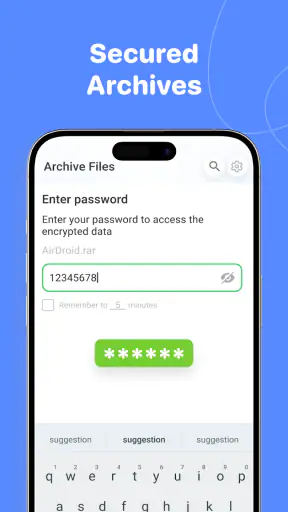
Un archivio protetto può richiedere una password. In quel caso controllo di averla copiata senza spazi aggiuntivi e verifico maiuscole e minuscole. Non tenterei di indovinare credenziali o di modificare il file per aggirare la protezione. Se la password è errata, il comportamento può assomigliare a un archivio danneggiato, quindi la prima cosa da fare è confermare la fonte della chiave.
Un consiglio utile è provare l’estrazione in una cartella nuova invece di sovrascrivere una precedente. Se esistono già file con lo stesso nome, il risultato può diventare ambiguo: potrei non capire quali elementi siano appena stati estratti e quali fossero residui di un tentativo precedente. Una destinazione pulita rende il controllo molto più semplice.
Quando il problema non dipende dall’app
Ci sono situazioni in cui l’estrattore viene accusato ingiustamente. Se il browser ha scaricato un file incompleto, se il sistema ha liberato spazio cancellando una copia temporanea o se un’app di messaggistica ha modificato il nome dell’allegato, ZipSafe riceve già un input problematico. Per questo, quando qualcosa non funziona, confronto il comportamento con un secondo archivio affidabile invece di riprovare all’infinito sullo stesso elemento.
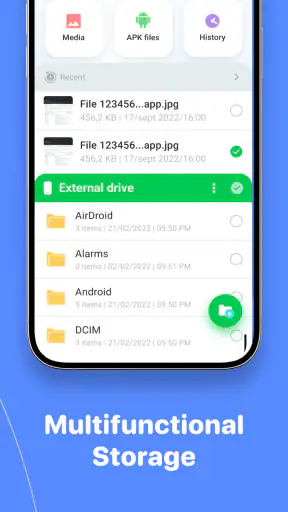
Anche la memoria esterna può aggiungere difficoltà. Una scheda o una posizione condivisa può avere problemi di scrittura, spazio insufficiente o una gestione diversa rispetto alla memoria interna. Se l’estrazione non parte, provo una cartella interna semplice, senza cambiare contemporaneamente molti parametri. In questo modo capisco se il limite riguarda il file oppure la destinazione.
Le prestazioni del telefono contano soprattutto con archivi grandi o pieni di molti elementi. Un dispositivo meno recente può impiegare più tempo e sembrare fermo, mentre sta ancora lavorando. Evito di avviare più estrazioni insieme e non apro molte app pesanti durante il processo. Non è una funzione speciale di ZipSafe, ma una buona pratica per ridurre il rischio di interrompere l’operazione.
Per motivi di sicurezza, non apro con leggerezza archivi provenienti da mittenti sconosciuti. L’estrattore serve a gestire file, non a rendere sicuro il loro contenuto. Dopo l’estrazione controllo i nomi dei documenti e non eseguo file sospetti solo perché erano inclusi in un pacchetto compresso. Questa cautela è particolarmente importante quando il file arriva da un link o da un messaggio inatteso.
Il confronto con le alternative aiuta a capire il posto dell’app. Il gestore file integrato può essere sufficiente per ZIP semplici e offre spesso un accesso naturale alle cartelle del telefono. Un’app specializzata come ZipSafe diventa più interessante quando voglio concentrare in un solo strumento l’apertura di ZIP, RAR, TAR e GZIP. Un computer resta preferibile per archivi complessi, grandi quantità di dati, operazioni ripetute o controlli avanzati sui contenuti.
Chi può trovarla utile ogni giorno
Immagino ZipSafe adatta a chi riceve documenti compressi sul telefono e vuole recuperarli senza passare da un PC. È utile anche per chi scarica pacchetti di immagini, manuali o materiali organizzati in un unico archivio. Il requisito Android 5.0 amplia la compatibilità con dispositivi ancora utilizzati, mentre il prezzo gratuito rende semplice provarla senza un impegno iniziale.
Un caso concreto: ricevo un archivio RAR con documenti per una riunione mentre sono fuori casa. Lo salvo, controllo che il download sia completo, lo apro con l’app e lo estraggo in una cartella nominata per l’evento. Poi verifico i file prima di inviarne uno. In questo scenario il telefono mi basta, e la possibilità di lavorare con un formato diverso dal solo ZIP è il motivo principale per scegliere uno strumento dedicato.
La valutazione PEGI 7 la colloca in una fascia adatta a un pubblico ampio, ma non la considererei un’app pensata per bambini. Gestire archivi significa comunque prestare attenzione ai file aperti, alle fonti e alla memoria del dispositivo. Per un utilizzo familiare, preferirei spiegare prima dove vengono salvati i contenuti e quali allegati è meglio non aprire.
Chi lavora quotidianamente con backup complessi, archivi cifrati, grandi collezioni o procedure automatizzate potrebbe preferire un’app più tecnica o un computer. ZipSafe mi sembra più adatta alla necessità concreta di aprire e recuperare file, non alla gestione professionale di un intero sistema di archiviazione.
Costi, aspettative e giudizio finale
L’app è gratuita, ma gli acquisti integrati possono andare da 5,49 € a 39,99 € quando la fatturazione avviene tramite Play. Prima di usarla in modo continuativo, controllerei quindi quali funzioni richiedono un pagamento e se il mio utilizzo occasionale giustifica la spesa. Per aprire qualche archivio ogni tanto, il modello gratuito può essere sufficiente; per un uso intenso, conviene valutare con calma il costo rispetto alle alternative già presenti sul telefono.
ZipSafe non elimina i problemi legati a file corrotti, password errate, memoria piena o cartelle confuse. Il suo limite principale, per come la vedo, è proprio la dipendenza dal contesto: l’app può gestire il formato, ma il risultato dipende dalla qualità del download, dalla struttura dell’archivio e dall’organizzazione del dispositivo. Chi cerca un’esperienza completamente automatica potrebbe incontrare qualche passaggio manuale in più del previsto.
Detto questo, apprezzo l’idea di avere uno strumento focalizzato sugli archivi senza dover ricorrere subito al computer. La compatibilità con più formati la rende più flessibile del semplice visualizzatore integrato, mentre il funzionamento su versioni Android meno recenti può essere un vantaggio concreto. Il mio consiglio è usarla con un metodo ordinato: controllare il file, scegliere una destinazione chiara, lasciare spazio sufficiente e verificare il risultato prima di cancellare l’originale.
In conclusione, ZipSafe Archivier & Extractor è una scelta sensata per chi vuole estrarre archivi sul proprio dispositivo Android con un approccio diretto. Non la sceglierei per sostituire un ambiente desktop in attività avanzate, ma la consiglierei a chi riceve ZIP, RAR, TAR o GZIP durante la vita quotidiana e vuole una soluzione gratuita da tenere pronta. Il suo punto di forza è la praticità; il suo vero banco di prova resta la gestione attenta dei file e delle cartelle dopo l’estrazione.
FAQ
Che cos’è ZipSafe Archivier & Extractor e a cosa serve?
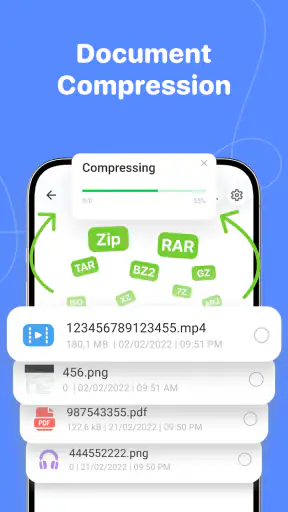
ZipSafe Archivier & Extractor è un’app pensata per gestire archivi compressi direttamente da smartphone o tablet. Può essere utile per aprire, visualizzare ed estrarre file contenuti in formati comuni, oltre a comprimere documenti, immagini o cartelle per risparmiare spazio e facilitarne la condivisione. Prima del download, è comunque consigliabile verificare nell’app store quali formati sono effettivamente supportati dalla versione disponibile.
Quali formati di archivio supporta ZipSafe Archivier & Extractor?
Il supporto ai formati può variare in base alla versione dell’app e al sistema operativo utilizzato. In genere, applicazioni di questo tipo lavorano con archivi come ZIP e possono offrire compatibilità anche con altri formati diffusi, inclusi file protetti da password. Per evitare sorprese, controlla la descrizione ufficiale nello store e le eventuali limitazioni indicate dagli sviluppatori, soprattutto se devi aprire archivi creati con programmi specifici.
È possibile proteggere gli archivi con una password?
La possibilità di creare o aprire archivi protetti da password dipende dalle funzioni incluse in ZipSafe Archivier & Extractor. Se questa opzione è disponibile, può essere utile per aggiungere un livello di riservatezza a documenti personali o di lavoro prima della condivisione. È importante ricordare che una password dimenticata potrebbe rendere l’archivio difficile o impossibile da recuperare, quindi conviene conservarla in un luogo sicuro.
ZipSafe Archivier & Extractor è gratuito oppure contiene acquisti e pubblicità?
Il modello di utilizzo può cambiare tra Android e iOS e anche tra versioni successive dell’app. Alcune funzioni potrebbero essere disponibili gratuitamente, mentre strumenti avanzati, rimozione della pubblicità o opzioni aggiuntive potrebbero richiedere un acquisto. Prima di installarla, leggi attentamente la sezione relativa a prezzi, acquisti integrati, abbonamenti e autorizzazioni, così da sapere esattamente quali costi o limitazioni aspettarti.
I file estratti vengono caricati online o restano sul dispositivo?
Per un’app di gestione archivi, l’elaborazione dei file può avvenire direttamente sul dispositivo, ma non è prudente dare per scontato che ogni funzione sia completamente offline. Alcune applicazioni possono richiedere accesso alla memoria, ai documenti o a servizi esterni per determinate operazioni. Prima di utilizzare file riservati, consulta l’informativa sulla privacy e verifica quali dati vengono raccolti, condivisi o trasferiti.
Scarica










