

AnyDesk Desktop remoto
3,8AffariAggiornata il 7 ottobre 2026

Screenshot
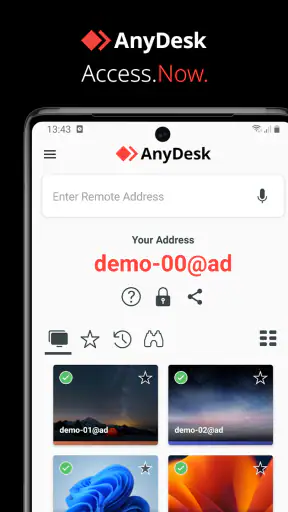
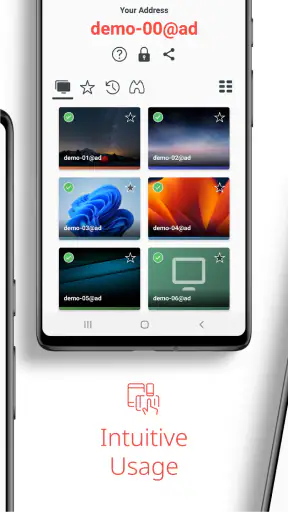
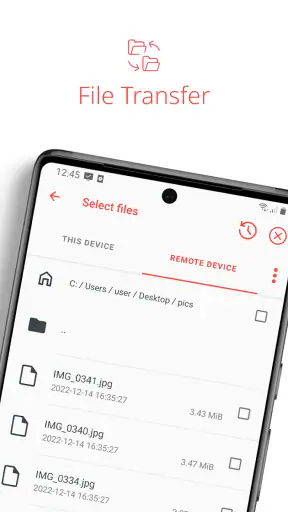
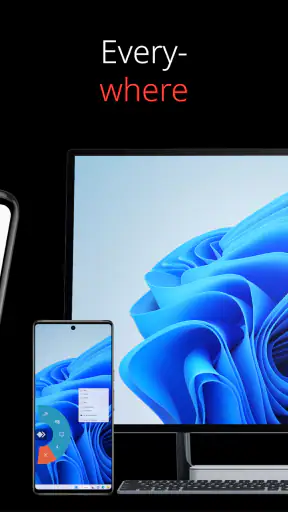
Pro
- Connessione rapida ai dispositivi recenti
- senza dover reinserire l’indirizzo ogni volta.
- La rubrica dei dispositivi aiuta a tenere in ordine i computer usati di frequente.
- La modalità di sola visualizzazione consente di seguire una sessione senza modificarne il contenuto.
- Supporta tastiere esterne
- utili per lavorare più comodamente da tablet.
- Le autorizzazioni personalizzabili permettono di limitare le azioni disponibili durante una sessione.
Contro
- Alcune funzioni avanzate richiedono una licenza a pagamento.
- La qualità della sessione dipende molto dalla connessione di entrambi i dispositivi.
- L’interfaccia può risultare poco immediata per chi non ha mai usato software di controllo remoto.
- Configurare l’accesso non presidiato richiede attenzione alle credenziali e alle impostazioni di sicurezza.
- Su schermi piccoli
- controllare il desktop può essere scomodo e richiedere zoom frequenti.
 Analisi di Mobexer
La prima volta che controllo un computer da lontano con AnyDesk Desktop remoto, il vantaggio è immediato: non devo essere davanti alla sua tastiera per intervenire. È un’app per il controllo remoto, sviluppata da AnyDesk Software GmbH e inserita nella categoria Affari, che ha senso soprattutto quando serve raggiungere un dispositivo preciso senza trasformare ogni piccolo problema in una visita di persona. Non la trovo indispensabile per tutti, ma quando capita di averne bisogno più di una volta, la comodità diventa difficile da ignorare.
La prima settimana: utile quando serve, non per curiosità
All’inizio la tentazione è provarla su più dispositivi e vedere quanto sia semplice spostarsi da uno all’altro. Io le darei invece un compito concreto: collegarmi al computer di casa mentre sono fuori, oppure assistere una persona di famiglia che non riesce a trovare un’impostazione. In questi casi il valore non sta nell’effetto “wow”, ma nel poter guardare lo stesso schermo e guidare l’intervento senza affidarsi a spiegazioni confuse al telefono.
Il primo passaggio importante è organizzativo: il dispositivo da raggiungere deve essere pronto a ricevere la connessione e chi lo usa deve sapere come autorizzarla. Non basta installare l’app sul telefono e aspettarsi che ogni computer sia subito accessibile. Se sto aiutando qualcuno, gli spiego prima cosa apparirà sullo schermo e gli chiedo di restare presente durante la sessione. Così evito equivoci e non trasformo un aiuto tecnico in una richiesta di fiducia alla cieca.
Per una prova iniziale, partirei da un’operazione breve e reversibile, come trovare un documento o controllare un’impostazione. L’interazione da telefono non è identica a quella davanti a un mouse e a una tastiera: tocchi, finestre e testo richiedono un po’ di adattamento. Se devo digitare molto o lavorare con precisione, preferisco usare un dispositivo con schermo più ampio e comandi più comodi, quando disponibile.
La promessa pratica dell’app è la continuità tra dispositivi diversi: è pensata per raggiungere un computer anche quando io sto usando un altro sistema. Questo la rende più flessibile di una soluzione che funziona bene soltanto all’interno di un singolo ecosistema, ma non annulla le differenze tra le piattaforme. Prima di contare su una sessione importante, farei una prova con l’esatta coppia di dispositivi che intendo usare e con la rete che avrò davvero a disposizione.
Un caso quotidiano che spiega il suo valore
Immagino di essere fuori casa e di accorgermi che un file di lavoro è rimasto sul computer fisso. Con un accesso remoto già predisposto, posso raggiungere quel dispositivo, recuperare ciò che mi serve e tornare a quello che stavo facendo. È una situazione meno spettacolare di una dimostrazione tecnica, ma è proprio questo tipo di inconveniente ricorrente a giustificare l’app sul telefono. Il punto decisivo è aver sistemato l’accesso prima dell’urgenza: configurarla mentre sono già di corsa è il modo più facile per irritarmi.
Dopo il primo entusiasmo, conta la routine
Il secondo momento utile arriva quando la uso per compiti che si ripetono. Posso, per esempio, verificare un programma lasciato aperto, controllare una schermata o accompagnare un parente in un passaggio che al telefono sarebbe difficile descrivere. Invece di chiedergli «che cosa vedi adesso?», posso orientarmi sullo schermo e indicare un’azione alla volta. Per assistenza occasionale è un cambiamento concreto; per chi deve amministrare un ambiente professionale, invece, la facilità di una singola sessione non basta da sola a stabilire se sia lo strumento adatto a ogni esigenza.
Un accorgimento poco appariscente ma importante è distinguere tra accesso già predisposto e supporto dato a una persona presente. Nel secondo caso preferisco concordare l’intervento, spiegare cosa sto facendo e fermarmi se l’altra persona non è sicura. Nel primo, mi assicuro che il computer da raggiungere sia configurato e disponibile secondo il flusso previsto. Tenere separati questi due scenari evita di improvvisare e rende l’uso più chiaro anche a chi non ha familiarità con il controllo remoto.
La fiducia nel prodotto è sostenuta dalla sua diffusione: l’app supera i 100 milioni di installazioni e ha una media di 3,8 stelle, basata su circa 133 mila valutazioni. Sono numeri utili per inquadrare quanto sia conosciuta, non una garanzia che ogni sessione sarà perfetta o che si adatterà al mio caso. Per me contano soprattutto la compatibilità con i dispositivi che uso, la qualità della connessione nel luogo in cui mi trovo e quanto spesso ho davvero bisogno di intervenire a distanza.
È gratuita, ha classificazione PEGI 3 ed è disponibile su Android dalla versione 5.0. La versione attuale è la 9.0.2; l’app è stata pubblicata il 7 febbraio 2017. Questi dettagli la collocano come uno strumento consolidato e accessibile, ma la sua convenienza va valutata in base all’uso: se la apro una volta ogni tanto, mi serve soprattutto che sia pronta quando occorre; se diventa parte del mio lavoro, devo verificare con attenzione che il modo in cui la uso sia adatto alle mie necessità e al contesto professionale.
Manutenzione: poca routine, ma niente improvvisazione
Non la considero un’app da aprire ogni giorno per forza. La manutenzione utile è piuttosto una breve verifica ogni tanto: controllo che il dispositivo da raggiungere sia ancora quello giusto, faccio una prova non urgente e mi assicuro di ricordare come avviare una sessione. Se cambio telefono, computer o abitudini di rete, rifaccio la prova. È un piccolo investimento di attenzione che riduce il rischio di scoprire un problema proprio quando devo aiutare qualcuno in fretta.
Vale anche la pena avere un piano per quando la connessione non collabora. Il controllo remoto dipende da dispositivi accesi e raggiungibili e da una rete utilizzabile; se uno di questi elementi manca, l’app non può sostituire la presenza fisica. Quando il compito è urgente, preparo una seconda strada: chiedere alla persona di inviarmi una schermata o guidarla con istruzioni verbali. Non è altrettanto comodo, ma evita di trattare l’accesso remoto come una soluzione infallibile.
Per la sicurezza, la mia regola è semplice: avvio una sessione solo con una ragione precisa, verifico quale dispositivo sto raggiungendo e non condivido dettagli di accesso con leggerezza. Se sto assistendo qualcun altro, faccio in modo che capisca quando la connessione è attiva e che possa interrompere l’intervento se lo desidera. Questa attenzione non è un ostacolo superfluo: è parte del corretto uso di qualsiasi strumento che permette di controllare uno schermo a distanza.
Dove può stancare, e quando scegliere altro
La fatica più comune nasce dalla differenza tra controllo remoto e lavoro locale. Su uno schermo piccolo, selezionare elementi, spostarsi tra finestre o inserire testi lunghi può risultare meno naturale. Per un controllo rapido mi sembra un compromesso accettabile; per una lunga sessione di lavoro, un computer davanti a me resta più comodo. Se l’obiettivo è semplicemente condividere un documento o fare una videochiamata, può essere più sensato usare lo strumento di collaborazione che già adottano tutti, invece di impostare un accesso remoto completo.
Un’altra fonte di attrito è la preparazione richiesta a chi riceve aiuto. Una persona poco pratica potrebbe non sapere quale richiesta accettare o come descrivere ciò che vede. In questi casi non do per scontato che la tecnologia risolva il problema da sola: resto al telefono, spiego i passaggi con calma e interrompo se le istruzioni non sono chiare. Se devo assistere molte persone che non hanno alcuna dimestichezza, un metodo di supporto guidato e già standardizzato può essere più adatto di una soluzione che richiede di orientarsi sul dispositivo.
Rispetto alle alternative abituali, come gli strumenti di assistenza remota integrati in alcune piattaforme o le applicazioni per condividere lo schermo, AnyDesk ha senso quando la priorità è raggiungere un dispositivo e interagirci, anche attraversando sistemi diversi. Una condivisione dello schermo può bastare se devo soltanto mostrare qualcosa; per collaborare su un documento, spesso è più semplice lavorare direttamente nello stesso servizio. Se invece devo intervenire sul computer di casa, un’app di controllo remoto è più pertinente. La scelta dipende dal compito, non da una superiorità universale.
Non la consiglierei a chi vuole soltanto guardare contenuti, fare chiamate o trasferire occasionalmente un file: in quei casi rischia di aggiungere passaggi senza un vantaggio proporzionato. La eviterei anche come unica risposta a un problema di assistenza urgente se non ho già verificato che i dispositivi possano collegarsi. E se le mie sessioni sono lunghe, frequenti e delicate per un’attività professionale, prima valuterei il flusso completo, non soltanto la rapidità con cui riesco a iniziare una connessione.
Il verdetto dopo che la novità è passata
Il motivo per tenerla installata è la ricorrenza dei piccoli problemi a distanza: recuperare un file, controllare il computer di casa o accompagnare una persona in un’impostazione che non sa trovare. Quando questi episodi si ripetono, il tempo risparmiato e la possibilità di vedere direttamente lo schermo valgono più della configurazione iniziale. Se invece non mi capita quasi mai di raggiungere un altro dispositivo, l’app può restare inutilizzata e non c’è ragione di forzarla nella routine.
AnyDesk Desktop remoto mi sembra quindi una scelta pratica per chi vuole un accesso remoto flessibile e ha un paio di dispositivi o persone da supportare con una certa regolarità. La considero meno adatta a chi cerca un semplice strumento di collaborazione o pretende di lavorare a lungo dal telefono senza rinunciare alla comodità di mouse, tastiera e schermo grande. La terrei non per la curiosità della prima prova, ma solo se, mese dopo mese, risolve davvero un problema che altrimenti mi farebbe perdere tempo.
Articoli correlati a AnyDesk Desktop remoto
Mapy.com: Navigazione Offline Senza Compromessi
Mapy.com rivoluziona la navigazione offline con mappe dettagliate e GPS, ideale per chi viaggia in zone con scarsa connessione.
Come PLAYit-All in One Video Player Domina l'Ecosistema Mobile
Scopri come PLAYit-All in One Video Player sfrutta l'ecosistema mobile per dominare il mercato degli strumenti video, creando abitudini e influenzando il comportamento degli utenti.
AR Drawing Sketch Paint App: Rivoluzione nell'Arte Digitale
Un'immersione nel mondo dell'arte digitale con AR Drawing Sketch Paint App, esplorando come cambia il nostro rapporto con l'espressione creativa.
Dragon City Mobile: Un Mondo Magico di Draghi e Strategie
Dragon City Mobile ridefinisce il gioco di simulazione, intrecciando strategia e creatività in un mondo di draghi che affascina e intrattiene.
FAQ
Che cos’è AnyDesk Desktop remoto e a cosa serve?
AnyDesk è un’app per accedere e controllare a distanza un computer o un altro dispositivo compatibile. Può essere utile per lavorare sui propri file quando si è lontani dal PC, fornire assistenza tecnica o aiutare qualcuno a risolvere un problema. L’app consente di visualizzare lo schermo remoto e, se autorizzati, interagire con esso; le funzioni disponibili possono variare in base al dispositivo e alla configurazione.
Come si collega il telefono a un computer con AnyDesk?
Per avviare una connessione, in genere occorre installare AnyDesk sui dispositivi coinvolti e inserire nell’app l’indirizzo AnyDesk del computer remoto. La persona davanti al computer potrebbe dover accettare la richiesta e concedere i permessi necessari, come il controllo di tastiera e mouse. Su alcuni sistemi sono richiesti componenti aggiuntivi o impostazioni specifiche. Prima di collegarti, verifica di aver inserito l’indirizzo corretto e di conoscere la persona che autorizza l’accesso.
AnyDesk è sicuro da usare per l’accesso remoto?
AnyDesk offre strumenti di sicurezza per proteggere le connessioni, ma la sicurezza dipende anche da come viene usato. Accetta richieste soltanto da persone fidate, controlla con attenzione gli avvisi di connessione e non condividere credenziali o codici con sconosciuti. Un truffatore potrebbe spacciarsi per un tecnico e chiederti di concedere il controllo del dispositivo. Se una sessione ti sembra sospetta, interrompila e revoca eventuali autorizzazioni permanenti che non riconosci.
AnyDesk è gratuito e ci sono differenze tra uso personale e professionale?
La disponibilità e le condizioni d’uso possono dipendere dal tipo di utilizzo, dalla piattaforma e dalle offerte in vigore. L’app può essere adatta a connessioni occasionali tra dispositivi personali, mentre l’impiego professionale potrebbe richiedere una licenza o un piano dedicato. Prima di affidarti al servizio per lavoro o assistenza continuativa, consulta le condizioni aggiornate di AnyDesk e verifica quali funzionalità sono comprese. Non dare per scontato che ogni funzione sia gratuita in ogni situazione.
Quali permessi e requisiti servono, e cosa fare se AnyDesk non funziona?
Per controllare un dispositivo possono essere necessari permessi di accessibilità, registrazione dello schermo o controllo remoto, secondo il sistema operativo. La connessione richiede inoltre che entrambi i dispositivi siano accesi, con AnyDesk disponibile e collegati a Internet; prestazioni e qualità possono risentire della rete. Se non riesci a collegarti, controlla l’indirizzo, la connessione e le autorizzazioni, quindi verifica eventuali aggiornamenti. Installa l’app dagli store ufficiali e concedi soltanto i permessi indispensabili.












