

TapScanner - Scanner crea PDF
4,5AffariAggiornata il 17 ottobre 2026

Screenshot
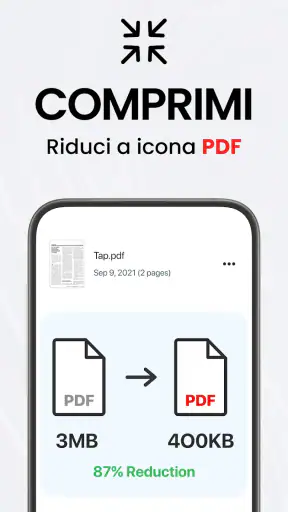
 Analisi di Mobexer
Quando torno a casa con ricevute, moduli o fogli da archiviare, il problema non è solo fotografarli: devo ottenere un file leggibile, ordinato e facile da inoltrare. È in questo passaggio che TapScanner - Scanner crea PDF può essere utile: trasforma la fotocamera del telefono in un punto di partenza per creare scansioni digitali e raccoglierle in PDF. La considero soprattutto una soluzione pratica per documenti quotidiani, non un sostituto automatico di uno scanner professionale quando servono risultati impeccabili o un flusso di archiviazione molto strutturato.
Da un foglio sul tavolo a una scansione leggibile
Il risultato dipende anche da come preparo il documento. Per una pagina singola, la metto su una superficie piana, cerco una luce uniforme e tengo il telefono il più possibile parallelo al foglio. Sono accorgimenti semplici, ma riducono ombre e prospettive storte prima ancora che intervengano i controlli dell'app. Il rilevamento automatico dei bordi è comodo, però non lo tratterei come infallibile: con una pagina piegata, uno sfondo dello stesso colore o una ricevuta sottile può essere necessario verificare il ritaglio.
Questo piccolo controllo iniziale è particolarmente utile se devo digitalizzare più pagine consecutive. Prima di proseguire, guardo che il bordo non abbia tagliato numeri, firme o note a margine. Correggere subito una pagina è più rapido che accorgersi del problema dopo aver condiviso il PDF. Per un documento importante, preferisco fare una prova con la prima pagina e controllare il risultato ingrandito, invece di scattare tutto di fretta.
Approfondimenti su TapScanner - Scanner crea PDF
Webex: Il Tuo Strumento Essenziale per la Comunicazione Aziendale
LinkedIn: La Chiave per il Successo Professionale Moderno
LinkedIn, una settimana per rimettere a fuoco il proprio percorso professionale
Mapy.com: Navigazione Offline Senza Compromessi
Come PLAYit-All in One Video Player Domina l'Ecosistema Mobile
AR Drawing Sketch Paint App: Rivoluzione nell'Arte Digitale
Se sto acquisendo una ricevuta lunga o un foglio con testo minuto, scelgo una posizione ben illuminata e cerco di evitare riflessi, soprattutto quando la carta è lucida. Una foto sfocata non diventa magicamente nitida con un filtro; l'elaborazione può migliorare il contrasto, ma non recupera dettagli che la fotocamera non ha registrato. Per questo, quando il contenuto è essenziale, rifaccio lo scatto se le lettere non sono già leggibili sullo schermo.
Dal controllo della pagina al documento pronto da inviare
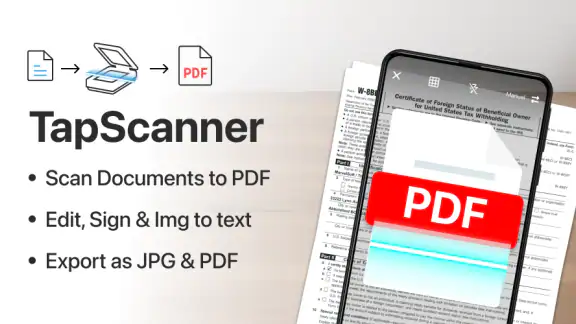
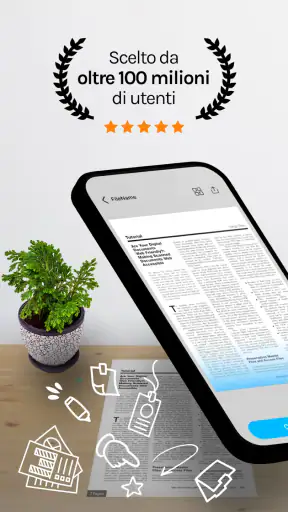
TapScanner è progettata per essere semplice e intuitiva. Non appena apri l'app, vieni accolto da un'interfaccia pulita che ti guida attraverso il processo di scansione. Basta puntare la fotocamera verso il documento, e l'app fa tutto il resto. Sì, proprio così, non devi nemmeno preoccuparti di centrare perfettamente la pagina, grazie alla funzione di rilevamento automatico dei bordi.
Una volta scattata la foto, l'app applica automaticamente una serie di filtri per migliorare la leggibilità del testo. Puoi scegliere tra vari effetti, come bianco e nero, colore o scala di grigi, per ottenere l'aspetto che desideri. E se non sei soddisfatto, puoi sempre regolare manualmente il contrasto e la luminosità. È come avere un piccolo studio di fotoritocco nel palmo della mano!
Il flusso pratico: pagine, PDF e passaggio ad altre app
Per un modulo di più pagine, il vantaggio vero non è soltanto scattare ogni foglio, ma arrivare a un unico file con le pagine nell'ordine corretto. Aggiungo le scansioni una alla volta, poi controllo la sequenza prima di convertire: può sembrare un passaggio secondario, ma evita di inviare un contratto o una richiesta con il retro nel punto sbagliato. Se il documento ha fronte e retro, verifico anche che entrambe le facciate siano presenti, invece di dare per scontato che il telefono abbia acquisito tutto.
Le ultime dalla redazione

Dragon City Mobile: Un Mondo Magico di Draghi e Strategie

Microsoft Excel su Mobile: Dominio e Sinergia nell'Ecosistema Tecnologico

Ottimizza i Tuoi Progetti con 3D la Progettazione della Casa

Project Makeover: Moda e Puzzle in un'Avventura Coinvolgente
TikTok: L'App che Ridefinisce la Cultura Globale
Perché Geometry Dash Lite Sta Conquistando il Mondo Arcade
La scelta del filtro merita un controllo distinto. Il bianco e nero può rendere più netto un testo stampato e ridurre il peso visivo di uno sfondo disomogeneo; il colore, invece, è più prudente se il foglio contiene evidenziature, timbri o annotazioni che hanno un significato. Per un appunto scritto a mano, un contrasto spinto può far risaltare le parole ma anche cancellare tratti sottili. Io confronto l'anteprima con l'originale e scelgo la versione più fedele, non necessariamente quella più “pulita”.
Un caso concreto: dopo una visita, potrei scansionare ricevuta e prescrizione, tenendole come pagine separate nello stesso PDF se devo inviarle insieme. Prima dell'invio, controllo che nomi, date e importi siano leggibili e che non compaiano dettagli estranei sul tavolo. È un'abitudine utile anche per documenti di lavoro: una scansione nitida fa risparmiare al destinatario la richiesta di una nuova copia, mentre una foto inclinata o tagliata crea un passaggio in più proprio quando si vorrebbe chiudere la pratica.
Convertire in PDF e altro ancora
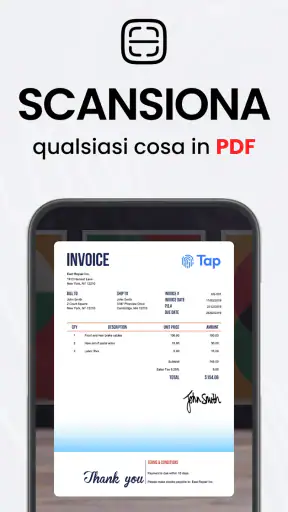
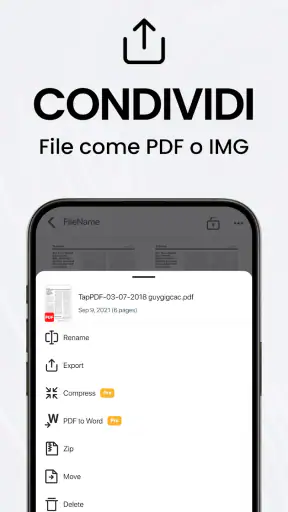
Un'altra caratteristica che mi ha colpito è la possibilità di convertire rapidamente le scansioni in PDF. Puoi anche unire più pagine in un unico documento, un'opzione perfetta per chi lavora con contratti o relazioni. E se hai bisogno di condividere il tuo lavoro, l'app offre supporto per una varietà di piattaforme, permettendoti di inviare i tuoi PDF via email, WhatsApp o persino caricarli direttamente su Google Drive.
Il passaggio successivo è decidere dove far arrivare il file. Per una pratica da consegnare, l'email può essere più comoda perché lascia una traccia nella conversazione; per un invio rapido a una persona, un'app di messaggistica può bastare. Se uso un servizio cloud, verifico che il documento sia finito nella cartella corretta e che il destinatario abbia accesso. La possibilità di condividere non sostituisce questo controllo: un PDF inviato alla chat sbagliata o salvato nel posto sbagliato resta un problema di organizzazione, non di scansione.
Prima di inviare, apro il PDF e scorro tutte le pagine, non solo la prima. Controllo orientamento, margini, ordine e leggibilità; se il nome del file è generico, lo rinomino in modo che descriva il contenuto senza esporre più informazioni del necessario. È un passaggio particolarmente utile quando si accumulano documenti simili: una denominazione chiara evita di dover aprire diversi allegati per capire quale sia quello giusto.
Se il documento contiene informazioni personali, mi fermo un momento a valutare il canale di condivisione e le persone che potranno visualizzarlo. Non invierei un foglio sensibile in una conversazione di gruppo solo perché è il metodo più veloce. La comodità di creare il PDF dal telefono è massima quando la accompagno con un minimo di attenzione alla destinazione e alla copia che sto inoltrando.
OCR: utile per ritrovare il testo, con un controllo umano
Inoltre, TapScanner supporta anche la funzione OCR, che permette di estrarre il testo dai documenti scansionati. Questo è particolarmente utile se desideri modificare il contenuto senza dover riscrivere tutto da capo. Ho provato con un paio di documenti e devo dire che l'OCR è abbastanza preciso, anche se a volte fatica con caratteri molto piccoli o documenti in condizioni di scarsa illuminazione.
Per me l'OCR è più convincente come punto di partenza che come trascrizione da accettare senza revisione. Se estraggo dati da una fattura o da un modulo, confronto nomi, cifre e date con l'immagine: sono proprio i dettagli che un errore di riconoscimento può trasformare in un'informazione sbagliata. La funzione può velocizzare la copia di testo stampato, ma non equivale a una verifica del documento né garantisce che ogni riga venga interpretata correttamente.
È utile distinguere anche tra PDF da leggere e testo da riutilizzare. Se devo semplicemente conservare una copia fedele di una pagina, la scansione in PDF è il risultato principale. Se invece voglio trasferire alcune frasi in una nota o in un documento, l'OCR può risparmiarmi una parte della digitazione, ma dovrò comunque correggere formattazione e caratteri confusi. Per appunti manoscritti, impaginazioni complesse o testi molto piccoli, una trascrizione manuale può essere più affidabile.
A chi semplifica la giornata e a chi può stare stretto
La trovo adatta a chi deve inviare ogni tanto moduli firmati, ricevute, appunti o pagine di un contratto senza passare da una multifunzione. È una scelta sensata anche per chi lavora spesso fuori casa e vuole preparare un documento mentre è in viaggio, purché possa fermarsi un momento per controllare la scansione. La sua utilità sta nel ridurre i passaggi tra foglio e PDF, non nel sostituire ogni strumento di gestione documentale.
Rispetto alla semplice fotografia nella galleria, un'app di scansione offre un percorso più orientato a ritaglio, correzione visiva, composizione di più pagine e condivisione come documento. Se il telefono dispone già di una funzione di scansione integrata che copre queste esigenze, può essere sufficiente usare quella: installare un'app separata ha senso quando preferisci il suo flusso o ti serve raccogliere più pagine in modo pratico. Al contrario, uno scanner da scrivania è preferibile per lotti voluminosi, acquisizioni ripetute o documenti per cui uniformità e gestione ordinata contano più della comodità di usare il telefono.
La userei meno volentieri per archivi professionali di grandi dimensioni, registrazioni contabili che richiedono procedure precise o documenti che devono essere conservati con requisiti specifici. In questi casi non basta creare un PDF leggibile: servono criteri di archiviazione, verifiche e talvolta strumenti dedicati. Anche chi pretende che ogni scansione sia perfetta al primo scatto potrebbe preferire uno scanner fisico, soprattutto con pagine delicate, libri o originali che non si appoggiano bene su un tavolo.
Accessibilità, costi e piccoli attriti
Uno degli aspetti che apprezzo di più è la semplicità d'uso. Non ci sono troppi fronzoli o funzionalità superflue. Tutto è progettato per essere chiaro e diretto, il che rende l'app accessibile anche a chi non è particolarmente esperto di tecnologia. Inoltre, è possibile scegliere tra diverse lingue, facilitando l'uso per un pubblico globale.
TapScanner è un'app per gli affari sviluppata da Tap AI; ha una valutazione media di 4,5 su 5 basata su circa 2,8 milioni di valutazioni e ha superato i 100 milioni di installazioni. È gratuita da scaricare, ha classificazione PEGI 3 ed è compatibile con Android dalla versione 9. La versione attuale è la 3.0.94; gli acquisti in-app, se fatturati tramite Play, vanno da 1,69 € a 114,99 €. Sono elementi utili per capire se vale la pena provarla, ma non dicono da soli se il suo modo di lavorare corrisponde alle proprie abitudini: la prova più concreta è scansionare un documento simile a quelli che si gestiscono davvero.
La disponibilità gratuita abbassa la barriera per chi ha bisogno di una scansione occasionale, ma è bene distinguere il costo del download dagli eventuali acquisti in-app. Prima di spendere, valuterei quali strumenti uso con continuità e se il flusso gratuito basta per inviare i miei documenti. Non sceglierei un piano o un acquisto solo perché una funzione sembra interessante: conta che risolva un problema ricorrente, come preparare spesso PDF multipagina o ridurre il tempo perso nel passaggio dal foglio alla condivisione.
Un altro attrito tipico della scansione da telefono è la gestione fisica dei fogli. Con pagine sciolte posso lavorare in ordine; con un fascicolo rilegato, invece, la curvatura vicino alla piega può rendere difficile ottenere una pagina uniforme. Per documenti delicati o voluminosi, preferisco non forzare il telefono in posizioni scomode e considero uno scanner tradizionale. Anche la luce ambientale resta una variabile: se devo acquisire un foglio in un corridoio buio o sotto una lampada che crea ombre, rimandare lo scatto può essere più efficace che provare molti filtri.
L'app non elimina neppure la necessità di organizzare i file dopo averli creati. Se si scansionano spesso documenti, conviene stabilire una convenzione semplice per nomi e cartelle e fare un controllo prima di condividere o archiviare. Questo piccolo lavoro a valle è facile da trascurare, ma è ciò che fa la differenza tra una raccolta di PDF difficili da distinguere e documenti che si ritrovano quando servono.
Il mio giudizio dopo aver seguito il flusso completo
L'uso migliore, per me, è circoscritto e concreto: partire da uno o più fogli, ottenere un PDF leggibile, controllarlo pagina per pagina e consegnarlo al canale giusto. In questa sequenza l'app è comoda perché riunisce acquisizione, correzioni essenziali, unione delle pagine e condivisione senza costringermi a costruire il documento da zero in un editor. La qualità finale, però, resta legata alla luce, alla posizione del foglio e al tempo che dedico alla revisione.
In sintesi, TapScanner - Scanner crea PDF è un'app che non dovrebbe mancare nel tuo arsenale digitale. È pratica, efficiente e ti salva dalla frustrazione di dover cercare uno scanner fisico. Che tu sia un professionista che lavora in remoto o semplicemente qualcuno che vuole mantenere organizzati i propri documenti, questa app è un vero gioiello. Provala e scopri quanto può semplificarti la vita!
FAQ
Quali sono le funzionalità principali di TapScanner?
TapScanner offre la possibilità di scansionare documenti cartacei e convertirli in file PDF di alta qualità. Include la funzionalità di riconoscimento del testo (OCR) per estrarre il testo dai documenti scansionati e permette di salvare e condividere i file con facilità. L'app offre anche strumenti di editing per migliorare la qualità delle scansioni.
TapScanner è gratuito o richiede un abbonamento a pagamento?
TapScanner è disponibile gratuitamente con funzionalità di base, ma offre anche un'opzione di abbonamento premium. La versione premium sblocca funzionalità avanzate come l'eliminazione delle pubblicità, l'accesso illimitato alle opzioni di editing e il miglioramento della qualità delle scansioni. Gli utenti possono scegliere di abbonarsi mensilmente o annualmente.
Quali sono i requisiti minimi di sistema per installare TapScanner?
TapScanner è compatibile con dispositivi Android e iOS. Per Android, è necessario disporre di almeno la versione 5.0, mentre per iOS è richiesta la versione 10.0 o successiva. Assicurati di avere spazio di archiviazione sufficiente sul dispositivo per salvare i file PDF generati dall'app.
Come garantisce TapScanner la sicurezza dei miei documenti?
TapScanner si impegna a proteggere la privacy degli utenti. I documenti scansionati non vengono memorizzati sui server dell'app, a meno che l'utente non scelga di salvarli nel cloud. Inoltre, l'app utilizza protocolli di sicurezza avanzati per garantire che i dati siano crittografati e al sicuro durante la condivisione.
Posso usare TapScanner senza connessione internet?
Sì, TapScanner può essere utilizzato offline per la scansione e l'editing di documenti. Tuttavia, per alcune funzionalità come la condivisione dei file via email o il salvataggio nel cloud, è necessaria una connessione internet. L'app è progettata per funzionare in modo efficiente anche in modalità offline, offrendo flessibilità all'utente.
Scarica










