CapCut - Editor video
3,2Strumenti videoAggiornata il 17 ottobre 2026

Screenshot
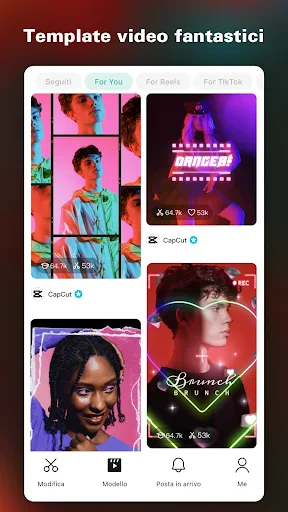
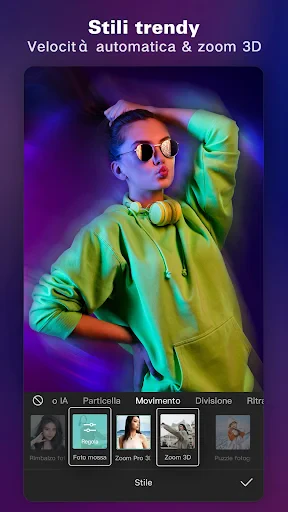
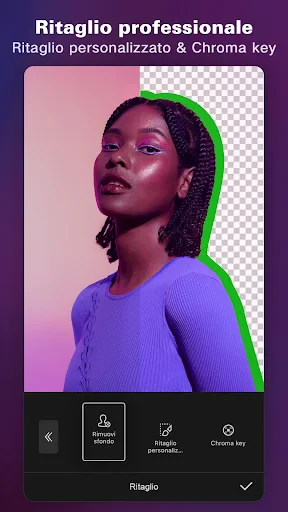
 Analisi di Mobexer
Quando in casa si riprendono feste, gite o piccoli momenti quotidiani, prima o poi arriva il problema pratico: come mettere insieme le clip senza passare al computer? È il caso in cui io trovo utile CapCut - Editor video: permette di lavorare sul telefono e di trasformare riprese sparse in un video più ordinato. Lo considero soprattutto uno strumento da usare per progetti brevi e immediati, non un sostituto automatico di un flusso di montaggio professionale.
Un progetto condiviso, senza confondere le mani
Immagina una giornata in famiglia: una persona ha filmato la torta, un’altra ha ripreso gli auguri e un ragazzo vuole preparare un montaggio da mostrare ai parenti. Con un editor mobile si può raccogliere il materiale, selezionare le parti migliori e dare al video un ritmo più gradevole senza aspettare di essere davanti a un computer. È un uso concreto in cui l’accessibilità conta più delle funzioni da studio.
Su un dispositivo condiviso, però, conviene stabilire prima chi si occupa del progetto. Passarsi il telefono mentre il lavoro è in corso può portare a modifiche involontarie o a confondere le clip scelte; io preferisco che una persona faccia da montatore e che gli altri diano indicazioni guardando l’anteprima. Se il video riguarda più persone, una breve revisione insieme prima dell’esportazione aiuta anche a evitare di includere riprese che qualcuno non vuole condividere.
Approfondimenti su CapCut - Editor video
CapCut: Rivoluzione Creativa nell'Editing Video Mobile
Filmora - Editor video AI: Innovazione e Crescita nel Montaggio Mobile
Perché Indeed è l'App Indispensabile per la Ricerca di Lavoro
iTunes e il video ordinato: meno montaggio, più controllo sulla visione
Come PLAYit-All in One Video Player Domina l'Ecosistema Mobile
LinkedIn, una settimana per rimettere a fuoco il proprio percorso professionale
Confini pratici tra progetti e account
Prima di importare filmati personali, ragionerei su quali contenuti voglio usare e su chi avrà in mano il telefono durante il montaggio. È una precauzione semplice, ma utile soprattutto quando il dispositivo passa tra adulti e ragazzi: scegliere le clip insieme è più chiaro che lasciare l’intera libreria a disposizione di chiunque stia provando l’app. Per un progetto destinato a restare in famiglia, posso anche fermarmi all’esportazione e condividere il file nel modo abituale, senza trasformare ogni montaggio in un post pubblico.
CapCut è sviluppata da Bytedance Pte. Ltd. e rientra tra gli strumenti video per dispositivi mobili. È gratuita da installare, ma la presenza di acquisti in-app, con importi che vanno da 0,29 € a 769,99 € quando la fatturazione avviene tramite Play, è un motivo per controllare con attenzione eventuali schermate di acquisto, soprattutto se il telefono viene usato da più persone. Non significa che serva pagare per ogni montaggio: suggerisco semplicemente di distinguere l’uso gratuito dalle opzioni a pagamento prima di confermare qualsiasi spesa.
Età, supervisione e buon senso
La classificazione indica la supervisione dei genitori; per me è un invito a valutare il contesto d’uso, non una garanzia che ogni funzione o ogni contenuto sia adatto a qualsiasi età. Se un ragazzo vuole montare video, un adulto può aiutarlo a scegliere le riprese, a distinguere un progetto privato da uno destinato alla pubblicazione e a capire che musica ed effetti cambiano il tono del risultato. È una forma di accompagnamento concreta, senza presumere l’esistenza di controlli familiari specifici nell’app.
La scelta migliore dipende anche dal tipo di lavoro. Per tagliare una clip al volo può bastare l’editor già presente sul telefono; per montaggi più elaborati, con un controllo minuzioso di ogni passaggio, può essere preferibile un programma desktop o un’app progettata per un flusso professionale. Io vedo questo editor come una via di mezzo: più flessibile di un ritaglio rapido, ma comodo da usare quando voglio concludere un video senza spostarmi dal telefono.
Le ultime dalla redazione

Mapy.com: Navigazione Offline Senza Compromessi

AR Drawing Sketch Paint App: Rivoluzione nell'Arte Digitale

Dragon City Mobile: Un Mondo Magico di Draghi e Strategie

Microsoft Excel su Mobile: Dominio e Sinergia nell'Ecosistema Tecnologico

Ottimizza i Tuoi Progetti con 3D la Progettazione della Casa

Project Makeover: Moda e Puzzle in un'Avventura Coinvolgente
Facilità d'uso e interfaccia
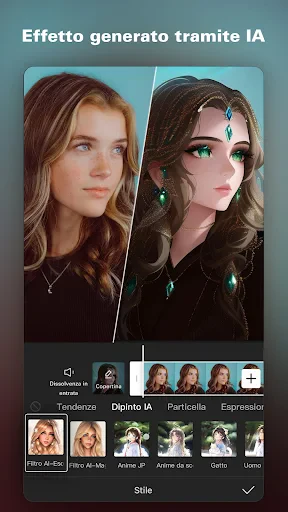
Una delle prime cose che noterai con CapCut è quanto sia intuitiva. L'interfaccia è pulita e ben organizzata, il che rende il processo di editing molto meno intimidatorio. Anche se non sei un esperto di tecnologia, puoi facilmente navigare tra le varie funzionalità.
Appena apri l'app, ti viene presentata una schermata semplice che ti invita a iniziare un nuovo progetto. Basta un tap per caricare i tuoi video e iniziare a modificarli. Facile, no?
Funzionalità di editing avanzate
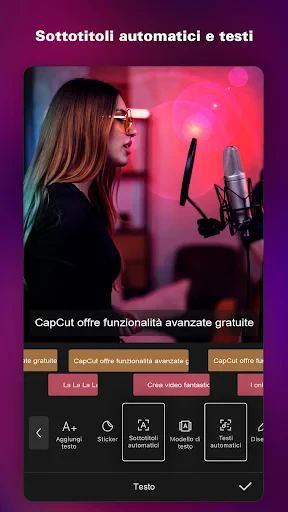
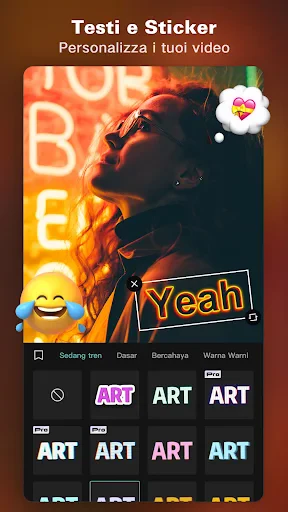
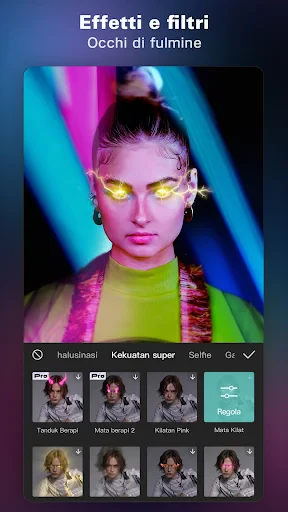
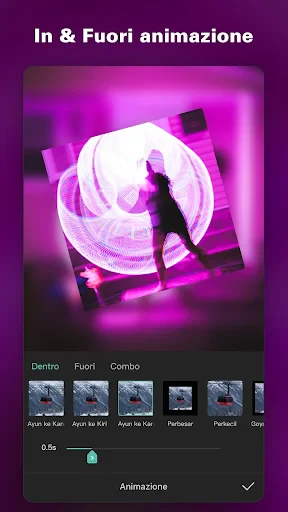
Non lasciarti ingannare dalla sua semplicità: CapCut offre una gamma di strumenti di editing che solitamente troveresti in software più complessi. Puoi tagliare, dividere, e unire clip con facilità. Ma c’è di più: puoi aggiungere effetti speciali, transizioni eleganti e persino correggere il colore dei tuoi video.
Mi è piaciuto particolarmente il fatto che l'app offre una vasta libreria di musiche ed effetti sonori che puoi inserire nei tuoi progetti. È davvero un modo fantastico per dare ai tuoi video quel tocco in più.
Piccole scelte che migliorano il montaggio
Per ottenere un risultato più pulito, io partirei dalle clip, non dagli effetti: prima eliminerei pause e riprese mosse, poi sistemerei l’ordine e solo alla fine aggiungerei transizioni o suoni. Questo metodo evita di investire tempo su una sequenza che potrei decidere di cambiare. Quando il video racconta un momento preciso, come una festa o una breve gita, anche conservare l’audio originale in alcuni punti può renderlo più personale di una colonna sonora continua.
Un altro accorgimento è controllare il montaggio con l’audio attivo prima di esportare. Una musica scelta per dare energia può coprire una voce o un rumore che invece contribuisce al ricordo; alternare brevi passaggi musicali e suono ambientale spesso produce un risultato più naturale. Anche gli effetti speciali rendono meglio se usati con misura: se ogni cambio di inquadratura ha una transizione vistosa, l’attenzione finisce per spostarsi dal contenuto alla tecnica.
Esportazione e condivisione
Una volta terminato il tuo capolavoro, esportare il video è un gioco da ragazzi. L'app ti consente di scegliere tra diverse risoluzioni, quindi puoi ottimizzare il tuo video per diverse piattaforme social senza perdere qualità. Personalmente, ho trovato utile la possibilità di condividere direttamente da CapCut a TikTok, Instagram e altre piattaforme.
Per decidere la risoluzione, io partirei dall’uso finale: un video da guardare sul telefono non richiede per forza la stessa scelta di uno che voglio mostrare su uno schermo più grande. Se il file deve circolare in una chat di famiglia, vale la pena considerare anche la praticità di invio e riproduzione, invece di puntare sempre all’impostazione più alta. Prima di condividere, riguarderei l’anteprima dall’inizio alla fine: è il modo più semplice per scovare una transizione brusca, un taglio troppo stretto o una clip inserita per errore.
La condivisione diretta è comoda quando so già dove voglio pubblicare, ma non è l’unico modo di usare il risultato. Per un video privato posso esportarlo e poi decidere con calma a chi inviarlo; così separo il lavoro creativo dalla scelta di renderlo visibile ad altri. Se più persone contribuiscono al progetto, concordare prima il destinatario evita che un montaggio pensato per la famiglia finisca su un profilo pubblico solo perché la pubblicazione era a portata di tap.
Per chi funziona meglio, e quando scegliere altro
Questa app è adatta a chi vuole imparare facendo: un genitore che prepara un breve video di una gita, uno studente che assembla riprese per un progetto personale, o una persona che desidera rifinire contenuti destinati ai social senza usare un computer. Il valore, per me, sta nel poter passare in modo diretto da una selezione di clip a un montaggio con ritmo, suono e correzioni visive, senza dover affrontare subito un’interfaccia pensata per specialisti.
La sceglierei meno volentieri per un lavoro lungo che richiede organizzazione meticolosa di molte scene o revisioni dettagliate da parte di più persone. Lavorare sullo schermo di uno smartphone è pratico, ma può diventare scomodo quando devo confrontare molte riprese o intervenire con precisione su una sequenza complessa. In questi casi preferirei uno strumento desktop; per una semplice operazione di taglio, invece, l’editor integrato può essere più rapido e sufficiente.
Chi si chiede se si possa iniziare senza esperienza può farlo: partire da un progetto breve, con poche clip, rende più facile capire tagli, ordine e anteprima prima di passare agli effetti. Se l’obiettivo è capire se l’app è adatta a tutta la casa, suggerisco una prova guidata su un video non delicato e una regola chiara su chi effettua le modifiche e chi decide la condivisione. Così si valuta il flusso senza confondere l’apprendimento con la pubblicazione.
Un’esperienza complessiva
In sintesi, se sei alla ricerca di un editor video potente ma accessibile, CapCut potrebbe essere la scelta giusta per te. È sorprendentemente ricco di funzionalità per un'app gratuita e riesce a combinare semplicità e potenza in modo davvero efficace. Se sei un creatore di contenuti o semplicemente qualcuno che ama modificare video per divertimento, ti consiglio di provarla. Non te ne pentirai!
La sua diffusione è notevole: ha superato il miliardo di installazioni e la valutazione media è di 3,2, sulla base di circa 13 milioni di valutazioni e 21 mila recensioni. Questi numeri non sostituiscono una prova personale, ma suggeriscono che viene usata da un pubblico molto ampio e che le opinioni non sono uniformi. La versione attuale è la 18.0.0, è disponibile per Android dalla versione 6.0 ed è stata pubblicata il 10 aprile 2020; la classificazione è Supervisione dei genitori.
Il mio verdetto domestico è positivo se si cerca un modo accessibile per mettere insieme ricordi e brevi contenuti, con un adulto disponibile a stabilire confini chiari quando il dispositivo è condiviso. La considero meno indicata se serve un controllo professionale approfondito o se si vuole evitare del tutto di gestire impostazioni e acquisti in un’app usata da più persone. Per clip quotidiane, piccoli progetti social e montaggi da rivedere insieme, invece, offre un punto di partenza pratico: basta mantenere il controllo su selezione, spese e destinazione del video.
FAQ
Quali sono le principali funzionalità di CapCut?
CapCut è un'app di editing video che offre una vasta gamma di funzionalità, tra cui taglio, transizioni, filtri, e adesivi. Puoi anche aggiungere testo e musica ai tuoi video. L'app è progettata per essere user-friendly, rendendo semplice la creazione di video di alta qualità, anche per i principianti.
CapCut è gratuita o richiede un abbonamento?
CapCut è gratuita al momento del download e offre molte delle sue funzionalità base senza alcun costo. Tuttavia, ci sono alcune funzionalità premium e risorse aggiuntive che potrebbero richiedere acquisti in-app per sbloccarle completamente.
È possibile usare CapCut su dispositivi iOS e Android?
Sì, CapCut è disponibile sia per dispositivi iOS che Android. Puoi scaricarla dall'App Store per iOS e dal Google Play Store per Android. L'app è ottimizzata per funzionare bene su entrambe le piattaforme, offrendo un'esperienza utente coerente.
CapCut supporta la modifica di video in 4K?
CapCut supporta la modifica di video in alta definizione, incluso il formato 4K. Questo ti permette di lavorare con video di alta qualità senza compromessi, rendendo l'app ideale per progetti più professionali e per chi desidera mantenere un elevato livello di dettaglio.
Come si confronta CapCut con altre app di editing video?
CapCut si distingue per la sua interfaccia intuitiva e le sue potenti funzionalità gratuite. Mentre altre app potrebbero offrire funzionalità simili, CapCut combina facilità d'uso con strumenti avanzati, rendendola una scelta eccellente sia per i principianti che per gli utenti esperti che cercano un editor versatile.
Scarica