KineMaster - Editor video
4,2Strumenti videoAggiornata il 17 ottobre 2026

Screenshot
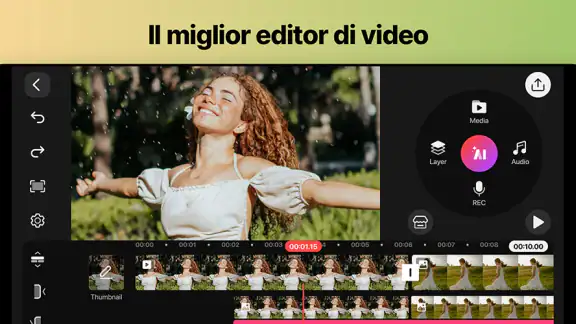
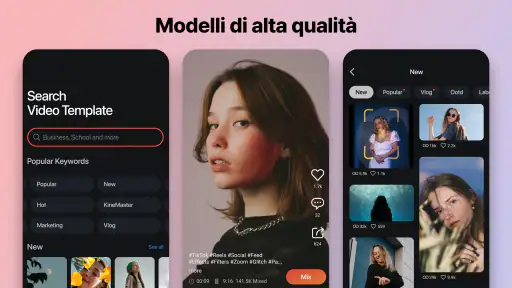
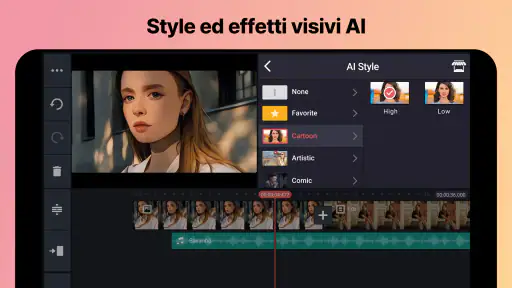
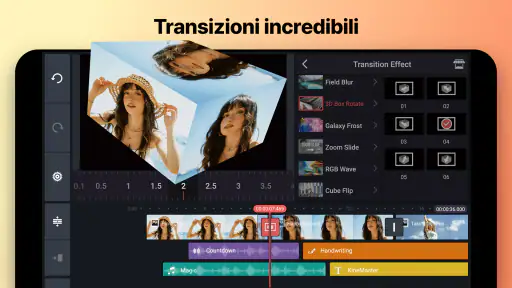

 Analisi di Mobexer
La prima volta che apro KineMaster, il mio obiettivo non è creare un montaggio elaborato: voglio capire se riesco a trasformare alcune riprese del telefono in un video breve e guardabile senza perdermi tra i comandi. È un buon modo per avvicinarsi a questo editor, perché la sua forza emerge quando si procede per piccoli passi: prima si mette in ordine il materiale, poi si lavora su audio, testo e dettagli. KineMaster è un’app di strumenti video sviluppata da KineMaster, Video Editor Experts Group, e la consiglierei soprattutto a chi vuole più controllo di un semplice ritaglio automatico, ma preferisce lavorare direttamente sul telefono.
Che cosa aspettarsi dal primo progetto
Non la considero un’app che fa tutto al posto tuo: il risultato dipende dalle scelte che fai e da quanto tempo vuoi dedicare al montaggio. La struttura è pensata per combinare clip e livelli, perciò è più adatta a un video costruito con intenzione che a un effetto applicato in un tocco. Se arrivi da un editor essenziale, all’inizio potresti vedere più opzioni di quelle che ti servono. Il mio consiglio è ignorare per il momento gli strumenti meno familiari e puntare a una sequenza semplice, con un inizio chiaro e una conclusione pulita.
È un’app gratuita, con acquisti in-app che, se la fatturazione avviene tramite Play, vanno da 0,70 € a 59,99 €. La valutazione media è di 4,2 su 5, raccolta da circa 6,1 milioni di valutazioni; i download superano i 500 milioni. Sono numeri che spiegano quanto sia conosciuta, ma non garantiscono che sia la scelta giusta per ogni persona: per decidere, conta soprattutto quanto ti trovi bene con un montaggio manuale a livelli. È classificata PEGI 3, è disponibile dalla fine del 2013 e la versione attuale è 8.0.14.36002.GP, con Android 8.0 come requisito minimo.
Approfondimenti su KineMaster - Editor video
Registra Schermo - XRecorder: Il Re degli Strumenti Video Mobile
Filmora - Editor Video AI: Potenza e Semplicità per Tutti
Threads: Intimità Digitale nel Mondo dei Social
Filmora - Editor video AI: Innovazione e Crescita nel Montaggio Mobile
iTunes e il video ordinato: meno montaggio, più controllo sulla visione
LinkedIn, una settimana per rimettere a fuoco il proprio percorso professionale
Come partire senza complicarsi la vita
Per il primo tentativo sceglierei tre o quattro riprese legate allo stesso momento, invece di importare tutto ciò che hai girato. Può essere una passeggiata, una ricetta o una piccola dimostrazione: l’importante è che le clip abbiano un filo comune. Dopo aver creato il progetto, disponile nell’ordine in cui vuoi raccontare la scena e rimuovi i passaggi in cui la ripresa è incerta o non succede nulla. Questo lavoro di selezione spesso migliora il video più di una transizione vistosa.
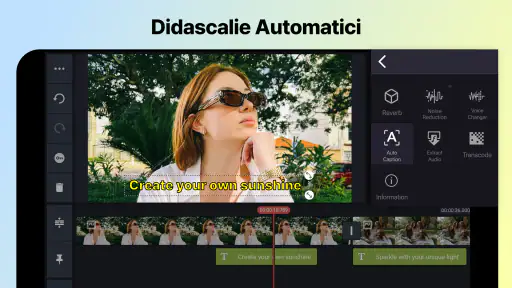
Quando la sequenza funziona senza effetti, aggiungi un titolo breve e controlla che resti leggibile sullo sfondo. Poi ascolta il filmato una volta con attenzione: se inserisci musica o una voce registrata, regola i livelli perché il parlato non venga coperto. Per un video di cucina, per esempio, puoi tenere l’audio della spiegazione in primo piano e usare la musica con moderazione. La prima esportazione può essere una prova: riguardarla fuori dall’editor aiuta a notare tagli troppo bruschi, testo che appare per poco o un volume poco equilibrato.
La prima piccola vittoria: un video completo
Per me il traguardo iniziale non è usare ogni funzione, ma ottenere un filmato breve che si capisca anche senza spiegazioni. Una clip d’apertura, due momenti centrali e una chiusura sono spesso sufficienti per raccontare qualcosa. Qui gli strumenti di taglio, ritaglio e rotazione sono utili per sistemare il materiale prima di aggiungere filtri o transizioni. Se il video è destinato a un pubblico che potrebbe guardarlo senza audio, un testo essenziale può chiarire il contesto; se invece la voce racconta già tutto, aggiungere altre scritte rischia solo di distrarre.
Livelli, audio e piccoli equivoci da evitare
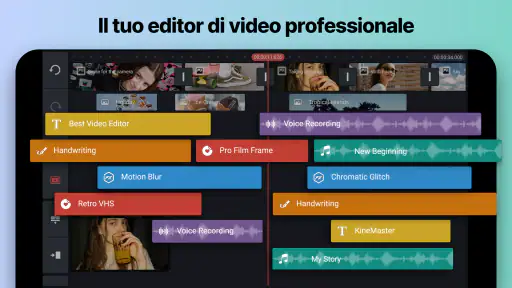
Il supporto multistrato permette di sovrapporre testi, immagini e altre clip, ma più livelli non significano automaticamente un montaggio migliore. Io li userei con una funzione precisa: una scritta per indicare un passaggio, un’immagine per mostrare un dettaglio, oppure una clip sovrapposta quando serve un confronto visivo. Se cominci a mettere elementi in ogni punto, diventa più difficile capire dove guardare. Lo stesso vale per le transizioni: possono collegare due scene, ma non correggono una scelta poco chiara dell’ordine delle riprese.
Le ultime dalla redazione

Mapy.com: Navigazione Offline Senza Compromessi

Come PLAYit-All in One Video Player Domina l'Ecosistema Mobile

AR Drawing Sketch Paint App: Rivoluzione nell'Arte Digitale

Dragon City Mobile: Un Mondo Magico di Draghi e Strategie

Microsoft Excel su Mobile: Dominio e Sinergia nell'Ecosistema Tecnologico

Ottimizza i Tuoi Progetti con 3D la Progettazione della Casa
Anche l’audio merita una verifica separata. Ascoltare il progetto con le cuffie può aiutare a distinguere un parlato troppo basso da una musica troppo presente; poi conviene riascoltarlo dall’altoparlante del telefono, perché è lì che molti vedranno il video. Non darei per scontato che la sincronizzazione sembri perfetta solo perché la traccia è sulla timeline: controlla il punto in cui iniziano le parole e quello in cui si vede l’azione corrispondente. Sono controlli rapidi, ma evitano una delle sensazioni più fastidiose in un montaggio altrimenti riuscito.
Quando preferirlo, e quando scegliere altro
Rispetto agli editor mobili più automatici, che puntano soprattutto su modelli pronti e montaggi rapidi, KineMaster mi sembra più adatto a chi vuole decidere personalmente dove tagliare, quando far comparire un testo e come combinare i livelli. Il compromesso è che richiede più attenzione: non basta scegliere un modello e accettare il risultato. Se vuoi pubblicare un ricordo in pochi secondi e non ti interessa intervenire sui dettagli, un’app basata su template può essere più comoda. Se invece vuoi imparare un flusso di montaggio riutilizzabile per tutorial brevi, clip di viaggio o dimostrazioni, qui hai più spazio per intervenire.
Lo vedo adatto anche a chi prepara contenuti con regolarità ma non vuole passare subito a un programma desktop. Un piccolo negozio, per esempio, può montare una dimostrazione di un prodotto: inquadratura generale, dettaglio, breve spiegazione e una scritta conclusiva. Non serve riempire il video di effetti; il vantaggio è poter rifinire la sequenza e l’audio sul dispositivo. Al contrario, per un progetto lungo con molte scene da organizzare, o per chi deve collaborare su file complessi, preferirei valutare un editor desktop: lo schermo del telefono e il controllo touch diventano limiti pratici, anche quando gli strumenti disponibili sono validi.
Esportare con criterio e decidere se continuare
Prima di condividere, riguarderei il risultato dall’inizio alla fine e controllerei che il testo non copra un dettaglio importante, che l’audio abbia un livello coerente e che la chiusura non sembri tagliata. KineMaster consente di scegliere risoluzione e formato per l’esportazione; nella pratica, sceglierei in base a dove userò il filmato e alla qualità delle riprese originali, senza aumentare inutilmente le dimensioni del file. Se una prima esportazione non convince, è più semplice correggere un taglio o un livello audio alla volta che ricominciare da capo.
Chi si chiede se la versione gratuita basti può usarla per capire il proprio flusso di lavoro e vedere se gli strumenti soddisfano le esigenze quotidiane. Nell’esperienza descritta qui, è utile distinguere ciò che l’app permette di fare da ciò che è incluso senza costi: alcune opzioni aggiuntive possono dipendere dagli acquisti in-app. La filigrana citata nella versione originale può essere un limite per chi pubblica contenuti con un aspetto molto pulito; prima di impostare un lavoro importante, controlla l’anteprima e valuta se il risultato è adatto al tuo uso. Non pagherei solo per curiosità: prima farei un progetto completo e deciderei se gli eventuali extra risolvono un problema concreto.
Se sei come me, sempre alla ricerca di nuovi strumenti per dare sfogo alla tua creatività, allora probabilmente hai già sentito parlare di KineMaster. Questo editor video è diventato uno dei preferiti tra i creatori di contenuti, e non è difficile capire perché. Ho passato un po’ di tempo a esplorare tutte le funzionalità di questa app, e sono qui per darti la mia opinione.
Un'interfaccia amichevole per tutti
Prima di tutto, lasciami dire che l'interfaccia di KineMaster è davvero user-friendly. Che tu sia un principiante o un editor esperto, ti sentirai a tuo agio usando l'app. Appena apri l'applicazione, trovi tutto organizzato in modo intuitivo. Le funzioni principali sono a portata di mano e puoi iniziare subito a lavorare sui tuoi progetti.
Strumenti di editing potenti
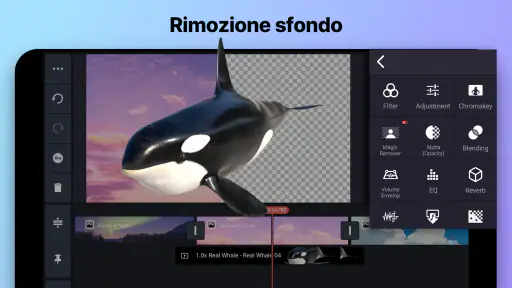
Una delle cose che mi ha colpito di più di KineMaster è la varietà degli strumenti di editing. Puoi tagliare, ritagliare, ruotare e capovolgere i clip video con facilità. Inoltre, ci sono opzioni avanzate come la regolazione del colore e la possibilità di aggiungere filtri. Se sei un fan degli effetti visivi, adorerai le transizioni disponibili. Sono pulite, professionali e aggiungono un tocco in più ai tuoi video.
Audio di qualità
Non possiamo dimenticare l'importanza dell'audio in un video. KineMaster ti permette di aggiungere musica, effetti sonori e persino di registrare la tua voce direttamente nell'app. La sincronizzazione audio-video è fluida, e puoi regolare i livelli audio con precisione. Se vuoi dare ai tuoi video un tocco più personale, aggiungere una colonna sonora è un gioco da ragazzi.
Supporto multistrato
La funzione di supporto multistrato è un altro punto di forza di KineMaster. Puoi sovrapporre testi, immagini e persino altre clip video. Questo ti dà la libertà di creare contenuti complessi e accattivanti. Personalmente, mi piace aggiungere testi animati per enfatizzare i punti chiave nei miei video. È un modo semplice ma efficace per catturare l'attenzione del pubblico.
Esportazione e condivisione facili
Una volta terminato il tuo progetto, KineMaster rende l'esportazione e la condivisione del video estremamente semplice. Puoi scegliere la risoluzione e il formato che preferisci, e l'app gestisce tutto il resto. Che tu voglia condividere il video sui social media o salvarlo sul tuo dispositivo, il processo è veloce e senza intoppi.
Infine, devo menzionare che l'app offre una versione gratuita e una a pagamento. La versione gratuita è più che sufficiente per la maggior parte degli utenti, anche se include una filigrana. Se desideri funzionalità extra e nessuna filigrana, la versione pro è un'ottima opzione.
In sintesi, KineMaster è un editor video versatile e potente che può soddisfare le esigenze di chiunque, dai principianti ai professionisti. Vale sicuramente la pena provarlo se sei alla ricerca di uno strumento che ti permetta di creare video straordinari con facilità.
FAQ
Quali sono le funzionalità principali di KineMaster?
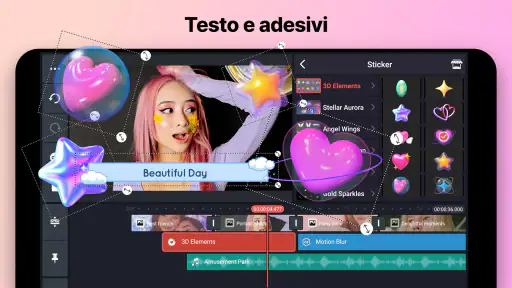
KineMaster offre una vasta gamma di funzionalità per l'editing video, tra cui strumenti di taglio e ritaglio, effetti speciali, transizioni, testo e adesivi. Inoltre, supporta più livelli di video e audio, consentendo una personalizzazione avanzata dei progetti.
KineMaster è adatto ai principianti?
Sì, KineMaster è progettato per essere intuitivo e facile da usare, rendendolo ideale per i principianti. L'interfaccia utente è semplice e offre tutorial e guide per aiutare gli utenti a iniziare. Tuttavia, offre anche opzioni avanzate per gli utenti più esperti.
È possibile utilizzare KineMaster gratuitamente?
KineMaster è disponibile gratuitamente, ma include una filigrana sui video esportati e offre funzionalità limitate. Per rimuovere la filigrana e sbloccare tutte le funzionalità premium, è necessario sottoscrivere un abbonamento alla versione Pro.
Quali dispositivi supportano KineMaster?
KineMaster è compatibile con una vasta gamma di dispositivi Android e iOS. È importante verificare la compatibilità del proprio dispositivo con i requisiti minimi del sistema operativo per garantire un'esperienza fluida e senza problemi durante l'uso dell'app.
Come posso risolvere i problemi di rendering in KineMaster?
Se incontri problemi di rendering, assicurati che il tuo dispositivo abbia abbastanza spazio di archiviazione e memoria libera. Chiudi le altre applicazioni in esecuzione e prova a ridurre la risoluzione del video. Se il problema persiste, consulta la sezione supporto dell'app per ulteriori indicazioni.
Scarica