Clip Studio Paint
4,3Arte e designAggiornata il 17 ottobre 2026

Screenshot
 Analisi di Mobexer
Quando un’app di disegno sembra complicata già prima di tracciare la prima linea, il problema spesso non è la mano: può essere l’interfaccia, il modo in cui sono organizzati gli strumenti o il tentativo di fare tutto sullo schermo piccolo di un telefono. Clip Studio Paint punta a offrire un ambiente più completo di una semplice app per schizzi, e questo è insieme il suo pregio e la prima cosa da mettere in conto. Io la vedo soprattutto come una scelta per chi vuole costruire un flusso di lavoro vero, non soltanto colorare al volo una figura.
Perché all’inizio ci si può bloccare
La prima impressione può essere quella di avere davanti tanti comandi da imparare. Pennelli, livelli, impostazioni e pannelli rendono possibile lavorare con precisione, ma chi arriva da un’app essenziale potrebbe non sapere subito dove mettere le mani. Il mio consiglio è di non cercare di capire ogni strumento prima di iniziare: crea un disegno semplice, prova un pennello, aggiungi un livello e usa l’annullamento quando vuoi sperimentare senza paura. In questo modo l’interfaccia si impara attraverso un compito concreto, invece di diventare una schermata da studiare.
Un’altra fonte di attrito è il dispositivo. Su un tablet c’è più spazio per disegnare e tenere a portata di mano i controlli; su uno smartphone, invece, la tela e i pannelli competono per pochi centimetri. Se devi fare linee precise o passare spesso tra strumenti diversi, l’esperienza su telefono può risultare meno comoda, anche se resta utile per annotare un’idea o ritoccare un lavoro. Prima di iniziare un progetto ambizioso, farei una prova breve proprio sul dispositivo che userai davvero.
Piccoli controlli prima di disegnare
Quando una penna sembra poco precisa o il tratto non corrisponde al gesto, conviene isolare il problema invece di cambiare molte impostazioni insieme. Prova prima un tratto lento e uno rapido, poi verifica se succede con un solo pennello o con tutti. Se il difetto appare soltanto con un’impostazione specifica, torna a un pennello semplice e ricostruisci il comportamento un passaggio alla volta. È un controllo banale, ma evita di attribuire all’intera app un problema che riguarda un singolo strumento o il modo in cui lo si sta usando.
Lo stesso approccio aiuta quando un progetto sembra difficile da riprendere. Prima di fare modifiche drastiche, controlla quale livello è selezionato e se stai lavorando sulla parte giusta del disegno. Separare schizzo, linee e colore rende più facile correggere un errore senza rifare tutto; al contrario, accumulare elementi senza nominarli o senza una struttura chiara può trasformare i livelli in un labirinto. Io mi abituerei a dare nomi riconoscibili ai gruppi di lavoro appena il disegno comincia a crescere, non quando è già diventato complicato.
Come recuperare un flusso di lavoro interrotto
Se una modifica produce un risultato inatteso, fermati un momento e prova a capire che cosa è cambiato: lo strumento, il livello attivo o il tratto appena eseguito. Annullare subito può essere la scelta giusta, ma farlo a ripetizione senza controllare rischia di cancellare passaggi che volevi tenere. Per gli esperimenti più marcati, lavorare su un livello separato è una forma semplice di assicurazione: puoi confrontare la nuova versione con quella precedente e decidere con calma quale conservare.
Anche il passaggio tra dispositivi merita un po’ di attenzione. È pratico poter disegnare in mobilità e continuare altrove, ma non darei per scontato che ogni abitudine dell’interfaccia si trasferisca identica: cambiano dimensioni dello schermo, disposizione dei controlli e comodità dei gesti. Se sai che continuerai il lavoro su un altro dispositivo, organizzare i livelli e controllare il file prima di interromperti riduce il rischio di tornare e non capire più come avevi impostato la tavola. Per un disegno importante, terrei inoltre una copia del lavoro in un posto accessibile, senza affidarmi alla memoria di dove l’ho lasciato.
Le ultime dalla redazione

LinkedIn, una settimana per rimettere a fuoco il proprio percorso professionale

Mapy.com: Navigazione Offline Senza Compromessi

Come PLAYit-All in One Video Player Domina l'Ecosistema Mobile

AR Drawing Sketch Paint App: Rivoluzione nell'Arte Digitale

Dragon City Mobile: Un Mondo Magico di Draghi e Strategie

Microsoft Excel su Mobile: Dominio e Sinergia nell'Ecosistema Tecnologico
Quando il problema può essere altrove
Non ogni difficoltà di disegno dipende dal software. Un tratto irregolare può dipendere dalla presa, dalla superficie o dalla fretta; un’immagine che appare diversa dopo l’esportazione può anche essere legata al formato o all’app con cui viene riaperta. Per capire da dove arriva la differenza, confronta lo stesso lavoro dentro l’app e dopo averlo esportato, senza cambiare più variabili nello stesso momento. Se il risultato è corretto nella tela ma non altrove, la verifica va fatta sul passaggio di condivisione, non necessariamente sul pennello.
Vale anche la pena distinguere una pausa di apprendimento da un guasto. Se non trovi un comando, cerca prima di capire in quale fase del lavoro dovrebbe servire: impostare la tela, tracciare, colorare o rifinire. Imparare un’app artistica mentre si porta avanti un progetto reale è più efficace che aprire pannelli a caso. Per me questo è particolarmente vero qui, perché la quantità di strumenti può dare l’impressione di dover conoscere tutto; in realtà, per una singola illustrazione spesso bastano pochi passaggi ben organizzati.
Clip Studio Paint è un’app gratuita di arte e design sviluppata da CELSYS,Inc.; la sua versione attuale è la 4.2.7. Su Google Play la fatturazione degli acquisti in-app va da 0,99 € a 108,99 €, quindi prima di scegliere un eventuale acquisto controllerei con attenzione le opzioni mostrate nel proprio account e il tipo di utilizzo che si ha in mente. La valutazione media è di 4,3 su oltre 35 mila valutazioni, mentre le installazioni superano i 10 milioni. È disponibile dal 4 dicembre 2020 e ha classificazione PEGI 3. Sono informazioni utili per orientarsi, ma non sostituiscono la domanda più pratica: il suo modo di lavorare è adatto a te?
Un ambiente di disegno ricco, da imparare per gradi
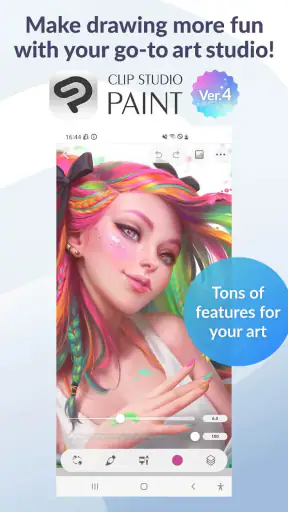
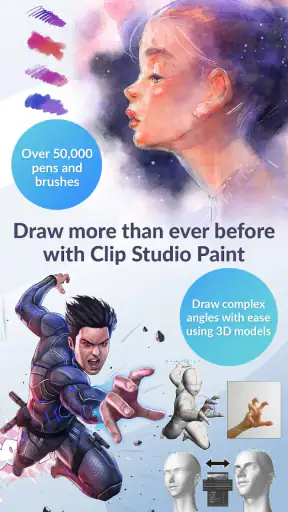
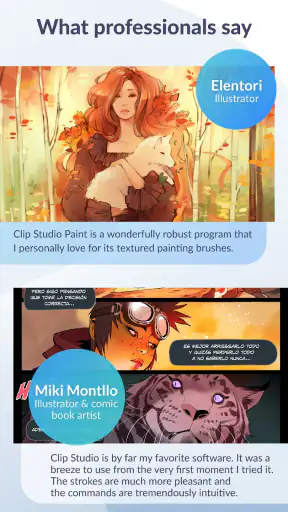
La prima cosa che ho notato di Clip Studio Paint è quanto sia intuitivo da usare. Anche se sei nuovo al mondo del disegno digitale, l'interfaccia è progettata per essere accessibile e facile da navigare. Questo non significa che sia priva di funzionalità avanzate, tutt'altro! L'app offre una vasta gamma di strumenti che ti permettono di creare opere d'arte dettagliate e complesse.
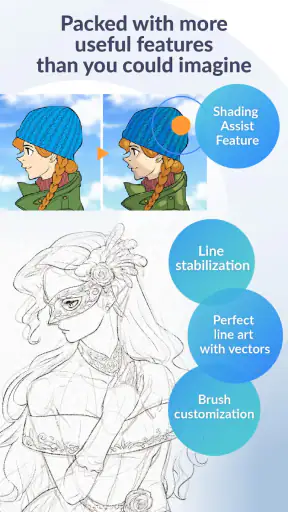
Una delle caratteristiche che più mi ha colpito è la fluidità con cui si possono tracciare le linee. È come se stessi disegnando su carta, ma con il vantaggio di poter annullare e modificare il tuo lavoro con facilità. Inoltre, i pennelli sono altamente personalizzabili, il che significa che puoi adattarli alle tue esigenze specifiche per ottenere esattamente l'effetto che desideri.
Strumenti e funzionalità avanzate
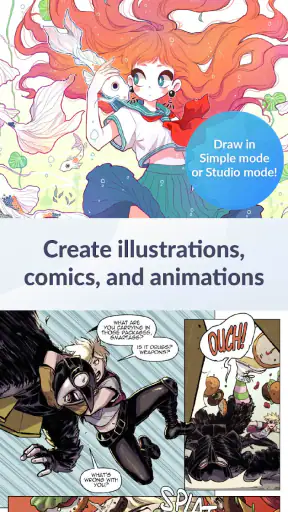
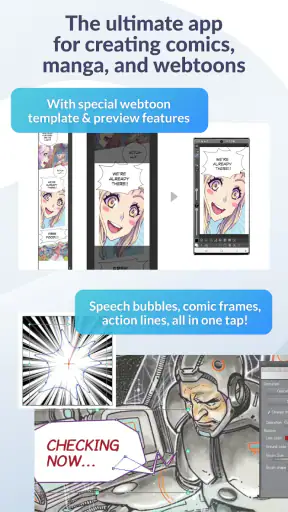
Parlando di funzionalità, Clip Studio Paint non delude. Offre una vasta gamma di strumenti che vanno dai pennelli vettoriali, ideali per lavori di illustrazione professionale, agli strumenti di animazione che ti permettono di dare vita alle tue creazioni. Se sei interessato all'animazione, troverai particolarmente utile la funzione di timeline, che semplifica il processo di creazione di animazioni fluide e dettagliate.
Un'altra caratteristica da non sottovalutare è la possibilità di lavorare con livelli. Questo ti permette di sovrapporre elementi diversi della tua illustrazione senza compromettere il resto del tuo lavoro. È una funzione essenziale per chiunque voglia creare opere d'arte complesse e multilivello.
Un progetto realistico, dall’idea alla rifinitura
Immagina di avere una mezz’ora libera durante un viaggio e di voler sviluppare l’idea per un personaggio. Sul telefono puoi buttare giù la silhouette e annotare i colori; quando hai più tempo, su uno schermo più ampio puoi separare il disegno preparatorio dalle linee e dalla colorazione. Il vantaggio non è soltanto poter disegnare ovunque: è poter conservare le fasi del lavoro in modo da correggere la posa senza rovinare le scelte di colore. Se invece vuoi soltanto fare uno scarabocchio veloce, questa organizzazione può sembrare eccessiva. In quel caso un’app più leggera, con meno pannelli da gestire, potrebbe farti arrivare prima al risultato.
Per chi produce illustrazioni con molti dettagli, un’abitudine utile è personalizzare gradualmente i pennelli che usa davvero, invece di passare continuamente da uno strumento all’altro cercando quello perfetto. Conviene partire da pochi pennelli affidabili e valutare che cosa manca: una texture, un bordo più netto o una linea più morbida. È un compromesso concreto: la personalizzazione può rendere il lavoro più coerente, ma dedicare troppo tempo a regolare gli strumenti può diventare un modo elegante per rimandare il disegno.
Livelli: libertà, ma anche ordine
I livelli sono particolarmente preziosi quando devi provare due soluzioni senza decidere subito. Per esempio, puoi tenere separata una variante di colore e confrontarla con quella iniziale; se non funziona, non devi ricostruire da capo le linee. Il rovescio della medaglia è che ogni elemento aggiunto aumenta la necessità di tenere ordine. Quando torno a un progetto dopo giorni, preferisco trovare nomi chiari e una gerarchia comprensibile piuttosto che una lunga serie di livelli indistinguibili. Questa cura iniziale pesa poco e ripaga soprattutto nei lavori che si evolvono nel tempo.
Per un principiante, non serve usare livelli per ogni minimo dettaglio. Separare le parti che potresti voler correggere è già un buon criterio; frammentare tutto fin dal primo schizzo può invece rendere più difficile capire dove intervenire. Per un disegno semplice, pochi livelli leggibili sono spesso più pratici di una struttura sofisticata. Per una tavola complessa, la separazione offre maggiore controllo. La scelta migliore dipende quindi da quanto prevedi di modificare il lavoro, non dal numero di strumenti disponibili.
Schermi diversi e condivisione del lavoro
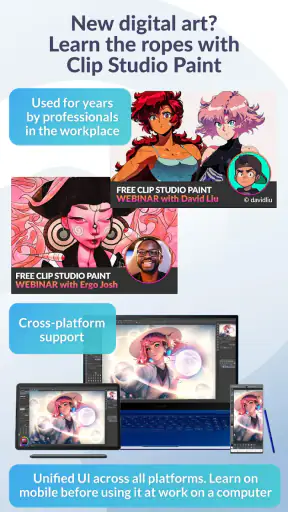
Un altro punto a favore di Clip Studio Paint è la sua compatibilità con vari dispositivi. Che tu stia lavorando su un tablet, uno smartphone o un PC, l'app offre un'esperienza uniforme e senza interruzioni. Questo è particolarmente utile per gli artisti che desiderano lavorare in movimento o trasferire il loro lavoro tra dispositivi diversi senza perdere qualità o funzionalità.
Inoltre, l'app supporta una vasta gamma di formati di file, il che rende facile l'importazione e l'esportazione dei tuoi lavori. Questo è un grande vantaggio se collabori con altri artisti o se desideri condividere le tue creazioni sui social media o su piattaforme di portfolio online.
Nel confronto con le alternative più immediate, la differenza che noto è l’orientamento: un’app di schizzi essenziale tende a privilegiare l’avvio rapido, mentre qui l’interesse sta nella possibilità di sviluppare il lavoro con più passaggi e strumenti. Un programma pensato soprattutto per ritoccare fotografie risponde a un’esigenza diversa, anche se può essere comodo per intervenire su immagini già pronte. Se il tuo obiettivo principale è dipingere e organizzare un’illustrazione, questa app ha più senso; se vuoi solo annotare una foto o creare una nota visiva, una soluzione più semplice può risultare meno impegnativa.
Prima di condividere un’immagine, farei una verifica concreta: apri l’esportazione con il programma o il servizio in cui intendi usarla e controlla che l’aspetto sia quello desiderato. È un passaggio utile soprattutto se il lavoro deve essere consegnato a qualcun altro, perché distingue un problema del file da una differenza di visualizzazione. La flessibilità dei formati aiuta nei passaggi tra strumenti, ma non elimina la necessità di scegliere il formato adatto alla destinazione.
Imparare dagli altri senza copiare il loro flusso
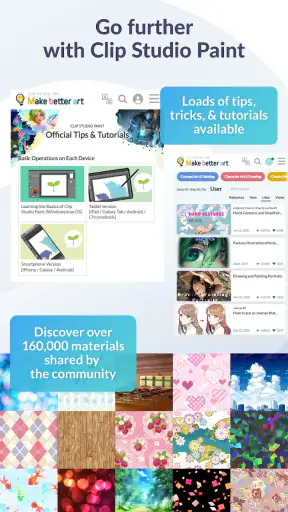
Un aspetto che non dovrebbe essere trascurato è la comunità attiva di Clip Studio Paint. Ci sono tantissimi tutorial online, forum di discussione e gruppi social dove puoi connetterti con altri utenti e imparare nuovi trucchi e tecniche. È un ambiente fantastico per crescere come artista e trovare ispirazione per i tuoi progetti.
Quando segui un tutorial, io mi concentrerei sul principio che sta dietro al passaggio, non soltanto sulla sequenza di clic. Un metodo mostrato su uno schermo grande potrebbe essere scomodo sul telefono; una configurazione adatta a un illustratore esperto potrebbe essere inutilmente articolata per chi sta imparando. Provare un’unica tecnica alla volta su un disegno personale aiuta a capire se migliora davvero il risultato. Così le risorse della comunità diventano uno stimolo pratico, non una lista di impostazioni da copiare senza sapere a cosa servono.
In sintesi, Clip Studio Paint è un'app potente e versatile che si adatta bene sia ai principianti che ai professionisti. Che tu stia cercando un modo per esprimere la tua creatività o un'app per lavori di illustrazione professionale, vale sicuramente la pena provarla. Se sei curioso di testare le sue funzionalità, ti invito a scaricarla e vedere di persona cosa ha da offrire.
A chi la consiglierei e a chi no
La consiglierei a chi disegna con una certa regolarità, vuole poter correggere e riorganizzare le proprie illustrazioni e non si scoraggia davanti a un’interfaccia più ricca. È adatta anche a chi sta imparando: si può partire da un tratto e da pochi livelli, poi ampliare il metodo quando nasce una necessità concreta. Chi alterna schizzi, colorazione e lavori più articolati può apprezzare il fatto di non dover cambiare approccio a ogni fase.
La eviterei come prima scelta se cerchi un’app immediata per annotazioni occasionali, se disegni quasi sempre con il pollice su uno schermo piccolo o se non vuoi dedicare tempo a capire gli strumenti. Non è un giudizio sulla qualità: è una questione di proporzione tra ciò che offre e ciò che serve. Un’app più semplice può essere migliore quando la rapidità conta più del controllo; un programma da desktop può essere preferibile se il tuo lavoro dipende soprattutto da una postazione fissa e da un flusso già consolidato.
Il mio verdetto pratico
Il punto forte, per me, è poter passare dall’idea a un’illustrazione lavorata senza trattare ogni correzione come un rischio. La parte meno immediata è imparare a usare con criterio la ricchezza degli strumenti: la curva iniziale può rallentare chi vuole aprire l’app e disegnare subito, e su smartphone la gestione dei pannelli è meno comoda che su uno schermo ampio. Se inizi, sceglierei un progetto piccolo, pochi pennelli e una struttura di livelli essenziale; poi aggiungerei complessità solo quando un limite concreto te lo chiede.
In definitiva, la mia raccomandazione dipende dal tuo modo di disegnare. Se vuoi uno spazio versatile per illustrazioni, prove di colore e lavori che richiedono revisioni, merita una prova. Se desideri soltanto uno strumento leggero per uno schizzo ogni tanto, potresti trovarti meglio con un’alternativa più snella. Il modo più onesto per valutarla è usarla su un disegno che ti interessa davvero: così capirai se i livelli e la personalizzazione ti danno libertà oppure se, per le tue esigenze, diventano solo passaggi in più.
FAQ
Clip Studio Paint è compatibile con tutti i dispositivi Android e iOS?
Clip Studio Paint è compatibile con una vasta gamma di dispositivi Android e iOS, ma è importante verificare i requisiti di sistema specifici prima di scaricarlo. Alcuni dispositivi meno recenti potrebbero non supportare tutte le funzionalità dell'app. Si consiglia di controllare le specifiche del dispositivo sul sito ufficiale per confermare la compatibilità.
Quali sono le principali funzionalità di Clip Studio Paint?
Clip Studio Paint offre un'ampia gamma di strumenti per il disegno e la pittura digitale, inclusi pennelli personalizzabili, livelli multipli e strumenti di animazione. È particolarmente apprezzato dagli artisti professionisti per la sua versatilità e le sue funzioni avanzate, come la stabilizzazione delle linee e il supporto per il disegno vettoriale.
Clip Studio Paint richiede un abbonamento?
Clip Studio Paint offre sia una versione gratuita che opzioni di abbonamento a pagamento. La versione gratuita consente l'uso limitato delle funzionalità, mentre gli abbonamenti a pagamento sbloccano l'accesso completo a tutte le caratteristiche avanzate dell'app. È possibile scegliere tra diversi piani di abbonamento in base alle proprie esigenze.
È possibile utilizzare Clip Studio Paint offline?
Sì, Clip Studio Paint può essere utilizzato offline. Tuttavia, alcune funzioni, come il salvataggio su cloud e gli aggiornamenti del software, richiedono una connessione internet. È consigliabile sincronizzare i propri lavori quando si ha accesso a una connessione stabile per evitare la perdita dei dati.
Clip Studio Paint supporta l'importazione di file da altri programmi di disegno?
Clip Studio Paint supporta l'importazione di vari formati di file, inclusi PSD di Photoshop, permettendo agli utenti di lavorare su progetti creati con altri software di disegno. Questa funzionalità è particolarmente utile per artisti che collaborano su diversi strumenti o che desiderano migrare i loro lavori precedenti su Clip Studio Paint.
Scarica