ClipPlay: Smart AI Video
0.0 Intrattenimento Aggiornata il 2 settembre 2026

Screenshot
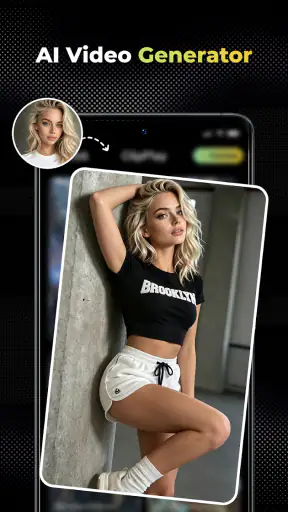
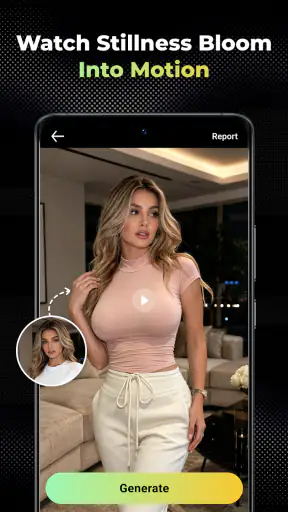

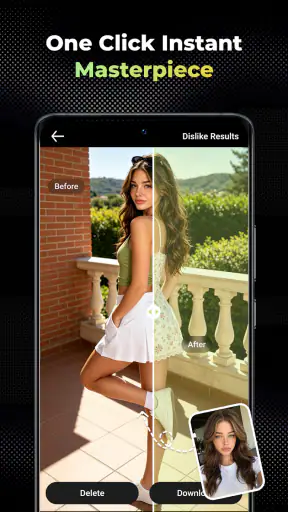
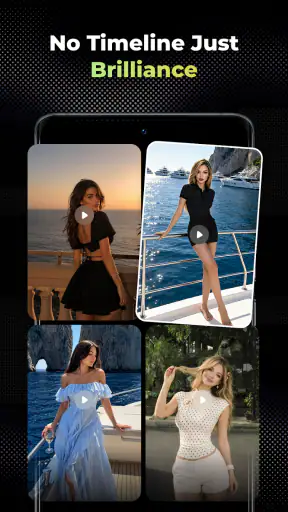
Pro
- Genera rapidamente brevi video con l’aiuto dell’intelligenza artificiale.
- Interfaccia intuitiva
- adatta anche a chi non ha esperienza di editing.
- Include strumenti pratici per tagliare
- montare e ottimizzare i contenuti.
- Utile per creare video destinati a social network e piattaforme mobile.
- Permette di sperimentare idee creative senza software complessi.
Contro
- Alcune funzioni avanzate potrebbero richiedere un abbonamento.
- La qualità dei risultati AI può variare in base al materiale importato.
- L’elaborazione dei video può essere lenta su dispositivi meno recenti.
- Potrebbero esserci limitazioni su durata
- esportazione o filigrana.
- Richiede una connessione stabile per diverse funzioni basate sul cloud.
 Analisi di Mobexer
ClipPlay: Smart AI Video è un’app di intrattenimento sviluppata da Astro88Dev che punta su un’idea semplice: partire dalle proprie foto e trasformarle in brevi video con pochi passaggi. L’ho trovata interessante soprattutto per chi vuole dare movimento a una raccolta di immagini senza aprire un editor complesso. Non la considero un sostituto completo dei programmi di montaggio, ma uno strumento rapido per ottenere un risultato condivisibile senza dover imparare una timeline piena di comandi.
Il suo approccio è adatto a situazioni quotidiane: una sequenza di foto di un viaggio, un ricordo di famiglia, alcune immagini di un animale domestico o un piccolo contenuto da preparare per i social. La promessa è immediata, ma proprio per questo è importante capire dove può nascere qualche difficoltà. Quando un’app lavora con immagini, elaborazione automatica e salvataggio di video, il risultato dipende non solo dall’interfaccia, ma anche dalla qualità dei file scelti, dallo spazio disponibile e dalla stabilità del dispositivo.
ClipPlay: Smart AI Video nella pratica
Il primo ostacolo è capire che tipo di risultato aspettarsi
La prima cosa che chiarirei a un amico è questa: ClipPlay non va affrontata come una suite professionale di montaggio. Il suo valore sta nella rapidità e nella semplicità, non nel controllo minuzioso di ogni fotogramma. Se vuoi creare una composizione visiva partendo da fotografie, l’idea è comoda; se invece cerchi regolazioni precise, livelli, correzioni dettagliate o una gestione avanzata dell’audio, potresti sentire presto dei limiti.
Questa distinzione evita una delusione comune. Un’app che trasforma foto in video deve fare scelte automatiche sul ritmo e sulla presentazione delle immagini. Per questo conviene preparare una selezione già ragionata, invece di importare una galleria enorme sperando che l’app scelga sempre le foto migliori. Una sequenza breve e coerente tende a comunicare meglio di un insieme disordinato di immagini simili.
Nel mio utilizzo ideale, ClipPlay serve per passare rapidamente da “ho alcune foto” a “ho un ricordo animato da mostrare”. È meno adatta a chi vuole costruire un video narrativo con un ordine molto preciso o modificare ogni dettaglio prima dell’esportazione. La sua comodità nasce proprio dal fatto che riduce le decisioni manuali, ma questa comodità comporta anche meno controllo.
Preparare le foto prima di iniziare fa una differenza concreta
Un accorgimento utile è fare una selezione preliminare nella galleria del telefono. Eliminerei gli scatti duplicati, le immagini mosse e quelle con orientamento diverso, a meno che il cambio sia intenzionale. Mescolare fotografie verticali e orizzontali può rendere la sequenza meno uniforme, soprattutto se il video finale deve essere guardato su uno schermo con un formato specifico.
Consiglio anche di ordinare le immagini secondo una piccola storia: apertura, momento centrale e conclusione. Non serve costruire uno storyboard elaborato. Basta decidere quale foto deve introdurre il ricordo, quali devono svilupparlo e quale può chiuderlo. Questo è uno dei modi più semplici per ottenere un risultato più curato senza aggiungere lavoro dentro l’app.
Un altro dettaglio spesso trascurato riguarda la luce. Se una foto è molto scura e quella successiva è fortemente illuminata, il passaggio può apparire poco naturale. ClipPlay può aiutare a creare movimento, ma non può trasformare una raccolta incoerente in una sequenza visivamente uniforme. Una selezione più omogenea è quindi spesso più importante di una quantità maggiore di immagini.
Controlli iniziali da fare quando qualcosa non parte
ClipPlay è gratuita e appartiene alla categoria dell’intrattenimento. La versione attuale è la 1.0.0, quindi io inizierei con aspettative realistiche: un’app giovane può risultare più sensibile a combinazioni particolari di immagini, dispositivi o condizioni di memoria. Non significa che debba funzionare male, ma conviene procedere per gradi invece di importare subito un album completo.
Il requisito minimo indicato è Android 9. Se l’app non si apre o si chiude durante la preparazione del video, controllerei innanzitutto che il sistema del telefono sia compatibile e aggiornato. Verificherei poi di avere spazio libero sufficiente per creare un file temporaneo e salvare il risultato. Anche quando le foto sono già presenti sul dispositivo, l’elaborazione può richiedere ulteriore spazio durante la generazione.
Un controllo pratico consiste nel provare con tre o quattro immagini leggere. Se questa prova funziona, aggiungerei le altre foto a piccoli gruppi. In questo modo è più facile capire se il problema dipende da un file specifico, da una selezione troppo grande o dal dispositivo. È una procedura più utile del ripetere la stessa esportazione senza cambiare nulla.
Se utilizzi immagini conservate in una posizione non abituale o appena trasferite, assicurati che siano realmente disponibili nel telefono prima di selezionarle. Un’anteprima visibile nella galleria non garantisce sempre che il file sia pronto per essere elaborato nello stesso momento. Aspettare il completamento di eventuali trasferimenti e riaprire l’app può risolvere blocchi apparentemente inspiegabili.
Un flusso di lavoro semplice per recuperare un progetto bloccato
Quando la creazione si interrompe, io eviterei di ricominciare immediatamente con la stessa raccolta. Chiuderei l’app, controllerei lo spazio libero e ripartirei da una selezione ridotta. Se il piccolo progetto viene completato, reinserirei le immagini in gruppi, mantenendo da parte quelle che potrebbero avere un formato o un orientamento particolare.
Questo metodo permette di isolare il punto critico senza perdere tutto il lavoro mentale fatto per organizzare la sequenza. È anche una buona ragione per non cancellare subito la selezione originale dalla galleria. Conservare una cartella con le foto scelte rende più facile riprovare con un ordine diverso o con meno elementi.
Se il video viene creato ma non appare dove te lo aspetti, controllerei prima la galleria e le cartelle recenti del dispositivo. È facile confondere un problema di esportazione con un problema di individuazione del file. In presenza di più applicazioni che gestiscono immagini e video, la visualizzazione può richiedere un breve aggiornamento della galleria o una nuova apertura dell’app che raccoglie i contenuti multimediali.
Un’altra buona pratica è lasciare terminare completamente l’elaborazione prima di cambiare schermata o avviare un’altra operazione pesante. Sui telefoni meno recenti, passare rapidamente da un’app all’altra può rendere più fragile un processo già impegnativo. Non è una funzione nascosta, ma è un modo concreto per ridurre gli imprevisti durante la generazione.
Quando il problema dipende dal telefono o dalle immagini
Non ogni errore è causato da ClipPlay. Una foto danneggiata, un file incompleto o un’immagine con caratteristiche insolite può interrompere il flusso proprio quando viene elaborata. Per questo la prova con poche foto è così importante: se il progetto minimo funziona, il telefono e l’installazione probabilmente sono in grado di gestire il compito, mentre una delle immagini aggiunte in seguito merita un controllo.
Anche la memoria del dispositivo può incidere. Il video finale non è l’unico elemento da considerare: durante la preparazione possono essere creati dati temporanei. Se il telefono è quasi pieno, liberare spazio prima di riprovare è più sensato che insistere con la stessa procedura. Eliminare file inutili, vecchi video o copie duplicate può essere sufficiente per rendere più stabile l’operazione.
La qualità della connessione può diventare rilevante quando il dispositivo deve completare un passaggio che dipende dall’ambiente dell’app o quando l’utente prova a condividere il risultato. Se il video è già presente sul telefono ma la condivisione non parte, distinguerei i due momenti: prima verificherei che il file sia stato salvato correttamente, poi controllerei la rete e l’app di destinazione.
Vale la pena considerare anche la batteria e le restrizioni del sistema. Alcuni telefoni limitano le attività quando la carica è molto bassa o quando è attiva una modalità di risparmio energetico aggressiva. In una situazione del genere, tenere il dispositivo collegato all’alimentazione e lasciare ClipPlay in primo piano può essere una soluzione pratica, soprattutto per sequenze più lunghe.
Un esempio realistico: il video di un fine settimana
Immagino di voler preparare un breve ricordo di un fine settimana fuori città. Prima sceglierei una foto del luogo, poi alcune immagini delle attività e infine uno scatto conclusivo. Eviterei di inserire ogni fotografia scattata: selezionerei solo quelle che aggiungono qualcosa. Il risultato sarebbe più leggibile e l’elaborazione avrebbe meno elementi da gestire.
Se una persona volesse condividere il video in una chat familiare, ClipPlay potrebbe essere più pratica di un editor tradizionale. Non dovrebbe imparare a tagliare clip, spostare tracce o regolare molti parametri. Il passaggio importante sarebbe preparare bene il materiale, controllare l’anteprima e verificare che il file sia stato salvato prima di inviarlo.
Per un contenuto destinato a un pubblico più esigente, invece, farei un passaggio ulteriore con un editor completo. ClipPlay può diventare il punto di partenza visivo, ma non la soluzione definitiva se servono testi sincronizzati, correzioni precise o una struttura narrativa più complessa. Questa combinazione è più sensata che chiedere a un’app rapida di svolgere il lavoro di uno strumento professionale.
Come si confronta con le alternative più comuni
Rispetto alla creazione manuale di una presentazione fotografica, ClipPlay ha il vantaggio di ridurre il numero di passaggi. Non devi costruire tutto da zero e puoi concentrarti sulla scelta delle immagini. Il compromesso è che l’automazione lascia meno spazio alle regolazioni personali. Chi ama controllare durata, ordine e transizioni potrebbe preferire un editor tradizionale.
Rispetto alle applicazioni social che offrono modelli pronti, l’interesse di ClipPlay sta nel concentrarsi sul passaggio dalle foto al video, senza obbligare l’utente a pensare subito a pubblicazione, profilo o formato di una piattaforma specifica. D’altra parte, le app social possono essere più comode quando il tuo obiettivo principale è creare qualcosa già adattato a un canale preciso.
La scelta dipende quindi dal punto in cui vuoi fermarti. Se cerchi un risultato veloce da guardare o condividere privatamente, questa app ha una logica convincente. Se vuoi un progetto con identità visiva molto precisa, una soluzione più completa offre probabilmente un controllo migliore, anche al costo di una curva di apprendimento più ripida.
Costi, supervisione e pubblico a cui la consiglierei
Il download è gratuito, ma sono presenti acquisti integrati da 5,49 € a 104,99 € quando la fatturazione avviene tramite Play. Prima di procedere con eventuali opzioni a pagamento, leggerei con attenzione cosa viene proposto nella schermata relativa all’acquisto e valuterei se il risultato che cerco richiede davvero un passaggio aggiuntivo. Per un uso occasionale, la versione gratuita può essere il punto di partenza più prudente.
L’indicazione dei contenuti è “Supervisione dei genitori”. Questo non sostituisce il controllo di un adulto: se l’app viene usata da un minore, controllerei insieme il flusso di selezione, salvataggio e condivisione delle immagini. La prudenza è particolarmente importante quando le foto riguardano persone, luoghi riconoscibili o momenti privati.
La consiglierei a chi vuole animare fotografie senza affrontare un corso di montaggio, a chi prepara ricordi personali e a chi preferisce sperimentare con piccoli progetti. La eviterei come strumento principale per lavori professionali, video con una sceneggiatura precisa o contenuti che richiedono un controllo fotogramma per fotogramma.
Il mio giudizio dopo averne valutato il flusso
Il punto forte di ClipPlay è la distanza ridotta tra una cartella di foto e un video pronto da rivedere. L’app ha senso quando la rapidità conta più della personalizzazione e quando l’utente è disposto a preparare con cura il materiale prima dell’importazione. La qualità dell’esperienza dipende molto da questa fase, più di quanto lasci intuire una descrizione breve.
La versione 1.0.0 la rende una scelta da provare con progetti contenuti, soprattutto se il tuo telefono soddisfa il requisito di Android 9 e dispone di spazio libero. In caso di blocchi, la strategia migliore è procedere con poche immagini, controllare i file, verificare memoria e batteria, quindi aggiungere gradualmente il resto. Sono passaggi semplici, ma aiutano a separare un problema dell’app da una difficoltà del dispositivo o della raccolta fotografica.
In definitiva, io userei ClipPlay per trasformare rapidamente ricordi personali in brevi composizioni animate, non per sostituire un editor completo. È una scelta sensata per chi vuole un percorso accessibile e non ha bisogno di intervenire su ogni dettaglio. Se riconosci questo profilo, Astro88Dev propone uno strumento gratuito da esplorare con curiosità, mantenendo però aspettative proporzionate al suo approccio automatico e alla sua natura essenziale.
FAQ
Che cos’è ClipPlay: Smart AI Video e a cosa serve?
ClipPlay: Smart AI Video è un’app pensata per creare, modificare e migliorare contenuti video con l’aiuto di strumenti basati sull’intelligenza artificiale. Può essere utile per trasformare idee, immagini o brevi clip in contenuti più dinamici da condividere sui social network. Prima del download è comunque consigliabile verificare quali funzioni siano realmente disponibili nella versione installata e se alcune opzioni richiedano un abbonamento.
ClipPlay: Smart AI Video è gratuita o prevede acquisti?
L’app può essere scaricata gratuitamente, ma alcune funzioni avanzate potrebbero essere limitate, richiedere crediti oppure essere accessibili solo tramite acquisti integrati o abbonamento. Prima di iniziare un progetto, è importante controllare con attenzione i prezzi, la durata del piano scelto e le eventuali condizioni di rinnovo automatico. La disponibilità delle funzioni e dei costi può variare tra Android, iPhone e diverse aree geografiche.
È facile usare ClipPlay: Smart AI Video anche senza esperienza nel montaggio?
L’app è progettata per rendere la creazione video più semplice rispetto a un editor professionale tradizionale. In genere, l’utente può partire da modelli, istruzioni o contenuti già presenti sul dispositivo, lasciando all’intelligenza artificiale parte del lavoro. Tuttavia, per ottenere risultati più precisi potrebbe essere necessario imparare a scrivere richieste dettagliate, scegliere correttamente i materiali e controllare il risultato finale prima della pubblicazione.
Quali dati e autorizzazioni richiede ClipPlay: Smart AI Video?
Per funzionare correttamente, ClipPlay potrebbe richiedere l’accesso a foto, video, microfono, fotocamera o spazio di archiviazione, in base agli strumenti utilizzati. Alcuni contenuti possono inoltre essere elaborati online, quindi è consigliabile leggere l’informativa sulla privacy prima di caricare materiale personale. Evitate di inserire video sensibili o immagini di altre persone senza autorizzazione e controllate sempre i permessi concessi nelle impostazioni del dispositivo.
ClipPlay: Smart AI Video funziona su tutti i dispositivi Android e iOS?
La compatibilità dipende dalla versione del sistema operativo, dal modello dello smartphone e dalle risorse disponibili, soprattutto quando si utilizzano effetti o funzioni di generazione video basate sull’intelligenza artificiale. I dispositivi meno recenti potrebbero risultare più lenti, consumare più batteria o non supportare alcune opzioni. Prima di procedere al download, verificate i requisiti indicati nello store ufficiale e assicuratevi di avere spazio libero sufficiente.